项目总览
一、适用范围
适用于全集团使用,其中不同数据和功能对于各子公司有所不同。该菜单对所有的合同拆分的项目信息全生命周期进行管理。
**二、操作指南 **
1、列表显示内容
2、详情显示内容
2.1 基本信息
2.2 项目计划任务
2.3 过程记录
2.4 附件
2.5 申请记录
2.6 授权信息
2.7 项目费用
2.8 项目问题
2.9 服务单
2.10 交付日志
2.11 项目成员
2.12 成员调动记录
2.13 发货详情(视翰)
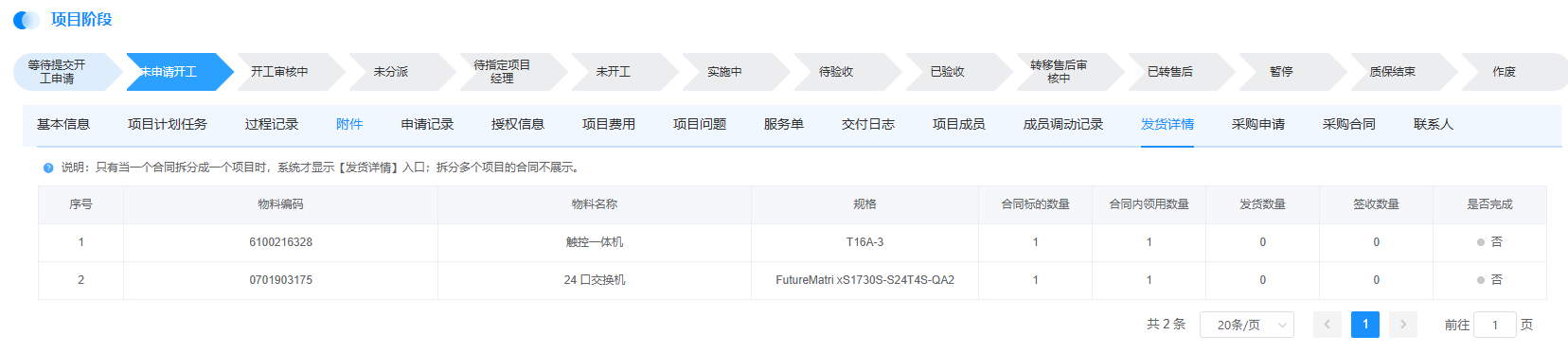
【发货详情】tab页面中显示了销售合同中签订的物料明细实际领用、发货、签收情况。
2.13.1 字段解释
-
合同标的数量:签订的合同约定的物料明细和数量;
-
合同内领用数量:发起领用申请的合同内领用数量;
- 发货数量:实际已经发出的物料数量;
- 签收数量:实际已经签收的物料数量;
- 是否完成:
2.13.2 其他说明
- 只有当一个合同拆分成一个项目时,系统才显示【发货详情】入口;拆分多个项目的合同不展示;
- 如果销售合同中的物料数据发生变化,【发货详情】中的数据会同步发生变化;
2.14 采购申请
2.15 采购合同
2.16 联系人
3、操作
3.1 编辑
3.2 标记
3.3 申请开工
点击申请开工,填写申请开工单中的实施联系人、项目情况描述、产品明细和项目施工备注等信息,点击提交后就进入开工申请的审批流程。开工申请审核通过,则项目进入下一个阶段。

点击开工申请,可查看开工申请的内容、审批记录和审批流程。提交开工申请后,项目状态进入“开工审核中”。
3.4 分派区域负责人
点击分派区域负责人,由项目实施负责人或助理,分派给区域负责人,然后由区域负责人指定项目经理。“未分派”状态的项目,分派区域负责人后,进入“待指定项目经理”状态。

3.5 指定项目经理
点击“指定项目经理”,选择项目经理和协助人。项目经理只能选择一个人,协助人可以选择多个。指定项目经理后,项目进入“未开工”状态,项目经理可在准备好后,进入项目现场开工。

3.6 开工
点击开工,记录开工日期并填写开工备注,进行项目现场开工。项目开工后进入“实施中”阶段。

3.7 更换项目经理
点击更换项目经理,默认展示原项目经理,并选择新项目经理。如果更换项目经理需要审核,审核通过后,直接更换。
 3.8 项目暂停
点击项目暂停,填写项目暂停原因,点击确定即把项目暂停。暂停后的项目为“暂停”状态,可点击“项目启动”,记录项目重新启动的原因,启动项目。暂停中的项目不能进行其他操作,只能启动或者查看详情。

3.9 项目计划
点击项目计划,新增此项目对应的项目计划。填写计划的起止日期、计划验收日期,并选择项目计划模板。选择项目计划模板后,会展示模板中对应的项目计划详情,完善工作项、里程碑、计划时间、产值等字段。点击确定,此项目计划完成。

制定的项目计划,展示在项目360的“项目计划”tab页。按照计划时间与实际时间做对比,到达计划的截止日期,系统自动更新项目计划是“已完成”的状态。
未到计划的截止日期,可以调整计划、取消计划或提前完成。

项目计划的执行结果分为,已完成、取消等。
3.10 项目任务
在项目每个阶段的项目计划中,可建立项目任务。选择任务类型、任务状态、预计的开始和结束日期,任务执行人等。

把具体的项目任务指定给对应的负责人。任务负责人在移动端和PC点击“完成”任务,完成任务时,要填写实际完成时间和完成情况说明。
3.11 验收申请
实施中的项目到了验收阶段,可发起验收申请,进入审批环节。发起验收申请时,填写项目验收的基本信息,并上传验收报告。
