ECS费控
1. 待办事宜
用于展示需要个人审批的流程内容。
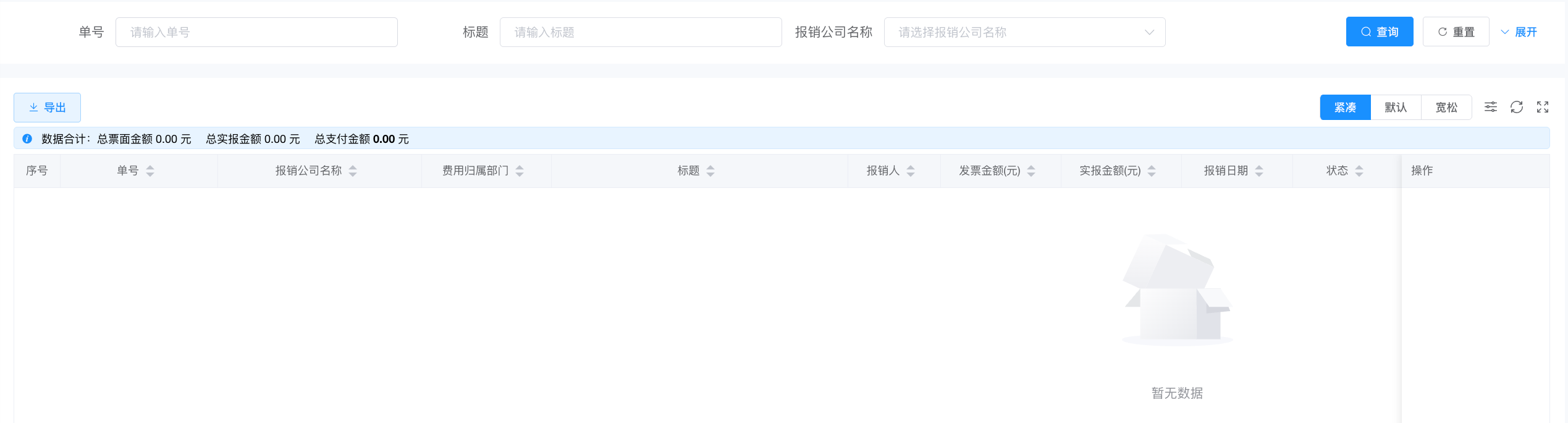
1.1 列表显示内容
显示单号,报销公司名称,费用归属部门,标题,报销人,发票金额,实报金额,报销日期,状态,填报人,是否全电,是否打印,实报金额一致,费用凭证,推送时间和组织名称。。
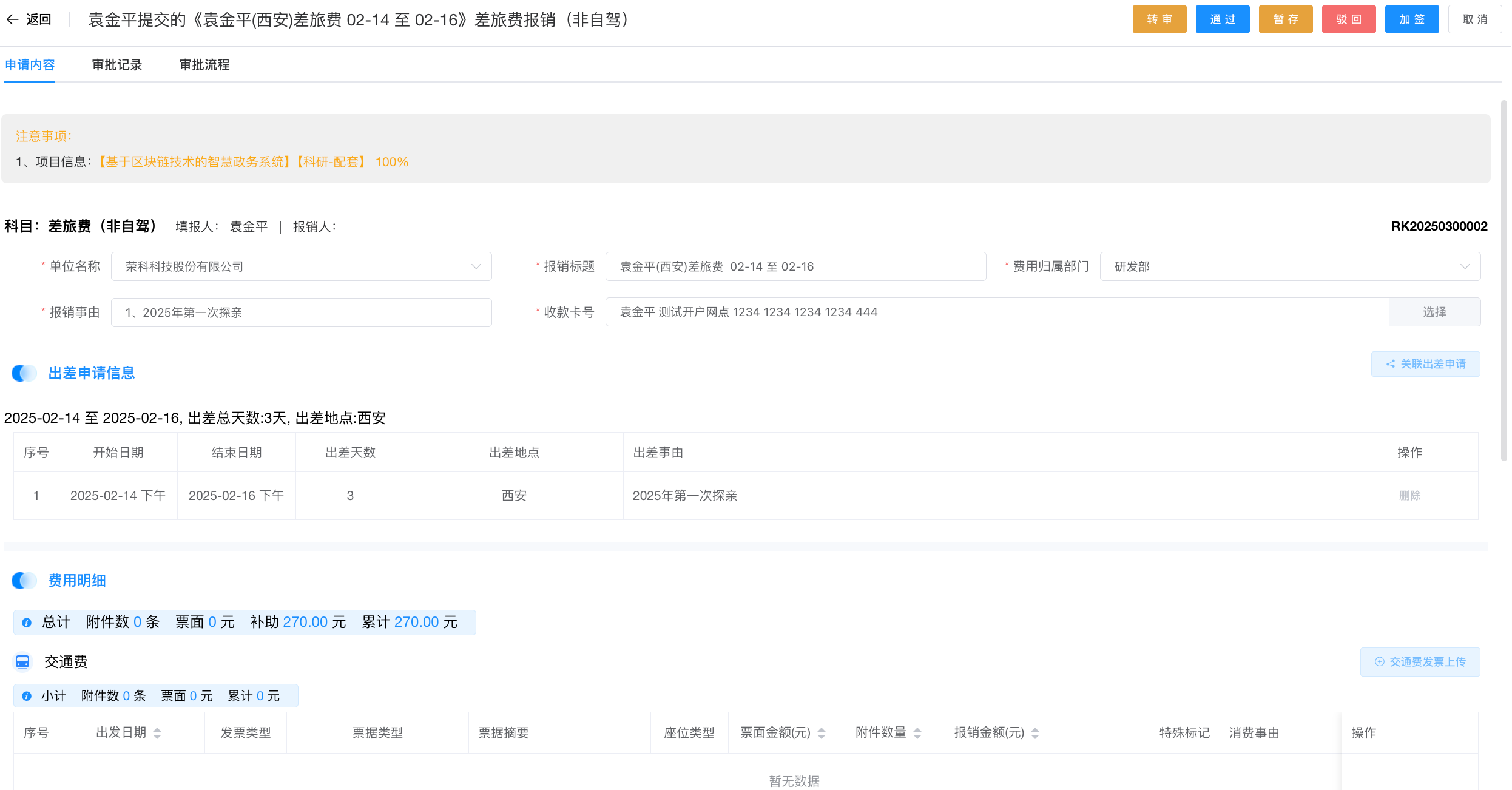
1.2 审批待办事项
- 点击审批,查看客户的表单信息、流程信息和流转记录;
- 点击 通过,通过该流程审批;
- 点击驳回,驳回该流程审批;
- 点击暂存,可将审批信息暂存在此页面。
1.3 查询待办事项
根据单号,标题,报销公司名称,费用归属部门,表单类型,发票类型,报销人,填报人和报销日期进行查询。
2. 司库待办
主要用于集中展示需要司库人员处理的各项任务,如资金审批等相关工作事项,方便司库人员及时了解并处理待办事务,确保资金管理工作的高效运行。
2.1 列表展示信息
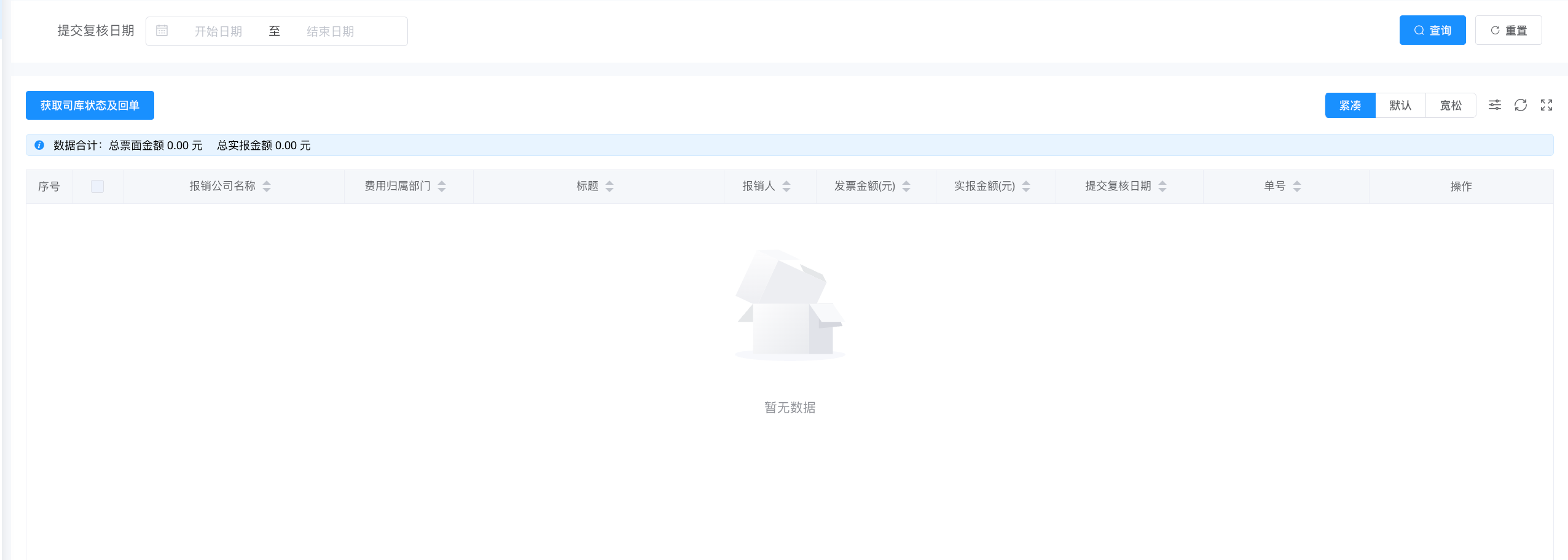
列表显示财务总监付款复核确定后但未付款完成的数据,同时该数据会往司库推,信息包括报销公司名称,费用归属部门,标题,报销人和发票金额。
2.2 操作功能
- 获取司库状态及回单
点击“获取司库状态及回单”按钮,以获取支付状态数据。若支付成功,相关数据将不再显示于司库待办事项中,而是出现在支付记录模块。
- 查询司库待办
支持根据提交复核日期进行查询。
3. 税金本金利息
该模块用于记录和管理与公司财务相关的税金、本金和利息信息。包括各类税费的计算、缴纳情况,以及公司贷款、涉及的本金和利息的核算与记录,帮助企业准确掌握财务成本和税务状况。
3.1 新增申请流程
财务用于发起公司缴税和贷款利息的申请。
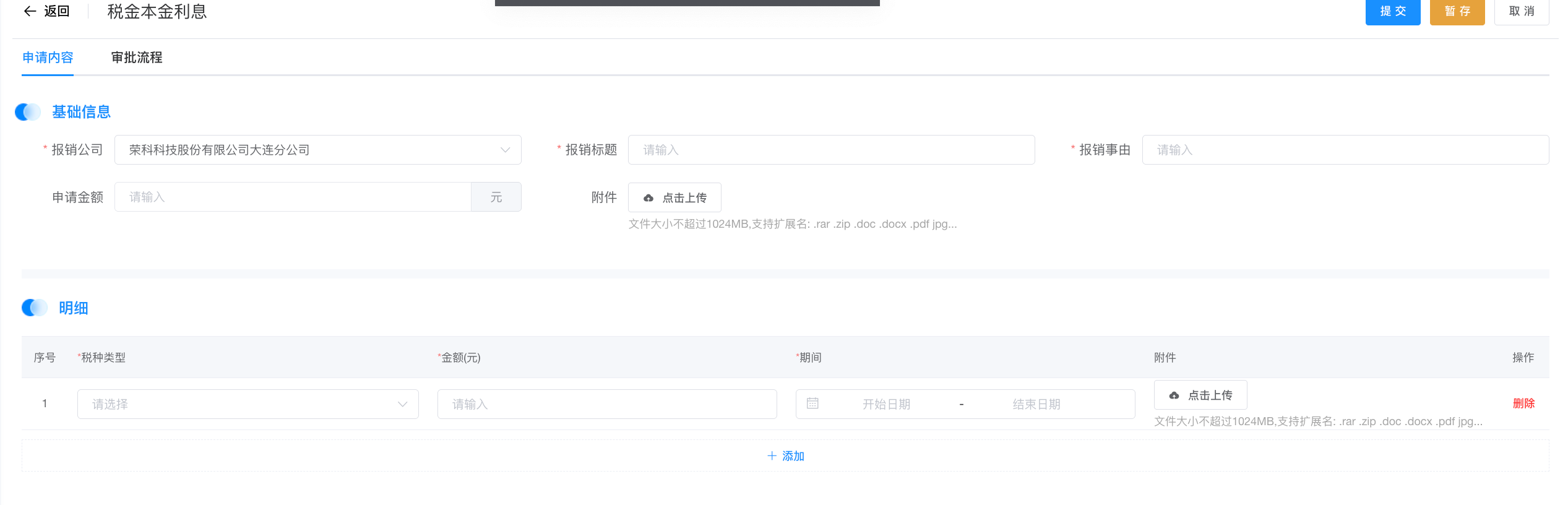
- 点击新增按钮,填写基础信息和明细;
- 点击提交,等待审批;
- 点击暂存,存为草稿状态,可进行编辑,提交和删除。
3.2 查看申请详情
点击“详情”按钮,可查看该申请的相关信息,包括申请内容、审批记录以及审批流程。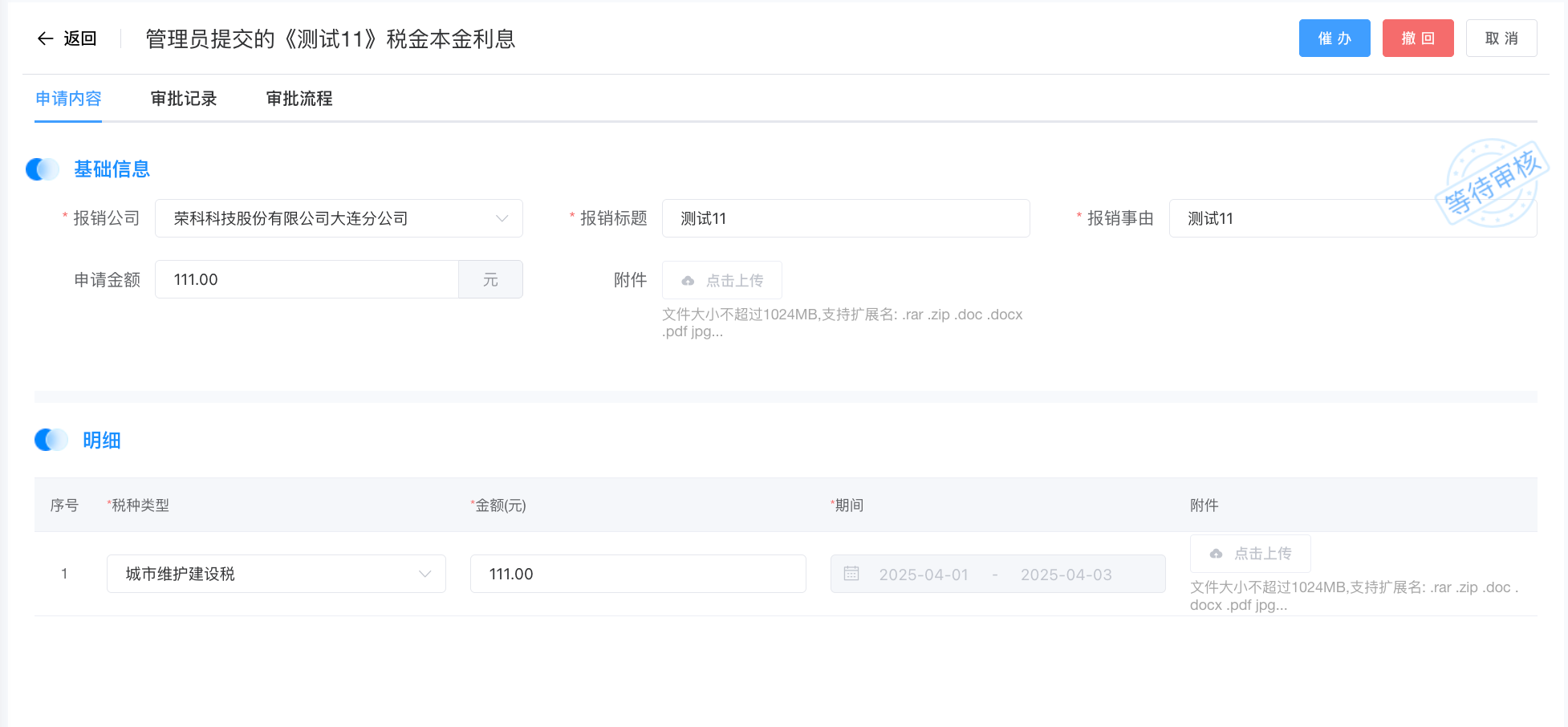
3.3 批量导出申请
点击“导出”按钮,选择需要导出的数据范围和导出字段,完成导出。
3.4 查询申请信息
支持根据报销公司,报销标题和报销事由进行查询。
4. 个人账户信息
存储公司员工个人账户的相关信息,如员工的银行账号、工资卡信息等,以便在进行费用报销等涉及资金支付到个人的业务时,能够准确、及时地完成操作。
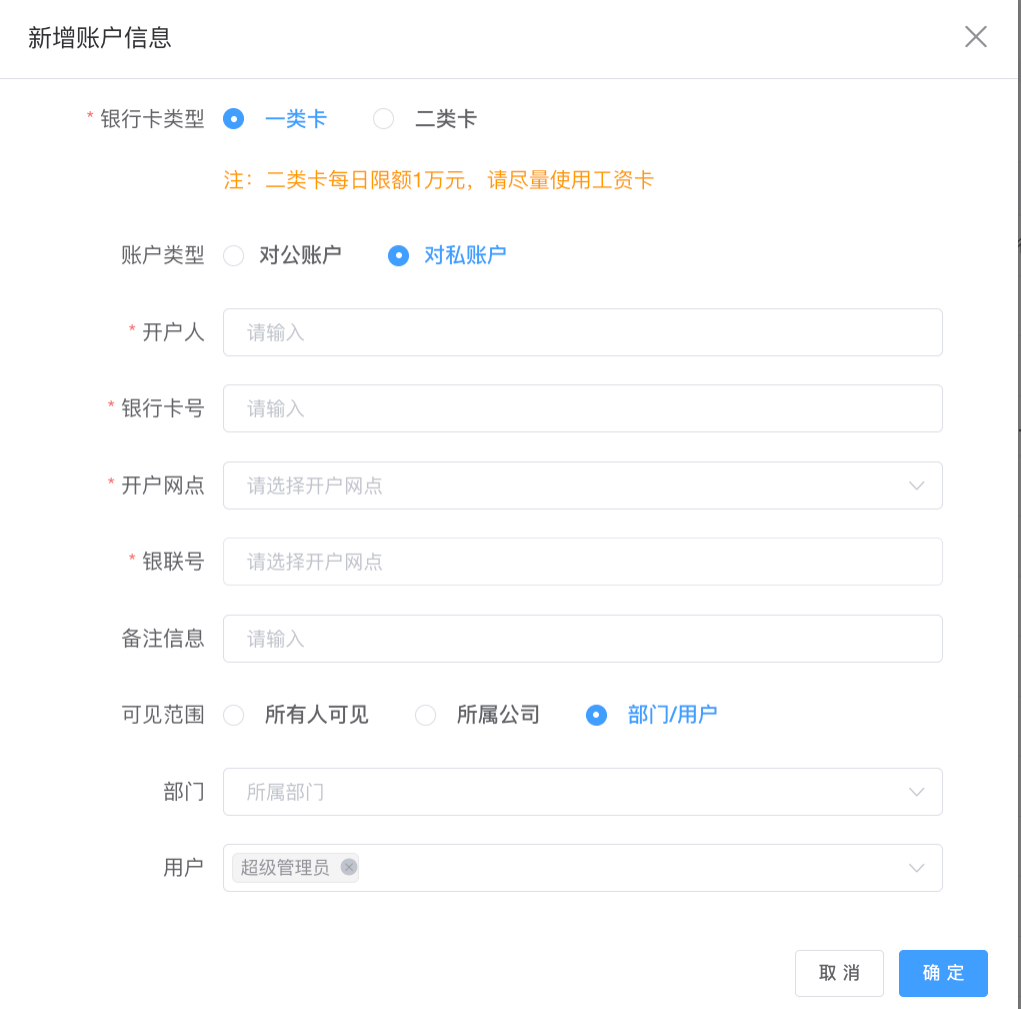
4.1 新增账户信息
-
点击新增账户按钮,选择银行卡类型和账户类型,填写开户人的相关信息,设置账户的可见范围,完成账户的添加操作。该账户将在费用报销时供选择使用。
-
点击编辑按钮,即可修改现有的账户信息。
-
点击删除按钮,即可删除账户信息。
4.2 查看账户详情
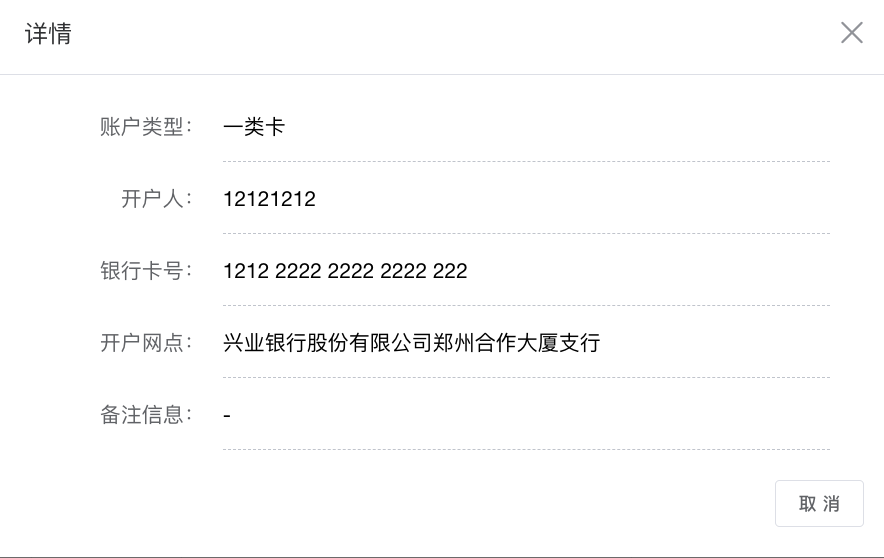
点击“详情”,查看账户的详细信息,包括账户类型,开户人,银行卡号,开户网点和备注。
4.3 查询账户信息
支持根据关键词(开户人,银行卡号,开户网点)进行查询。
5. 通用补贴配置
用于设置公司各种通用补贴的规则和标准,如交通补贴、餐饮补贴、住房补贴等。可以根据公司政策和实际情况,灵活配置补贴的发放条件、金额计算方式等,确保补贴发放的公平性和规范性。
5.1 新增通用标准
-
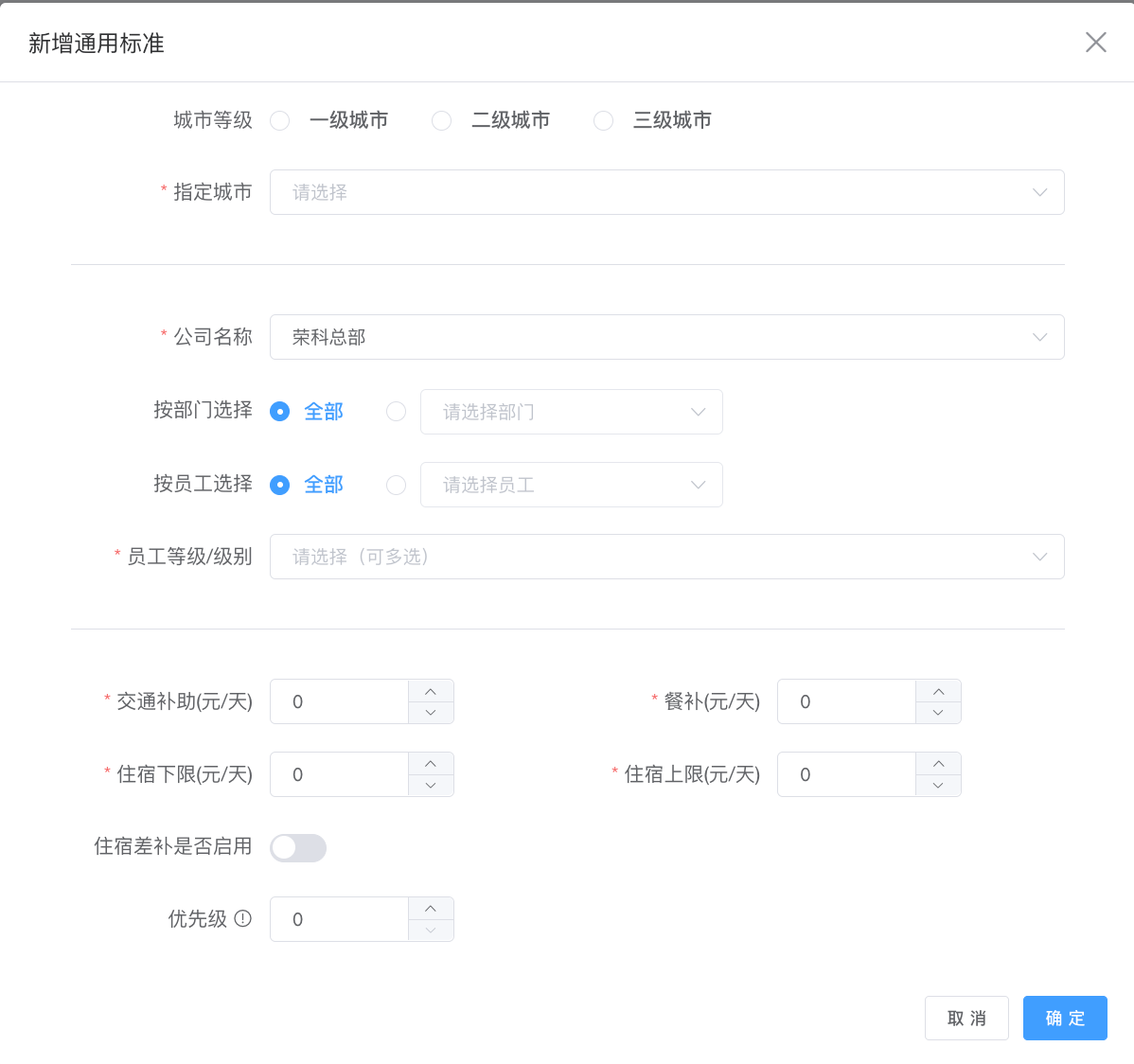
点击“新增通用标准”,根据城市等级或指定具体城市,为目标城市配置相应标准;填写公司名称后,可按部门、按员工或按员工等级,为选定的员工在指定城市配置标准。标准内容包括交通补贴、餐补、住宿上限和住宿下限;可以选择是否启用住宿差补功能。启用后,需设置住宿差补的计算公式。当实际住宿费用低于公司规定的最低报销标准时,系统将根据差价的金额乘以相应的住宿差补比例,将这笔补贴费用发放给个人。
-
点击“编辑”按钮,可以修改现有通用补贴标准。
-
点击“删除”按钮,可以删除现有通用补贴标准。
5.2 查询补贴标准
支持根据部门名称,员工等级/级别,城市等级和公司名称进行查询。
6. 项目管理
负责维护公司的报销项目,主要包括对报销项目的设置、更新和调整等工作,以确保报销制度的合理性和有效性得以保障。
6.1 新增项目信息
-
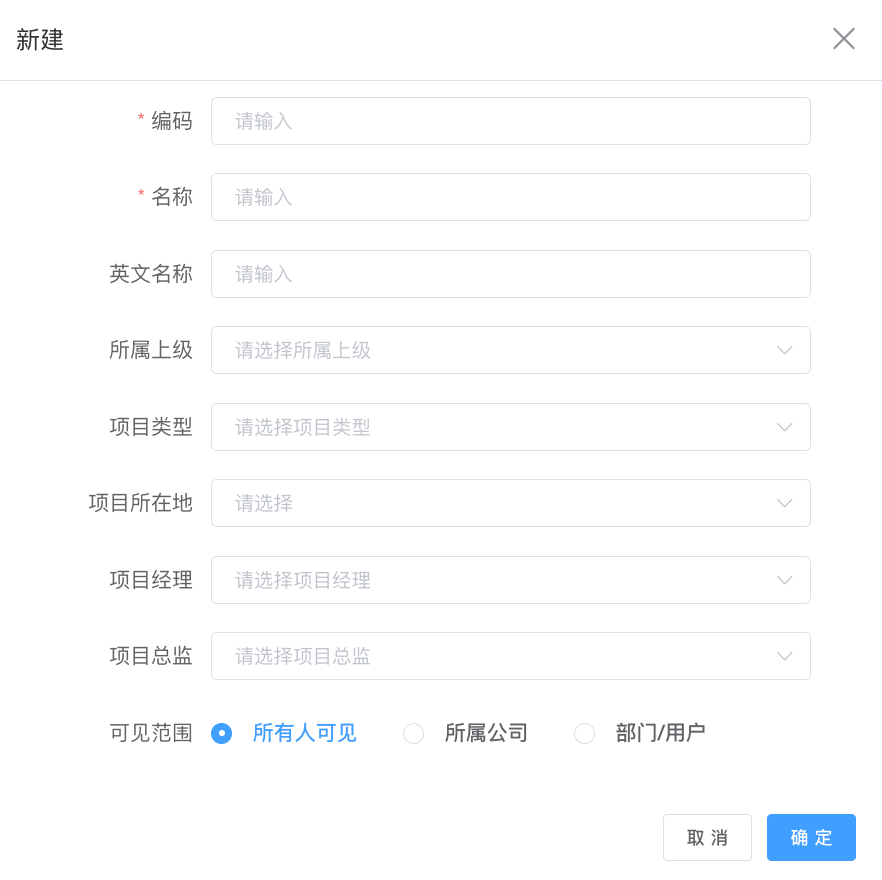
点击“新增”按钮,填写项目相关信息,包括编码,名称,所属上级,项目类型,项目所在地,项目经理,项目总监等信息,并设置可见范围,完成报销项目新增。
-
点击“编辑”按钮,对现有的报销项目进行修改。
-
点击“删除”按钮,可删除现有的报销项目。
6.2 查看项目详情
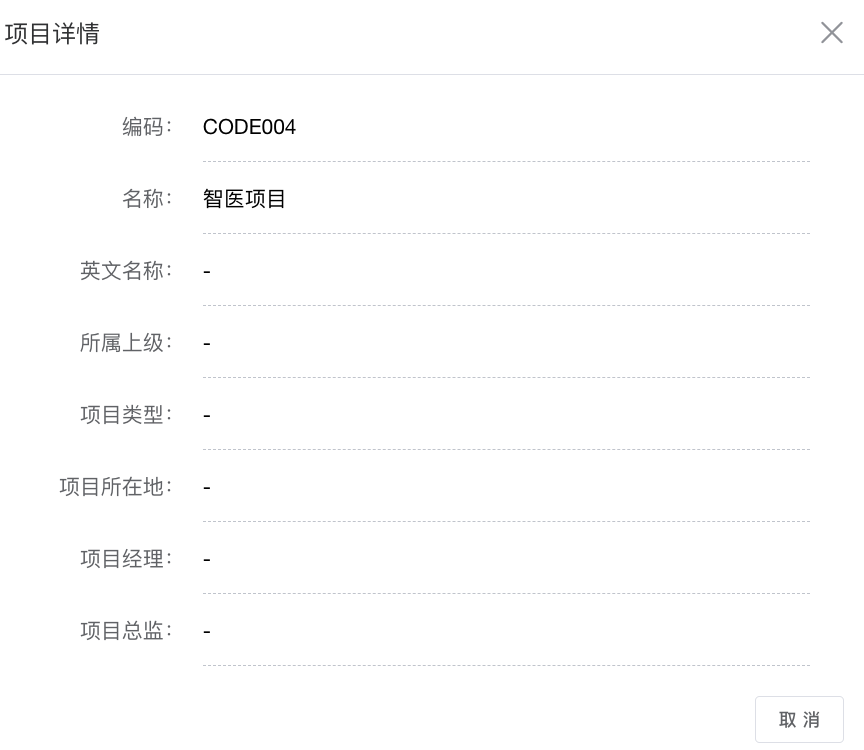
- 点击“项目名称”或“详情”,可查看项目的详细信息。
6.3 批量导出项目
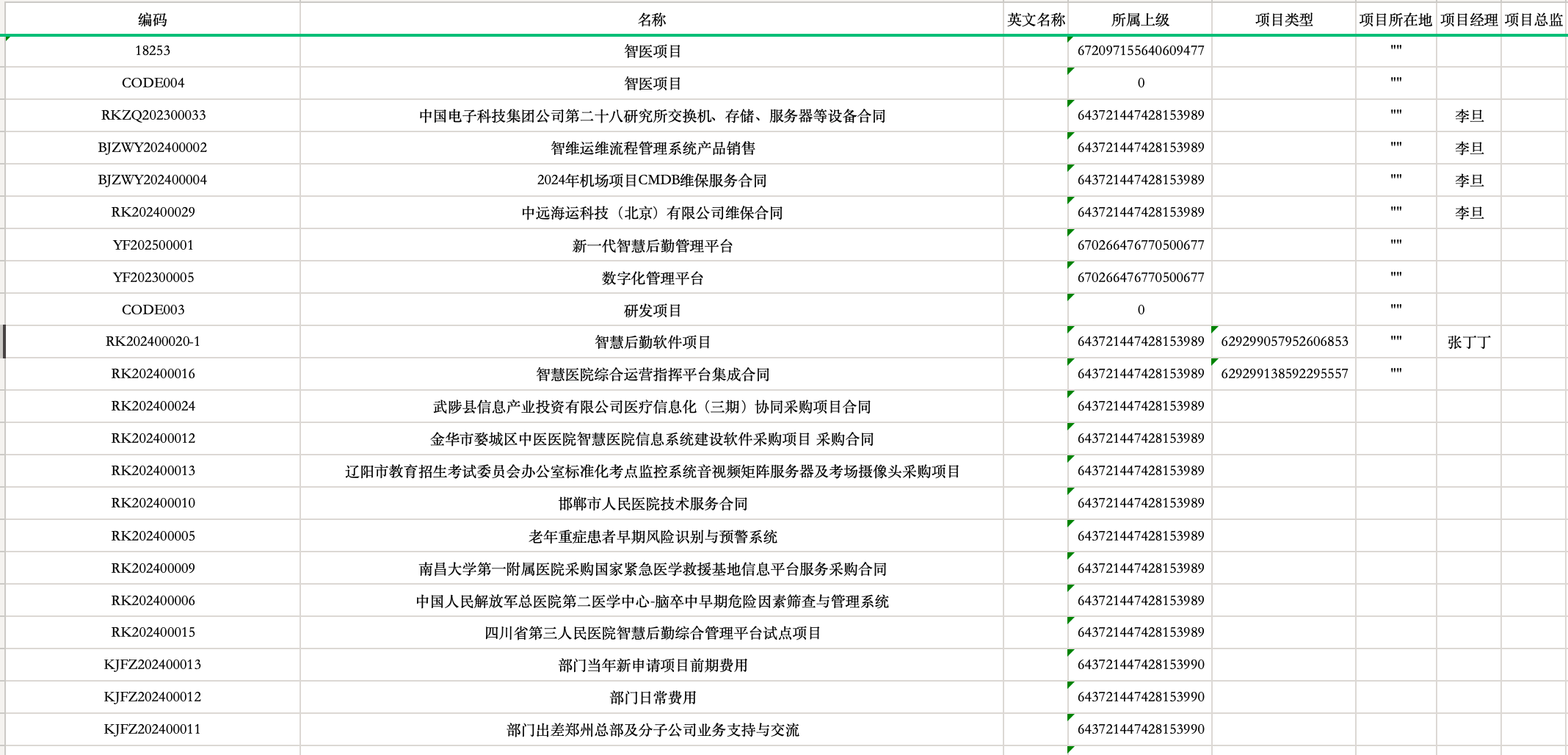
点击“导出”按钮,选择需要导出的数据范围和导出字段,完成导出。
6.4 查询项目信息
支持根据名称,编码,项目所在地,项目经理和项目总监进行查询。
7. 公司管理
主要是对公司的基本信息进行维护和管理。同时,也可能涉及公司级别的出纳角色、复核角色等相关设置,为整个费控系统提供基础的公司信息和框架。
7.1 新增公司信息
-
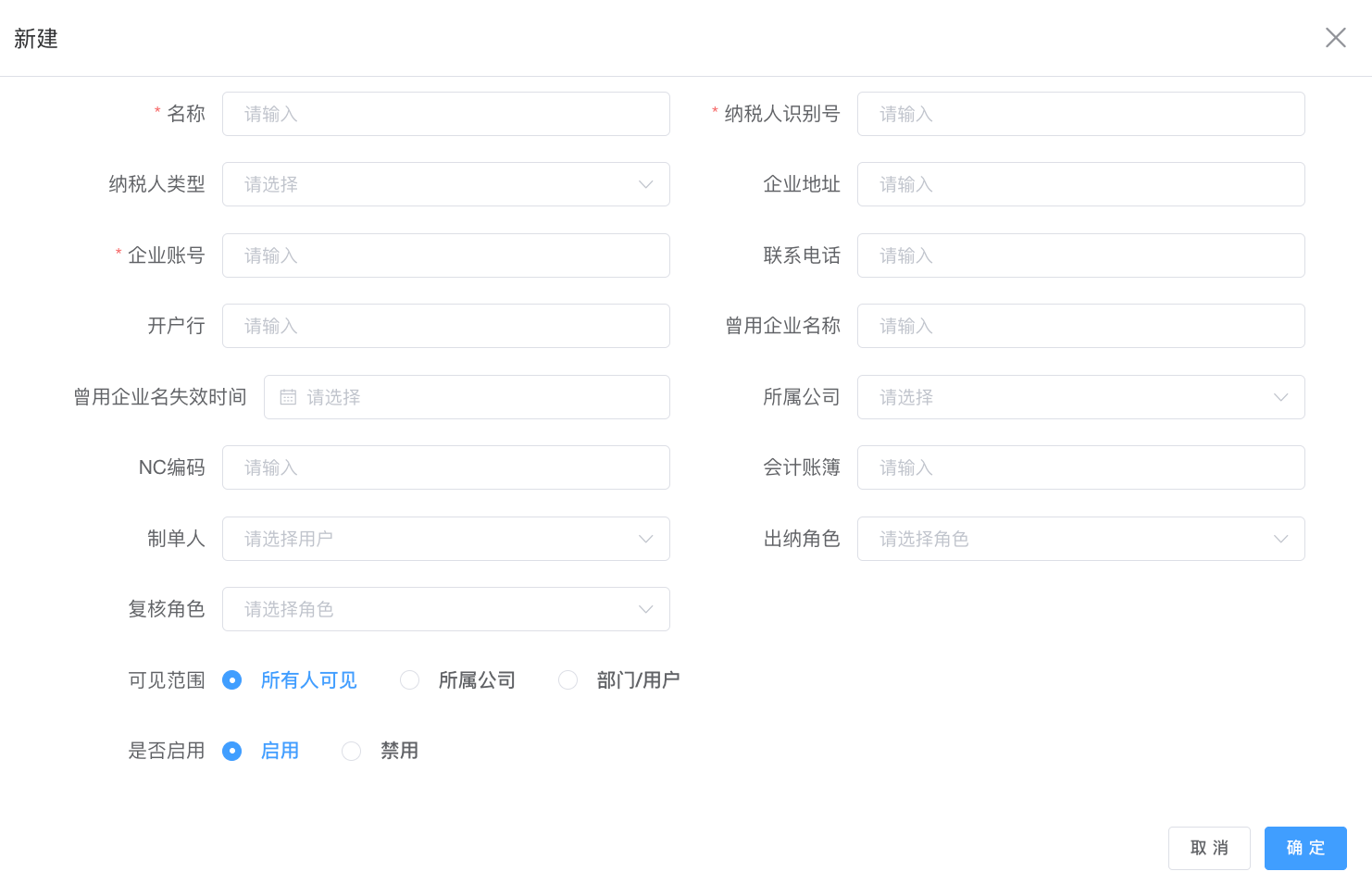
点击“新增”按钮,填写公司全称(需与公司营业执照上的名称完全一致)、纳税人识别号、纳税人类型,以及企业详细信息(包括地址、账号、联系电话)。此外,还需填写开户行信息以及各类相关人员信息,并设置信息的可见范围及是否启用,完成新增操作。
-
点击“编辑”按钮,可对现有的公司信息进行修改。
7.2 付款账户管理
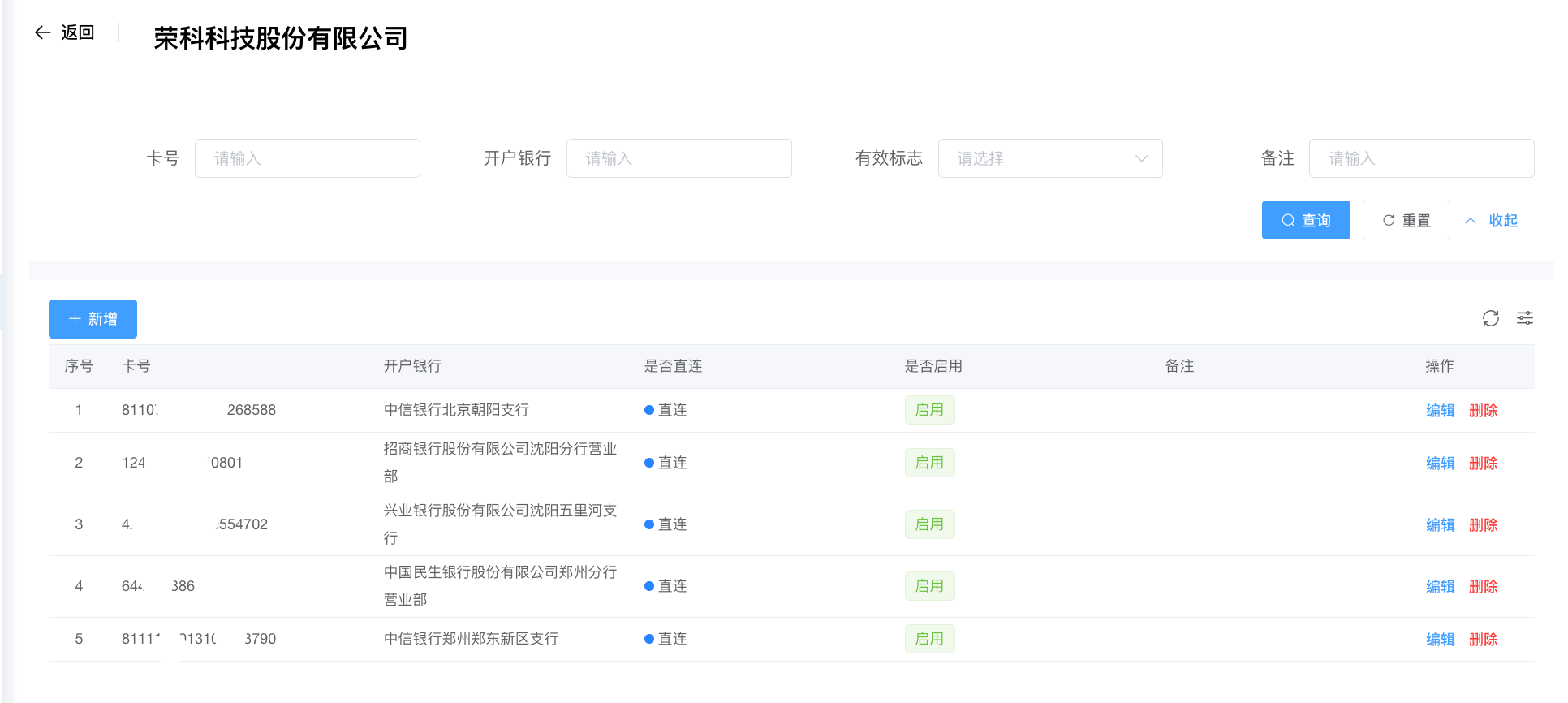
- 点击“付款账户”进入页面,用于管理公司的付款账户,支持配置多个账户。
(1)新增付款账户
-
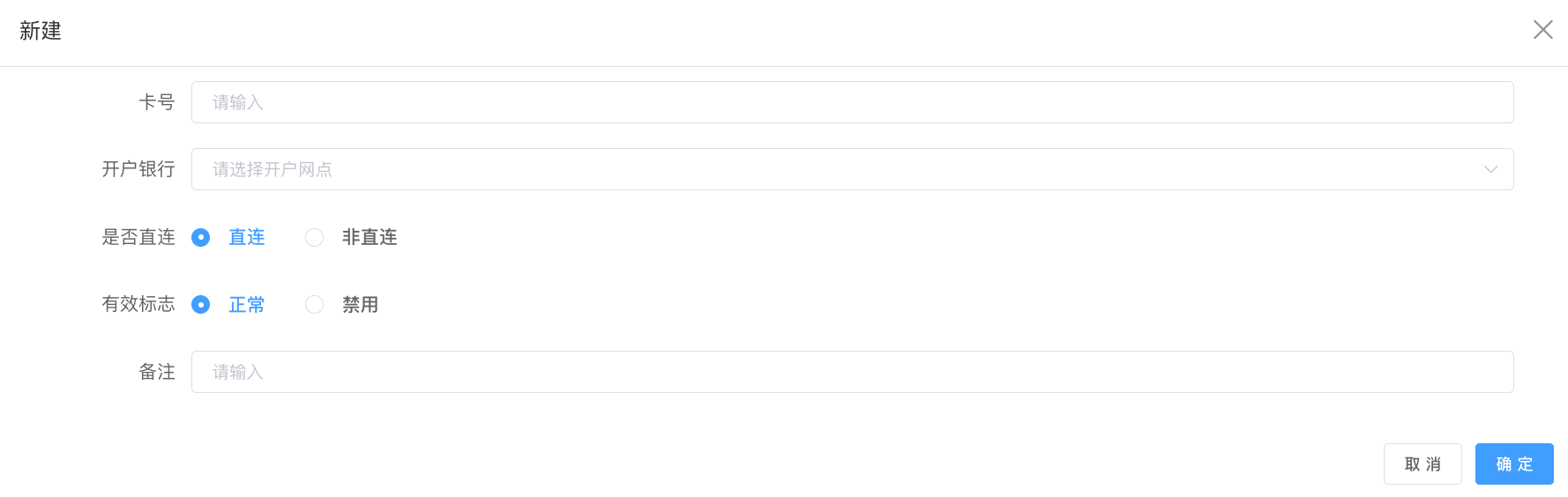
点击“新增”按钮,填写卡号,开户银行,选择是否直联,该账户是否有效,并可添加备注,完成新增。
-
点击“编辑”按钮,可修改现有账户信息。
-
点击“删除”按钮,可删除账户信息。
 (2) 查询付款账户
支持根据卡号,开户银行,有效标志和备注进行查询。
7.3 生成二维码
将公司名称、纳税人识别号、企业地址、开户行及企业账号等信息生成一个二维码,支持通过扫描二维码查询公司详细信息。

7.4 查看数据对照
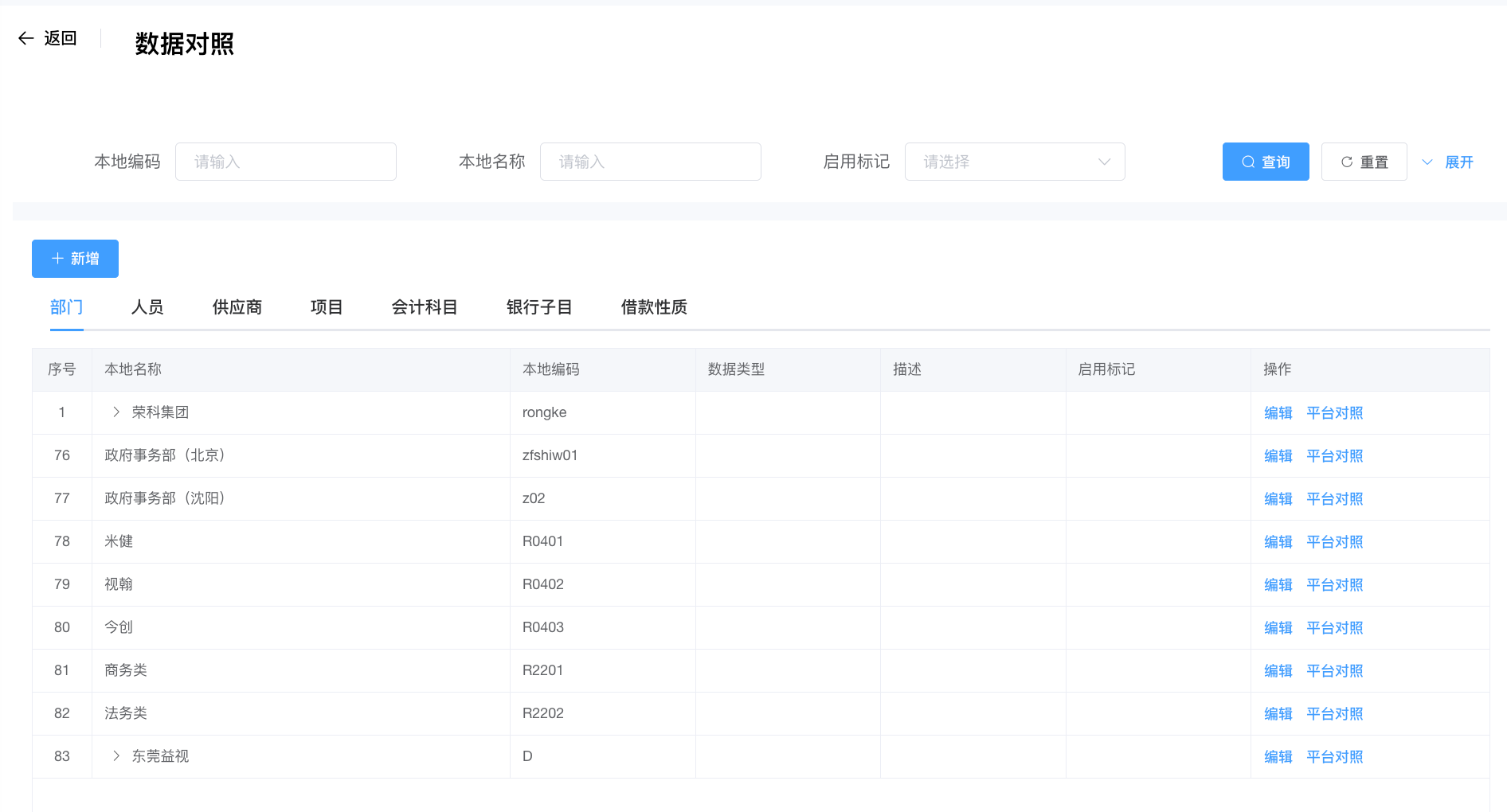
点击“数据对照”,进入页面,显示智行数据和NC数据的对照关系。
(1)列表展示信息
进入页面,列表分为不同tab页,每个tab页的列表展示智行的相关数据,包括本地名称,本地编码,数据类型,描述和启用标记。
(2)修改列表信息
点击“编辑”按钮,即可对现有列表的智行信息进行修改。
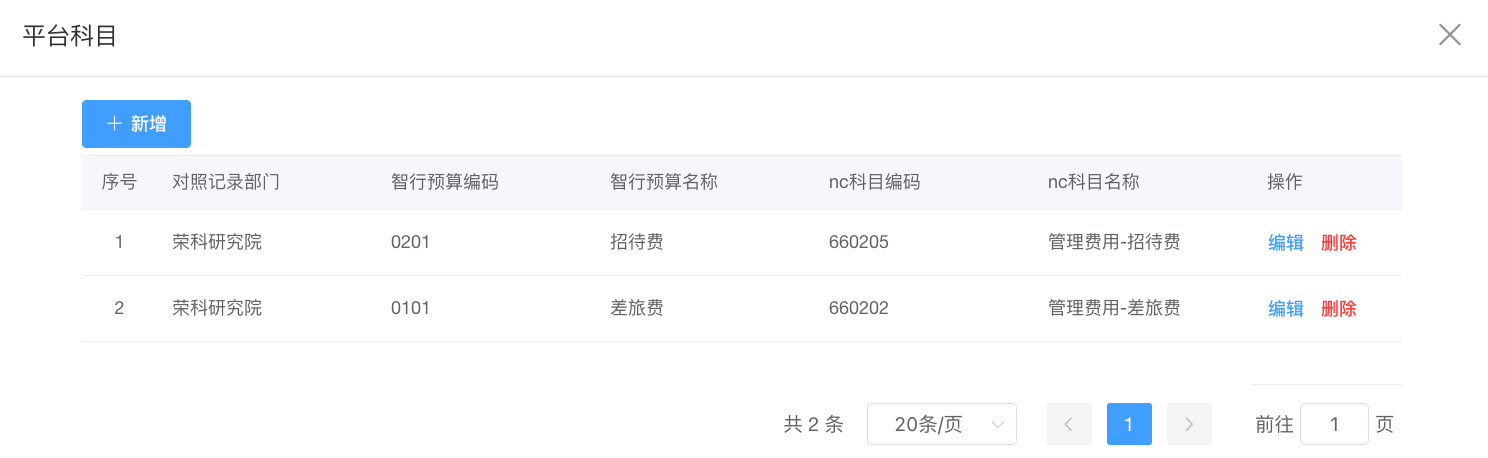
(3)平台对照
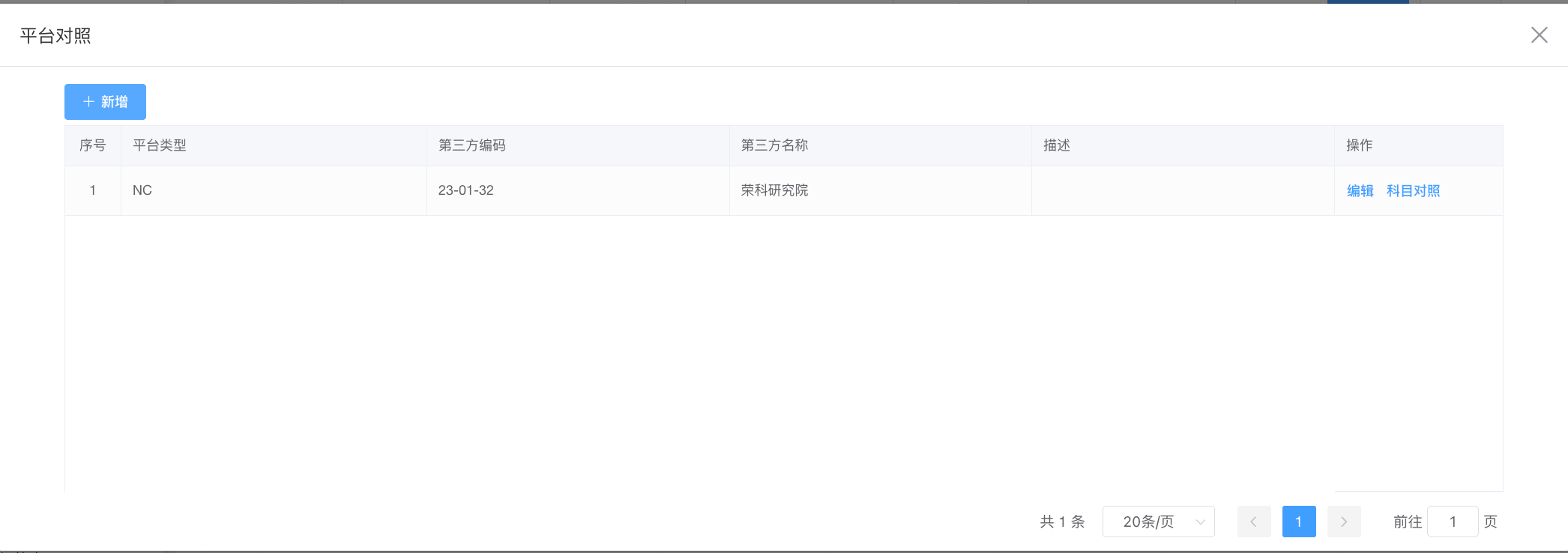
选中一条数据,点击“平台对照”按钮,显示该内容对应的nc数据。
(4)科目对照
在平台对照页面,点击“科目对照”按钮,即可查看NC系统中该项目所绑定的科目信息。对于这些科目信息,用户可以进行修改和删除操作。
7.5 批量导出信息
点击“导出”按钮,选择需要导出的数据范围和导出字段,完成导出。
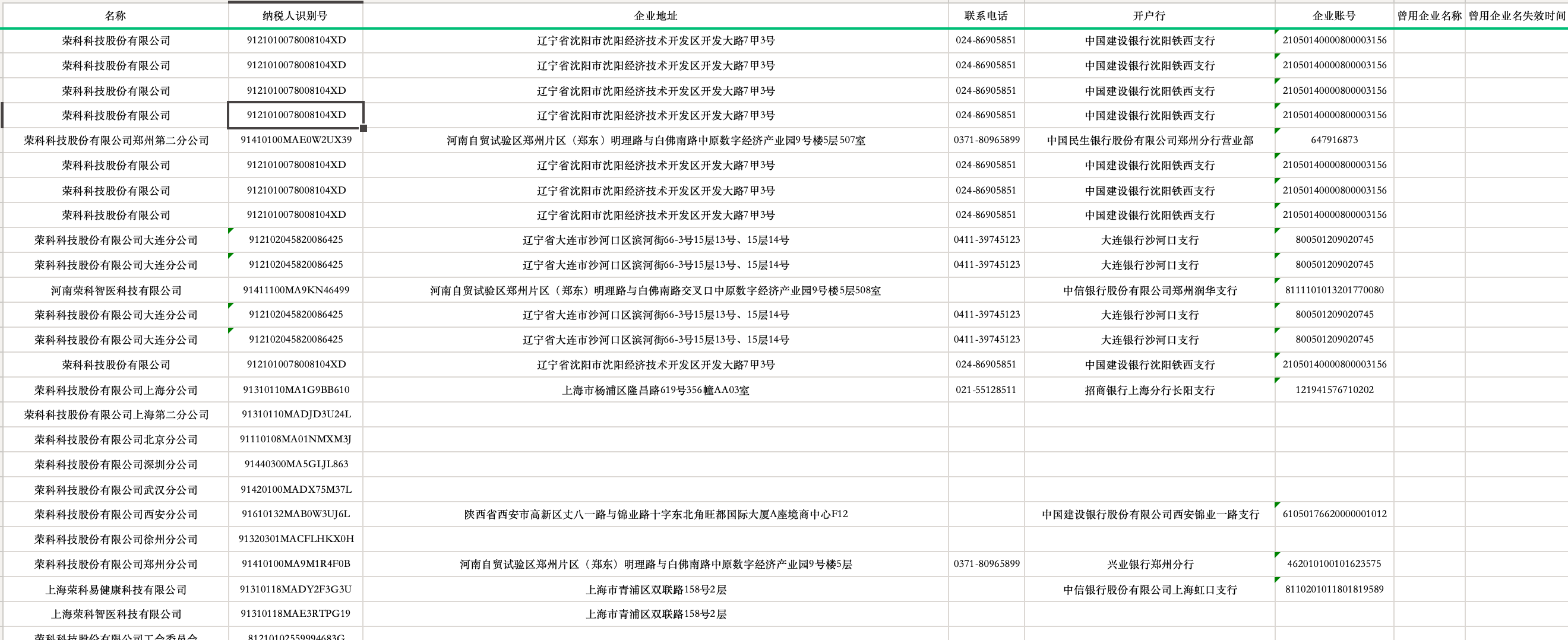
7.6 查询公司信息
支持根据名称和纳税人识别号进行查询。
8. 发票校验管理
用于对公司收到的发票进行真实性、合法性和合规性的校验。通过检查发票的发票号码、开票日期、金额、税率等信息是否正确,防止虚假发票或不合规发票进入公司财务流程。
8.1 定制校验规则
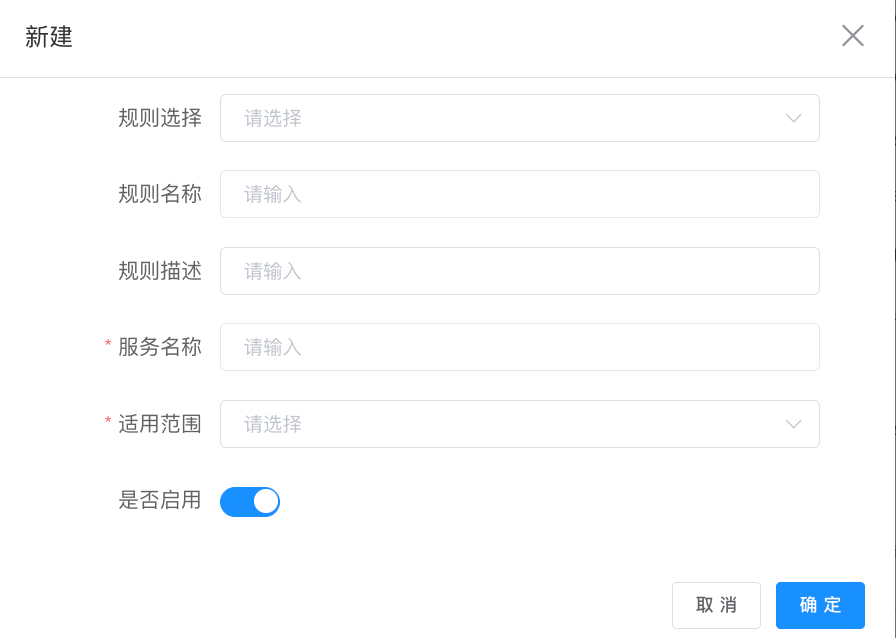
为每个公司定制发票校验规则,员工提交申请时,根据发票校验规则自动进行一轮审批,比如开票日期允许45天内,超过不能报销;点击“定制规则”,填写表单,选择适用范围和是否启用,完成新增。
9. 发票类型规则
制定各类发票的相应规则,明确每种科目类型可识别的发票类型以及特殊处理。
9.1 新增类型规则
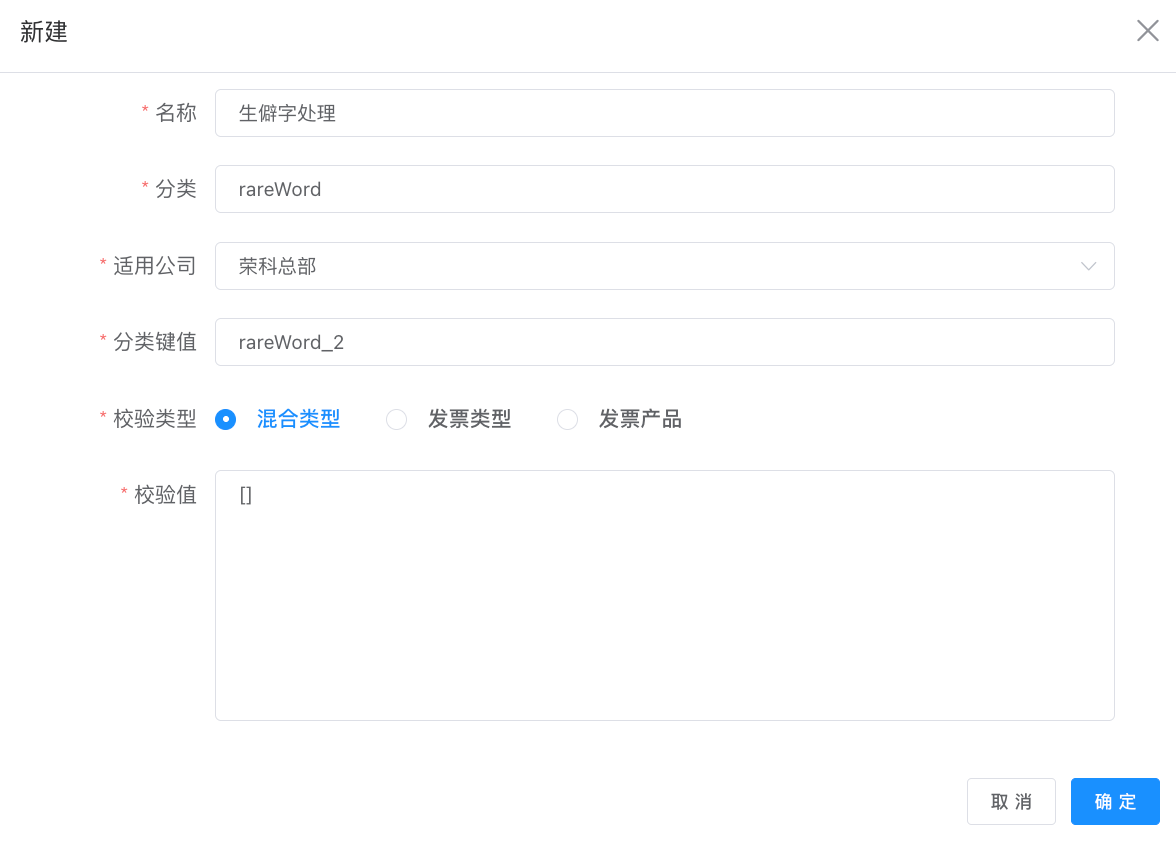
-
点击“新增”,填写表单信息,包括名称,分类,适用公司,分类健值,校验类型和校验值,完成新增。
-
点击“编辑”,可修改现有发票类型规则。
-
点击“删除”,可删除现在发票类型规则。
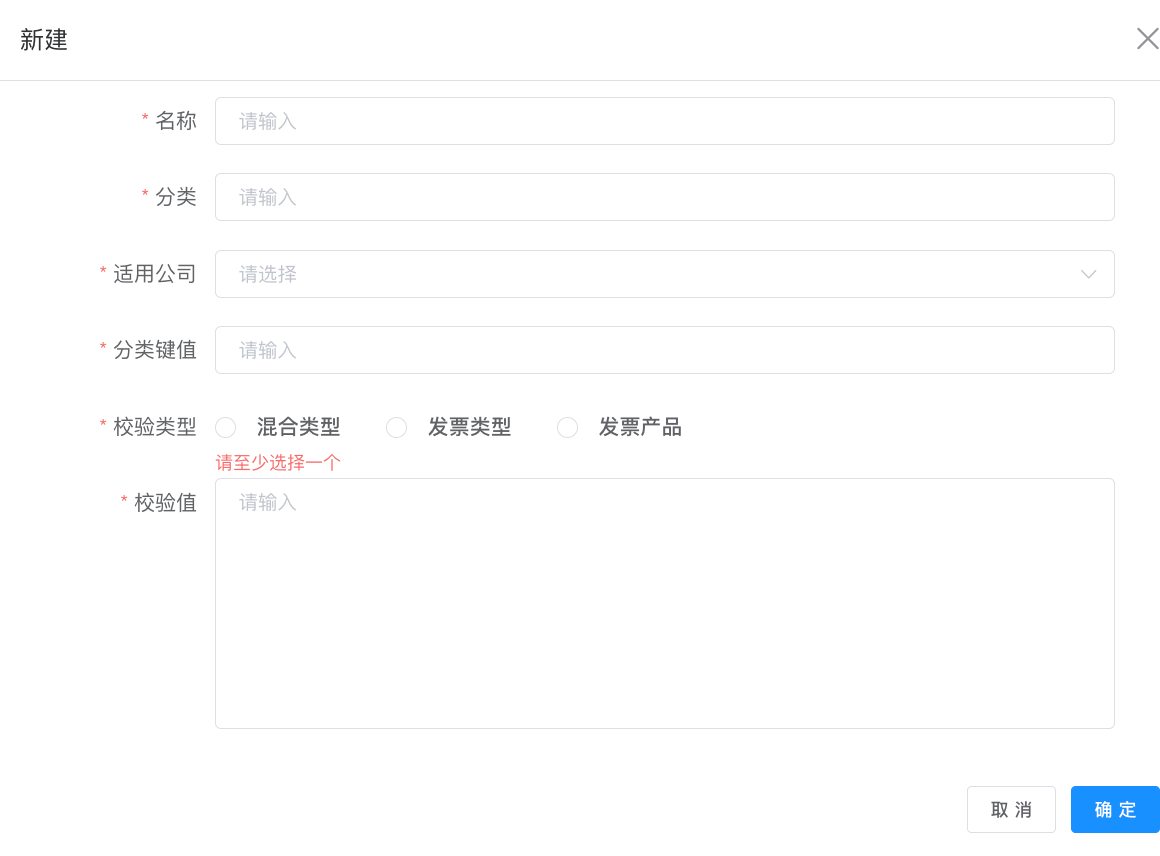
9.2 复制类型规则
点击“复制”按钮,即可快速将该条发票类型规则复制为一个新数据,并支持后续修改。
9.3 查询发票规则
支持根据分类进行查询
10. 发票列表
以列表形式展示公司收到的所有发票信息,包括发票的基本信息(如发票类别、发票号码、发票日期、发票金额等)、审批状态(草稿,审批中等)以及相关的业务信息(如销售方名称等),方便用户快速查询和管理发票。
10.1 列表展示信息
列表展示申请所上传的所有发票信息,以发票为纬度,一张发票为一条数据。

10.2 查看发票详情
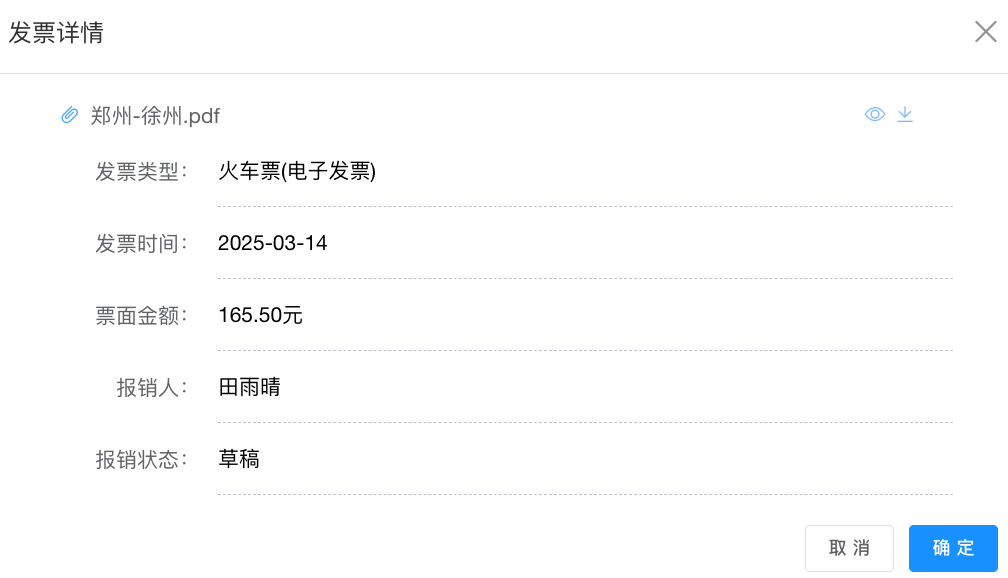
点击“发票号码”或“发票详情”,可以查看发票的详细信息,包括发票类型,发票时间,票面金额,报销人,报销状态和发票附件。
10.3 关联申请单
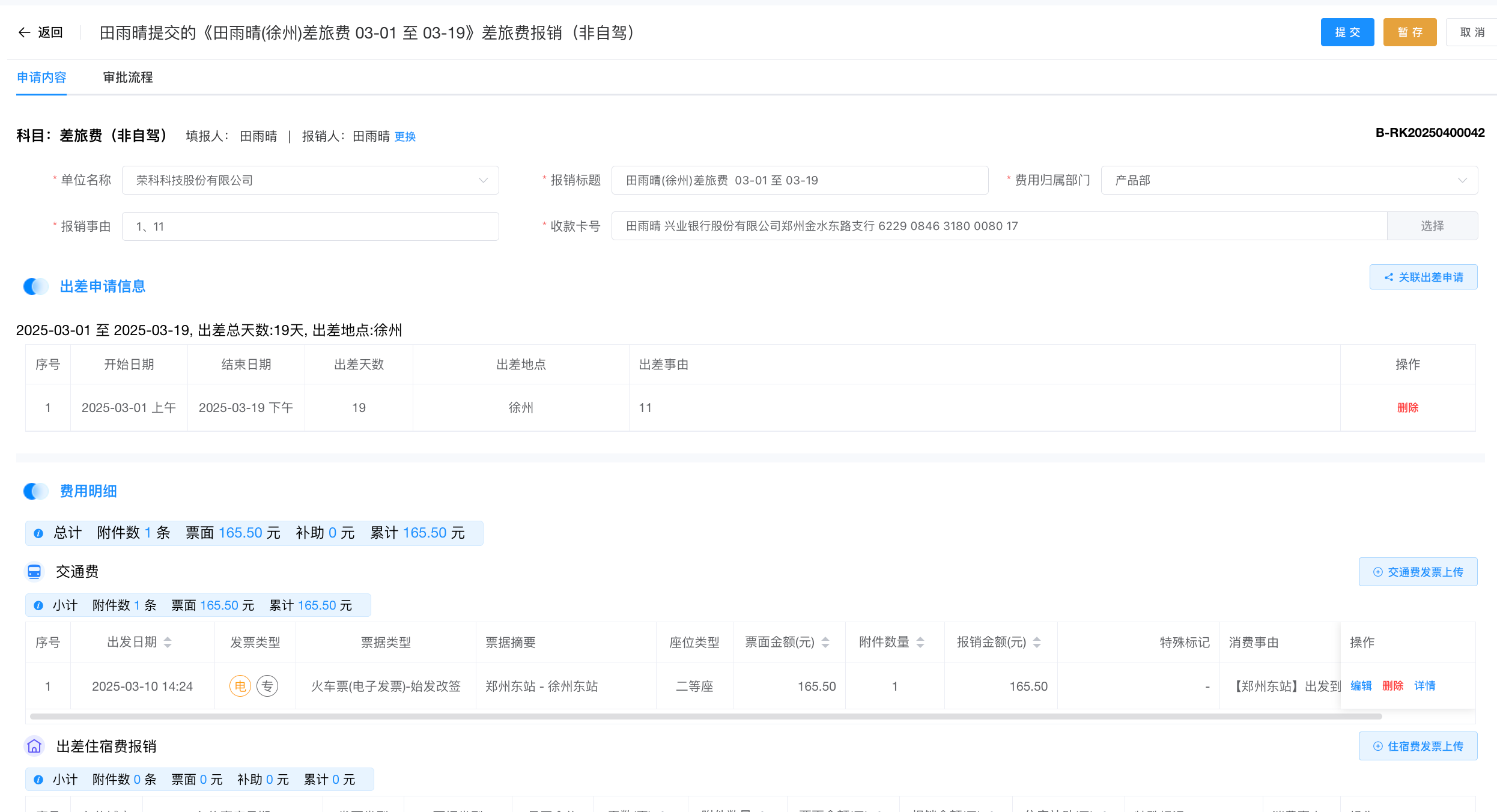
点击“申请单”按钮,即可查看与该发票相关联的详细申请信息。
10.4 批量导出发票
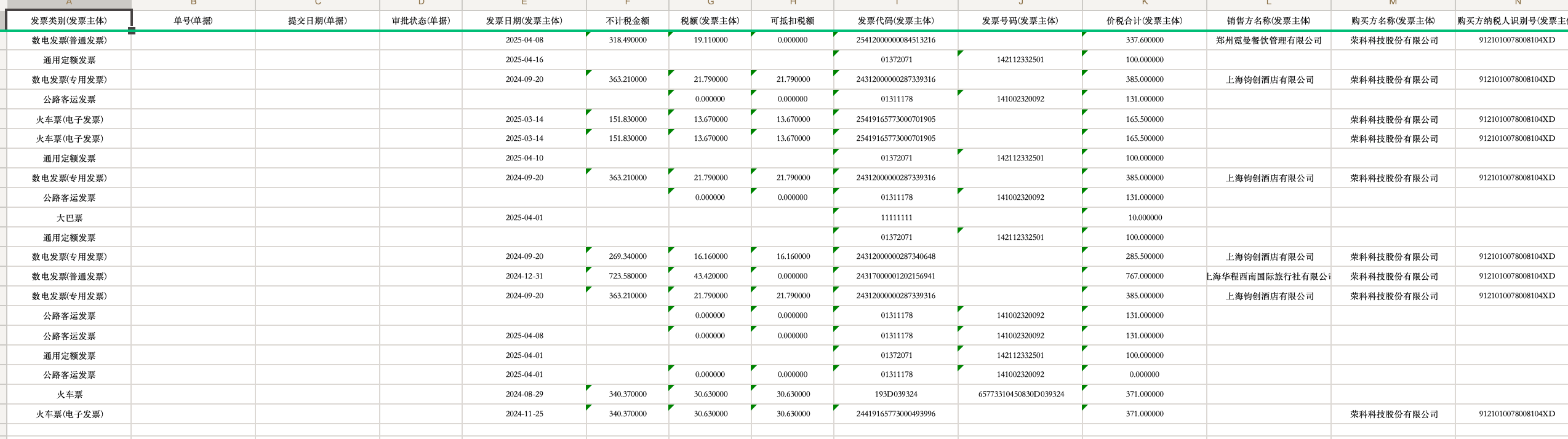
点击“导出”按钮,选择需要导出的数据范围和导出字段,完成导出。
10.5 查询发票信息
支持根据发票类型,发票号码,发票时间,报销人和审批状态进行查询。
11. 费控报销
员工提交费用报销申请的模块。员工可以在此模块中填写报销信息,如报销金额、费用类型、发票信息等,并按照公司设定的审批流程提交申请。系统会根据预设的费控规则对报销申请进行审核,确保费用支出符合公司政策和预算要求。
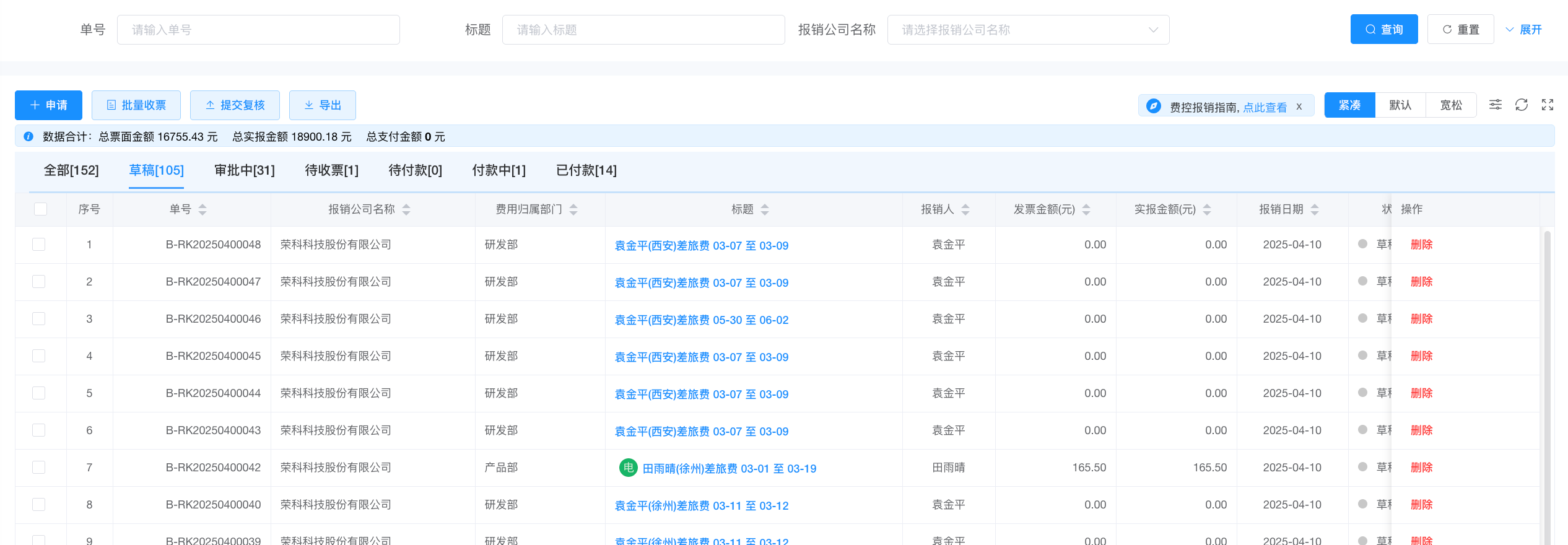
11.1 列表显示内容
列表被划分为多个不同的标签页,用户可以根据其角色权限查看相应的标签页内容和数据。
11.2 发起报销申请
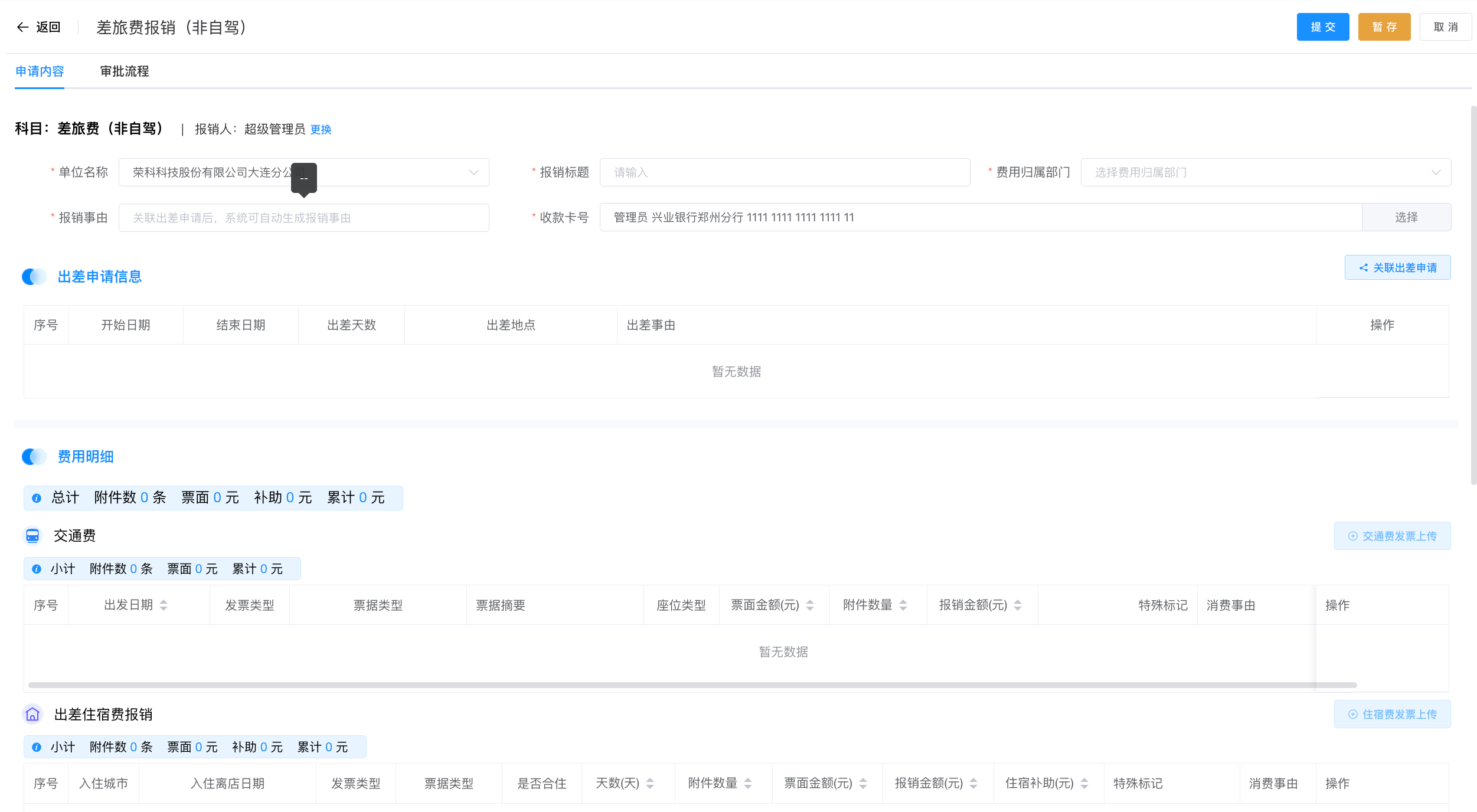
报销人点击“申请”按钮,选择报销类别:差旅费、招待费、日常费用报销或探亲假报销。选择后,填写相应的表单。填写完成后,点击“提交”按钮,将表单上传至系统等待审批;如需稍后处理,可点击“暂存”按钮,将表单保存为草稿状态。
11.3 草稿状态
报销人查看个人暂存的申请信息,对该申请可进行编辑,提交和删除操作。
11.4 审批中状态
- 报销人
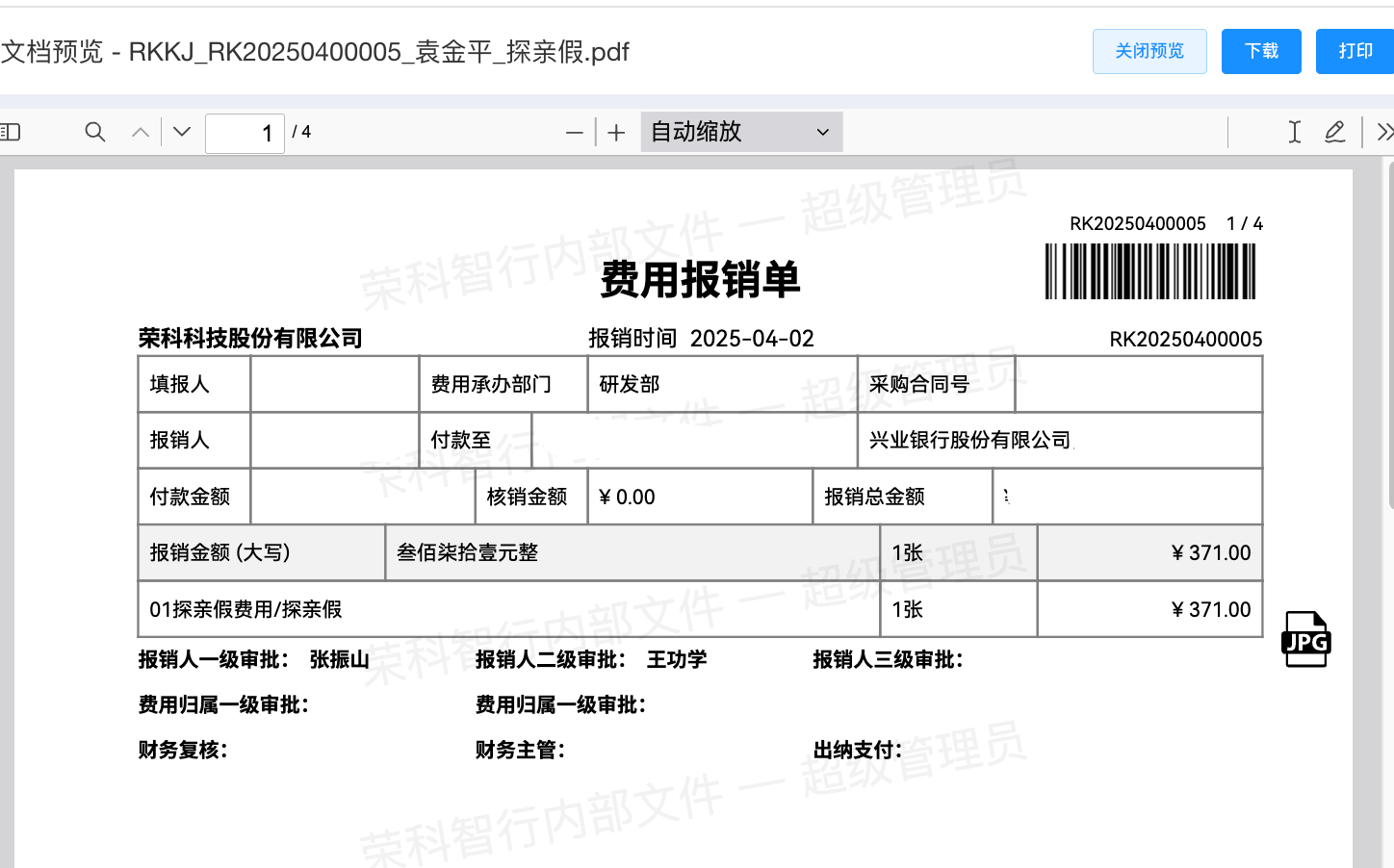
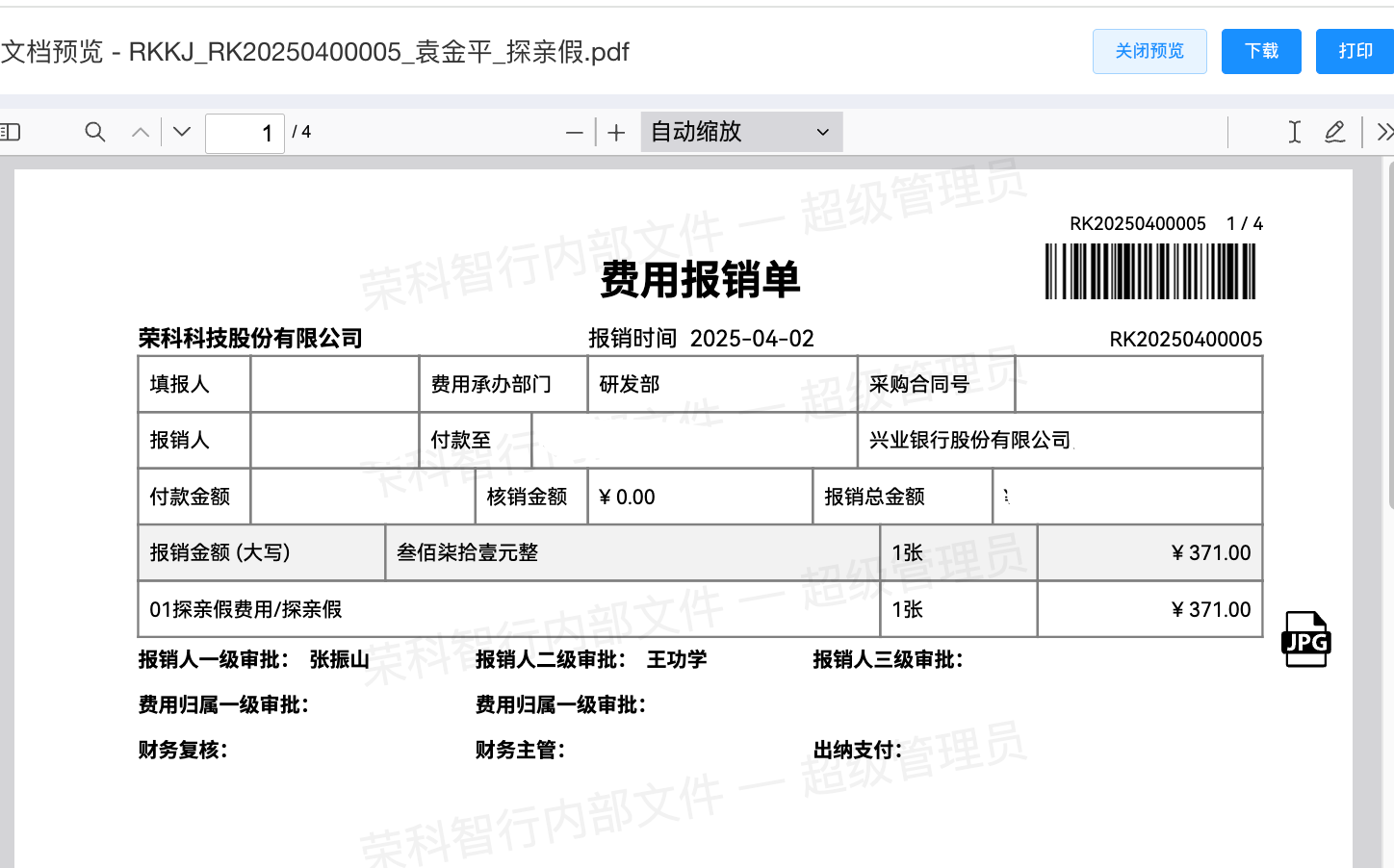
点击“预览打印”,报销人可以自己查看申请的信息,包括报销单信息,审批流程,发票列表和发票详情。支持下载和打印。
-
财务
显示所有审批中的报销信息,分为需要纸质发票和无需纸质发票。
无需纸质发票,点击“预览打印”,财务可以查看申请信息信息,包括报销单信息,审批流程,发票列表和发票详情。支持下载和打印。
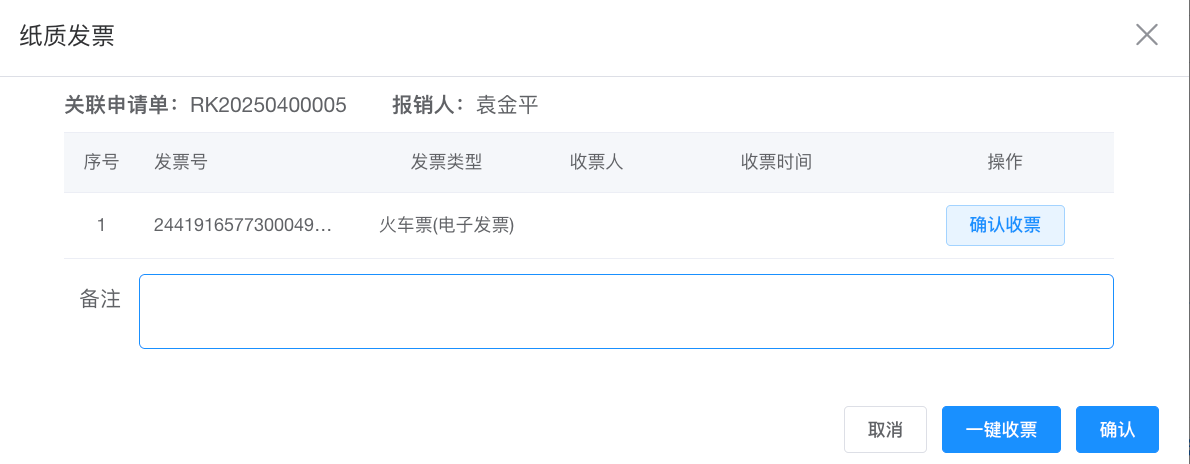
需要纸质发票,支持“预览打印”,同时财务收到票据后,需点击“确认收票”,支持多选后,点击“批量收票”,完成收票,可添加备注信息。
11.5 待收票状态
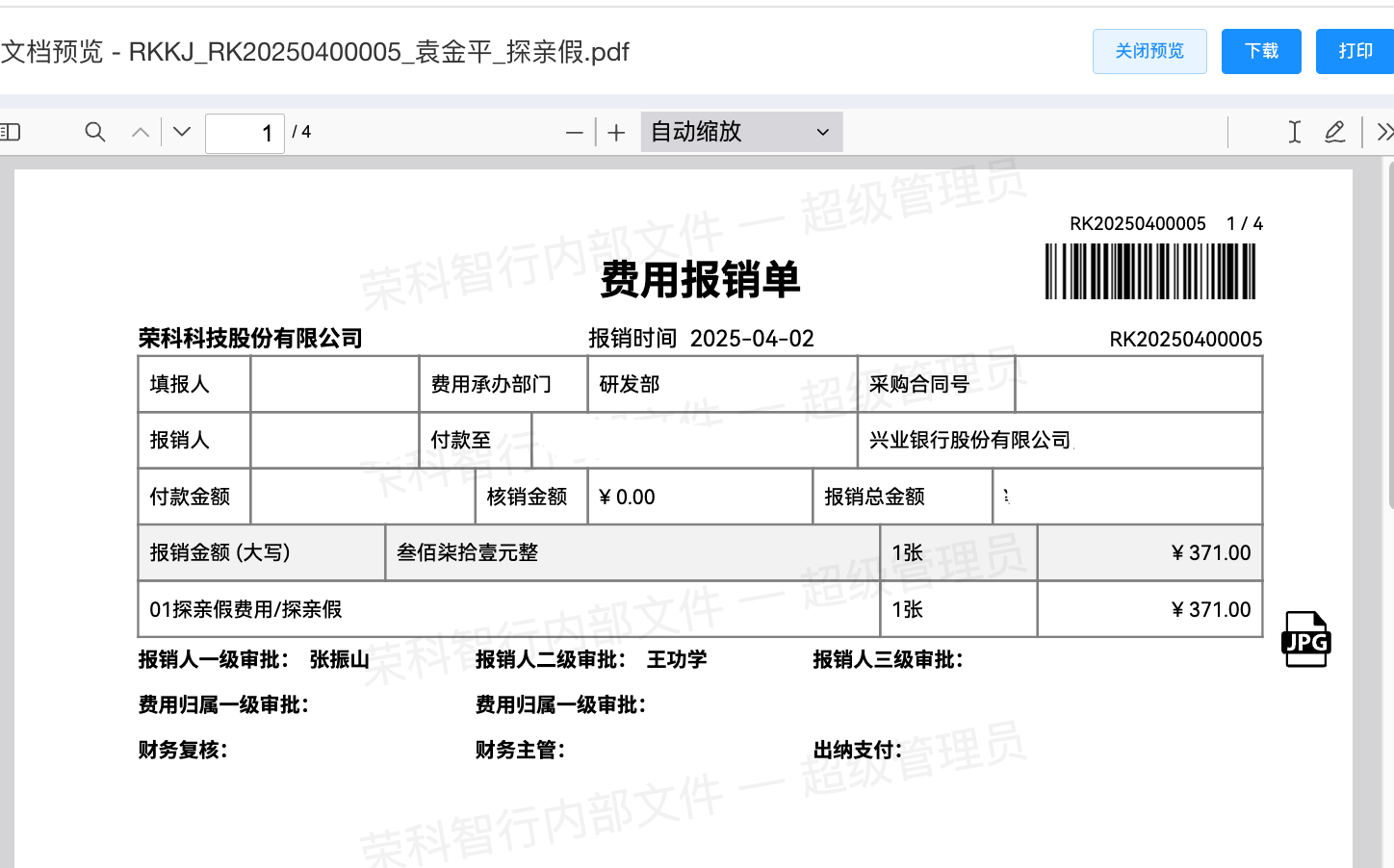
- 报销人
点击“预览打印”,报销人可以自己查看申请的信息,包括报销单信息,审批流程,发票列表和发票详情。支持下载和打印。
-
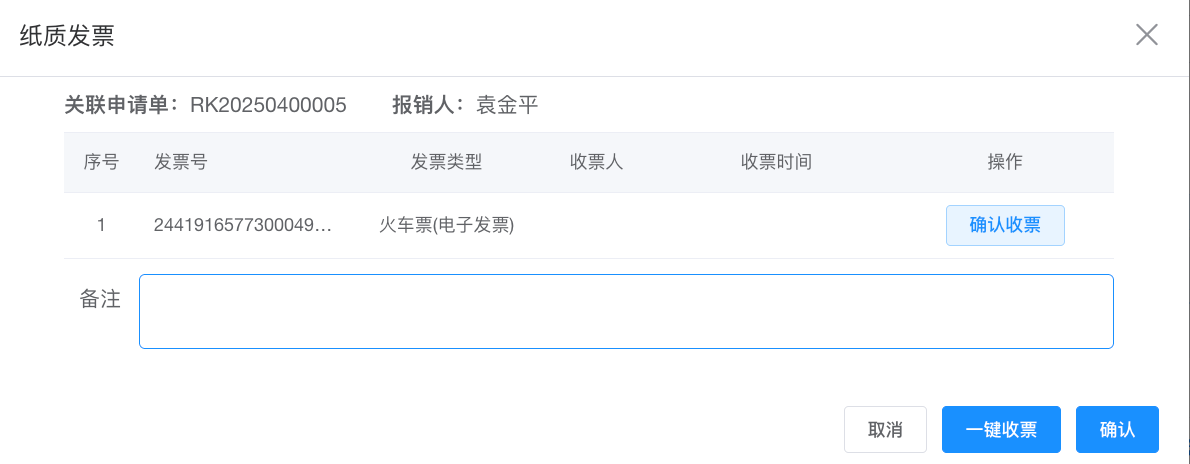
财务
显示所有审批中且需要需要纸质发票的信息。
支持“预览打印”,同时财务收到票据后,需点击“确认收票”,支持多选后,点击“批量收票”,完成收票,可添加备注信息。
11.6 待付款状态
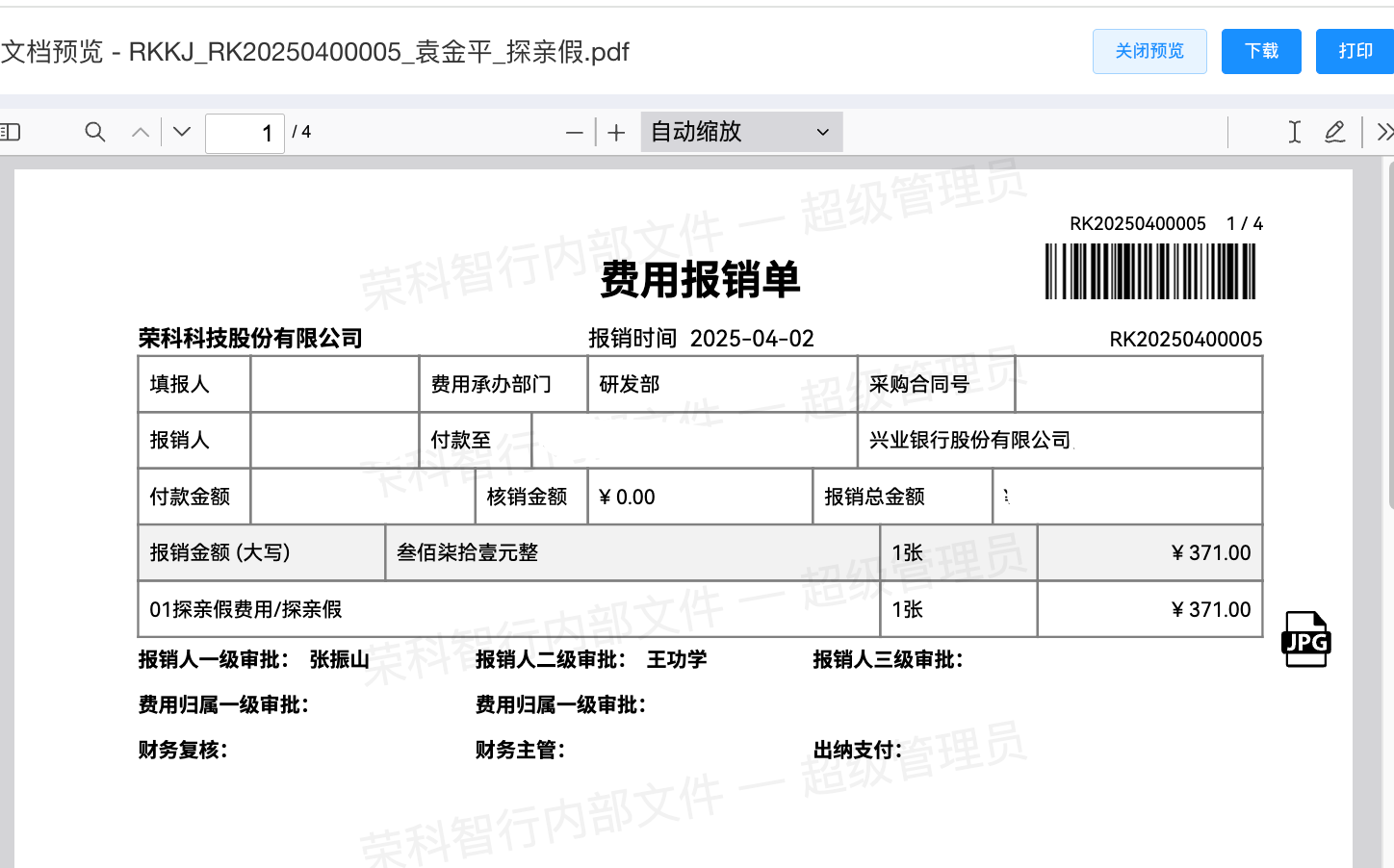
- 报销人
审批流程完成后,进入待付款模块,点击“预览打印”,报销人可以自己查看申请的信息,包括报销单信息,审批流程,发票列表和发票详情。支持下载和打印。
-
出纳
审批流程完成后进入待付款,出纳支持“预览打印”,同时需在该模块将申请提交复核,提交复核同时需要选择付款卡号,支持多选后,点击“批量复核”完成批量操作。
提交复核后,需由财务总监在“付款复核”模块进行操作。提交复核后,状态将变更为“付款中”。待财务总监确认复核并完成付款后,状态将更新为“已付款”。
11.7 付款中状态
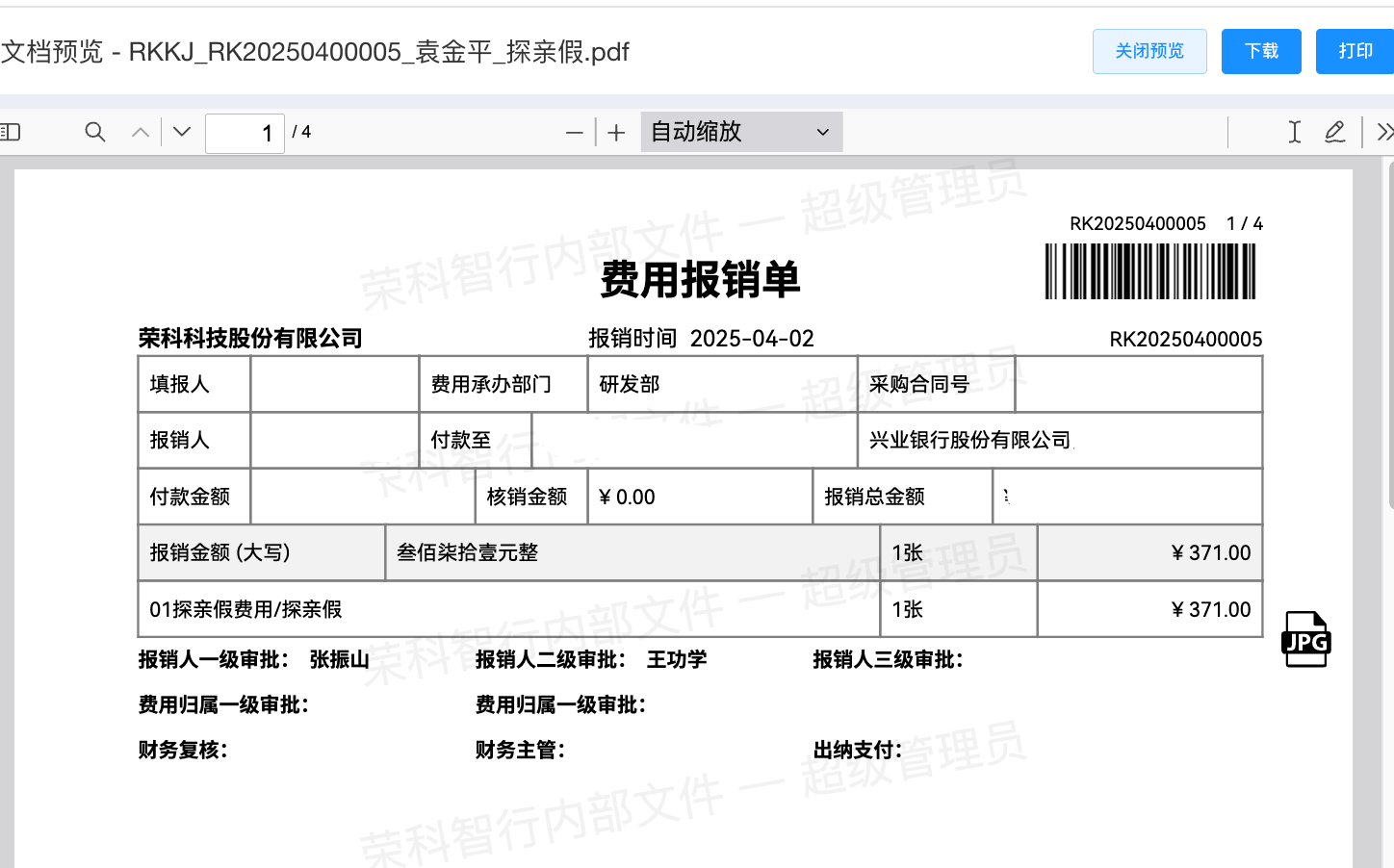
- 报销人
出纳提交复核后,进入付款中阶段,点击**“预览打印**”,报销人可以自己查看申请的信息,包括报销单信息,审批流程,发票列表和发票详情。支持下载和打印。
11.8 已付款状态
- 报销人
当财务总监在“付款复核”模块,完成确认且司库成功完成付款后,进入已付款状态,点击“预览打印”,报销人可以自己查看申请的信息,包括报销单信息,审批流程,发票列表和发票详情。支持下载和打印。
11.9 批量导出信息
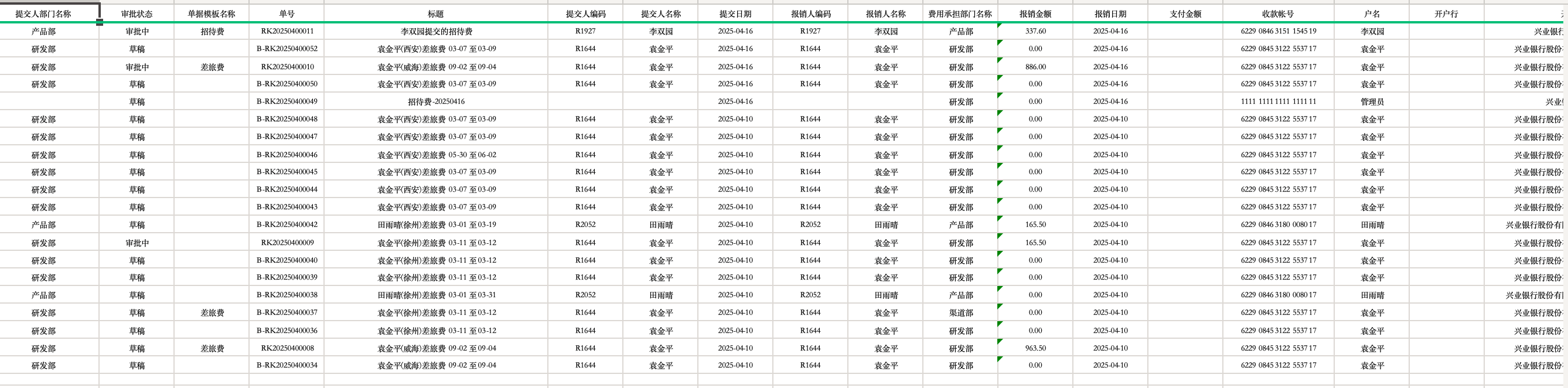
点击“导出”按钮,选择需要导出的数据范围和导出字段,完成导出。
11.10 查询费控报销
支持根据单号,标题,报销公司名称,费用归属部门,表单类型,发票类型,报销人,填报人和报销日期进行查询。
12. 付款复核
在完成费用报销或其他付款申请的审批后,进入付款复核环节。此模块主要由财务总监对即将支付的款项进行再次核对,包括付款金额、收款方信息、审批流程是否完整等,以确保付款的准确性和安全性,防止错误或欺诈性付款。
12.1 付款复核确认
出纳提交复核后,财务总监在该模块,点击“复核”,完成复核。支持多选后,批量复核。

12.2 查询付款复核
支持根据提交复核日期进行查询。
13. 预算管理
用于制定、执行和监控公司的各项预算。包括预算的编制(如年度预算等)、预算的分配与下达、预算执行情况的实时跟踪和分析,以及对超预算情况的预警和控制,帮助公司实现资源的合理配置和费用的有效控制。
13.1 预算管理
用于管理部门的基础信息以及预算控制方式。
(1)新增公司信息
-
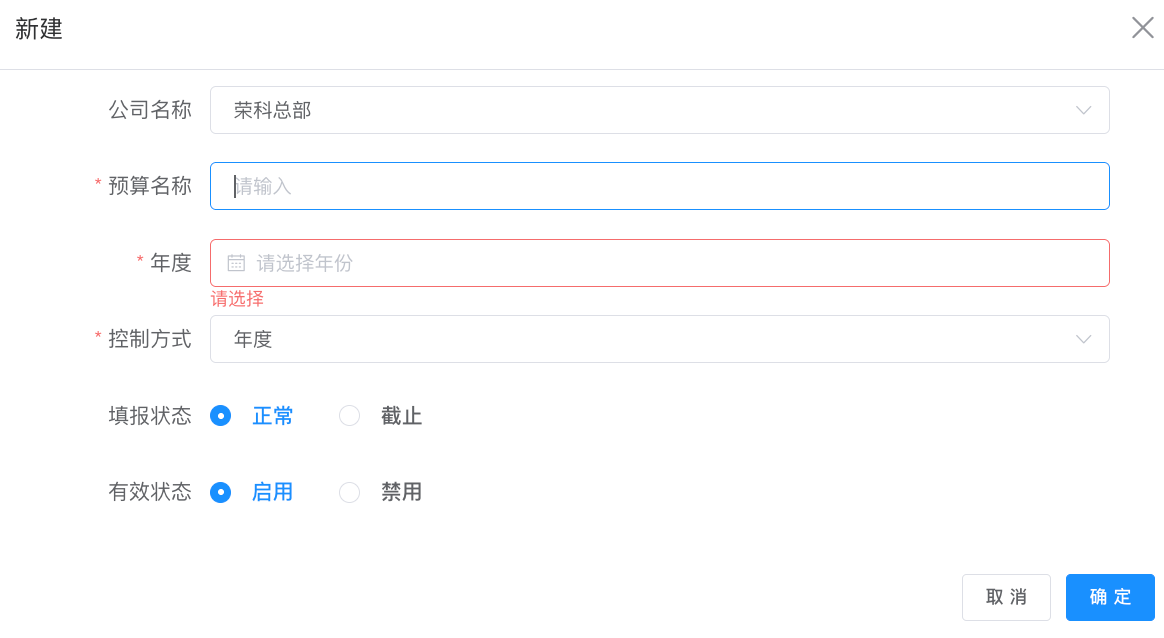
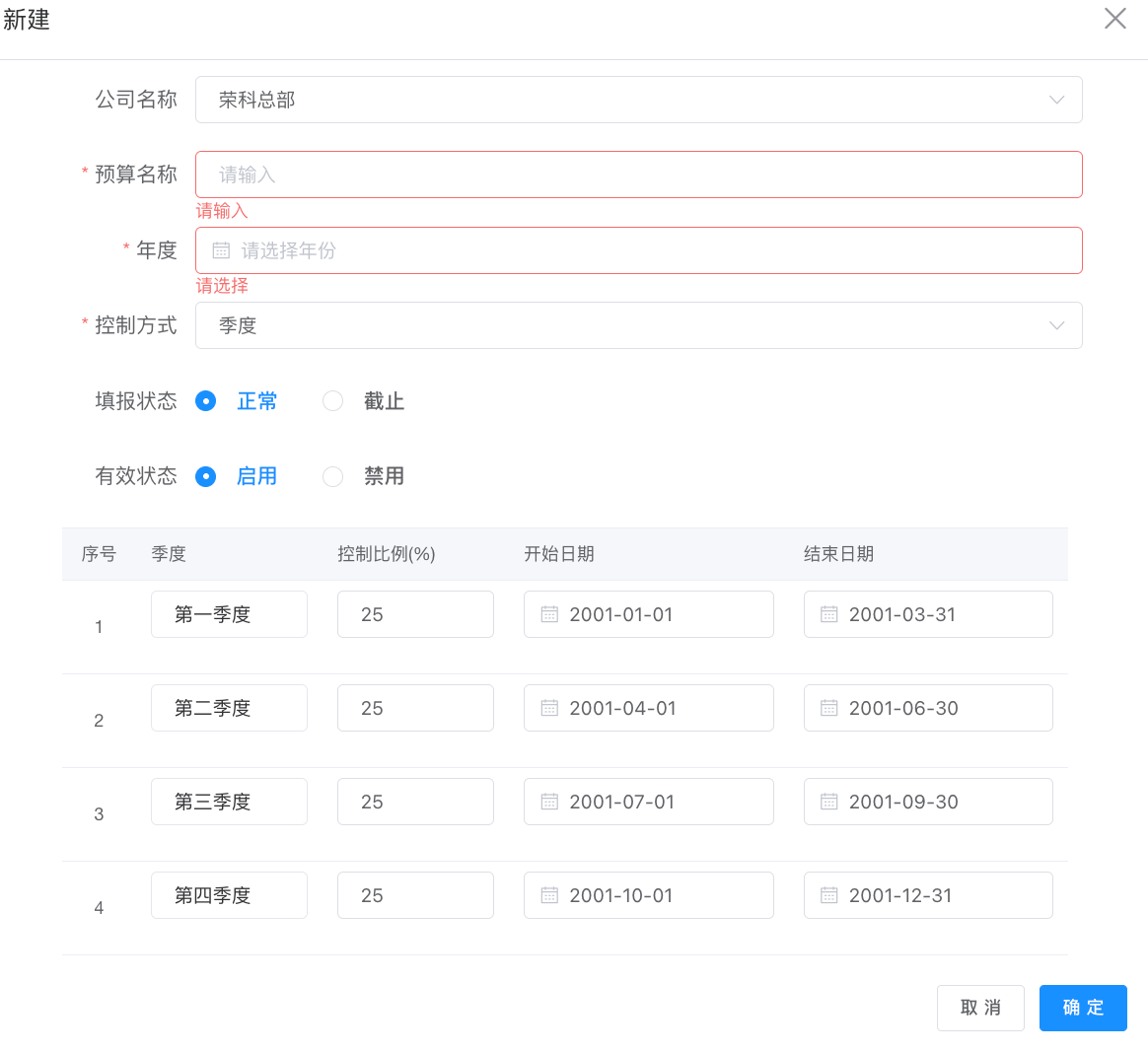
点击“新增”按钮,选择公司名称,填写预算名称,并指定该预算的年度及控制方式(若控制方式为季度,需填写每季度的控制比例、开始日期和结束日期)。此外,还需选择是否填报以及是否有效,完成新增操作。
-
点击“编辑”,可修改现有预算。
-
点击**“删除**”,可删除现有预算。
(2)拆分预算信息
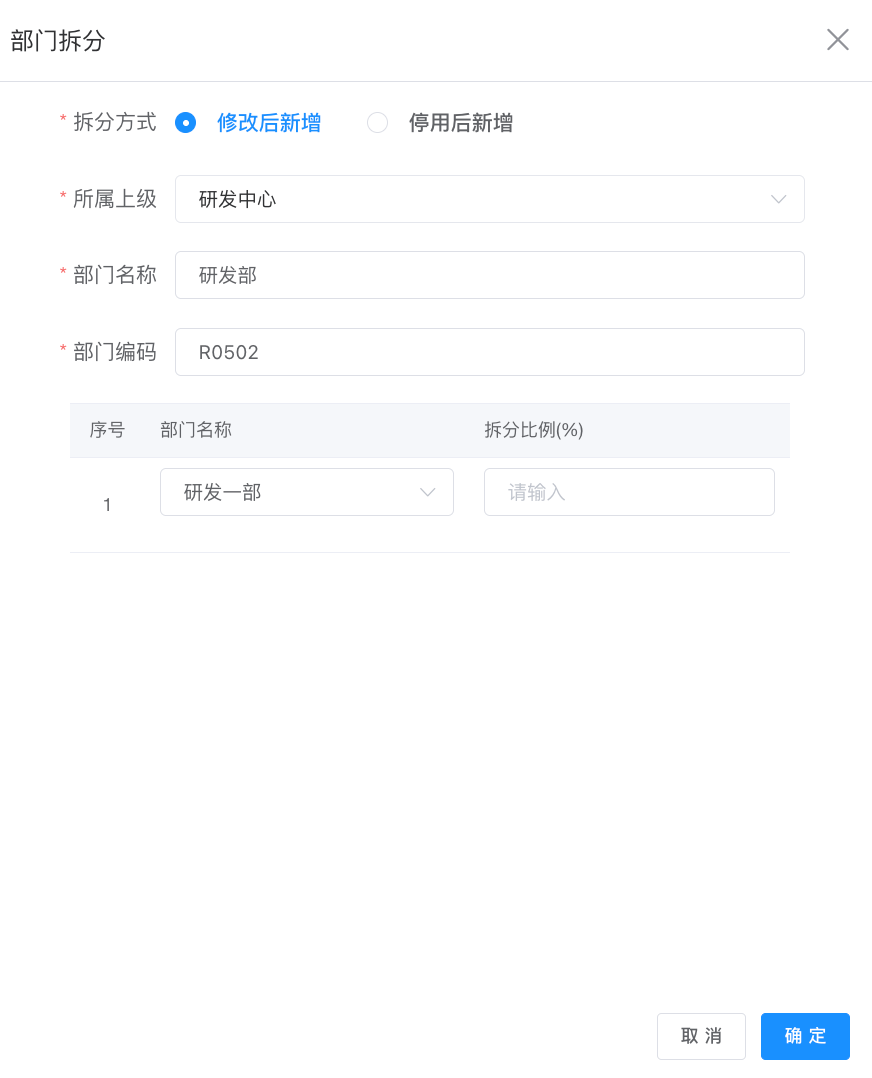
点击“预算”进入页面,在原有部门架构有变动的基础上,可以进行一个部门预算拆分为多个,左侧选择部门后,点击“拆分预算”,选择拆分方式,自动回填左侧选择部门的相关信息(所属上级,部门名称和部门编码),选择新拆分的部门名称和拆分比例,确定后,新部门的预算为原有部门预算*拆分比例;原有部门预算为原有部门预算-原有部门元算*拆分比例。完成拆分。
(3)合并部门预算
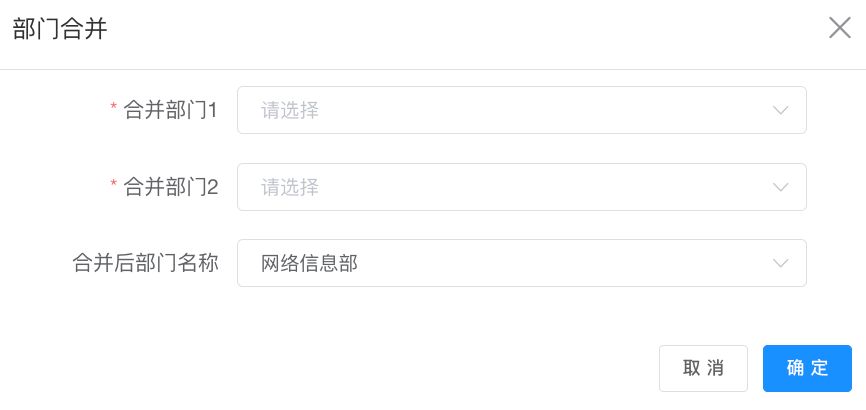
点击“预算”选项进入相应页面,然后点击“合并预算”按钮。在弹出的选项中,选择需要合并的“合并部门1”和“合并部门2”,并指定合并后的部门名称。通过此操作,您可以将部门1和部门2的预算合并为一个新的合并后部门。
(4)查看预算附件
选择部门后,点击“查看附件”,可查看该部门预算填报时上传的附件信息。
(5)导出预算信息
选择左侧组织架构,点击“导出”,选择导出字段,可导出选中组织架构的预算信息。
(6)查询预算信息
支持根据公司名称,预算名称和控制方式进行查询。
13.2 预算科目
用于管理预算的科目信息。
(1)新增预算科目
-
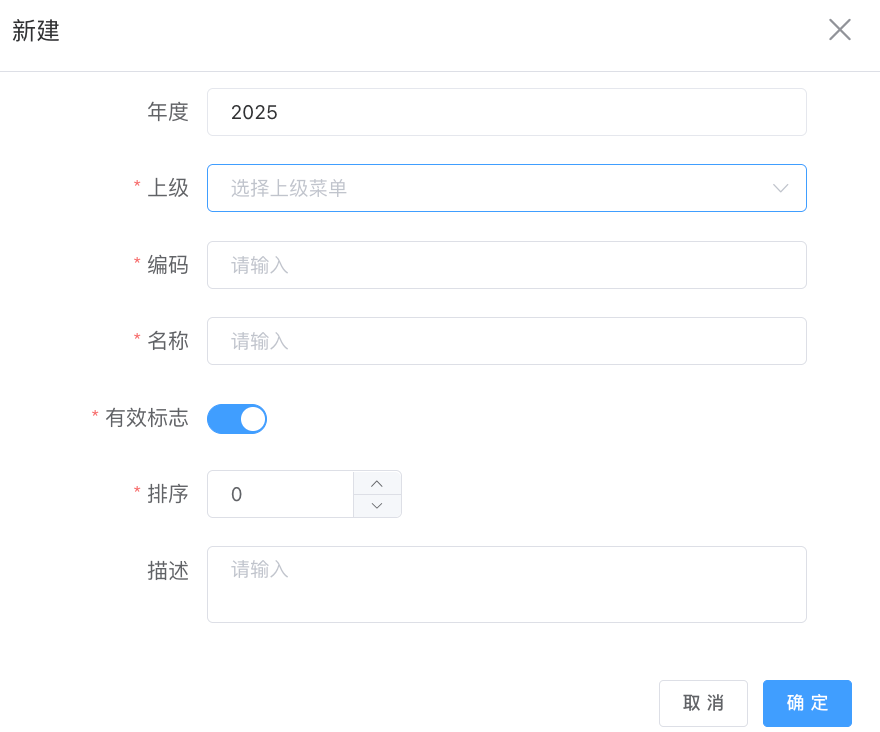
点击“新增”,选择上级,排序,填写编码,名称,描述,选择是否有效,完成新增预算科目。
-
点击“编辑”,可修改现有科目信息。
-
点击“删除”,可删除现有科目信息。
(2)查看科目详情
点击“详情”,查看该科目的详细信息。
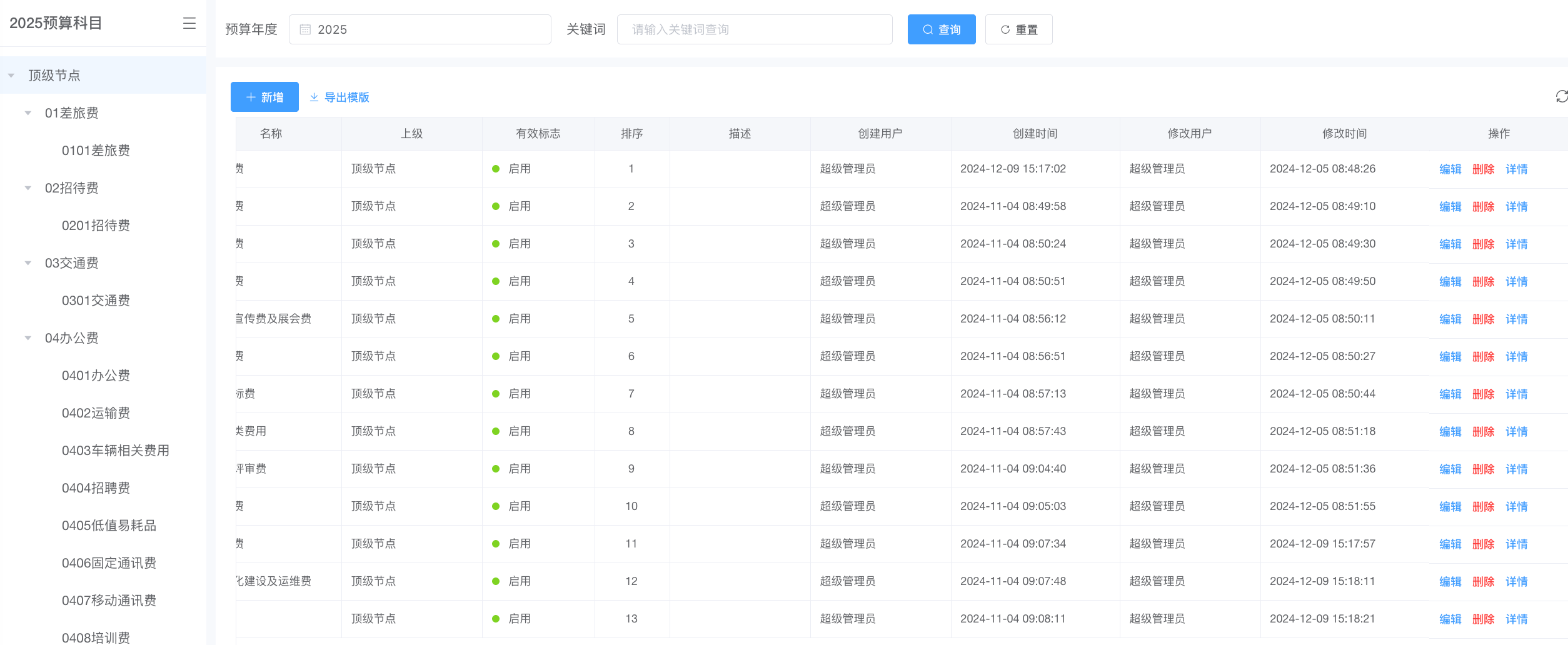
(3)导出科目模版
导出全部的预算科目信息。
(4)查询科目信息
支持根据预算年度和关键词进行查询。
13.3 预算填报
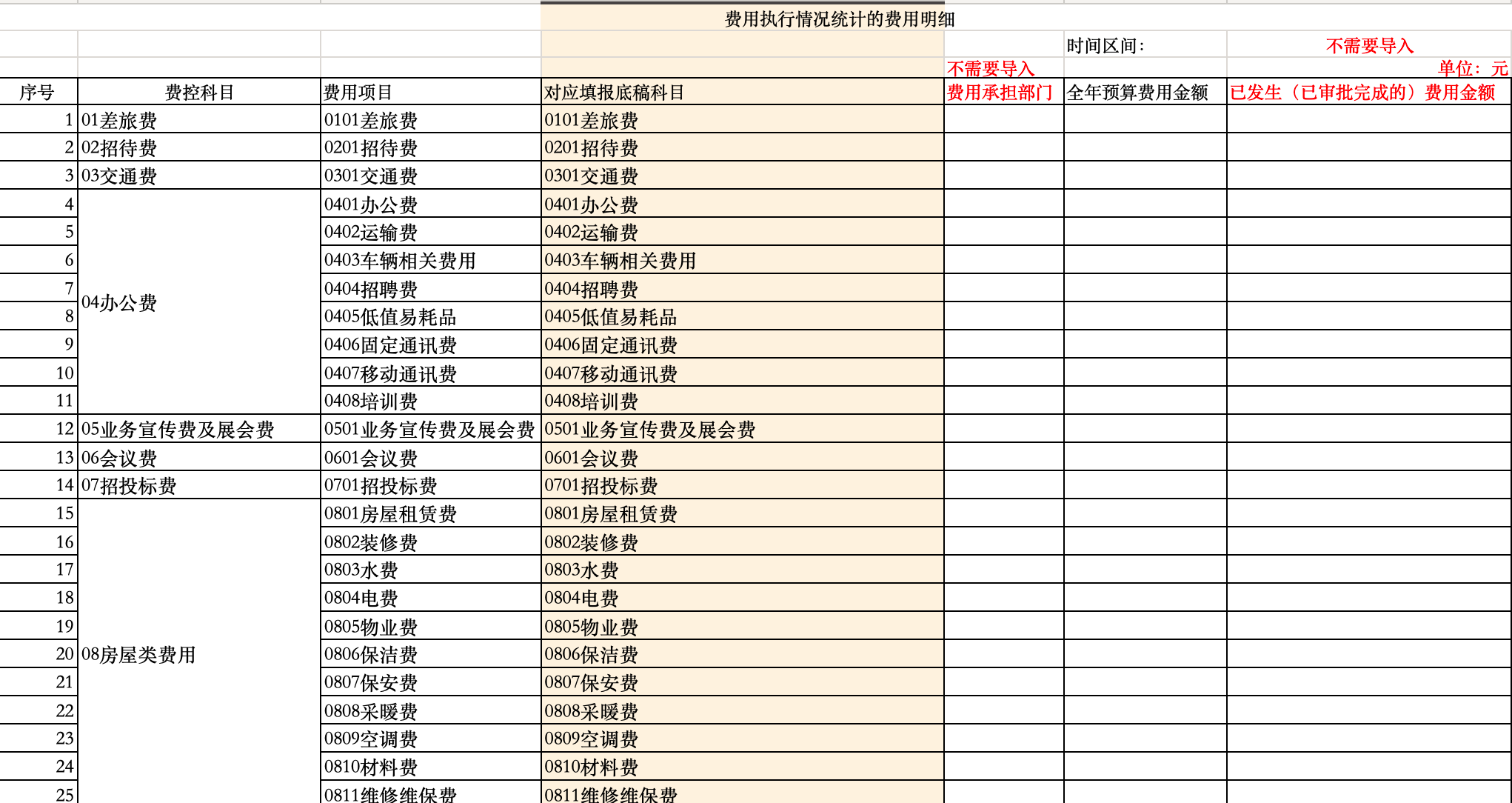
用于导入每个部门每个科目每个年度的预算信息。
(1)导入填报信息
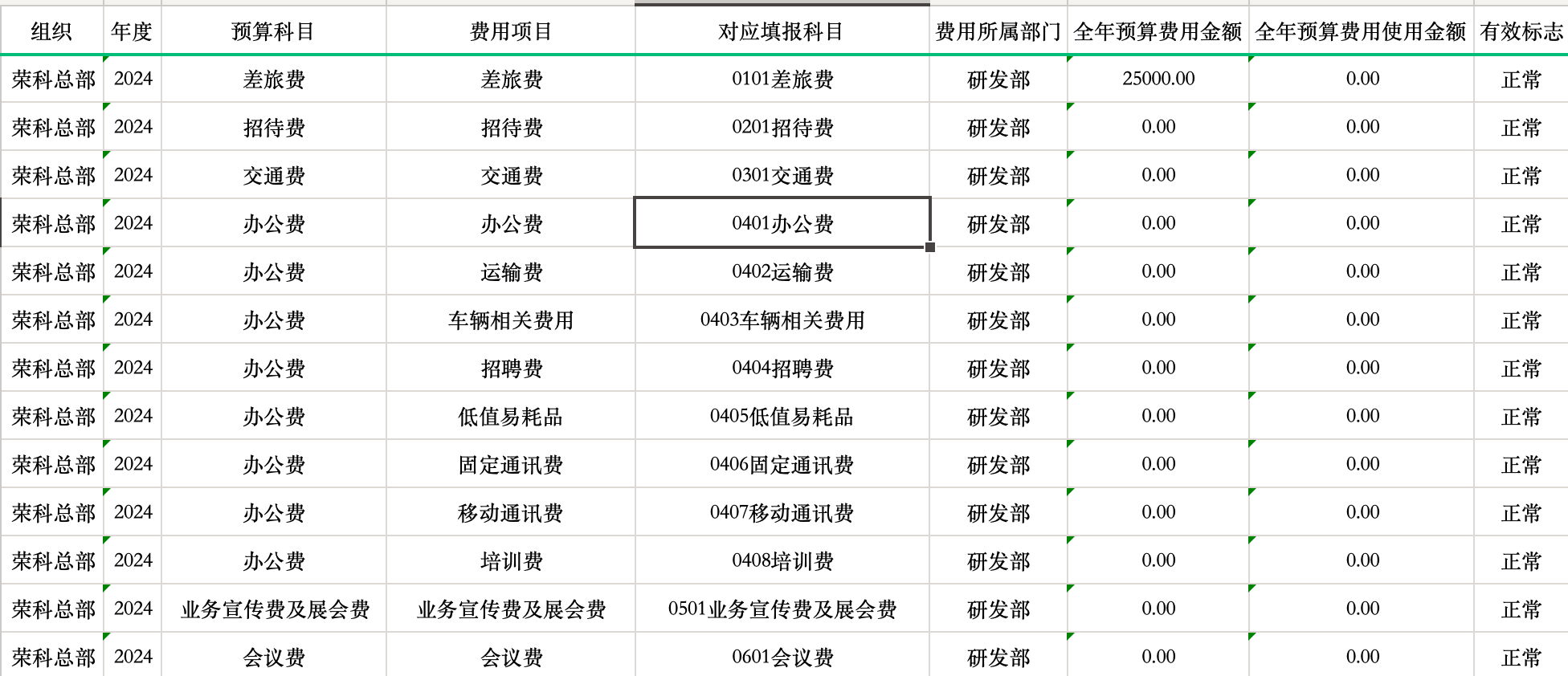
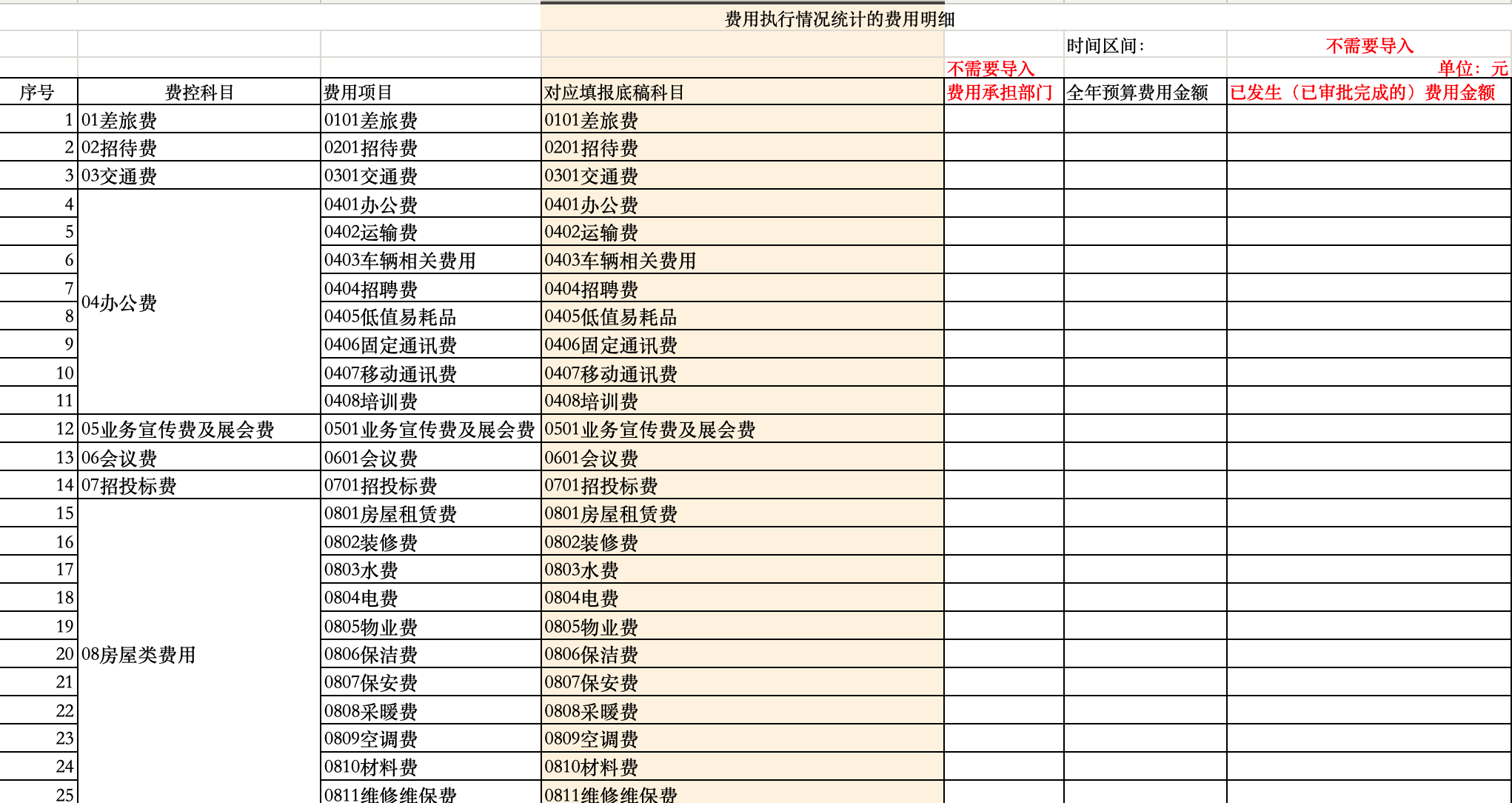
点击“导入预算”按钮,选择年度预算(需提前在预算管理中添加)和对应的部门。完成后,选择上传文件的方式:可以直接上传已填好的数据表,或下载模板并填写后上传。上传完成后,对数据进行预览,确认无误后执行导入操作。导入完成后,预算管理中将显示每个部门每个科目在各个年度的预算金额。
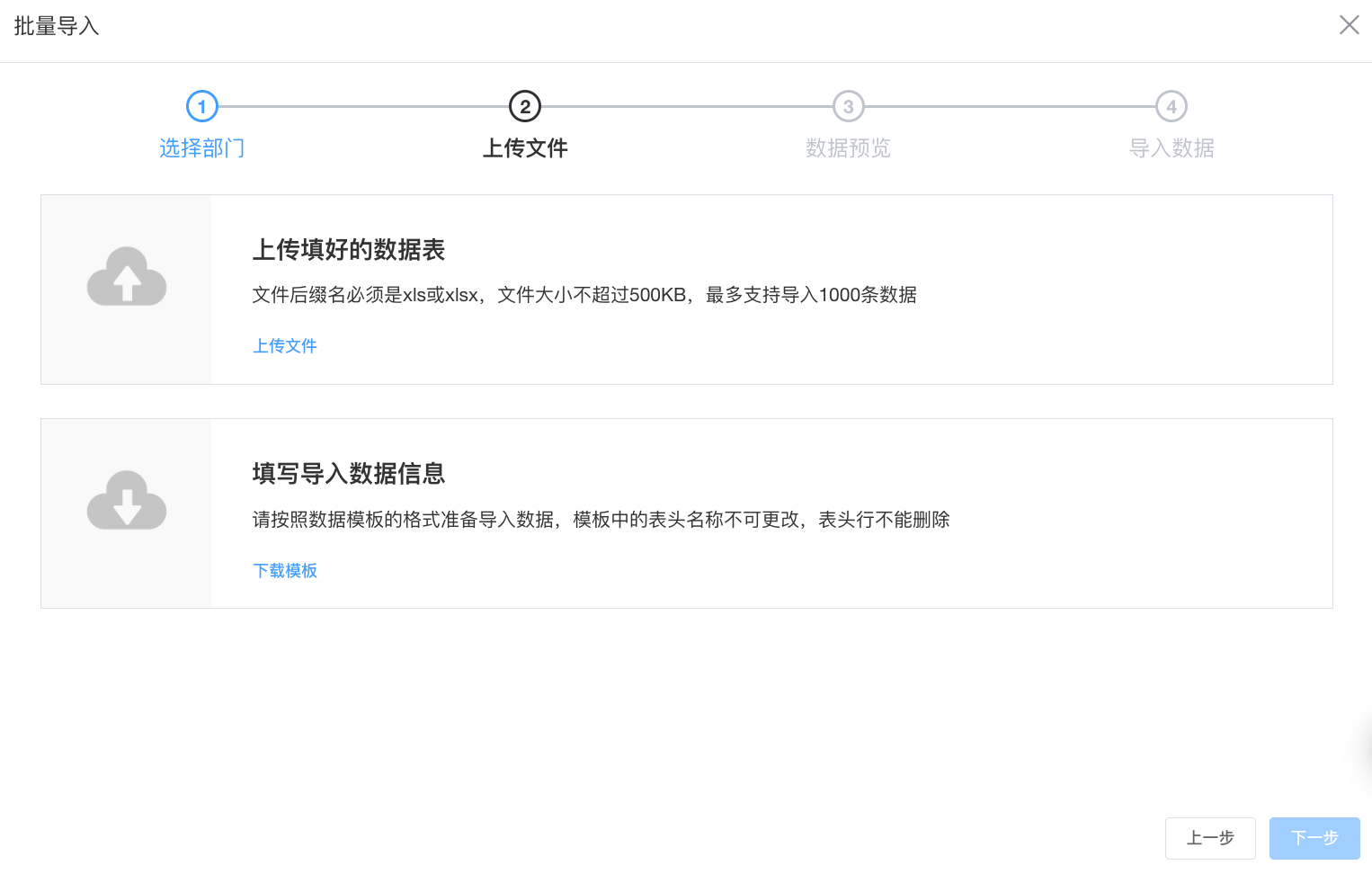
(2)查询填报信息
支持根据年度进行查询。
13.4 预算调整
对已设定好的预算进行调整。
(1)发起调整申请
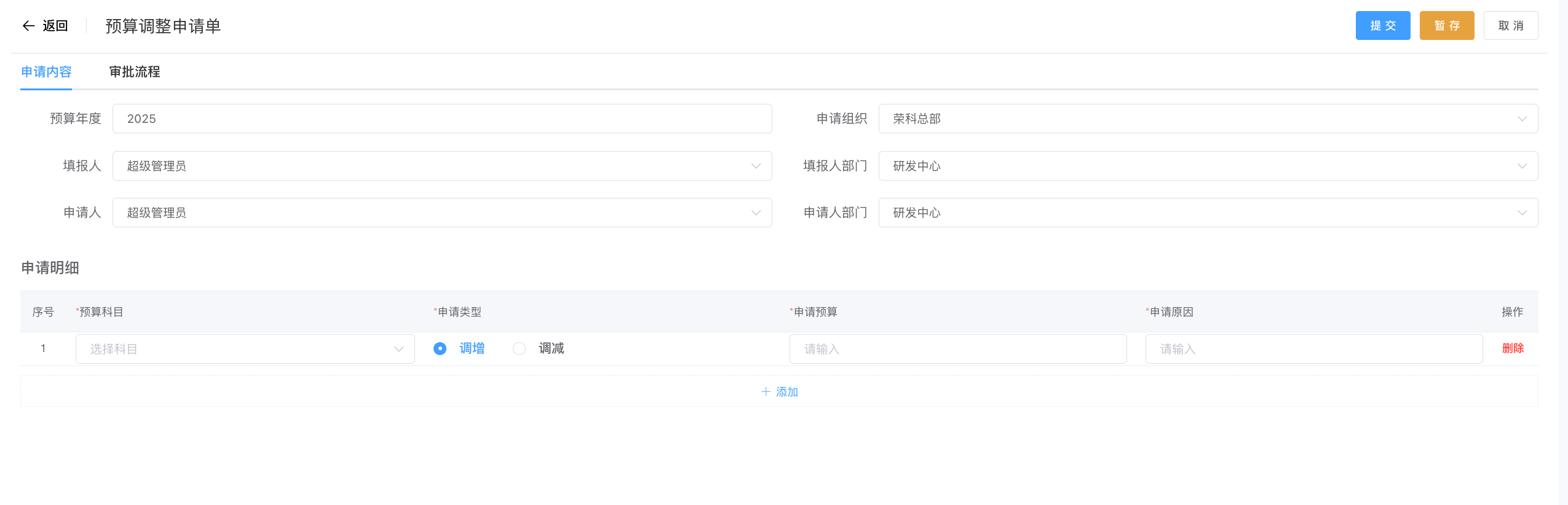
- 点击“申请”,填写申请表单,内容包括预算年度,申请组织,填报人,填报人部门,申请人,申请人部门和申请明细。申请明细包括预算科目,申请类型,申请预算和申请原因。填写完成后,点击提交,等待审批;点击暂存,存为草稿状态。
(2)查询调整信息
支持根据预算年度和申请单号进行查询。
14. 支付记录
详细记录公司所有的资金支付信息,包括付款卡号,收款人,交易结果、付款凭证等。该模块提供了对支付历史的查询和追溯功能,方便财务人员进行账务核对和审计工作。
14.1 列表显示信息
财务总监复核之后,会生成一条支付记录,列表显示所有的支付记录,信息包括标题,付款卡号,收款人,收款卡号,金额,付款状态,交易结果,回单状态,付款凭证,推送时间,凭证号和创建时间。

14.2 定时更新记录
系统定时更新支付状态。
14.3 查询支付记录
支持根据业务编码进行查询。
15. 银行信息
存储银行信息,如开户银行,区域名称等。
15.1 新增银行信息
-
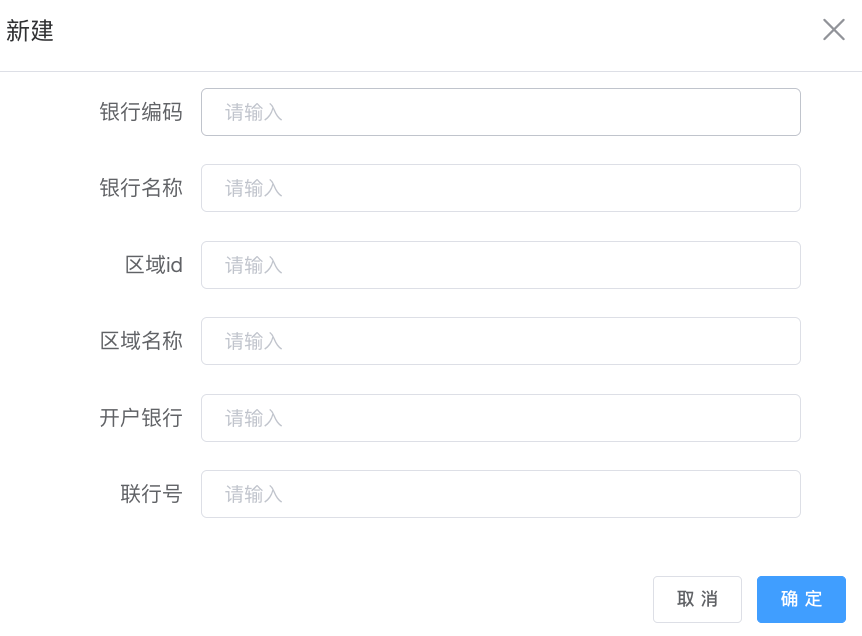
点击“新增”,填写表单信息,包括银行编码,银行名称,区域id,区域名称,开户银行和银联号,完成新增。
-
点击“编辑”,可修改现有银行信息。
-
点击“删除”,可删除现有银行信息。
15.2 查询银行信息
支持根据银行编码,银行名称,区域id,区域名称,开户银行和银联号进行查询。 - 39 -