存库管理
1. 物料管理
对物料基础信息进行维护和管理。
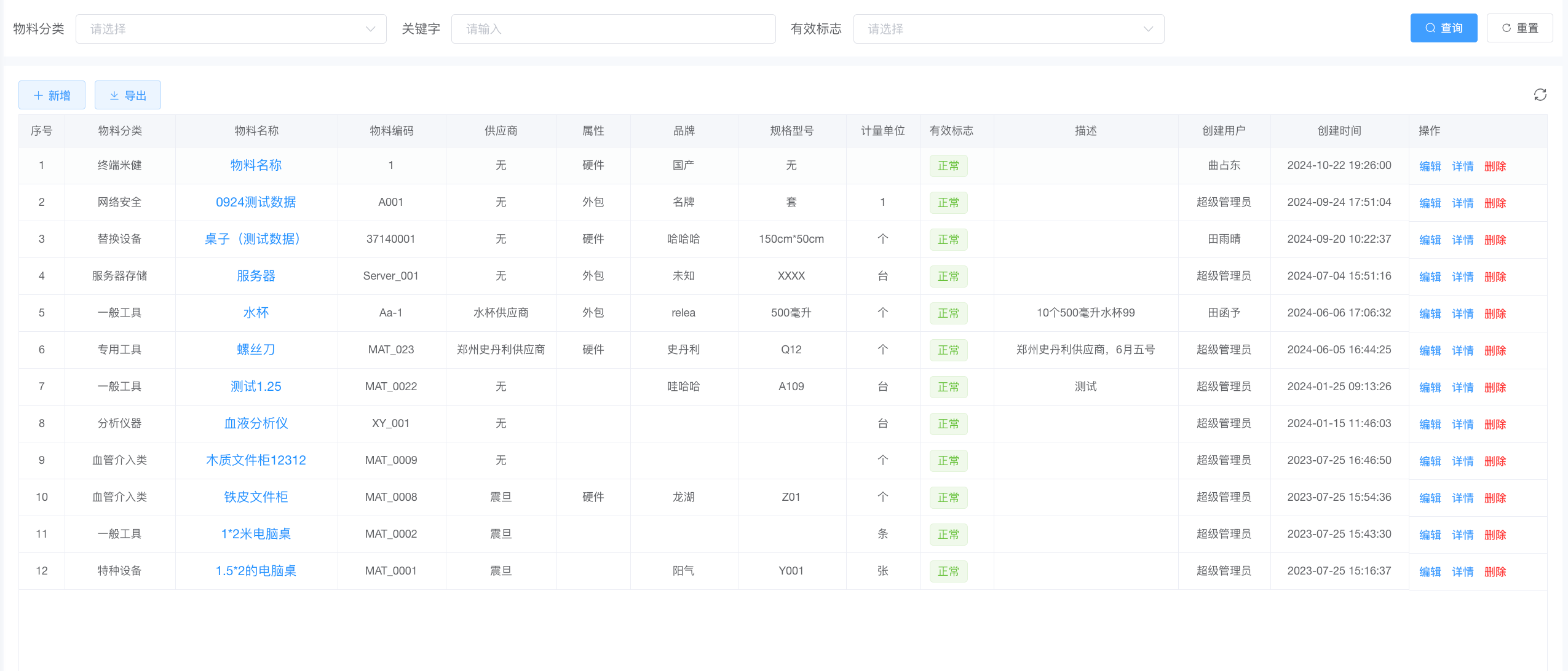
- 1 新增物料信息
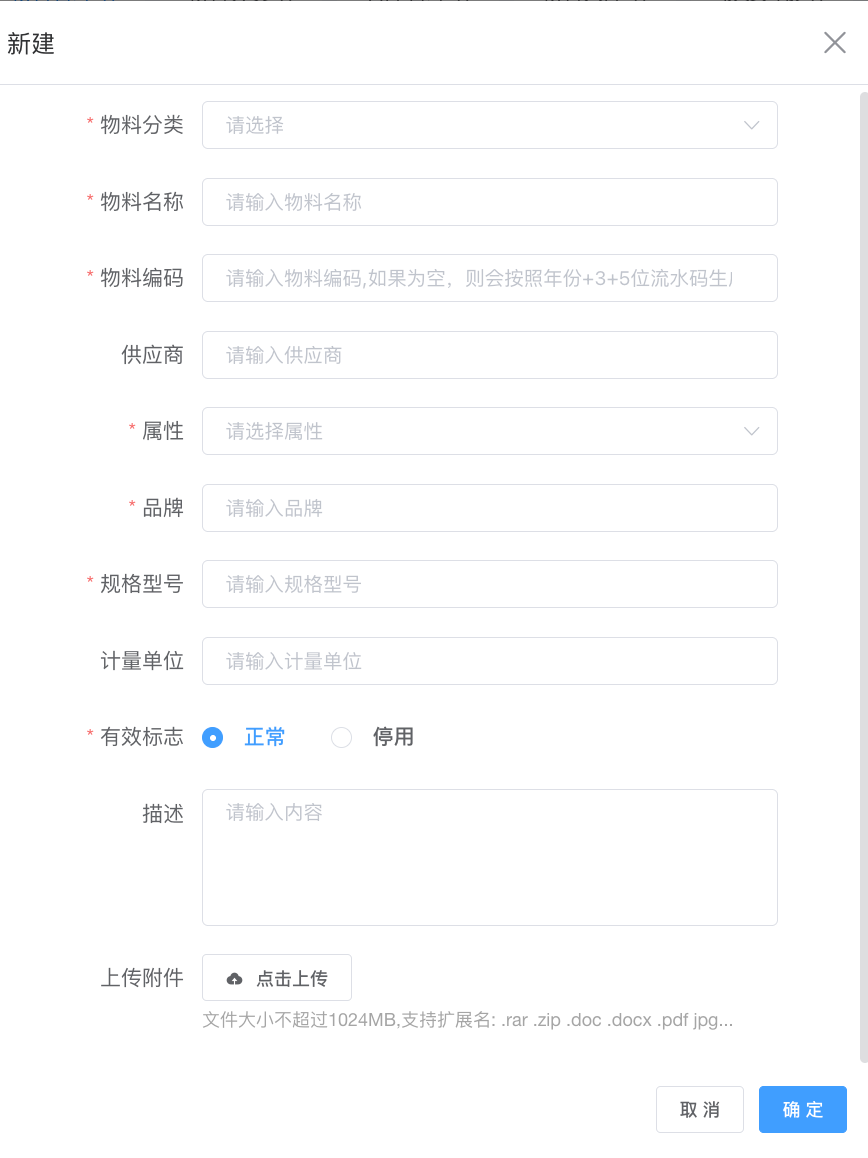
点击“新增”,选择物料分类,填写物料基本信息(名称,编码,供应商,属性,品牌,规格型号,计量单位,有效标志和描述),支持上传附件,确定后,完成新增。
点击“编辑”,支持修改现有物料信息。
点击“删除”,支持删除现有物料信息。
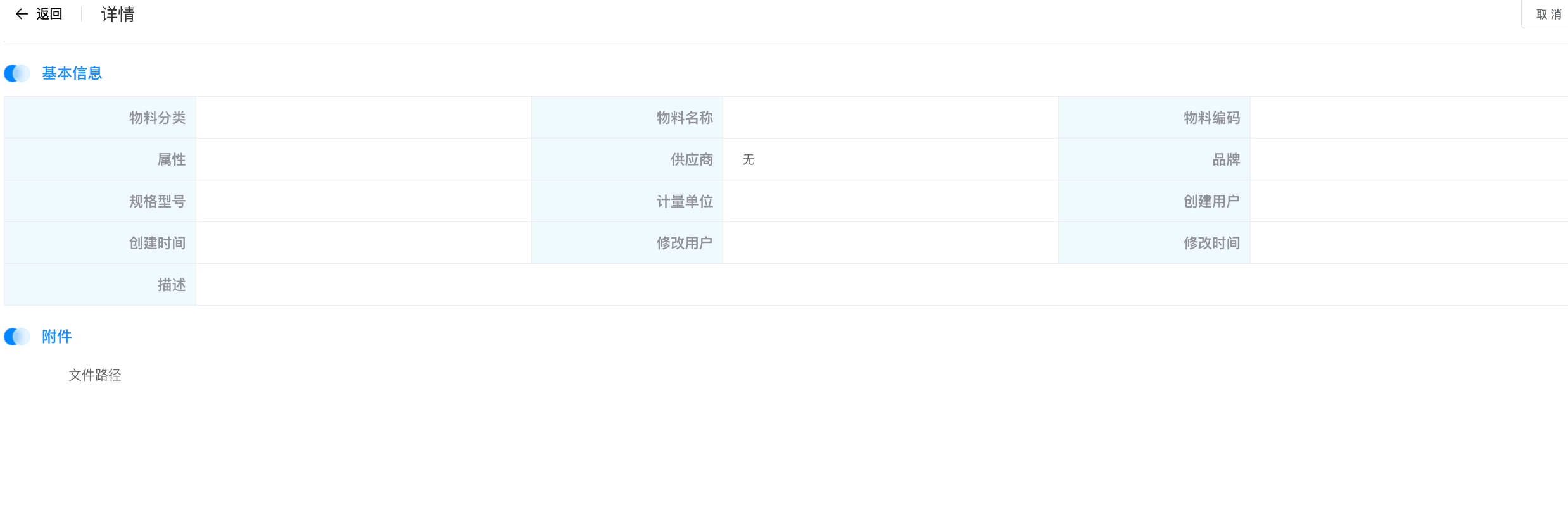
- 2 查看物料详情
点击“详情”,查看物料的详细信息。
- 3 导出物料信息
点击“导出”,选择导出数据和导出字段,将物料信息导出为excel。
- 4 查询物料信息
支持根据物料分类,关键字和有效标志进行查询。
2. 物料分类
对物料类型进行多级分类管理
- 1 列表显示
列表左侧显示物料类别的树形结构,点击左侧,右侧显示该类别下的所有物料子分类信息。
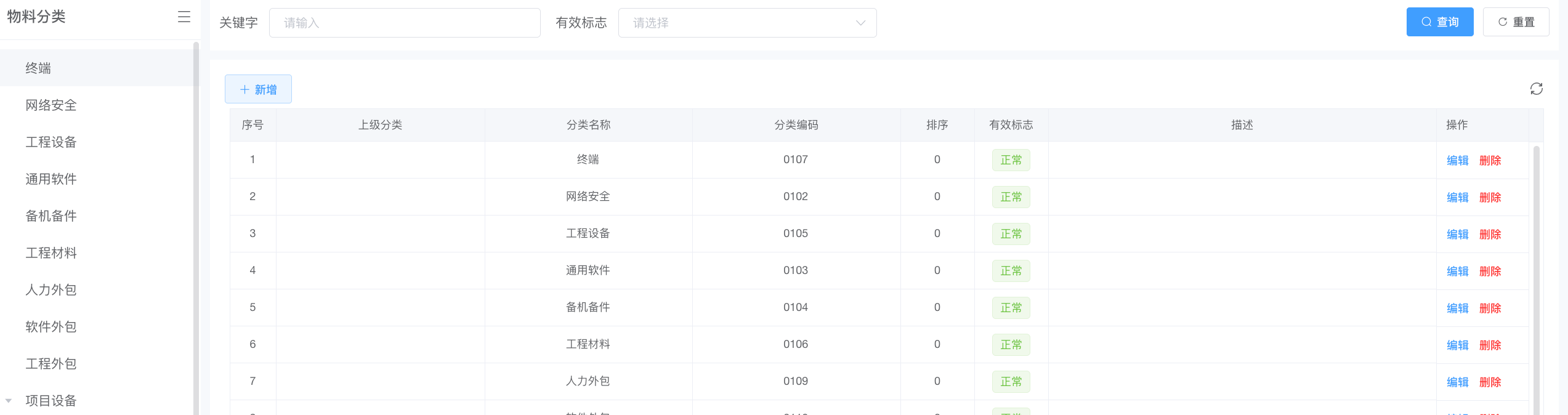
- 2 新增物料分类
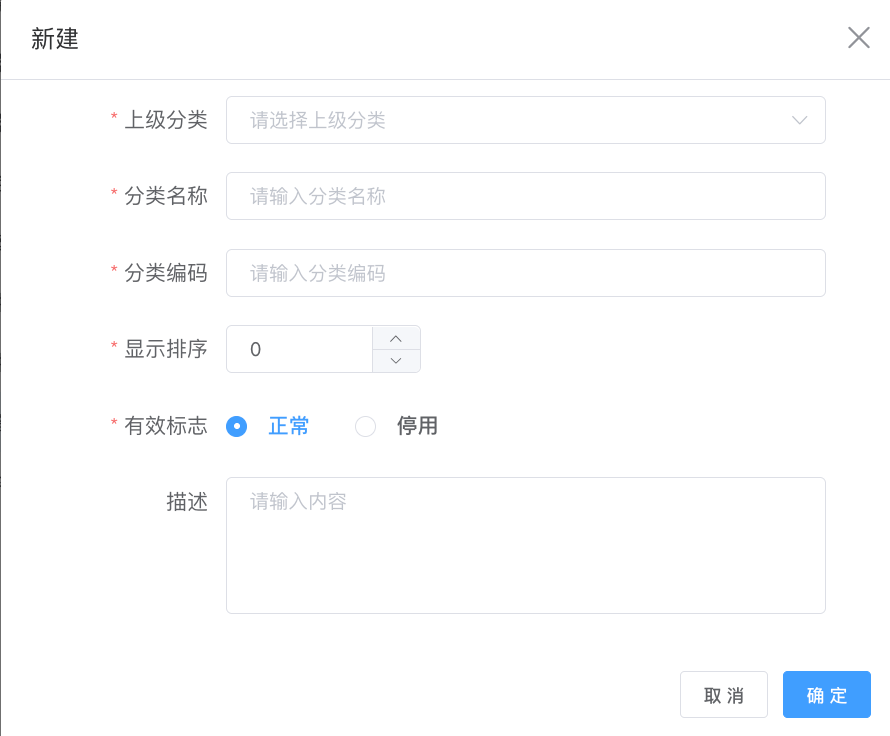
点击新增,选择上级分类,编辑分类名称,分类编码,排序,描述,选择是否有效,完成物料分类新增。
点击“编辑”,修改现有分类信息;
点击“删除”,删除现有分类信息。
- 3 查询物料信息
支持根据关键字,有效标志进行查询。
3. 仓库管理
管理仓库及库位信息。
- 1 列表显示
列表显示所有的仓库信息,包括仓库编码,仓库名称,仓库分类,地址,有效标志和描述。

- 2 新增仓库
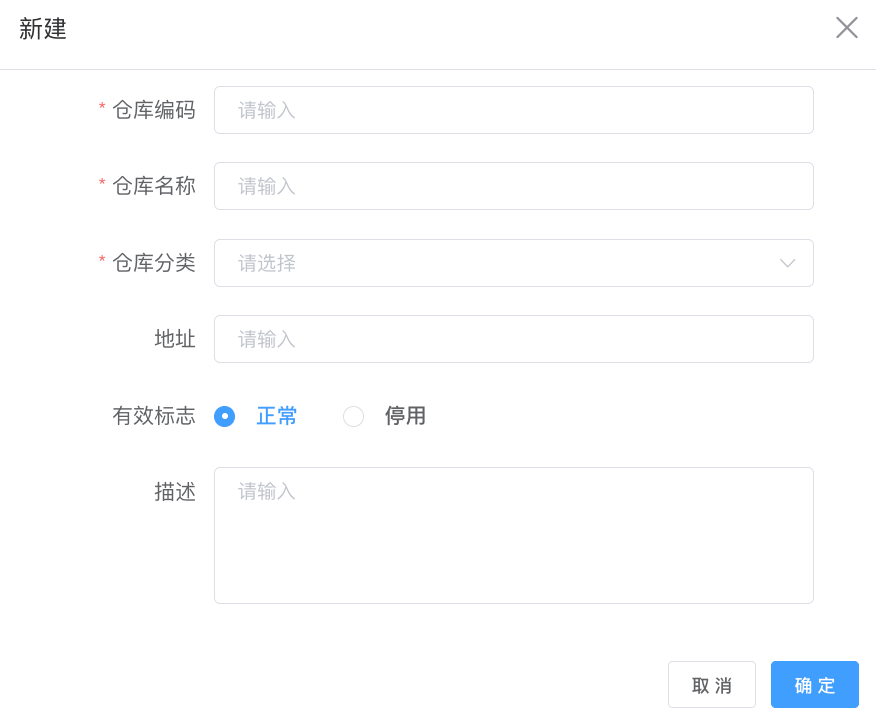
点击“新增”,填写仓库编码,仓库名称,仓库分类,地址和描述,选择是否有效,点击确定,完成新增。
点击“编辑”,修改现有仓库信息;
点击“删除”,删除现有仓库信息。
- 3 导出仓库信息
点击“导出”,选择导出数据和导出字段,将仓库信息导出为excel。
- 4 查询仓库信息
支持根据关键字和仓库分类进行查询。
4. 收货管理
处理采购到货、收货。
- 1 物料收货
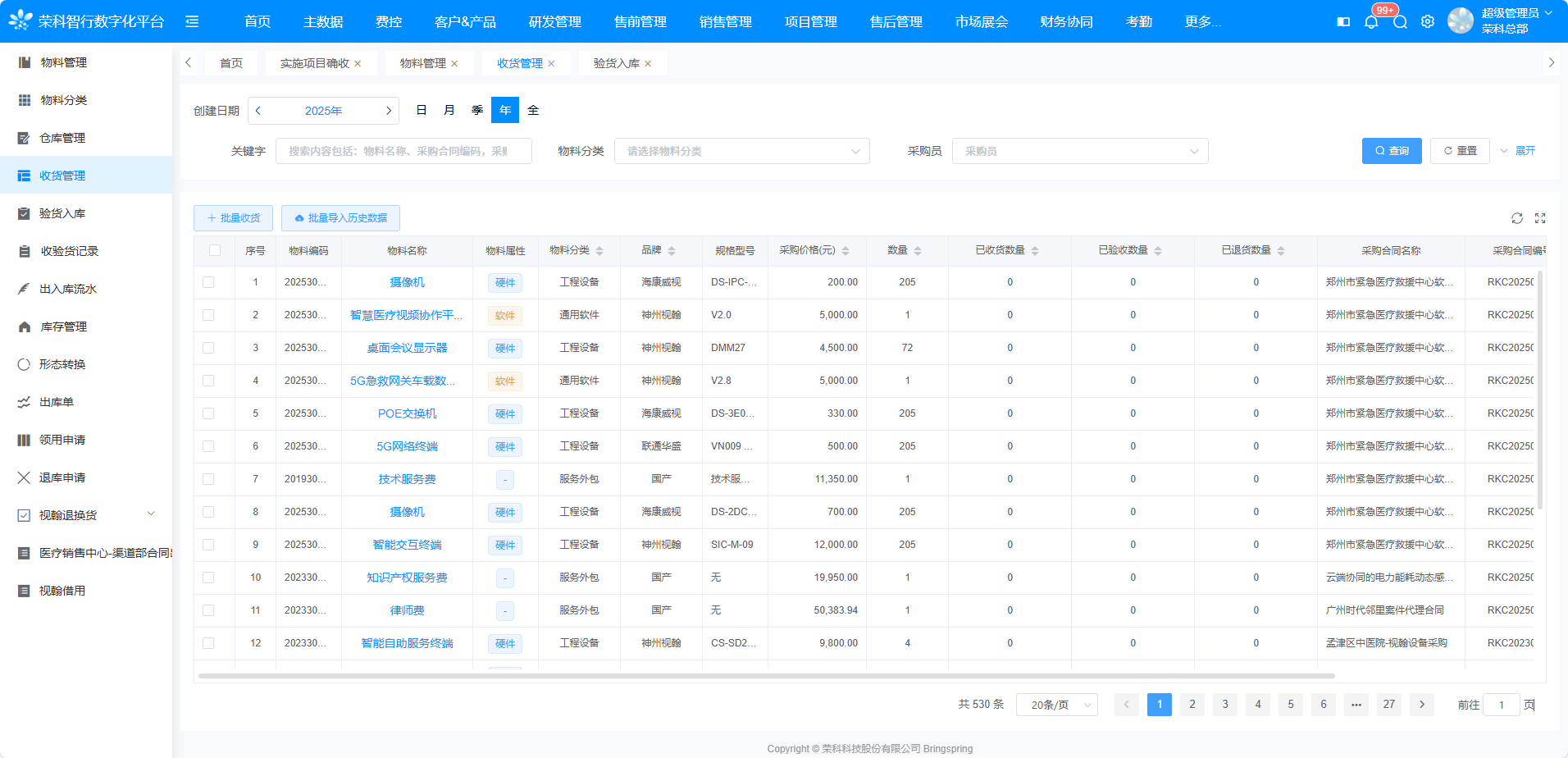
发起采购合同时,会填写物料信息,填写的物料信息在审批通过后,进入该模块,等待收货,当收到货物之后,选中到货货物,点击“批量收货”,填写物料的收货信息,包括收货数量,收货日期,质保期、项目经理等信息,等待审批通过后,即收货成功。其中,如果填写项目经理信息,则审批流中会增加项目经理审批流程。
- 2 物料详情
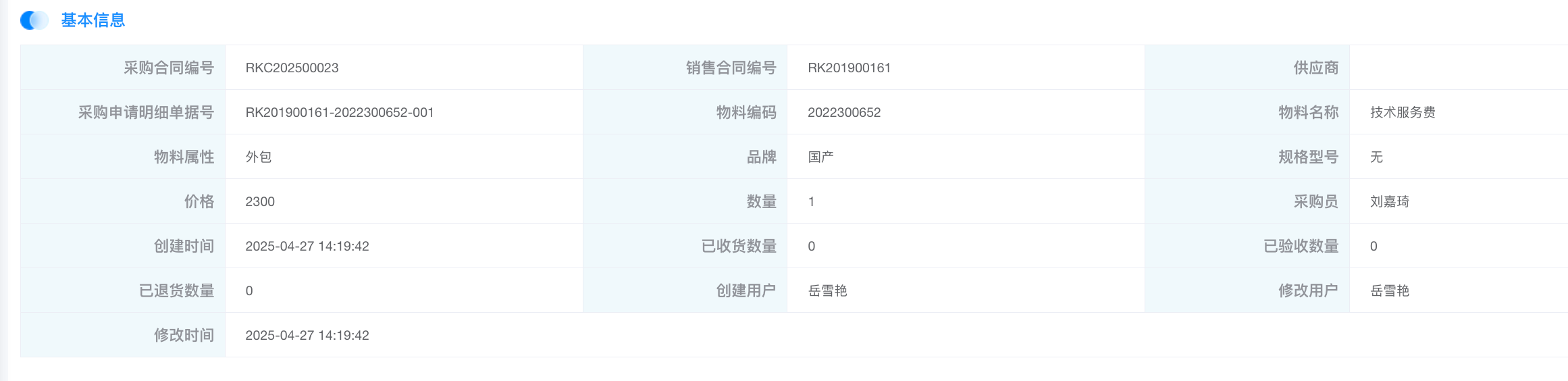
点击“详情”,查看物料的详细信息。
- 3 物料查询
支持根据关键字和物料分类进行查询。
- 4 批量导入历史数据
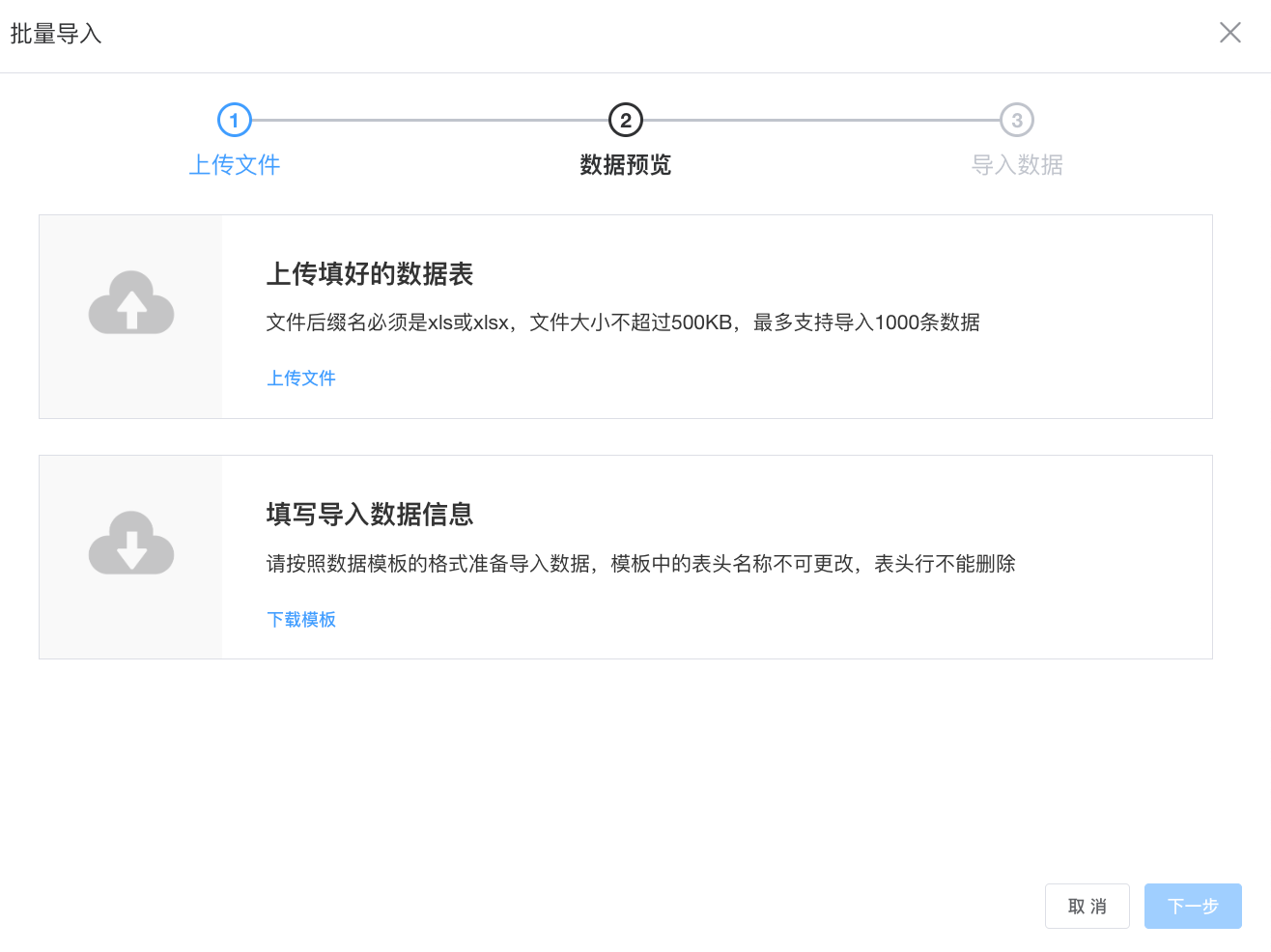
支持批量导入历史物料数据,点击“批量导入历史数据”,支持上传填好的数据表或下载模版后,根据模版填写数据,完成后,进入下一步,预览上传的数据信息,无误后,将数据导入系统。
5. 验货入库
展示待验收或已验收的入库任务。
- 1 物料验收
收货完成后,进入验货流程,货物验收无误之后,选中货物,点击“批量验收”,填写验货信息,包括验收货数量、退货数量、验收日期、并选择所入仓库、添加附件和备注、项目经理等信息,待审批通过后,完成验收。其中,如果填写项目经理信息,则审批流中会增加项目经理审批流程。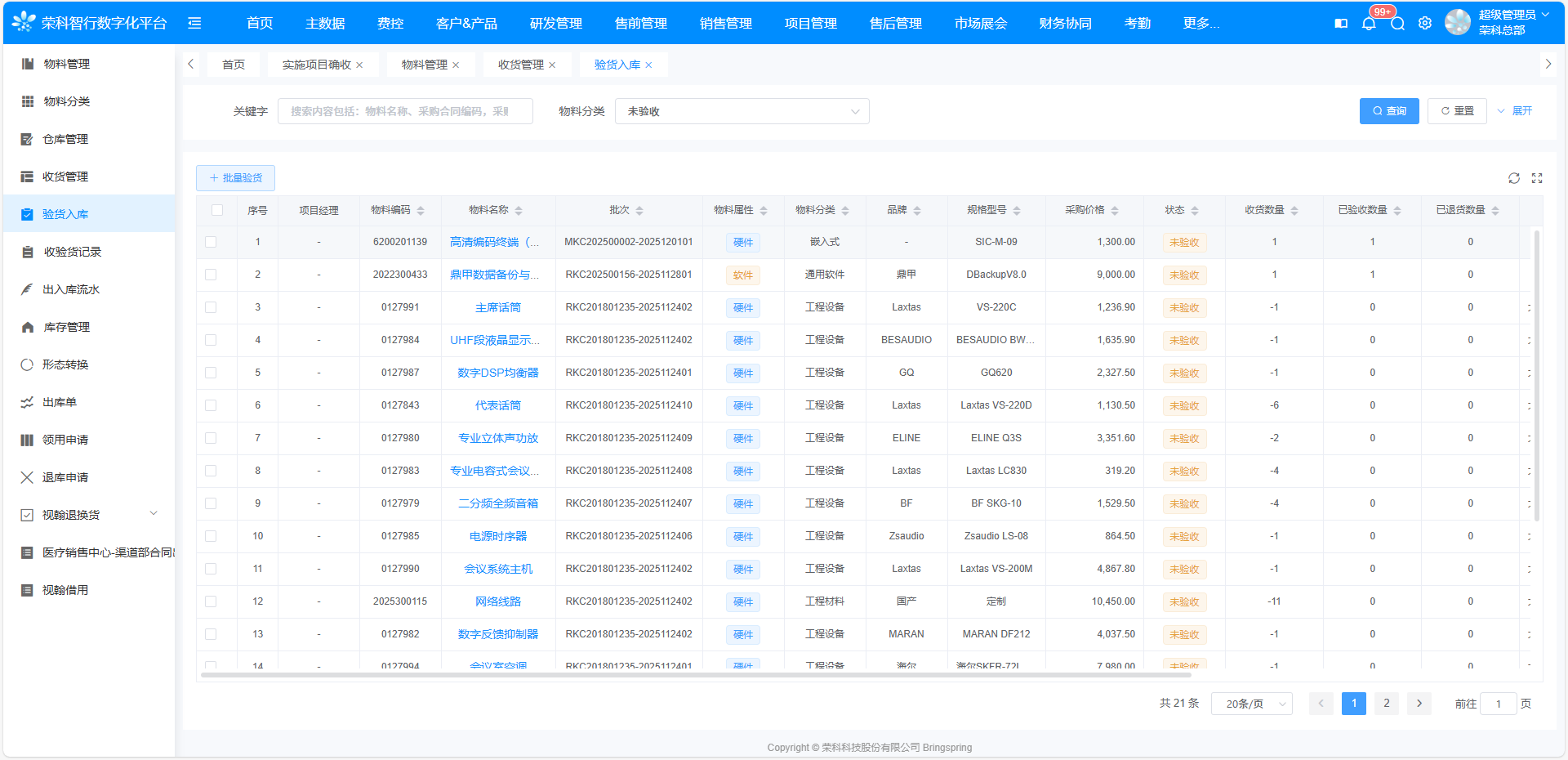
- 2 查看详情
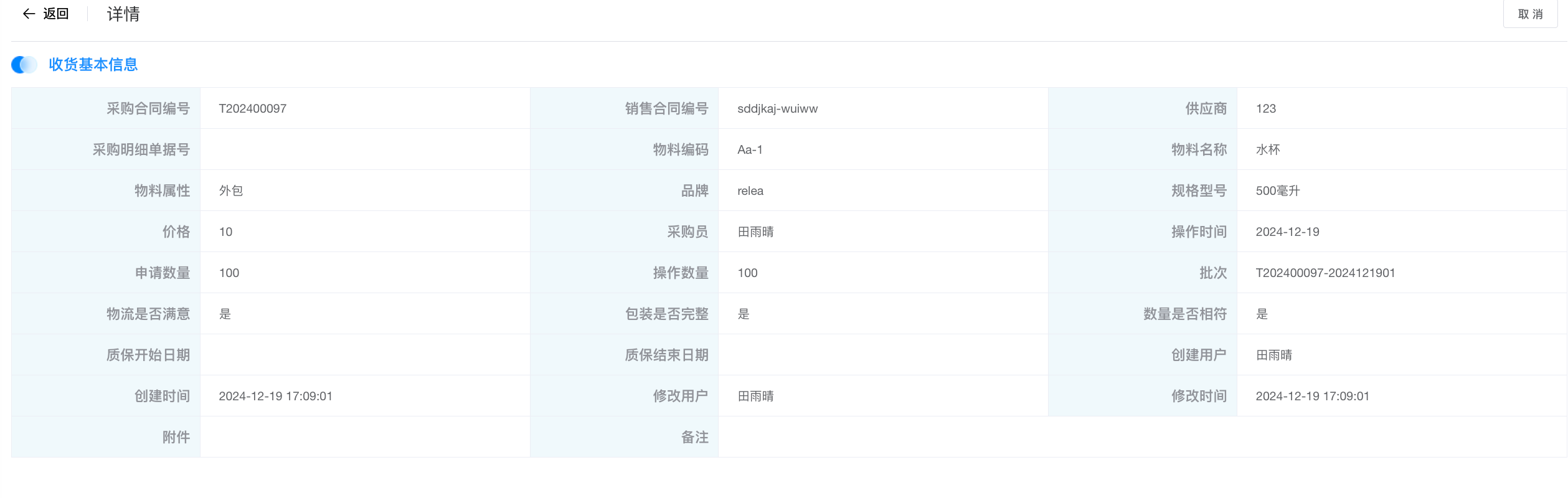
点击“详情”,查看收货的基本信息。
- 3 查询物料
支持根据关键字和物料分类进行查询。
6. 收验货记录
记录收货和验货记录,实时记录所有库存变动明细。
- 1 列表展示
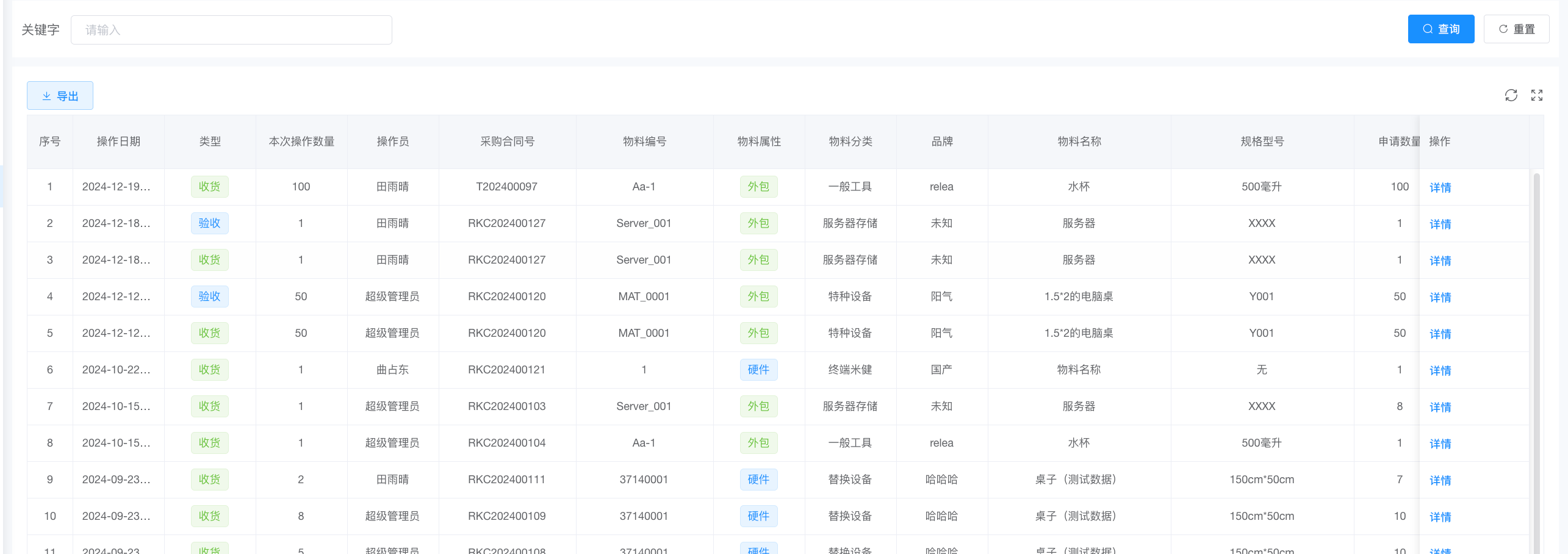
列表区域分为收货和验货两种类型,记录该两种类型的操作记录;包括操作日期,本次操作数量,操作员,采购合同号,物料编号,物料属性,物料分类,品牌,物料名称,规格型号等。
- 2 查询记录详情
点击“详情”,查看该收验货记录的详细信息。
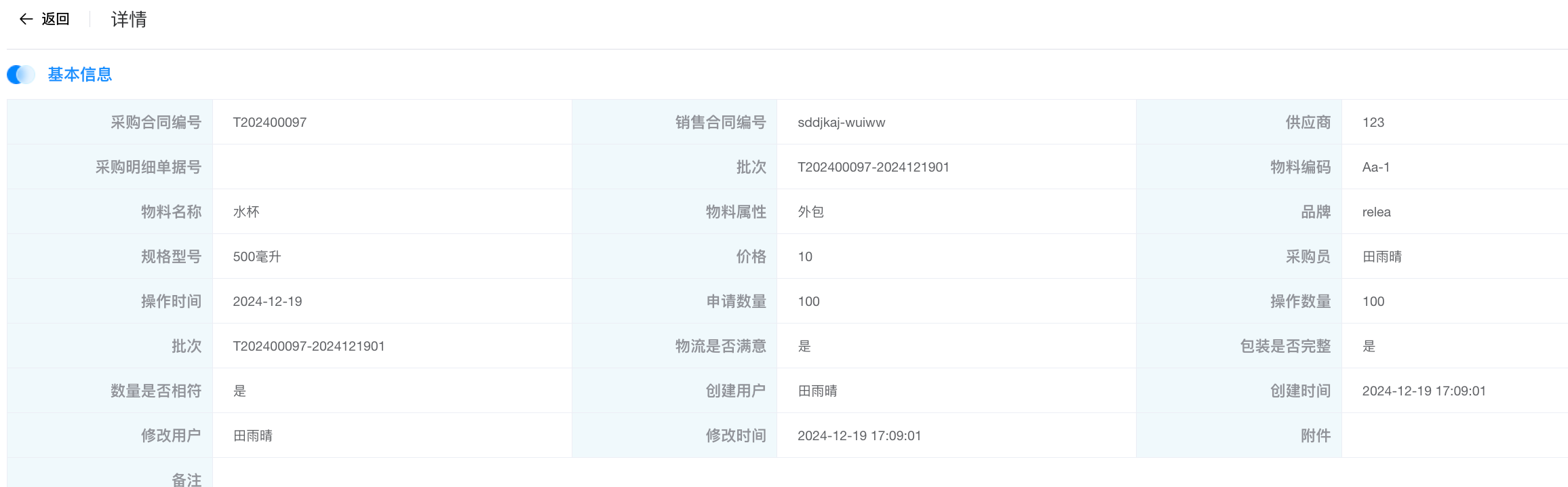
- 3 查询记录
支持根据关键字进行查询。
7. 出入库流水
用于管理所有的出库操作和入库操作明细。
- 1 列表区域展示
列表详细呈现所有物料的出库与入库记录,涵盖以下类型:销售出库、退货、调拨和入库。展示各类别下的详细信息,包括:仓库名称、物料名称、出/入库数量、出/入库单价、出/入库时间、采购申请明细号、批次以及描述。
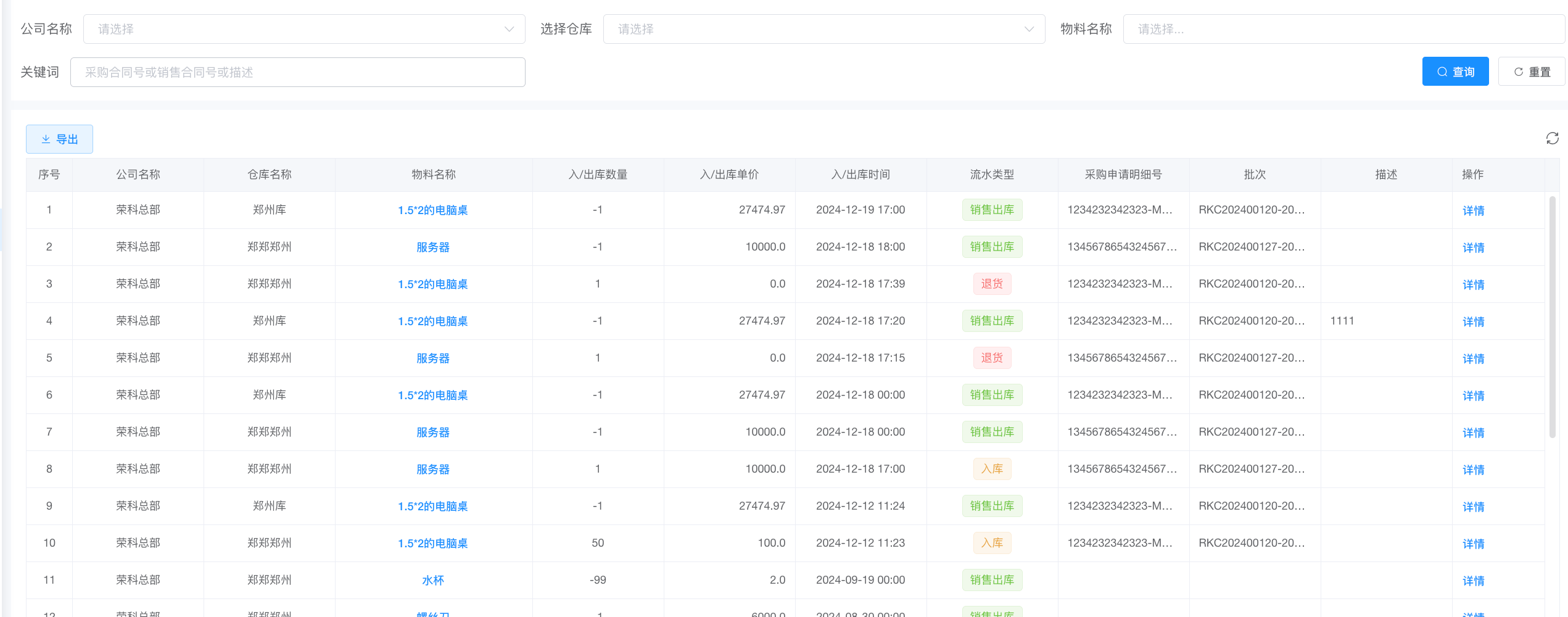
- 2 查看流水详情
点击“详情”,查看流水的详细信息,包括物料基本信息,出/入库信息和领用单申请。
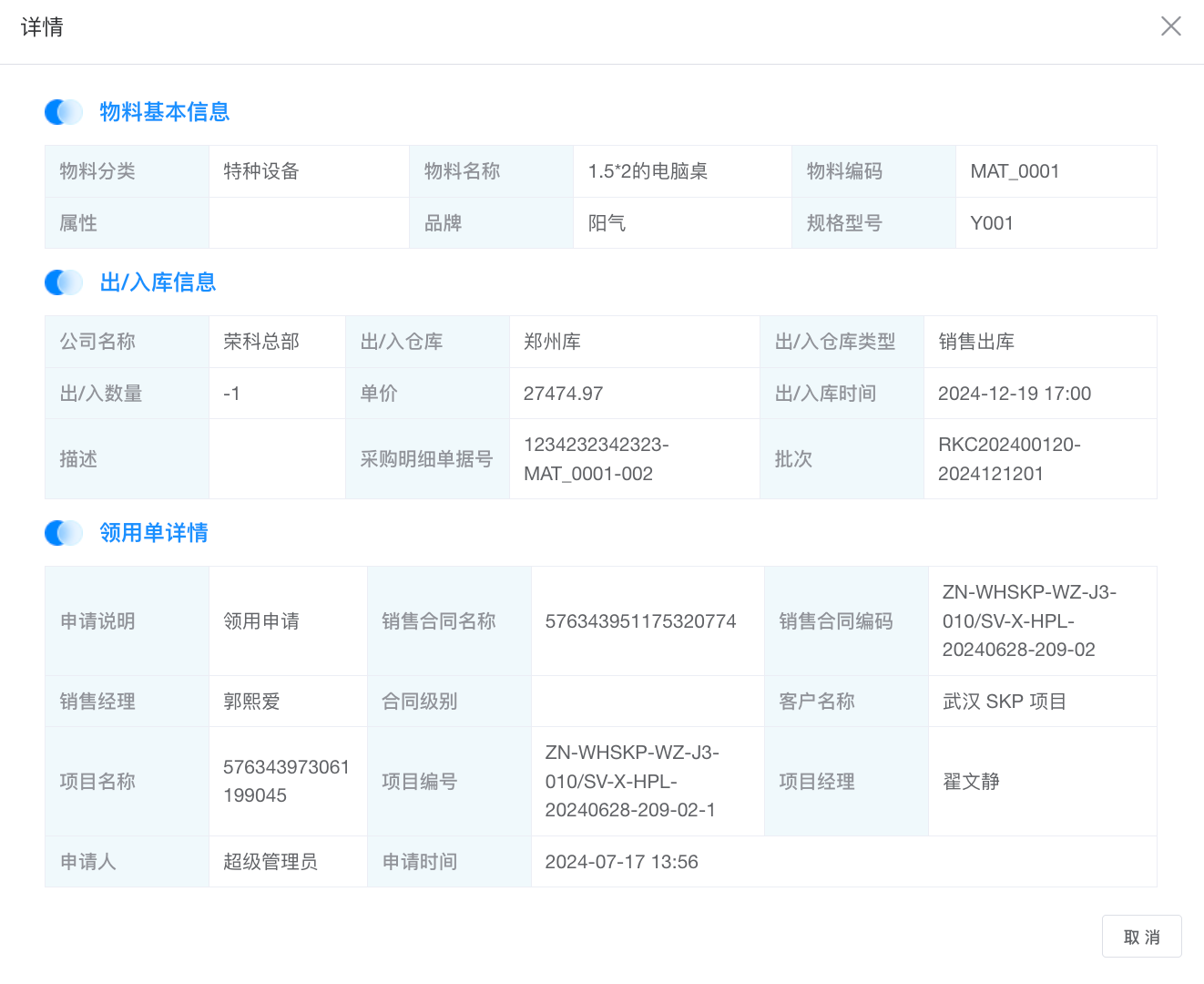
- 3 导出流水信息
点击“导出”,选择导出数据和导出字段,批量导出流水信息为excel。
- 4 查询流水信息
支持根据公司名称,选择仓库,物料名称和关键词进行查询。
8. 库存管理
入库之后,进入到库存,方便看到每个物料的实际在库数量,出库数量。
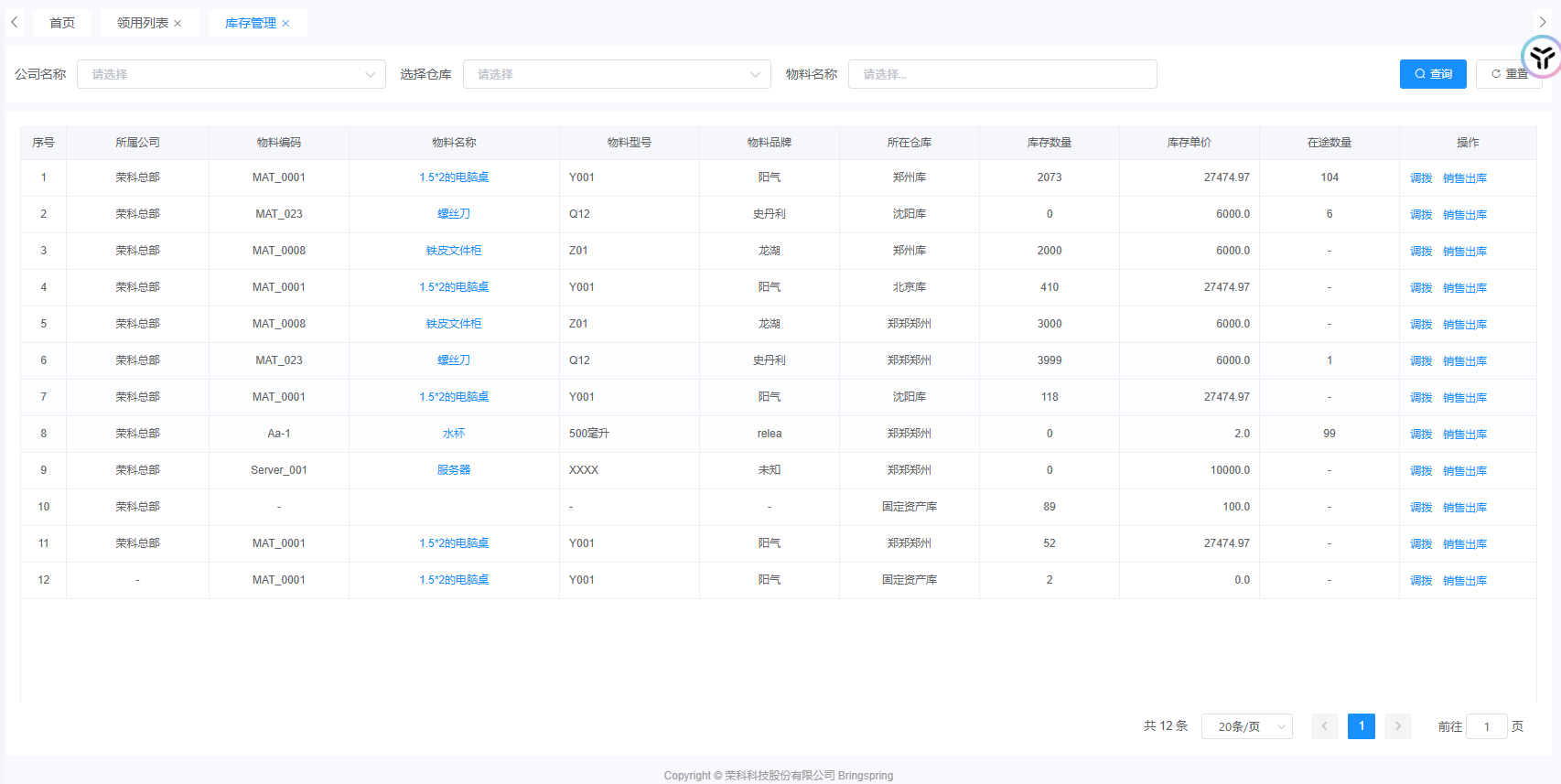
- 1 列表区域展示
列表区域展示所属公司、物料编码、物料名称、物料型号、物料品牌、所在仓库、库存数量、库存单价、在途数量等信息 。
-
2
9. 出库单
管理所有的出库单,追踪出库流程,在完成之后进行签收和验收操作。
- 1 销售出库签收
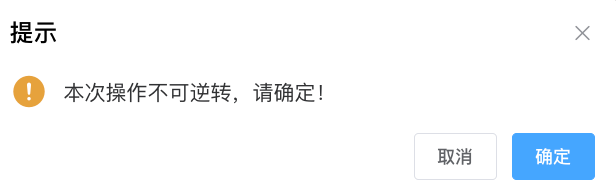
对于“销售出库”的物料,到货之后,需进行“签收”,点击“签收”,完成操作。
- 2 签收后验收
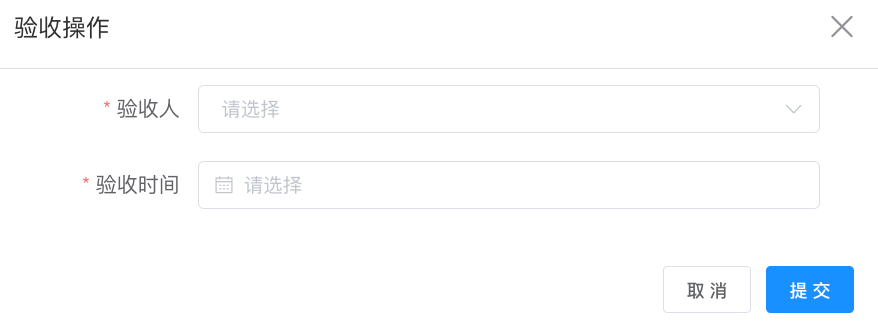
签收完成的“销售出库”物料,需进一步进行验收,验收无误后,点击“验收”,填写验收人和验收时间,完成验收。
- 3 查看详情
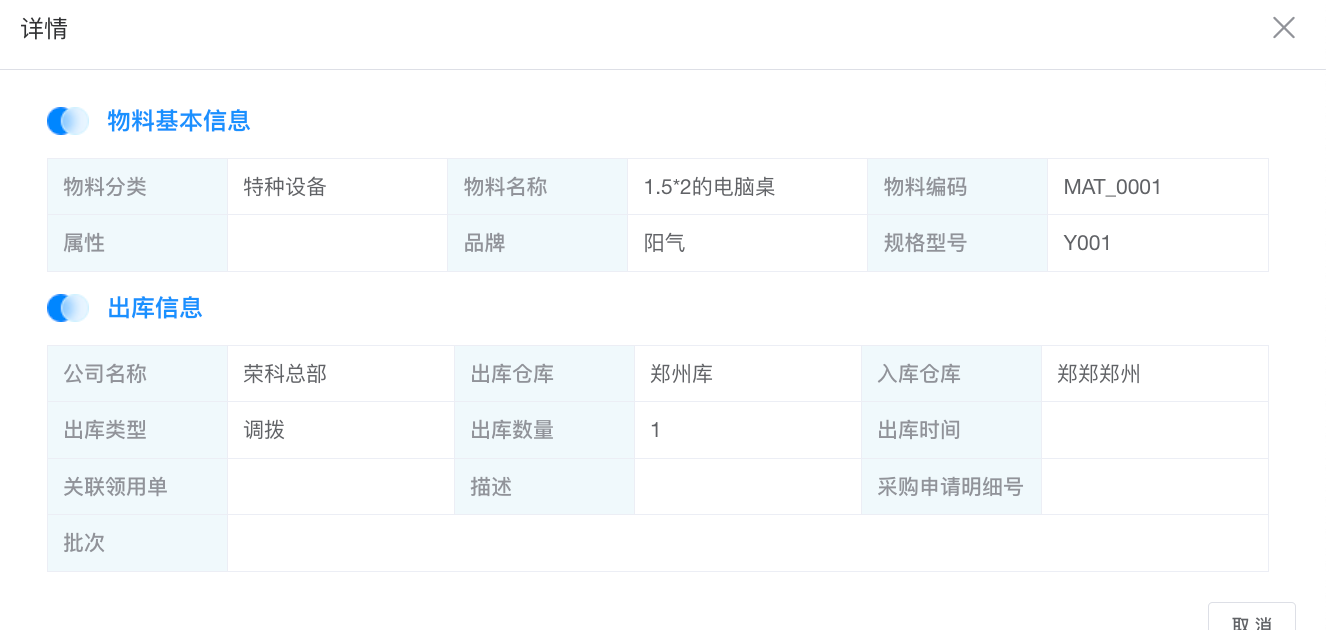
支持查看出库单的详细信息,包括物料基本信息和出库信息。
- 4 查询物料信息
支持根据公司名称,选择仓库,物料名称和出库类型进行查询。
10. 领用申请
内部部门提交物料领用需求。
- 1 发起领用申请
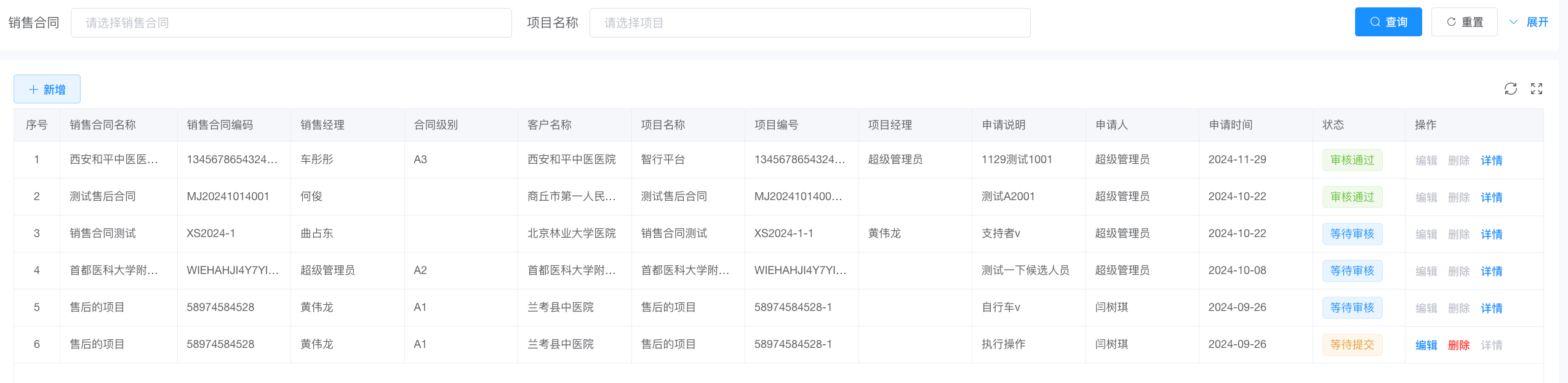
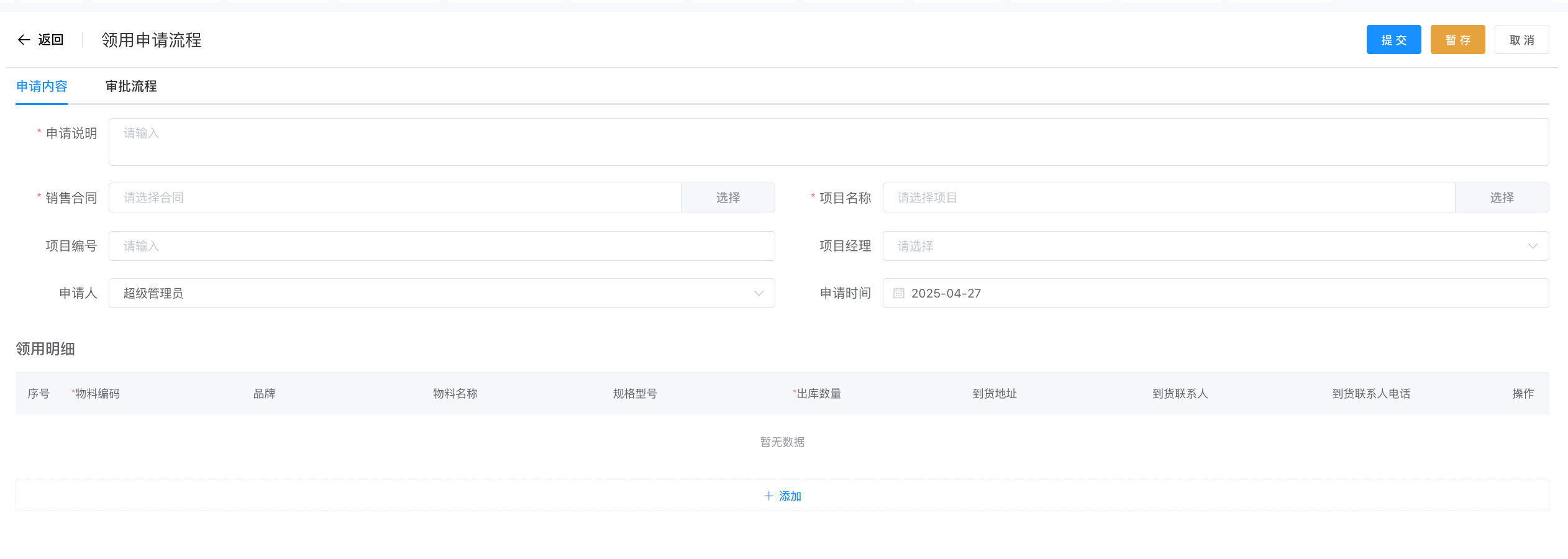
点击“新增”,填写申请内容和领用明细,点击“提交”,完成发起,等待审批;点击“暂存”,存为等待状态。
等待提交的流程,支持编辑和删除;
等待审核的流程,支持催办和撤回。
- 2 查看申请详情
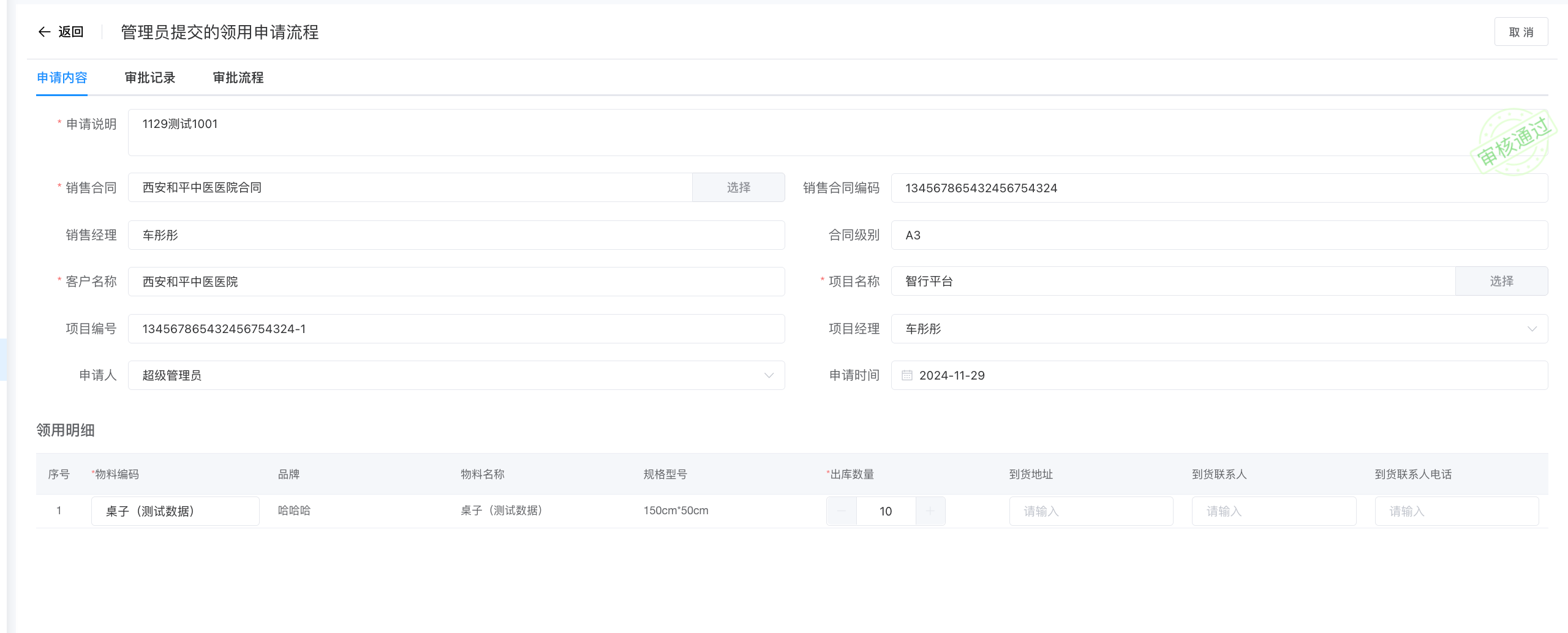
点击“查看”,查看该申请的详细信息,包括申请内容,审批记录和审批流程。
- 3 查询申请
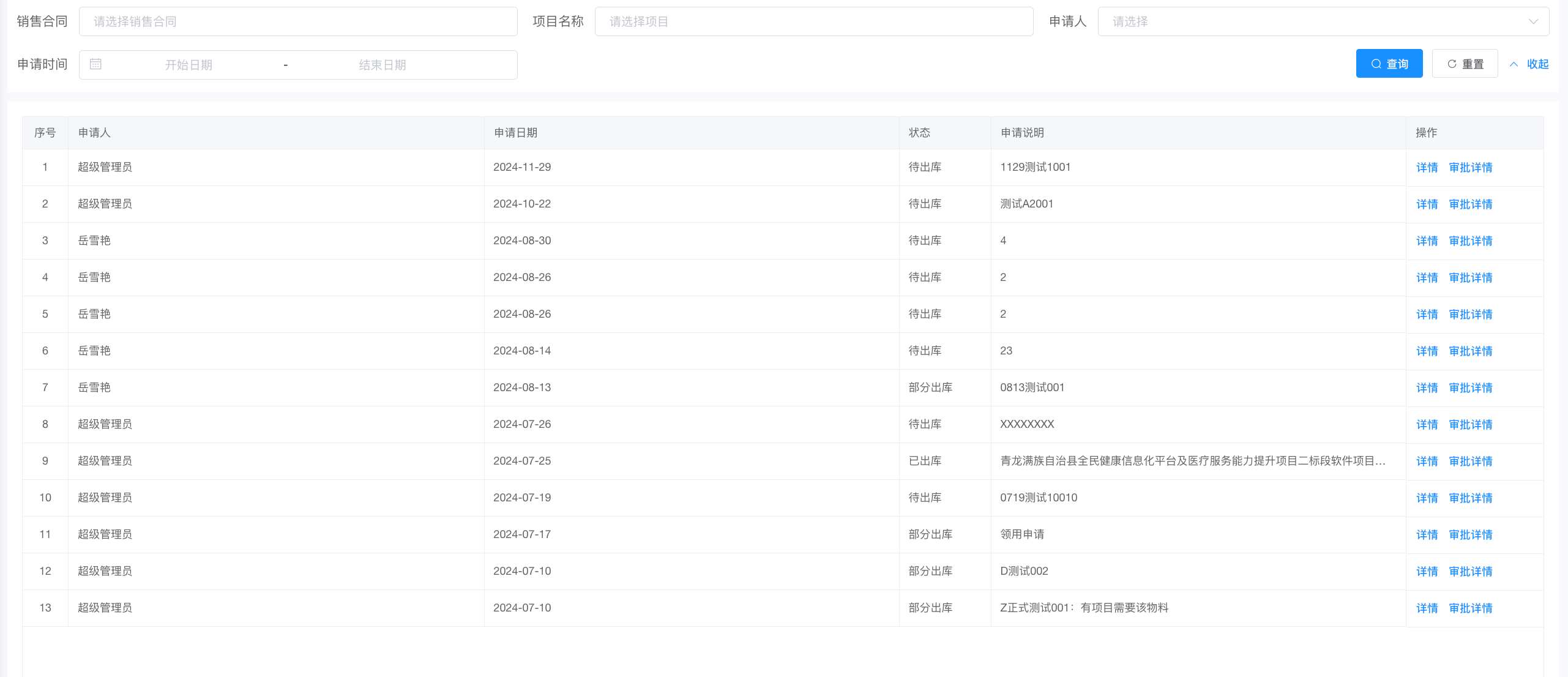
支持根据销售合同,项目名称,申请人和申请时间进行查询。
11. 领用列表
汇总所有审批通过的领用申请记录。
- 1 查看审批详情
点击“审批详情”,查看该审批的详细信息。
-
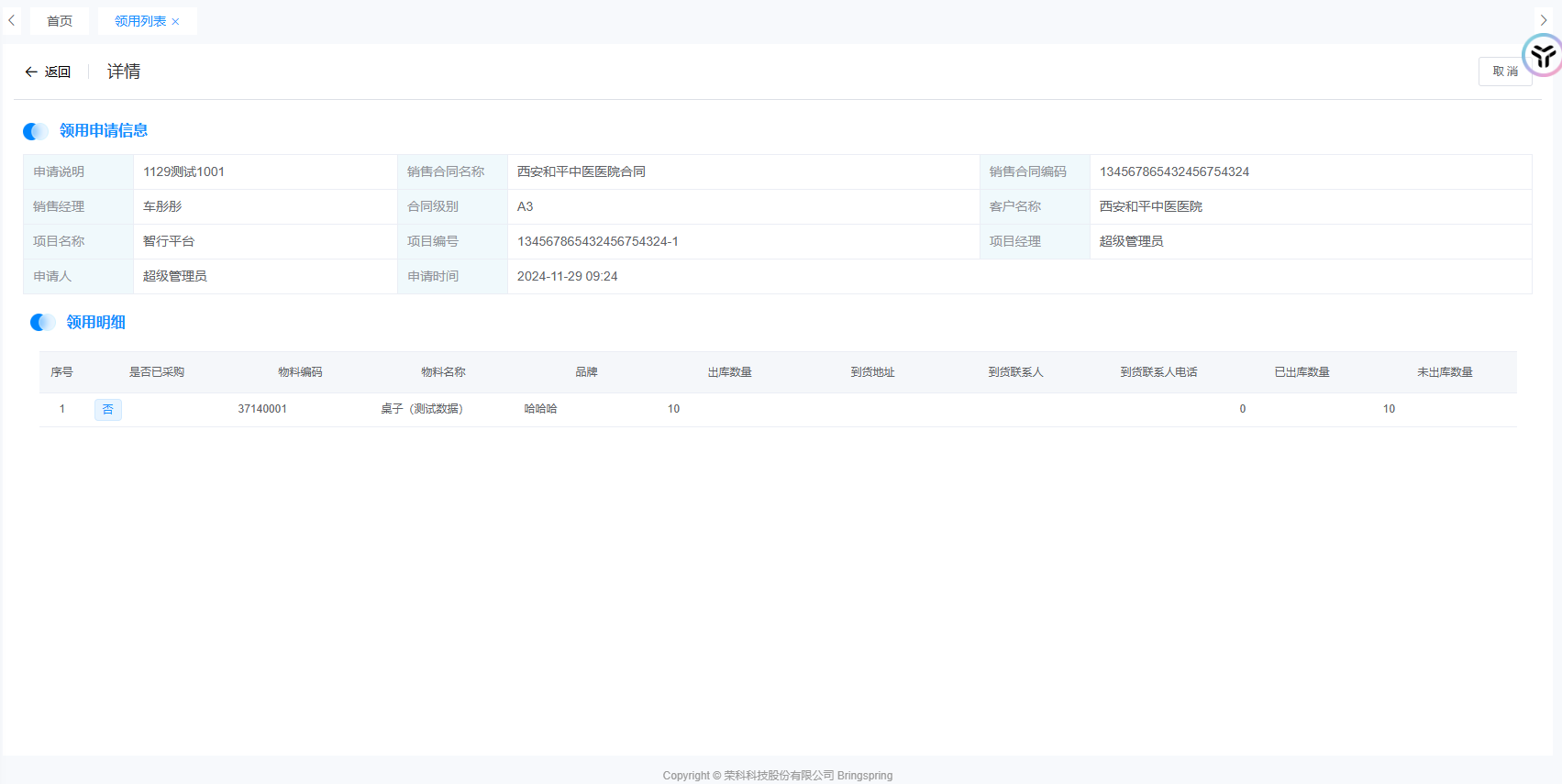
2 查看详情
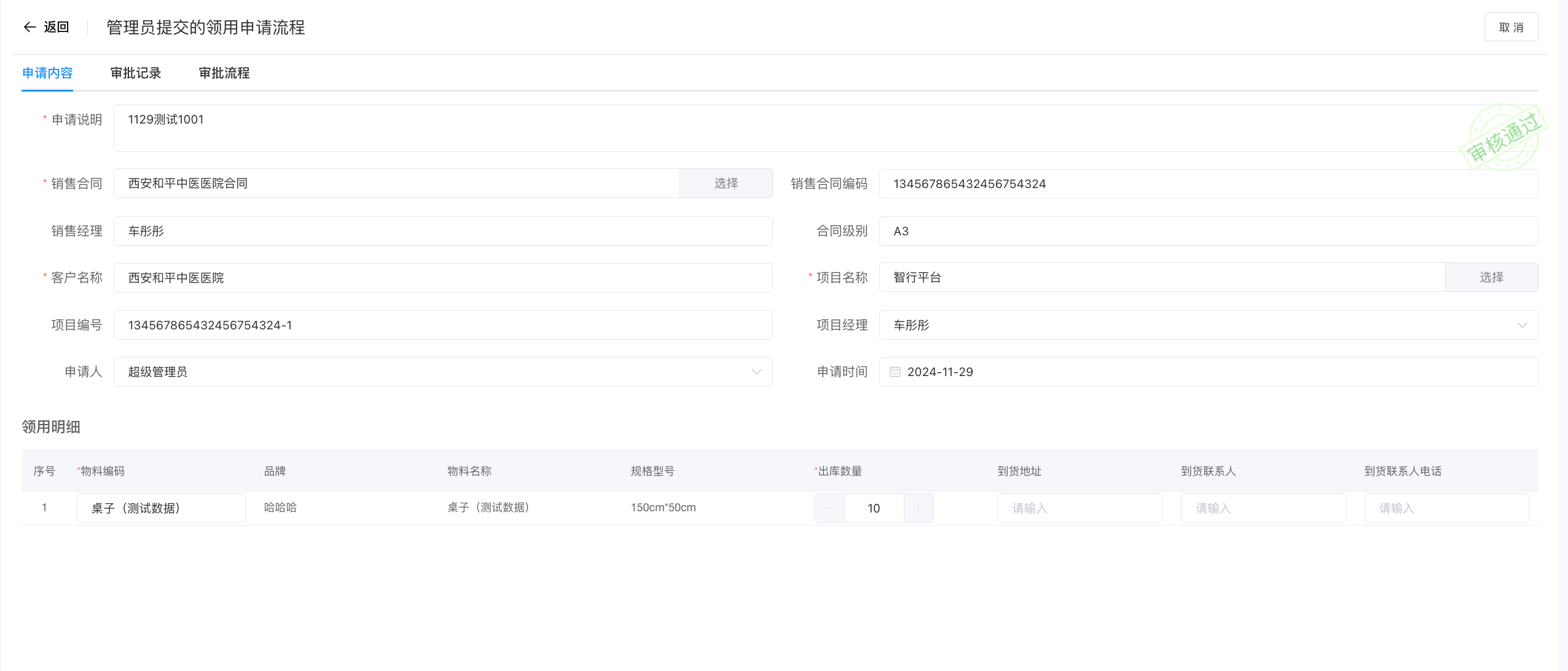
点击操作列的详情按钮,页面跳转详情页,可以查看领用申请详细信息。
- 3 查询领用
支持根据销售合同,项目名称,申请人和申请时间进行查询。
12. 退货申请
处理退货。
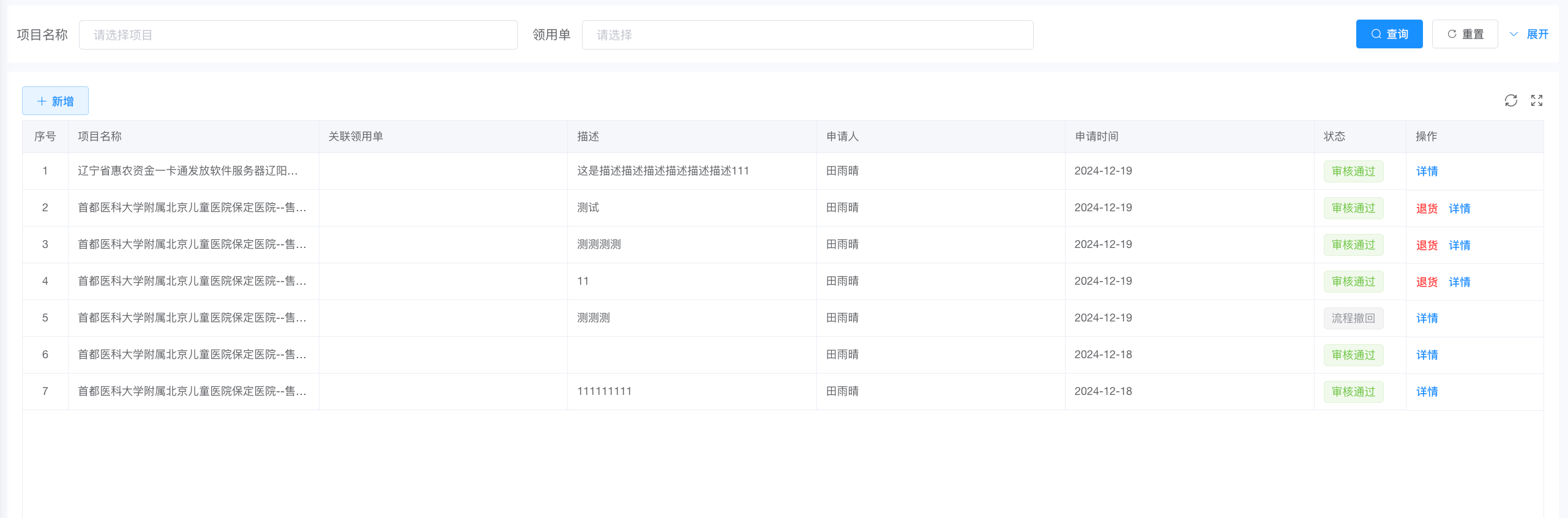
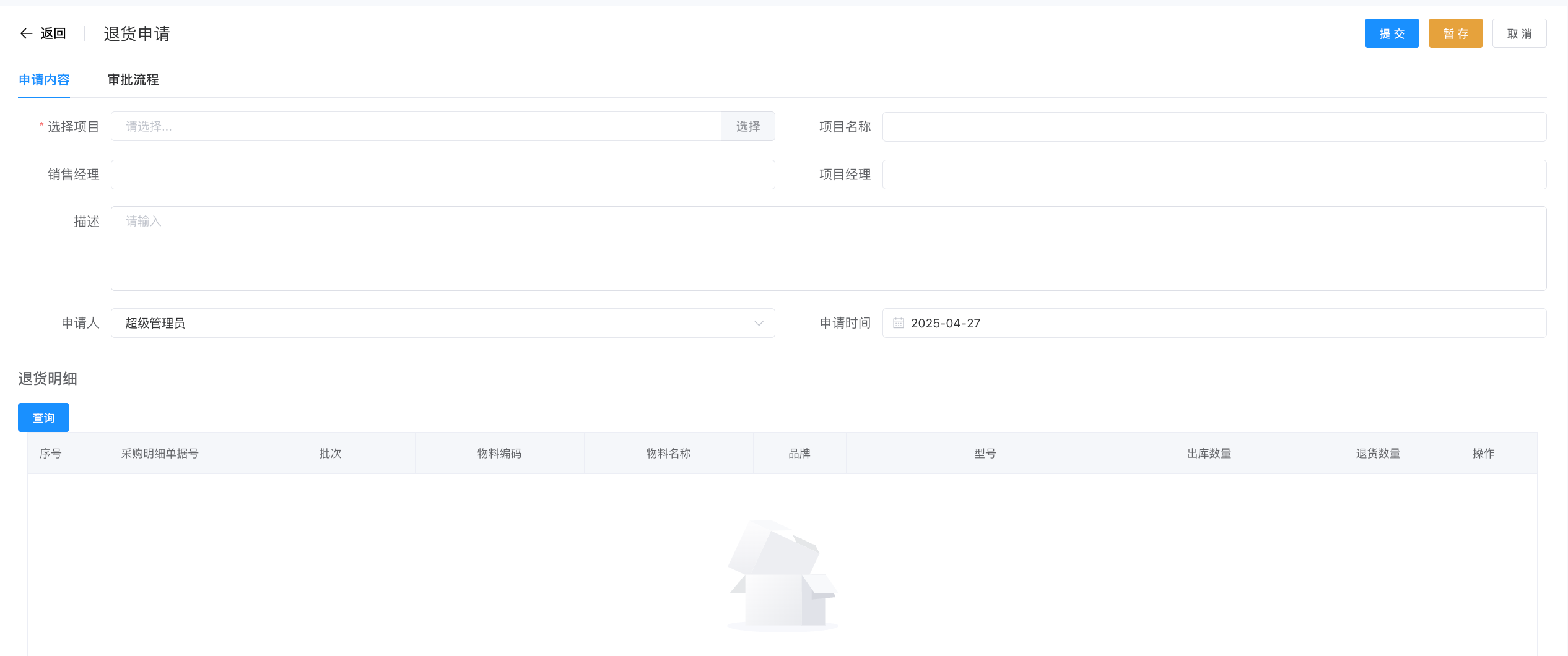
- 1 发起申请
点击“新增”,填写退货内容和退货明细,填写完成后,点击“提交”,上传系统等待审批;点击“暂存”,存为草稿状态。
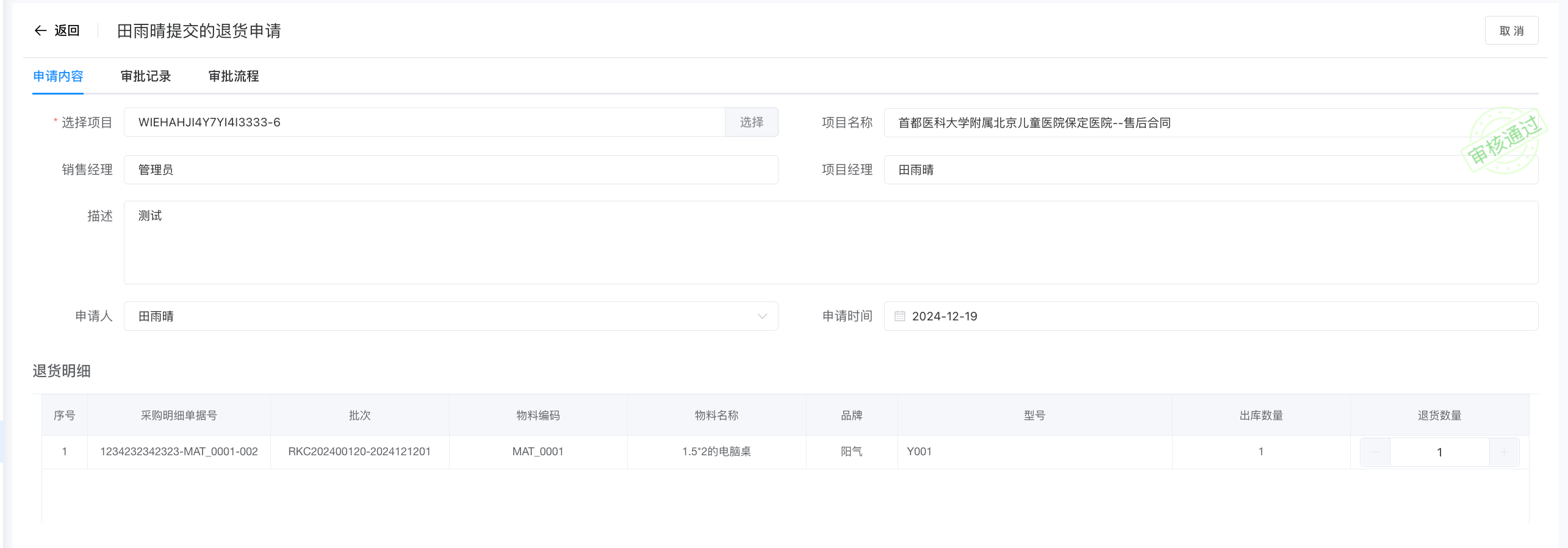
- 2 查看申请详情
点击“详情”,查看申请的详细信息,包括申请内容,审批记录和审批流程。
- 3 退货
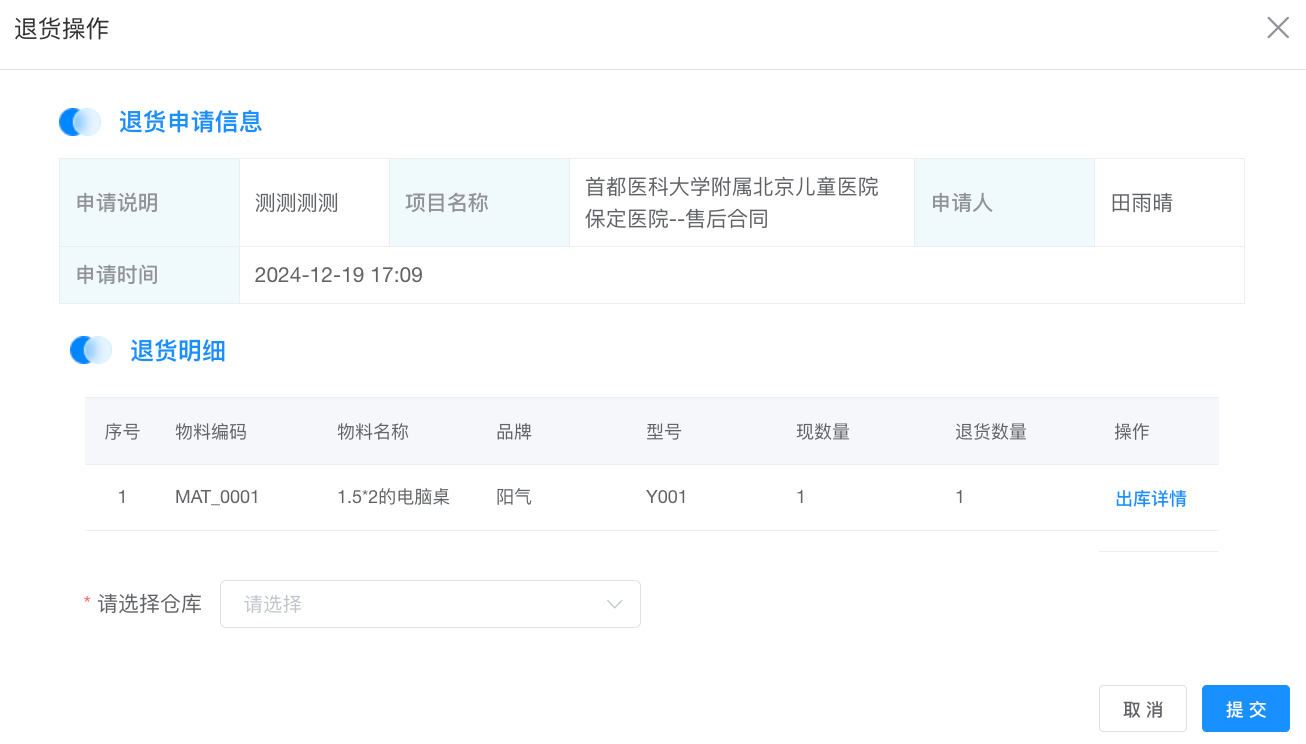
点击“退货”,选择仓库,提交后退货成功。
- 4 查询退货
支持根据项目名称,领用单,申请人和申请时间进行查询。
13. 视翰出库申请
管理视翰的出库申请。
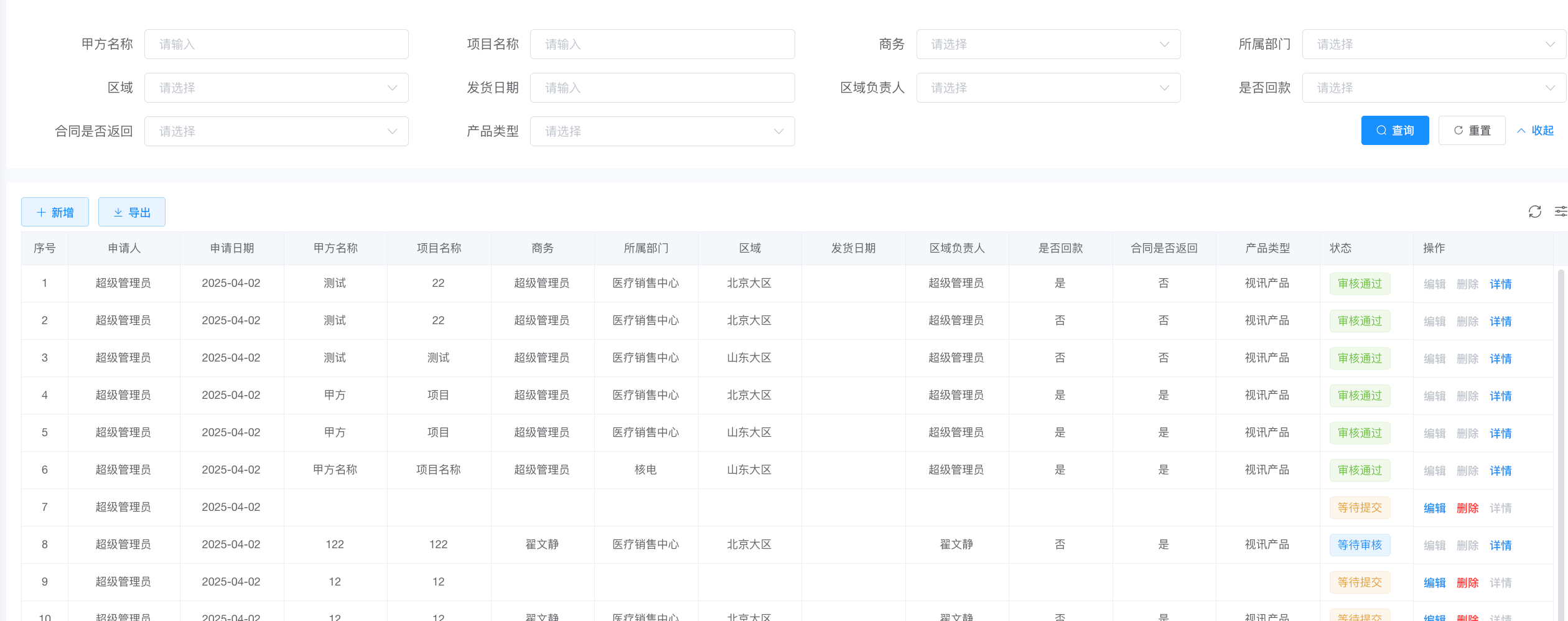
- 1 发起出库申请
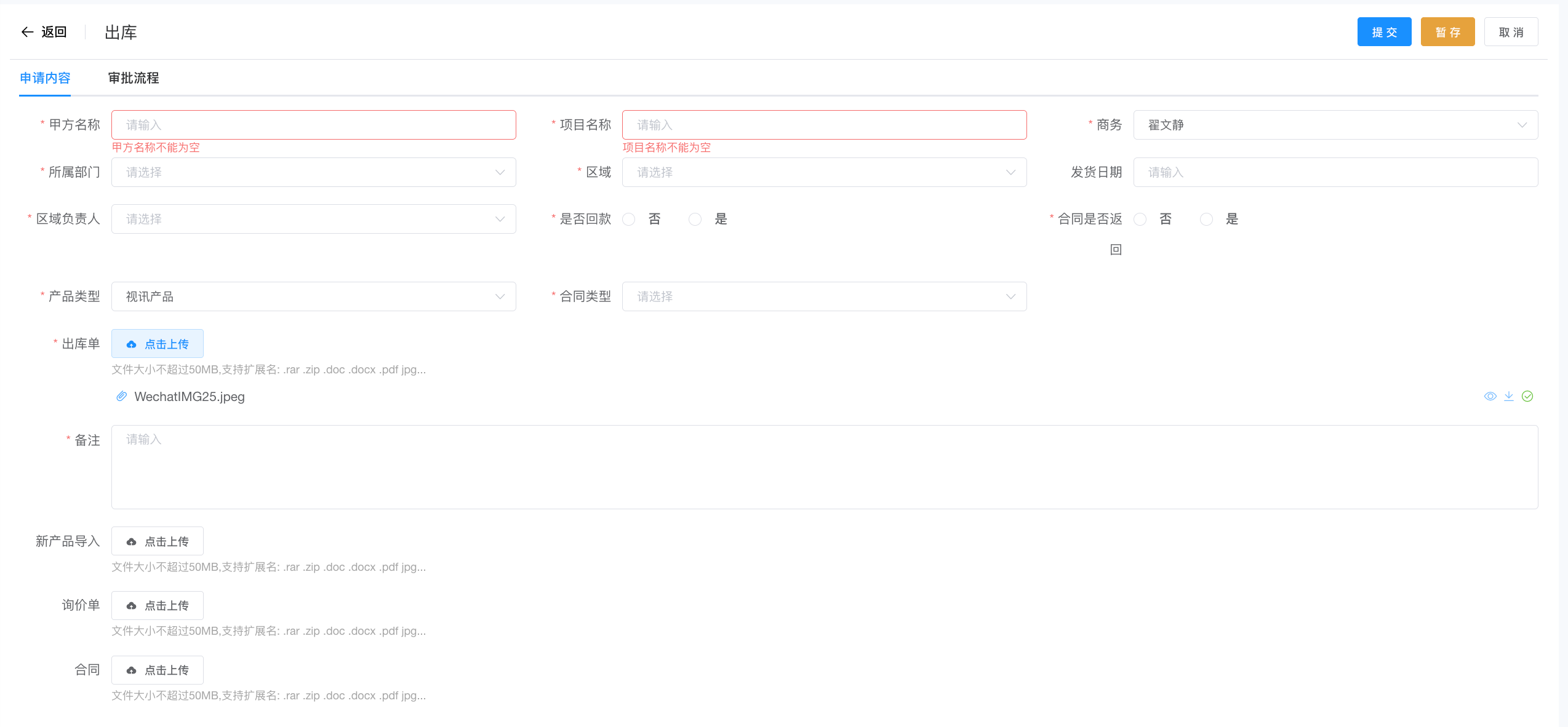
点击“新增”,填写项目信息,负责人信息,产品信息,合同信息,出库单等,点击“提交”,完成发起,等待审批;点击“暂存”,存为等待状态。
等待提交的流程,支持编辑和删除;
等待审核的流程,支持催办和撤回。
- 2 导出申请数据
点击“导出”,选择导出数据和导出字段,批量导出生成excel。
- 3 查询申请单
支持根据甲方名称,项目名称,商务,所属部门,区域,发货日期,负责人,是否回款,合同是否返回和产品类型进行查询。