功能设计
功能设计
在功能设计中,零代码生成PC/APP端功能,通过拖拽式操作界面,有基础控件、高级控件、系统控件等,可选择配置组件属性、组件样式、表单属性等,支持设计桌面端与移动端切换分别设计,方便用户根据不同需求,设计不同,自动生成可视化应用;支持线上发布和线下设计,用户可以随意编辑线下版本后再发布到线上版本中使用。
在在线开发目录下操作功能设计,进入【功能设计】页面,具有查询(根据功能名称或编码关键词,及所属分类查询)、重置、刷新、导入、新建等功能。
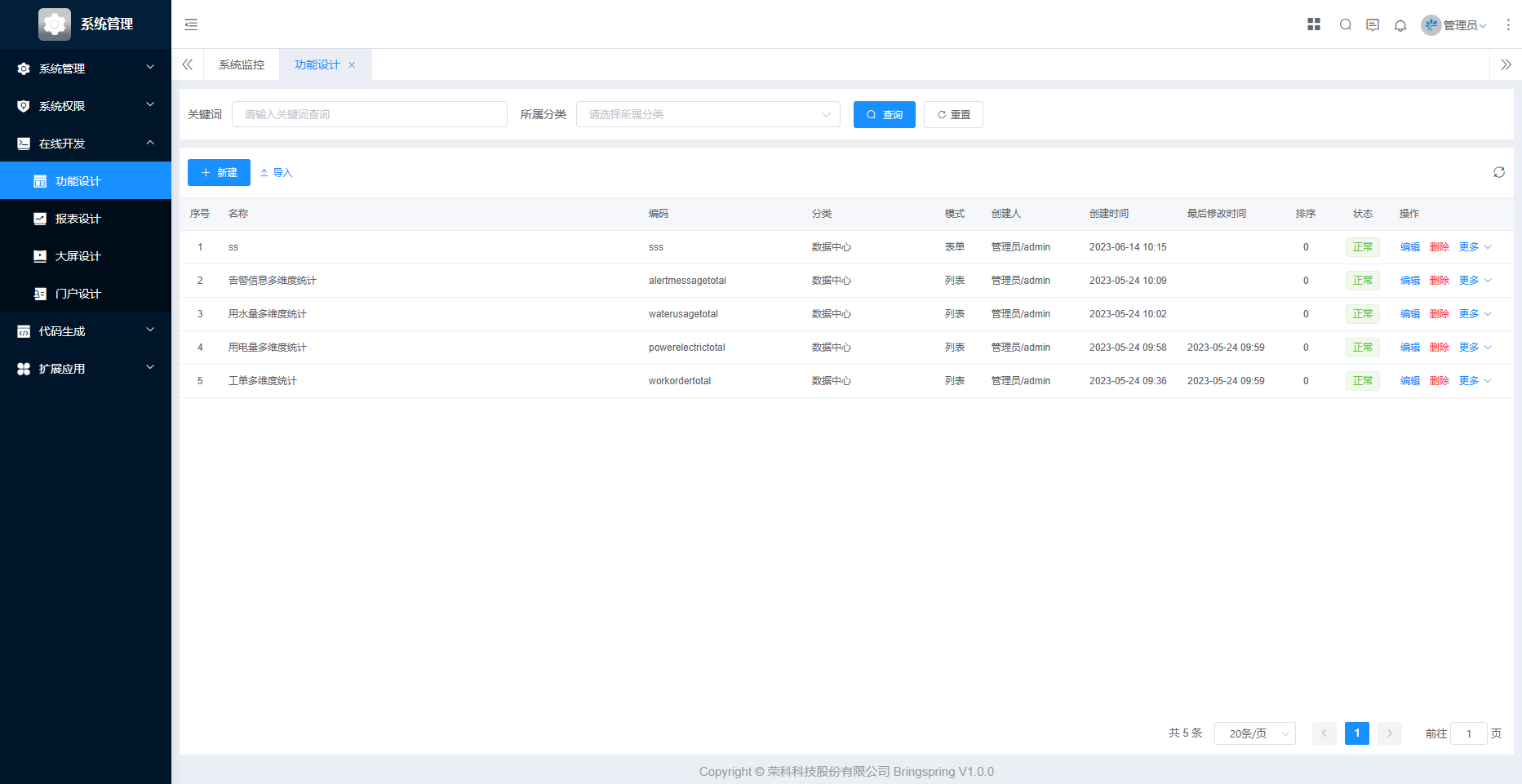
点击左上角新建按钮,支持新建表单、列表、流程类型的功能
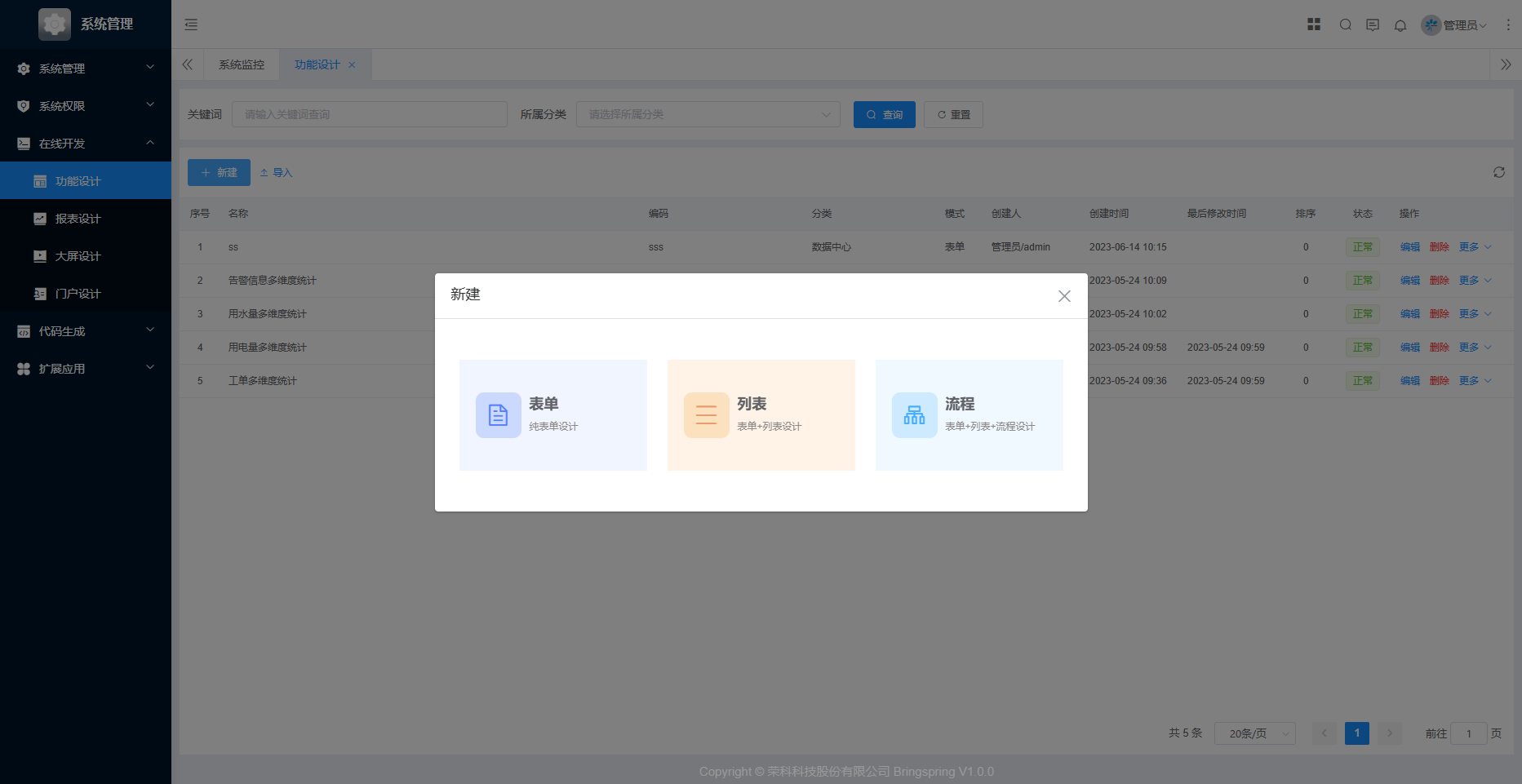
表单
1、基础设置
在基础设置页面填写相关信息,带*号为必填内容,自定义设置功能名称、功能编码,选择功能分类
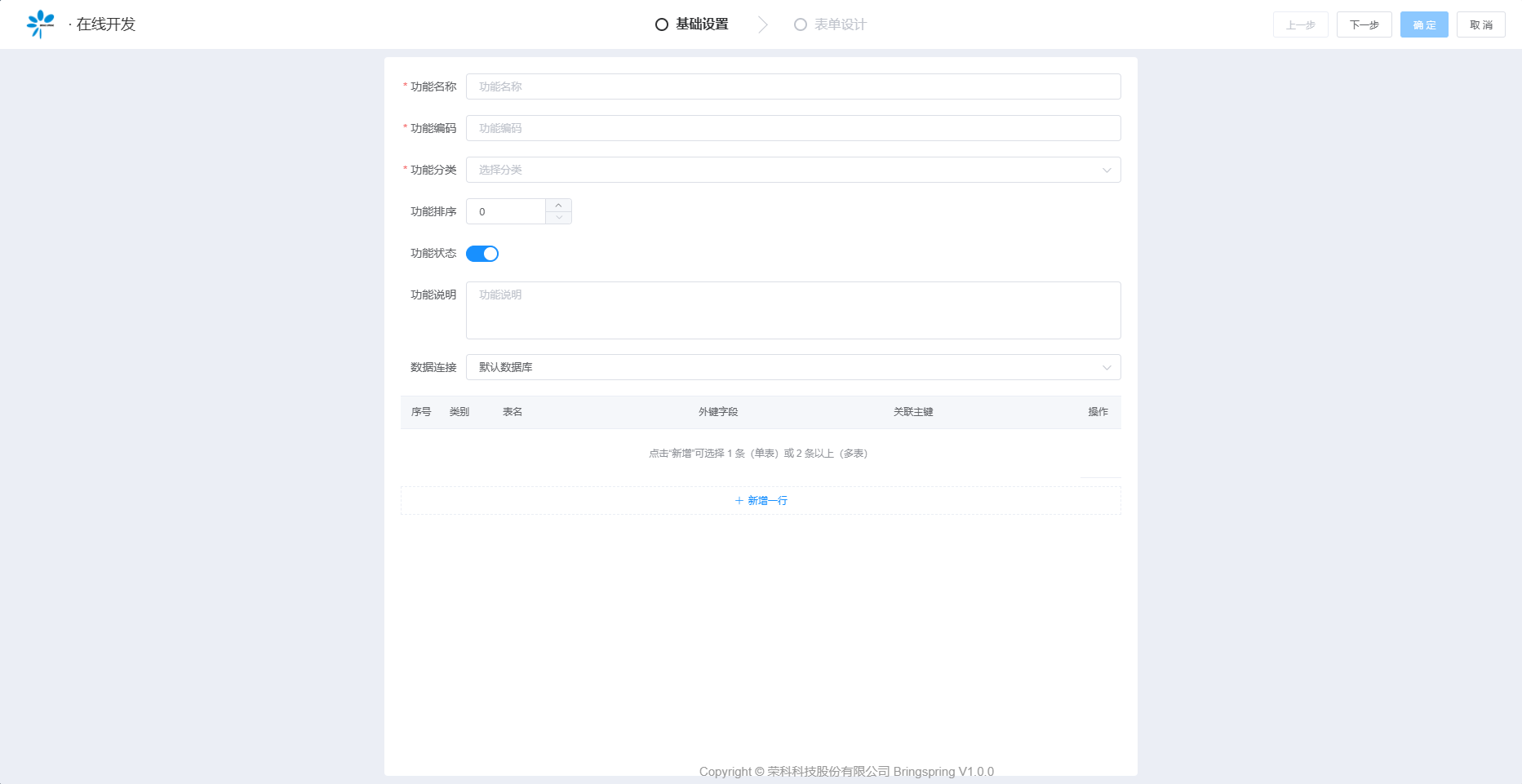
未设置数据连接时,在模板设计完成后发布模板,会自动进行数据表创建,主表以“mt+功能ID”命名,子表以“ct+雪花ID”命名
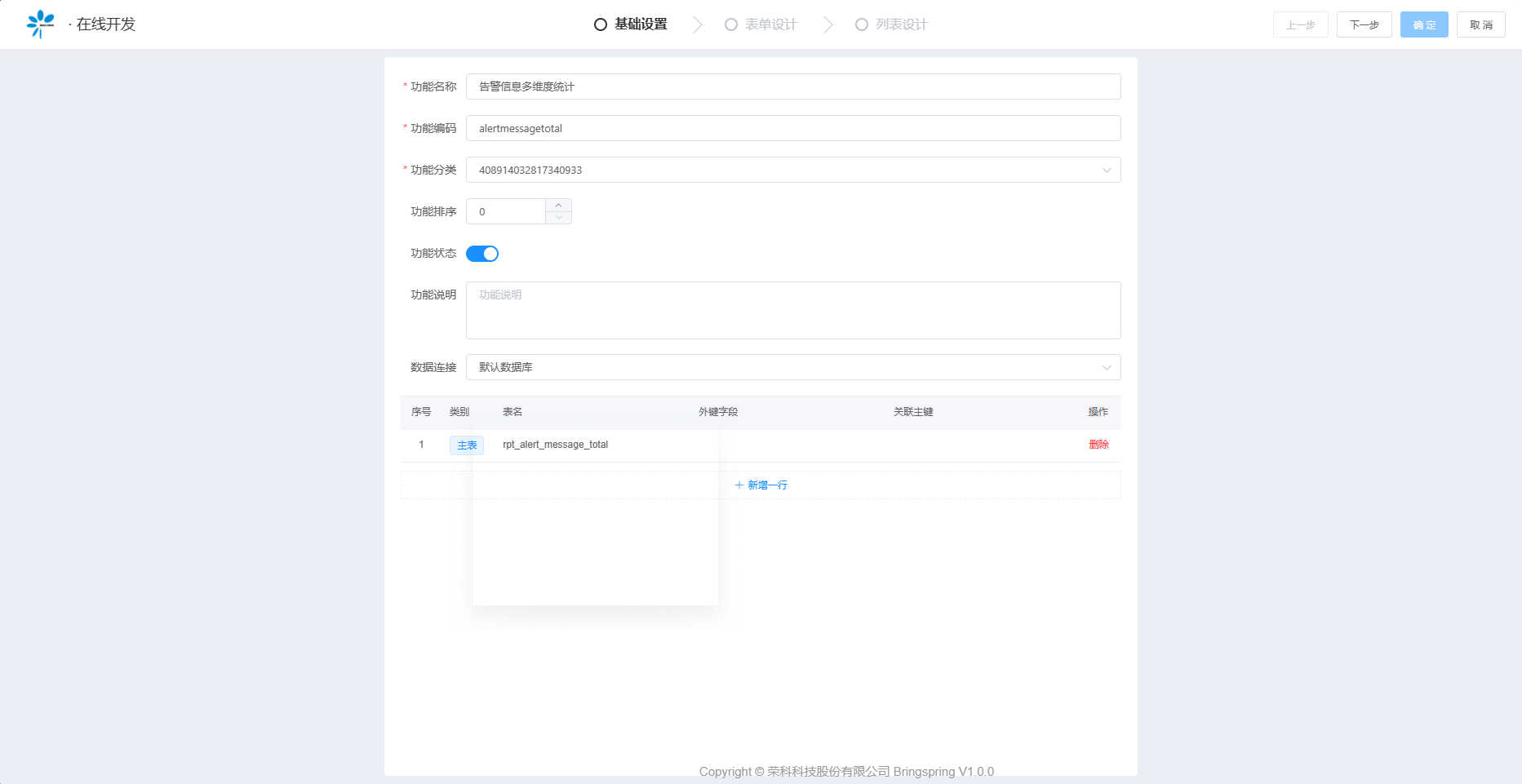
若需自定义选择数据表,下拉数据连接选择所需数据库后,在下方点击“新增一行按钮”,可进入数据选择页面绑定数据库表(单表或者多表),功能创建数据后表单字段的数据会写入所关联表对应的字段中,
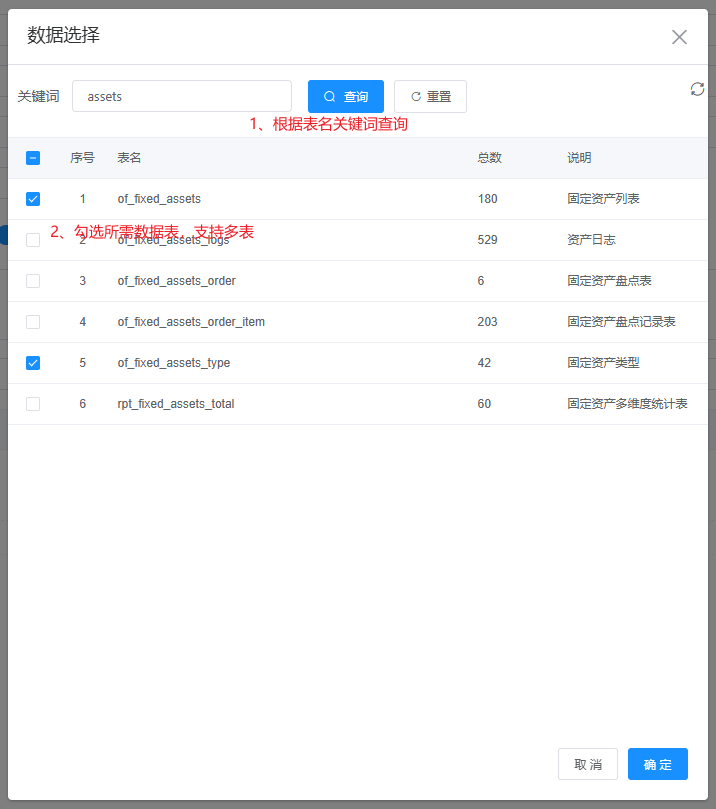 点击确定即可完成表的选择,在基础信息页面下方显示。选择多表时,需配置子表的外键字段和关联主键,使主表和子表关联;若选择单表则无需此步骤,
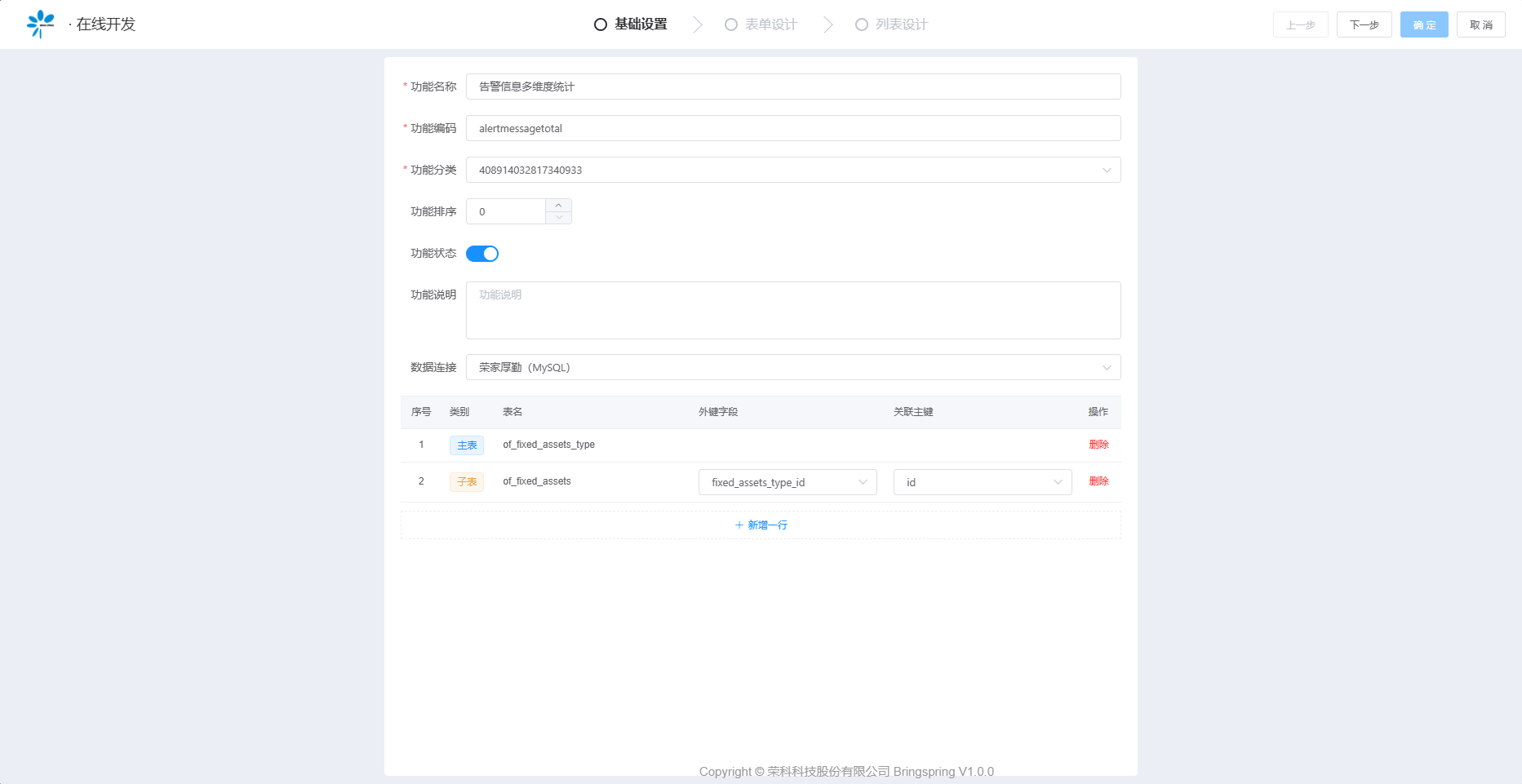 在基础信息页面配置完成后,点击右上角的保存按钮保存当前配置,未进行表单设计;点击下一步进入表单设计页面进行控件的添加。
2、表单设计
表单设计是根据用户需求设计界面功能。
在表单设计页面进行控件的添加。从左侧控件区域拖拽或点击控件,根据自己的业务流程设计表单设计,支持预览(预览表单设计页面)、清空(一键清空表单设计的控件)、桌面端(默认展示桌面端页面样式)、移动端(切换展示移动端页面样式)。
(1)选择一个控件,可在右侧配置属性,若是有表设计,需下拉“控件字段”选择所关联表的字段名,支持在控件字段自定义新建字段。
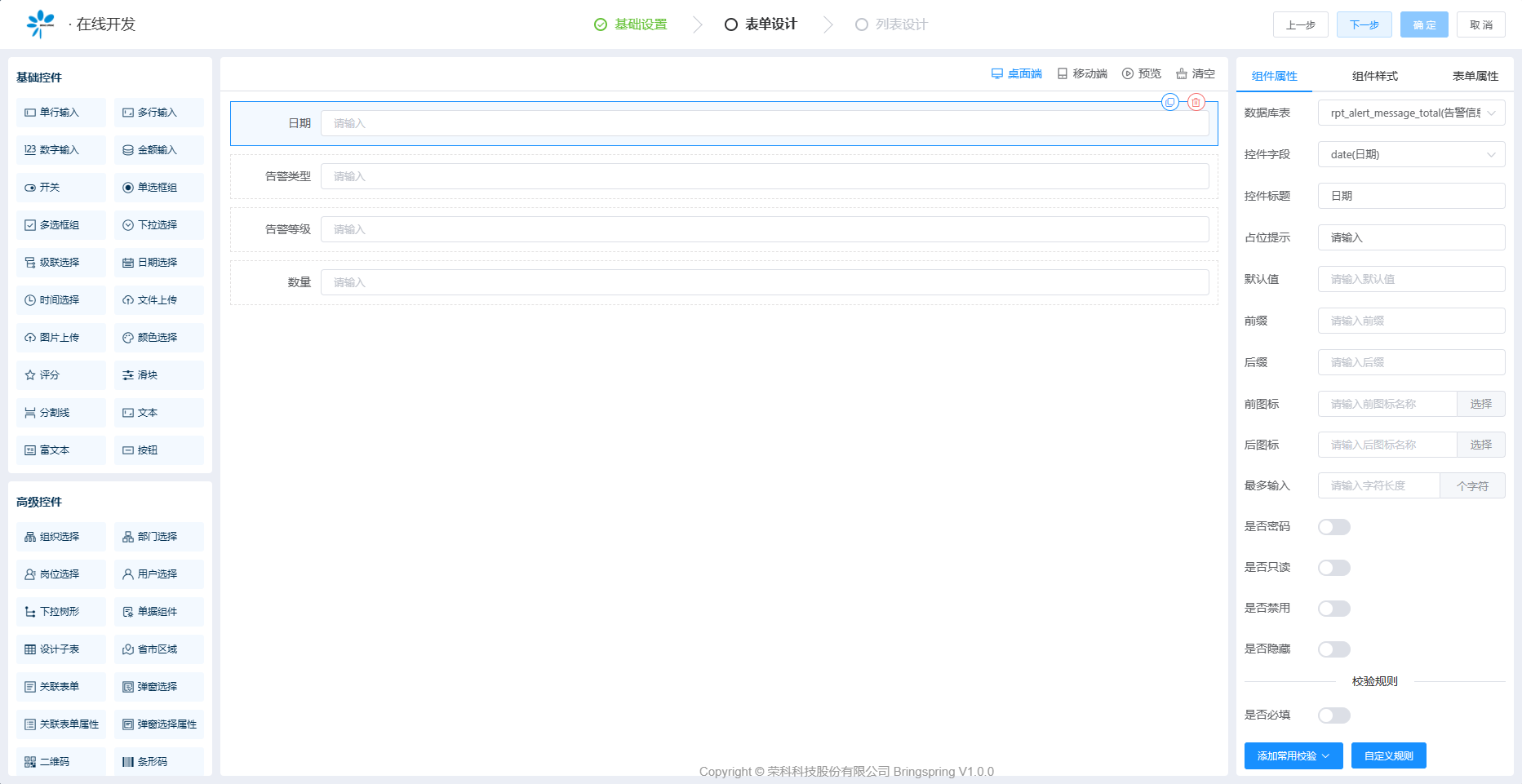
(2)表单是多表设计时可以设计副表加子表/两个副表/两个子表。
副表设计可直接选择控件后,在右侧数据库表选择关联副表,并关联对应控件字段,支持在控件字段自定义新建字段。
如需要子表,选择设计子表控件,并在右侧组件属性区域关联子表(关联的子表数据来源于在基础设置中添加的子表),方能拖拽控件到设计子表控件区域中,设计子表中的控件同样需在右侧组件属性关联控件字段,并支持下拉控件字段时快捷新建字段。