AI算力盒操作手册
一、功能介绍
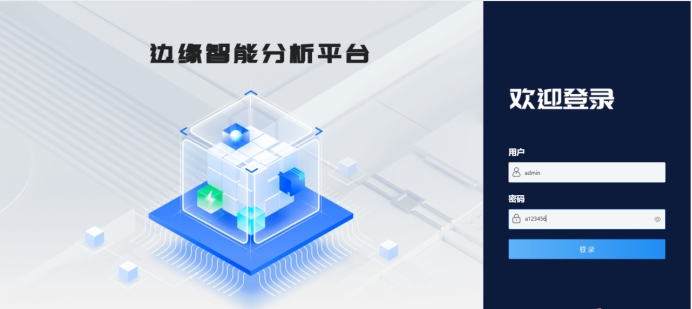
(一)登录:在浏览器中打开边缘计算盒分配的ip地址:http://xxx.xxx.xxx.xxx,进入系统登录界面,输入账户、密码,输入完成以后,点击登录选项,完成登录的操作。如图所示。 账号/密码:xxx/xxx
(二)主界面:登录完成以后,进入到主界面中,该界面中有一个导航栏,该导航栏中显示了一些导航选项。导航选项包括了实时预览、告警管理、人脸检测、智能分析、摄像头管理、系统配置等信息。如图所示。
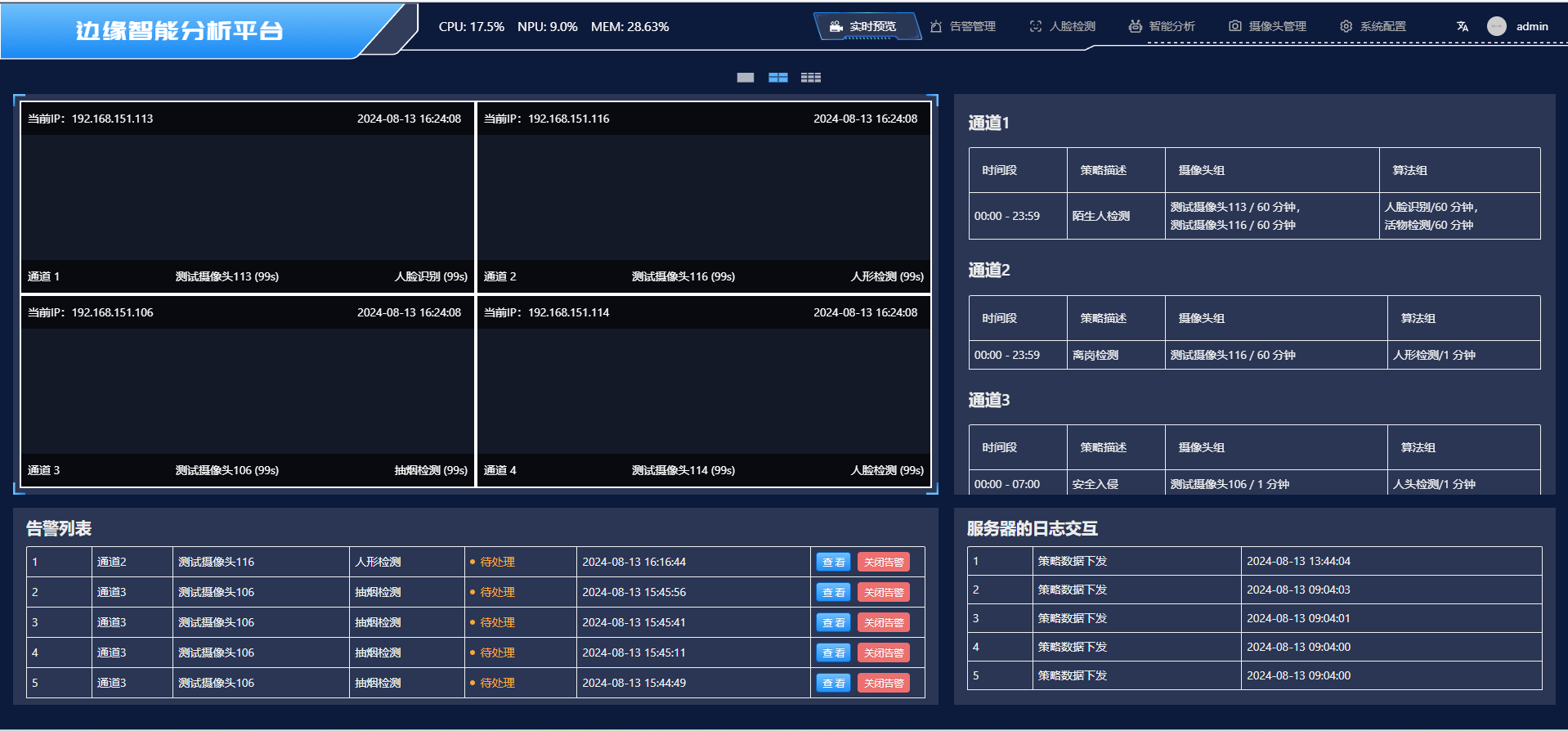
(三)系统功能介绍
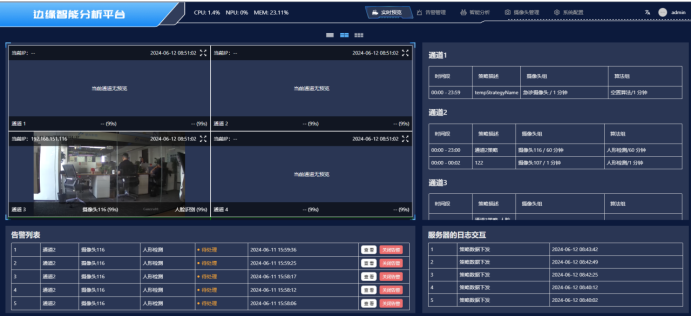
1. 实时预览 -点击实时预览航菜单,进入该页面,实时预览管理的摄像头的画面,支持1、4、9画面切换,支持手动切换摄像头画面,实时显示当前通道运行的摄像头信息、运行的算法信息;支持实时监测通道运行的任务策略、算法策略;支持查看盒子终端和服务端交互日志;支持实时智能场景分析,发生异常进行告警提醒,可对告警进行处置。如图所示。
2. 告警管理
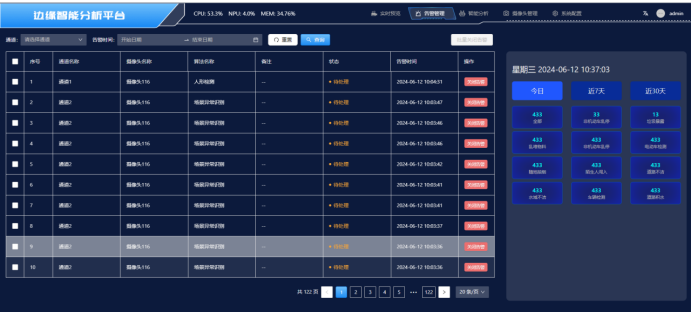
(1)列表页 点击告警管理导航菜单,进入该页面,实时查看智能场景分析的告警记录,支持按通道、告警日期多维度查询;以及告警数据统计查询。如图所示。
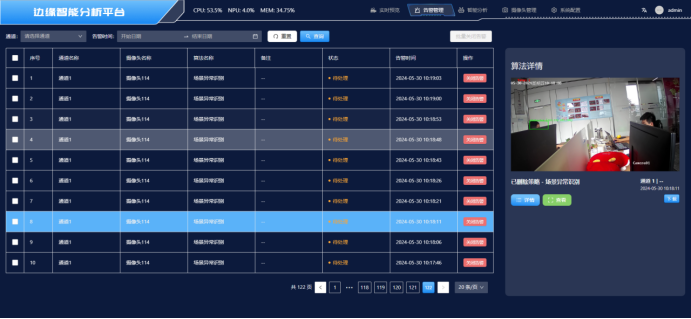
(2)告警详情信息 点击左侧列表可以查看每一次告警的详细信息;支持查看告警记录抓拍的场景图片,支持告警图片下载;支持查看告警时运行的任务策略、算法、所在通道等信息。如图所示。
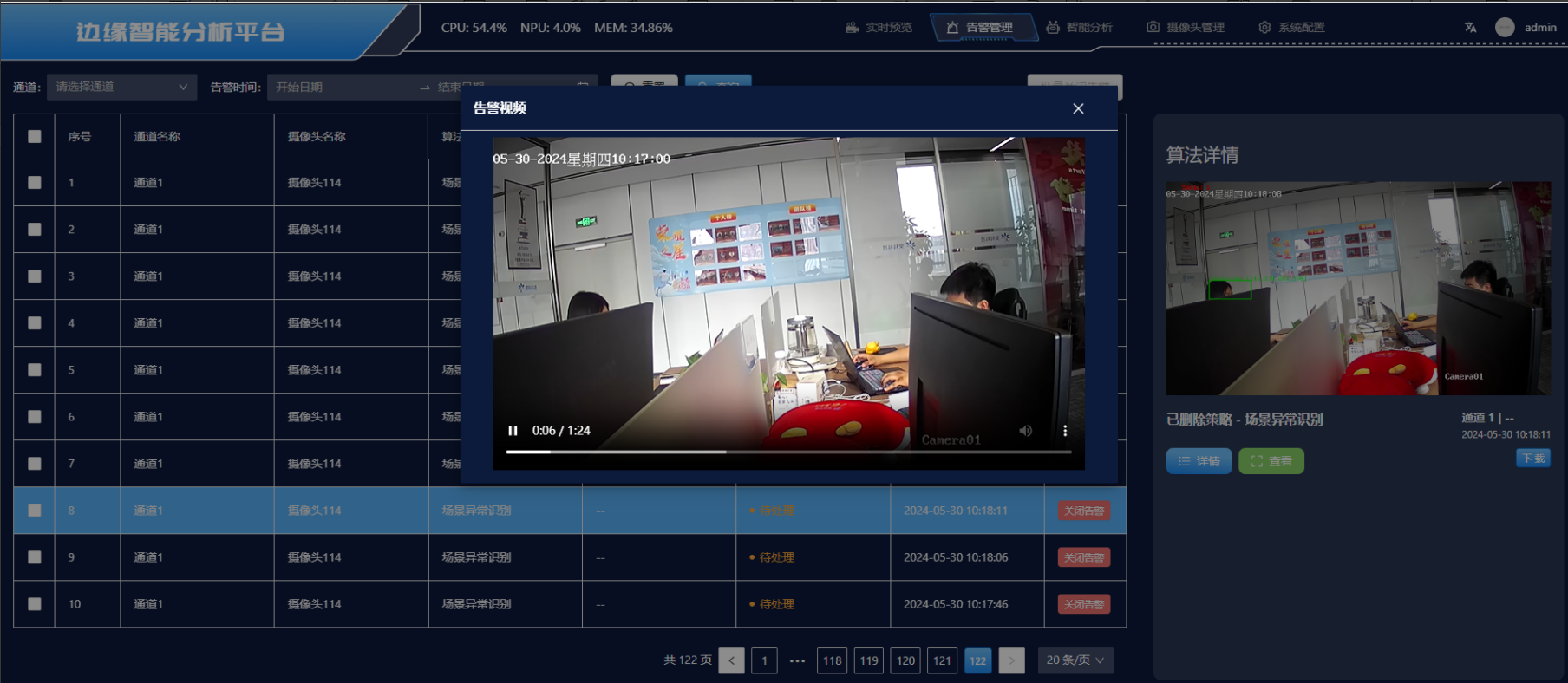
(3)告警视频查看 点击右侧详情中的查看按钮,支持回放告警时自动录制的视频信息。
3. 人脸检测
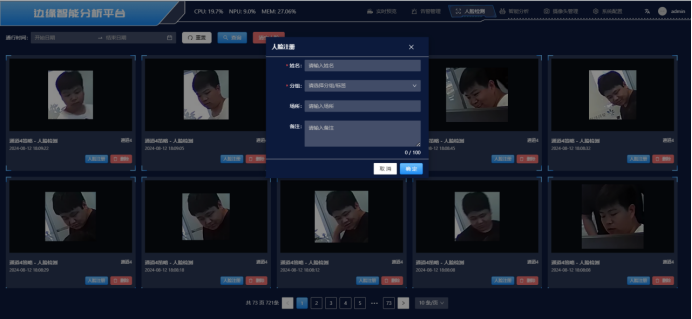
(1)列表页 点击人脸检测导航菜单,进入该页面,查看人脸抓拍记录、经过人为筛选,点击人脸注册可以把对应的人脸图片录入到不同的人脸库。如图所示。
4. 智能分析
(1)策略管理
① 策略管理列表 点击智能分析导航菜单-策略管理导航菜单,进入该页面,可以查看通道选择列表以及每个通道下的策略信息列表。如图所示。
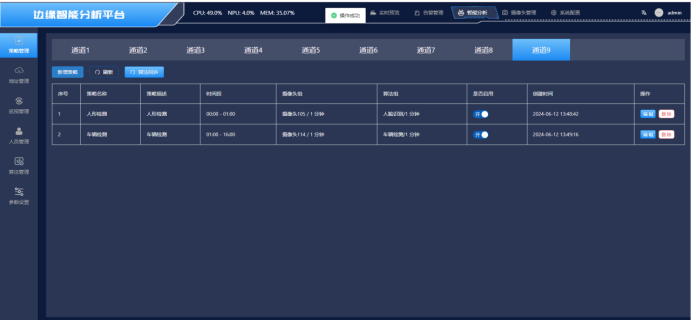
② 新增策略 点击智能分析导航菜单-策略管理导航菜单,点击新增策略按钮,进入新增策略功能页。如图所示。
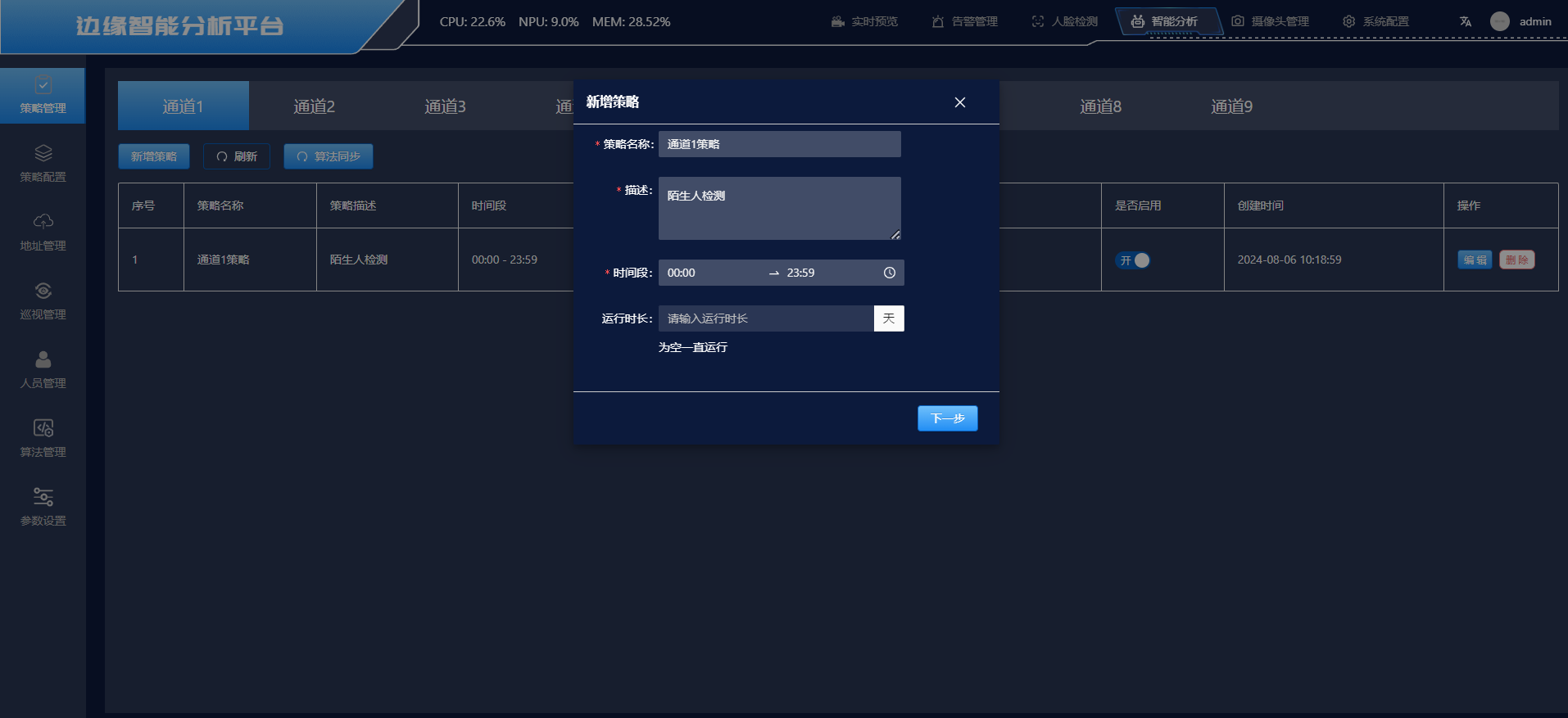
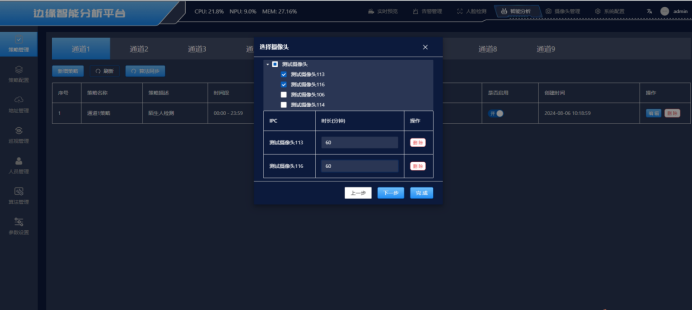
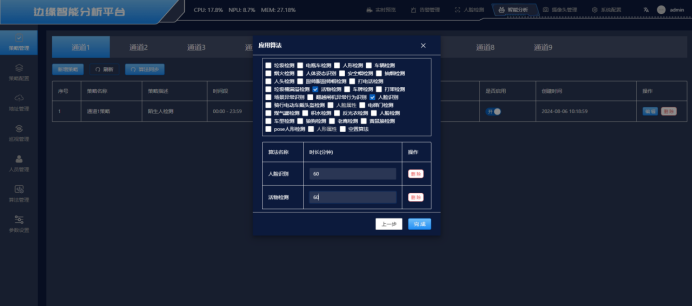
(2)地址管理 点击智能分析导航菜单-地址管理导航菜单,进入该页面,可以配置、查看与服务管理平台交互的地址信息以及告警视频推流地址信息。如图所示。
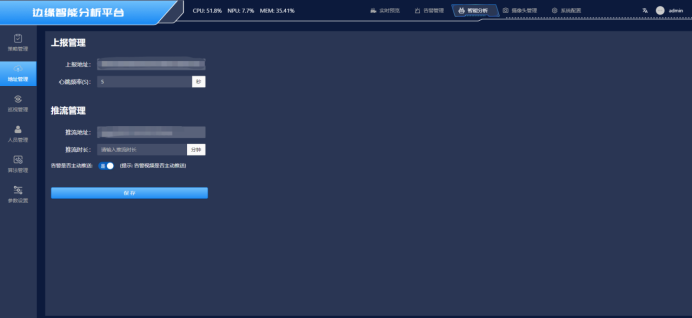
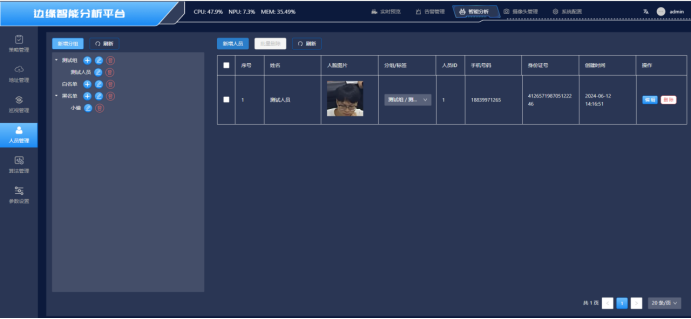
(3)人员管理
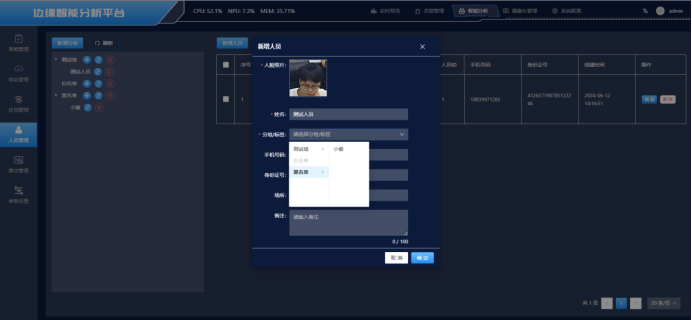
① 人员管理 点击智能分析导航菜单-人员管理导航菜单,进入该页面,可以左侧表格为分组、标签信息,右侧表格为人员信息。如图所示。
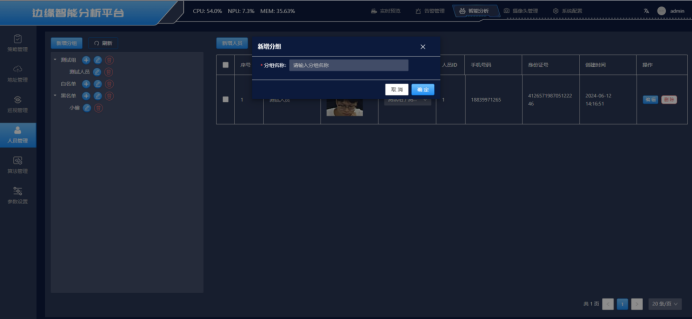
② 分组新增/编辑 点击智能分析导航菜单-人员管理导航菜单-左侧树结构新增分组按钮以及树结构上的编辑图标,进入该页面,可以新增/编辑分组信息。如图所示。
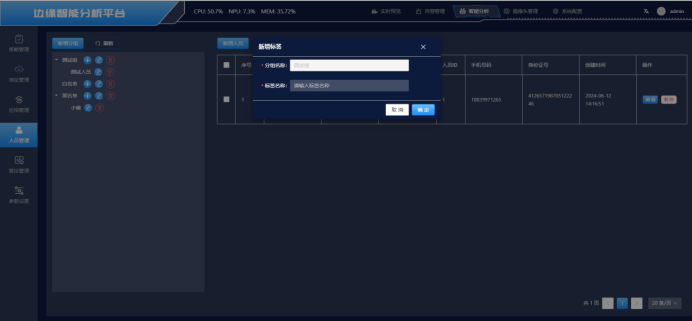
③ 标签新增/编辑 点击智能分析导航菜单-人员管理导航菜单-左侧树结构上的“+”号按钮以及标签上的编辑图标,进入该页面,可以新增/编辑标签信息。如图所示。
④ 人员新增/编辑 点击智能分析导航菜单-人员管理导航菜单-右侧表结构上的新增人员按钮以及列表上的编辑按钮,进入该页面,可以新增/编辑人员信息。如图所示。
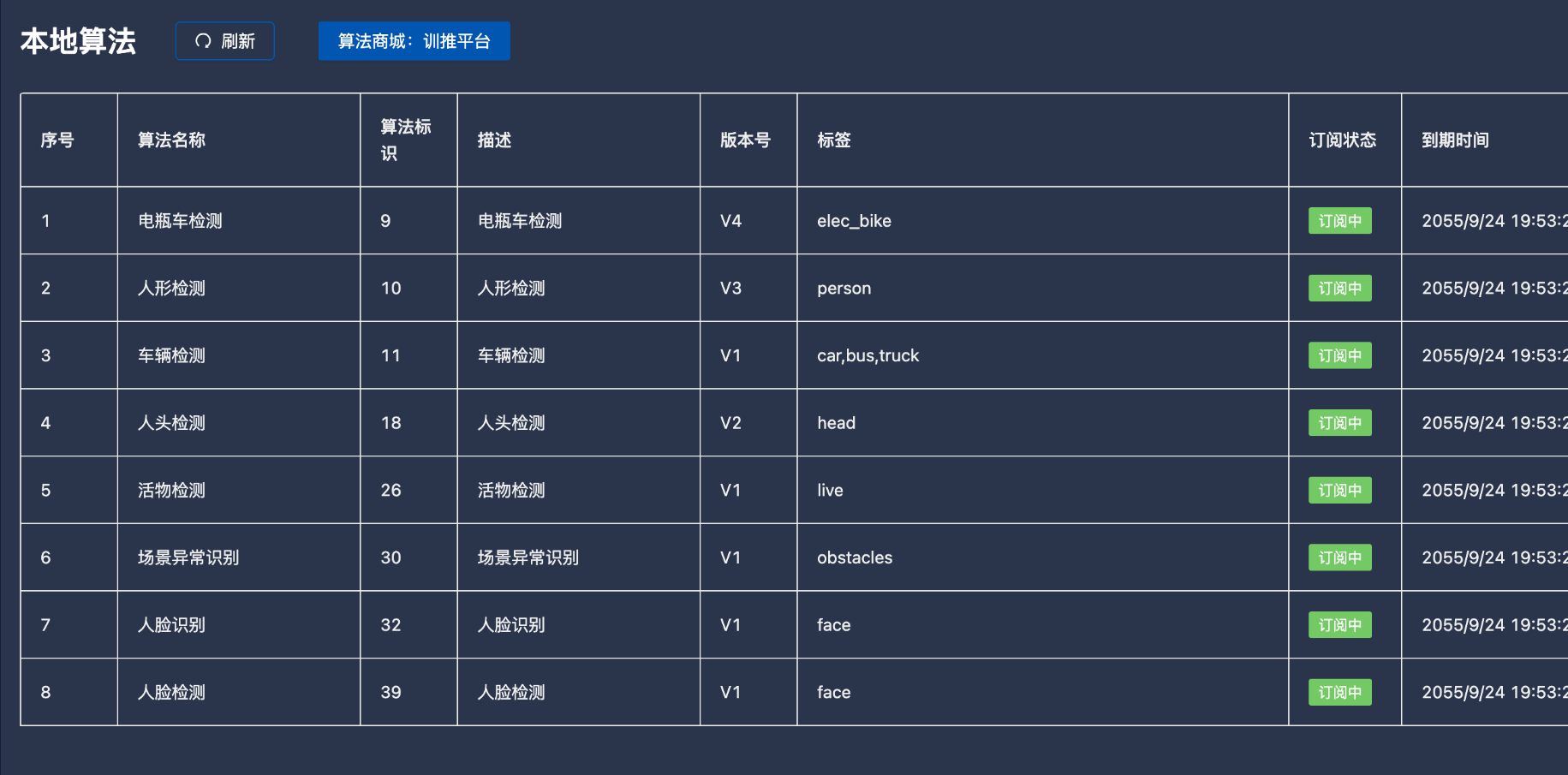
(4)算法管理 点击智能分析导航菜单-算法管理导航菜单,进入该页面,可以查看算法列表,包含算法名称、算法版本、到期时间等信息。如图所示。
(5)参数设置
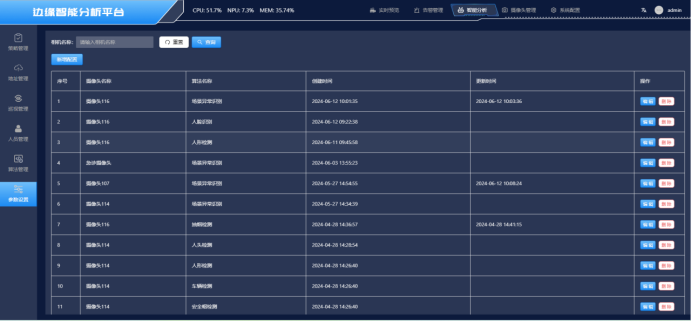
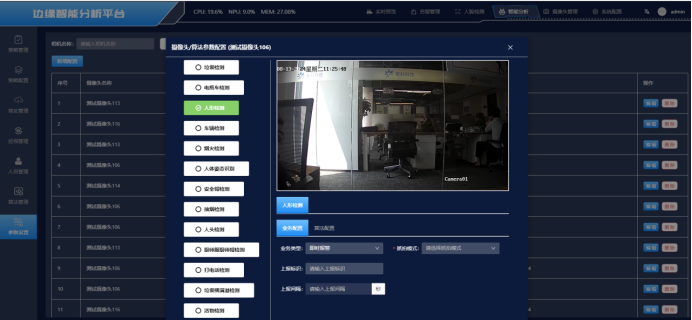
① 参数设置列表 点击智能分析导航菜单-参数设置导航菜单,进入该页面,可以查看已经配置过的参数列表。如图所示。
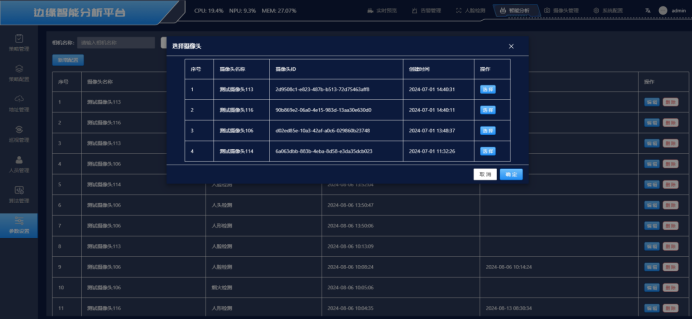
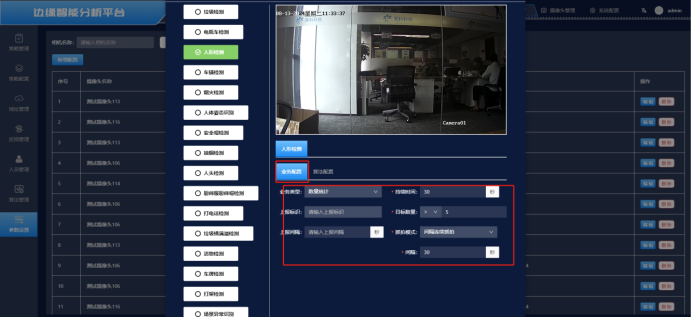
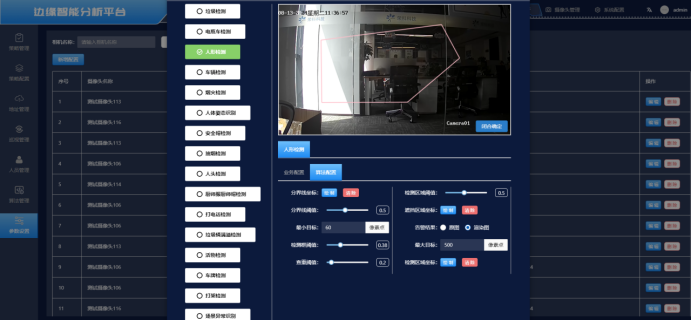
② 参数设置新增/编辑 点击智能分析导航菜单-参数设置导航菜单-点击新增配置按钮以及列表上的编辑按钮,进入该页面,可以配置编辑参数信息。如图所示。
5. 摄像头管理
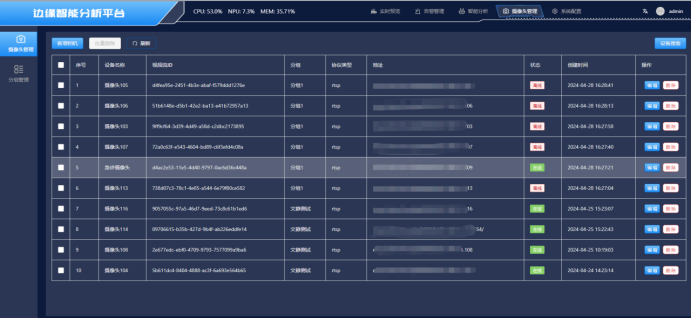
(1)摄像头列表 点击摄像头管理导航菜单,进入该页面,可以查看盒子终端所管理的摄像头信息。如图所示。
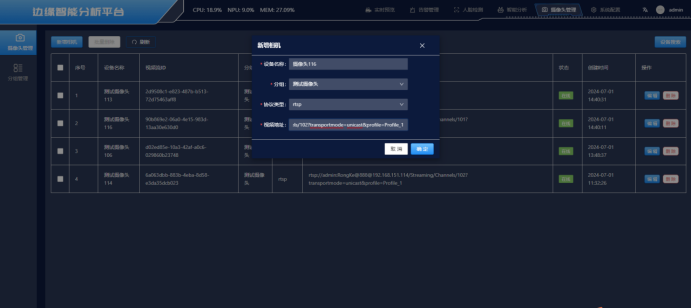
(2)摄像头新增/编辑 点击摄像头管理导航菜单-点击新增相机、设备搜索按钮以及列表上的编辑按钮,进入该页面,可以添加/编辑摄像头信息。如图所示。
6. 系统配置
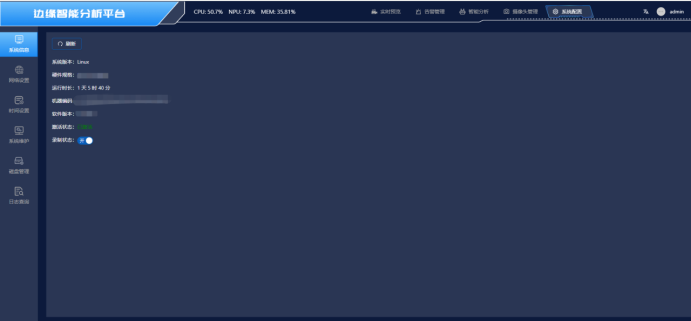
(1)系统信息 点击系统配置导航菜单-系统信息导航菜单,进入该页面,可以查看盒子设备的基本信息以及设置视频录制状态。如图所示。
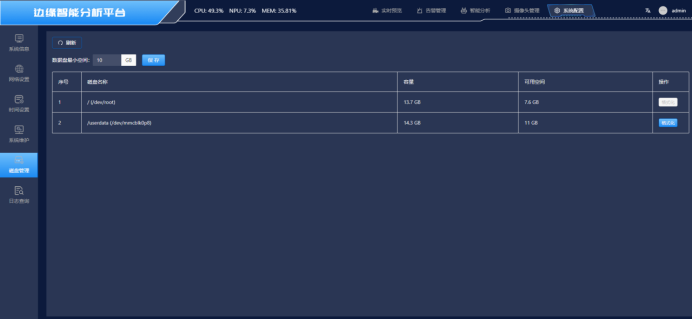
(2)磁盘管理 点击系统配置导航菜单-磁盘管理导航菜单,进入该页面,可以查看盒子设备磁盘空间设置以及设置数据盘的阈值。如图所示。
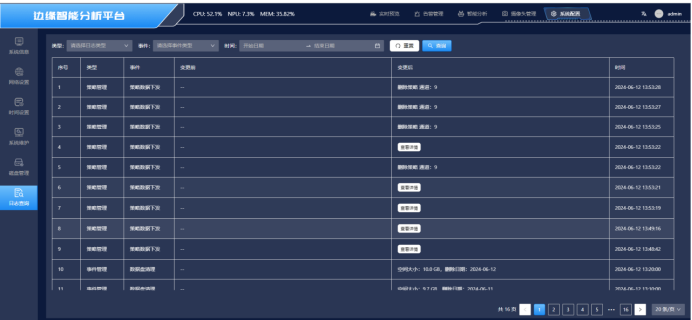
(3)日志查看 点击系统配置导航菜单-日志查看导航菜单,进入该页面,可以查看盒子设备本身以及与服务端管理平台交互的日志信息以及详情信息。如图所示。
二、操作步骤
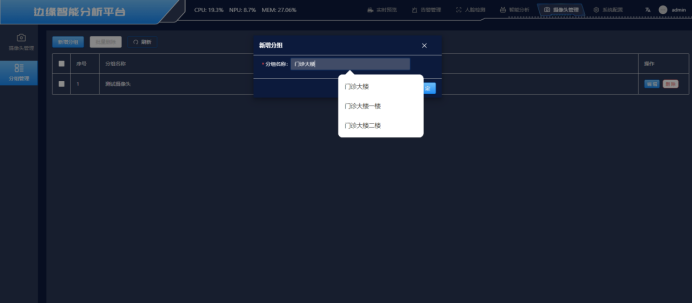
(一)添加摄像头分组 点击摄像头管理-分组管理导航菜单-点击新增分组进行添加摄像头分组信息。
(二)添加摄像头 点击摄像头管理-摄像头管理导航菜单-点击新增相机、设备搜索按钮以及列表上的编辑按钮,进入该页面,可以添加/编辑摄像头信息。
注:
1、海康的格式,海康威视:建议拉取子码流
格式示例
主码流:rtsp://username:password@192.168.1.64:554/Streaming/Channels/101
子码流:rtsp://username:password@192.168.1.64:554/Streaming/Channels/102
第三码流:rtsp://username:password@192.168.1.64:554/Streaming/Channels/103

username: 用户名。
password: 密码。


2、大华格式:建议拉取辅流
摄像头&NVR
大华摄像头和nvr的rtsp取实时流是一样的
rtsp://username:password@ip:port/cam/realmonitor?channel=1&subtype=0

username: 用户名。
password: 密码。
ip: 为设备IP。
port: 端口号默认为554,若为默认可不填写。
channel: 通道号,起始为1。nvr根据设备所在通道填写不同通道号
subtype: 码流类型,主码流为0(即subtype=0),辅码流为1(即subtype=1)。
注:有时使用转码提示不可使用&符号 可换成/代替效果一样
示例:
rtsp://username:password@192.168.3.110:554/cam/realmonitor?channel=2&subtype=1
(三)参数配置
点击智能分析-参数设置导航菜单-点击新增新增配置,进行参数信息的配置。包含检测区域。业务类型等配置,用做后续做监控策略的配置项。
(1)选择摄像头。
(2)选择算法-示例 人形检测。
(3)进行业务配置
① 业务配置-数量统计 业务配置和算法相结合可以满足适用不同的场景。
② 算法配置 算法配置用来画定检测区域以及阈值的设定。
(四)策略管理
点击智能分析-策略管理导航菜单-点击新增新增策略,进行监控策略信息的配置。
(1)选择通道。
(2)点击新增策略。
① 基本信息维护-策略名称、描述、运行时间段、运行时长(为空一直运行)一个通道下在不同时间段可以建立多个策略
② 选择摄像头-摄像头选择可以是一个也可以是多个(一个的时候时长随便写,在改时间段内一直运行时就是一个摄像头,多个摄像头的时候,就会根据设置的每个摄像头运行多长时间来轮询显示)
③ 选择算法-算法选择可以是一个也可以是多个(一个的时候时长随便写,在改时间段内一直运行时就是一个算法,多个算法的时候,就会根据设置的每个算法运行多长时间来轮询调用分析)
(五)注意事项
(1)在策略中选择的摄像头个算法,如果在上述参数设置中进行了摄像头个算法的参数设置绑定就会调用上述设置好的参数来运行分析,如果没有进行过参数设置的,则会按照默认逻辑“即时告警”来运行。

(2)如果需要修改对应摄像头和算法使用的业务逻辑和场景,则是需要再参数设置中进行更改,然后回到当前通道当前策略下点击“算法同步”按钮。
(六)问题排查(手动执行指令需要使用SSH工具)盒子是linux系统:账号密码:xxxxxx xxxxxx
(1)在实时预览页面看到通道红框闪烁,但是无告警记录产生。
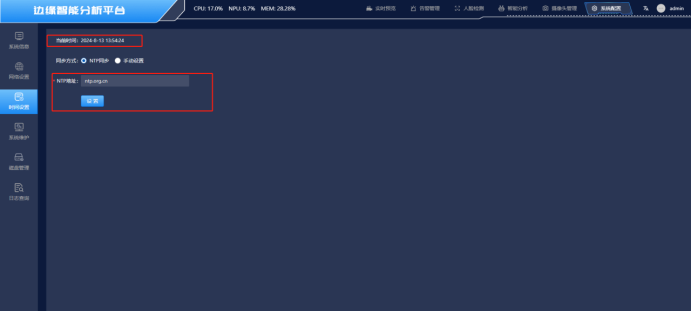
排查AI盒子时间是否正确,可以通过命令date查看,执行命令手动修改:例如:
sudo date -s “2024-03-27 15:25:40”
也可以通过页面查看设置:目前不支持,后续会修复
(2)升级问题。
升级过慢:
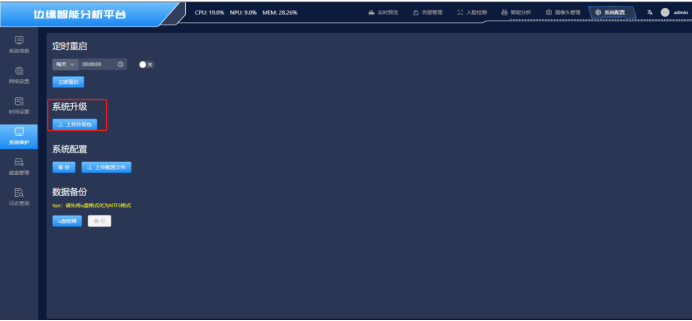
删除缓存锁文件,再次执行升级指令/或者在页面上上传升级包
sudo rm /var/lib/dpkg/lock-frontend
sudo rm /var/lib/dpkg/lock