销售管理
1. 客户画像
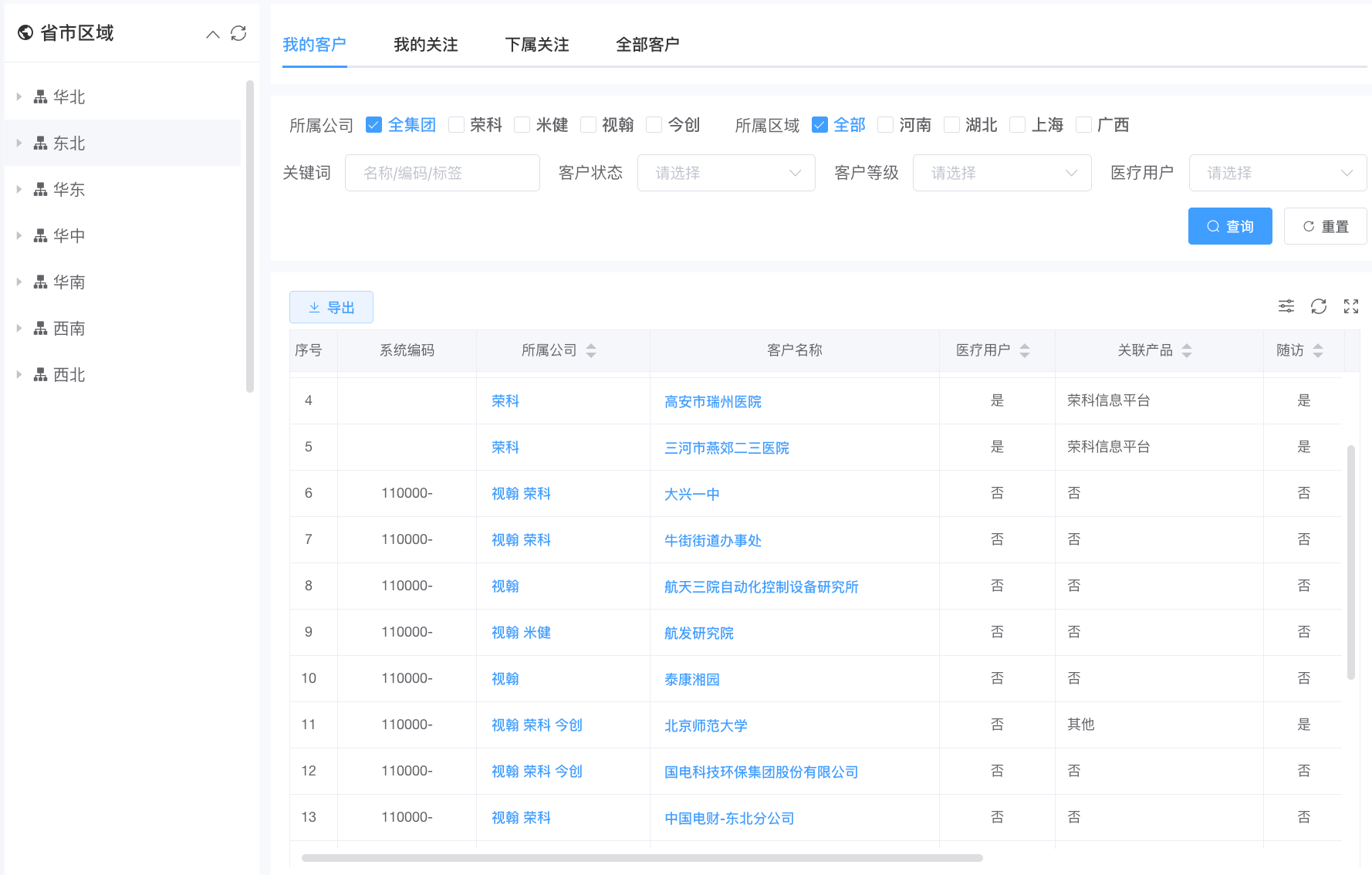
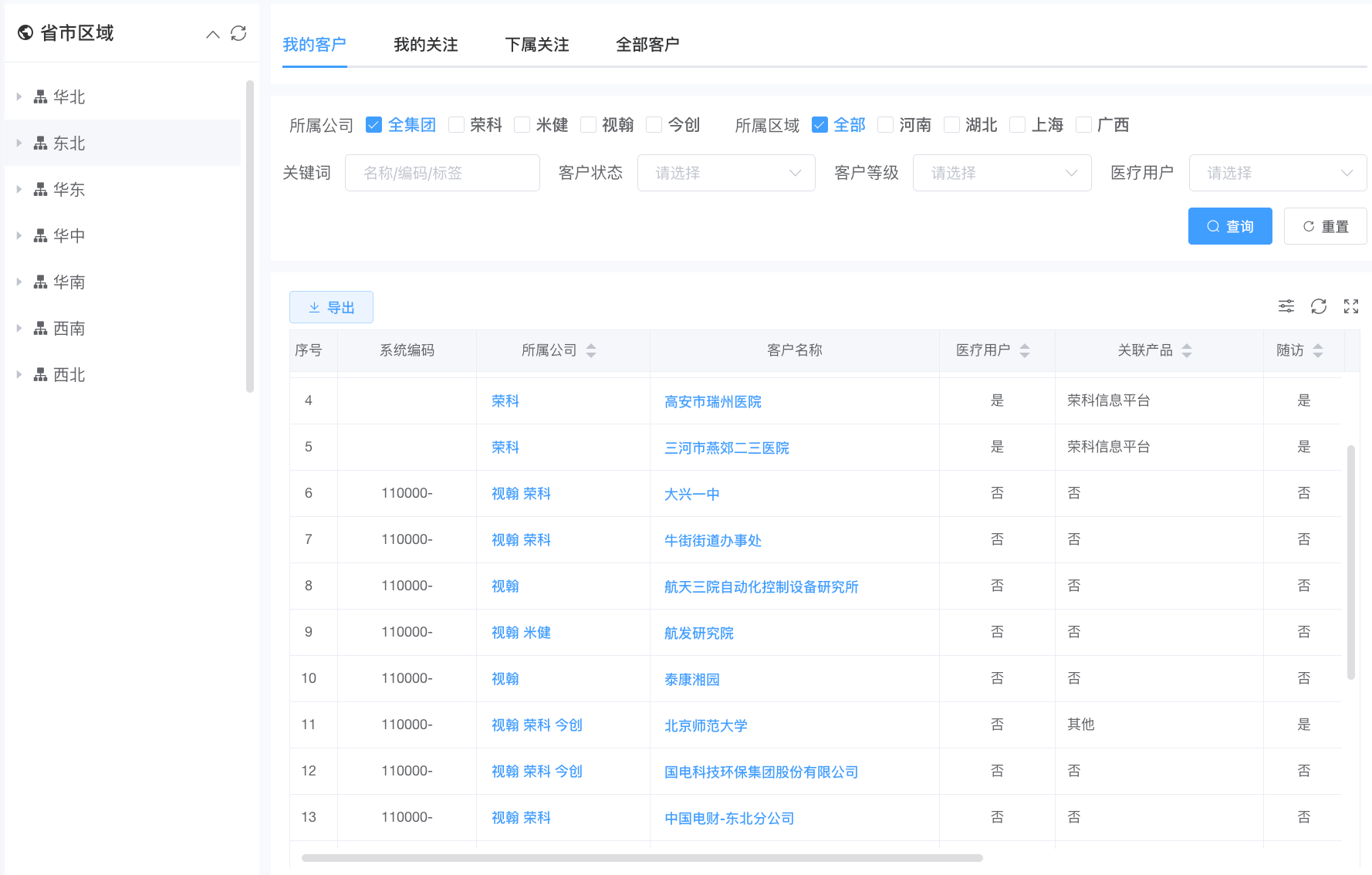
客户画像分为四个tab页,分别是我的客户,我的关注,下属关注和全部客户。
1.1 列表区域显示
根据tab页,列表展示客户的名称,关联产品,是否随访,客户等级等信息。
1.2 查看客户详情
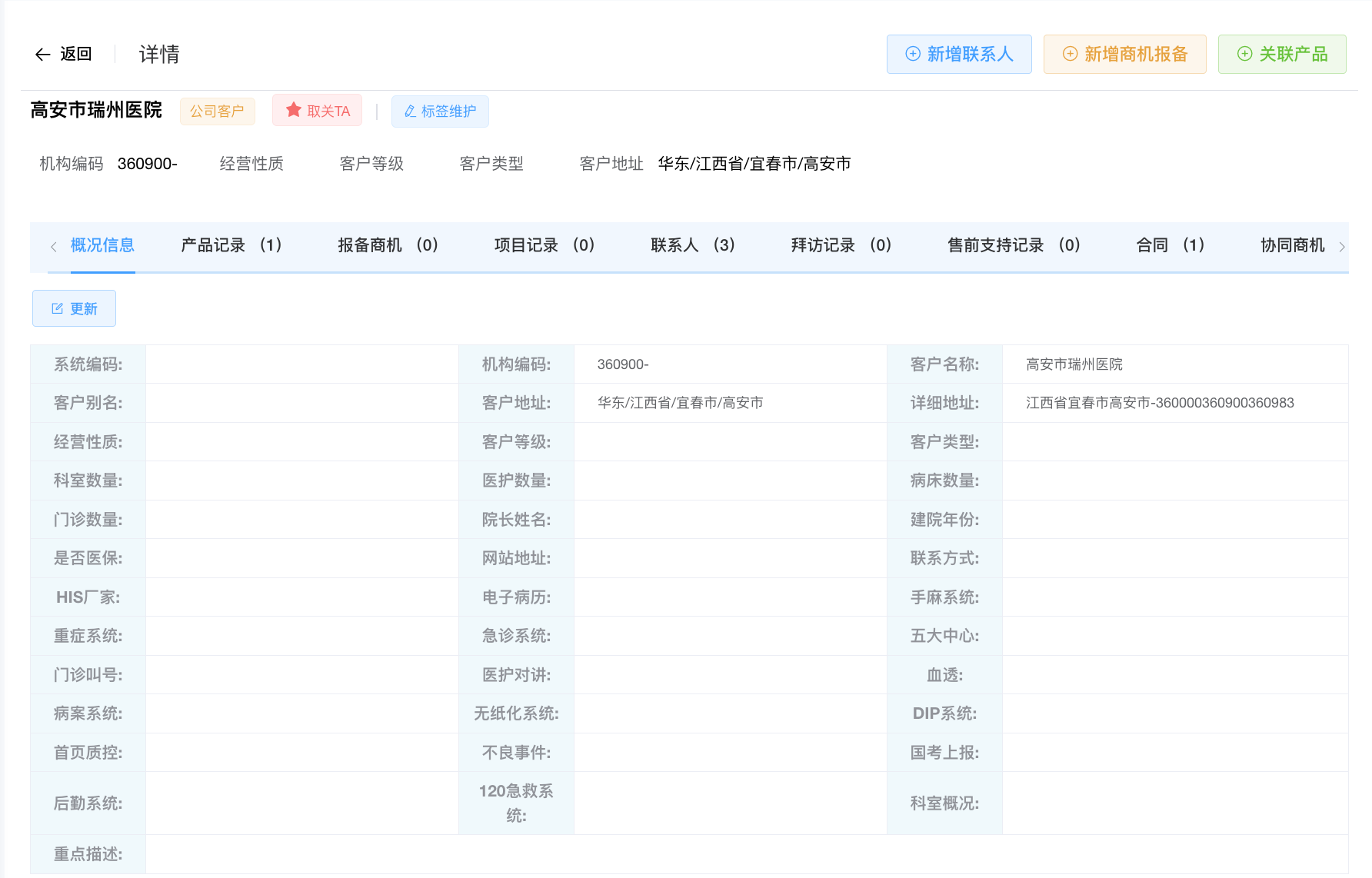
点击客户名称,进入到客户详情页,在客户详情页可查看客户360,包括概括信息,产品记录,报备商机,项目记录,联系人,拜访记录,售前支持记录,合同和协同商机。
客户详情页面,可以进行客户的相关操作,如关注/取消关注,标签维护,新增联系人,新增商机报备,关联产品等。
1.3 导出客户信息
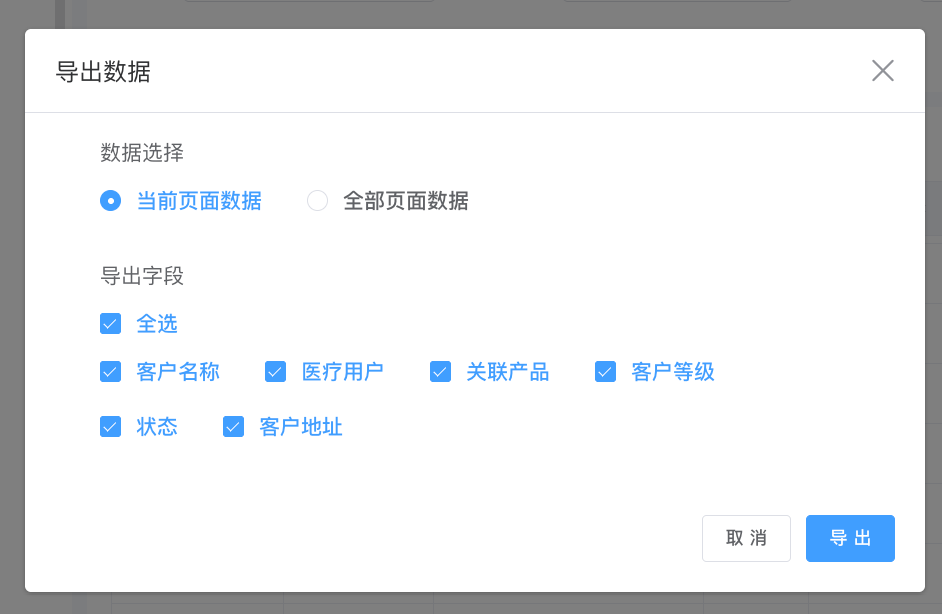
点击“导出”,选择需要导出的字段和数据,批量完成导出。
- 4 查询特定信息
可以根据左侧的树形结构,查询特定区域的客户画像;也可根据筛选条件所属公司,所属区域,关键词,客户状态,客户等级和医疗用户,查询特定信息。
2. 仪表盘-个人
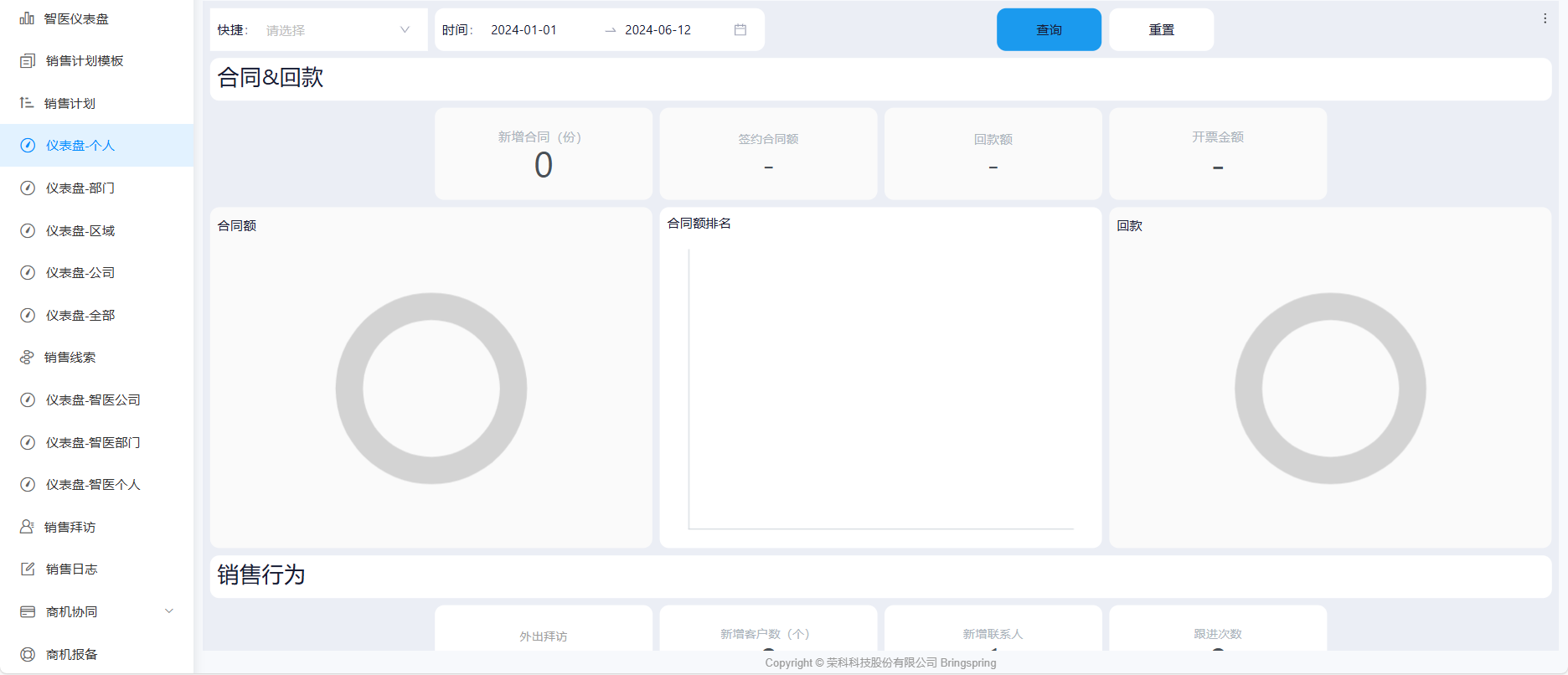
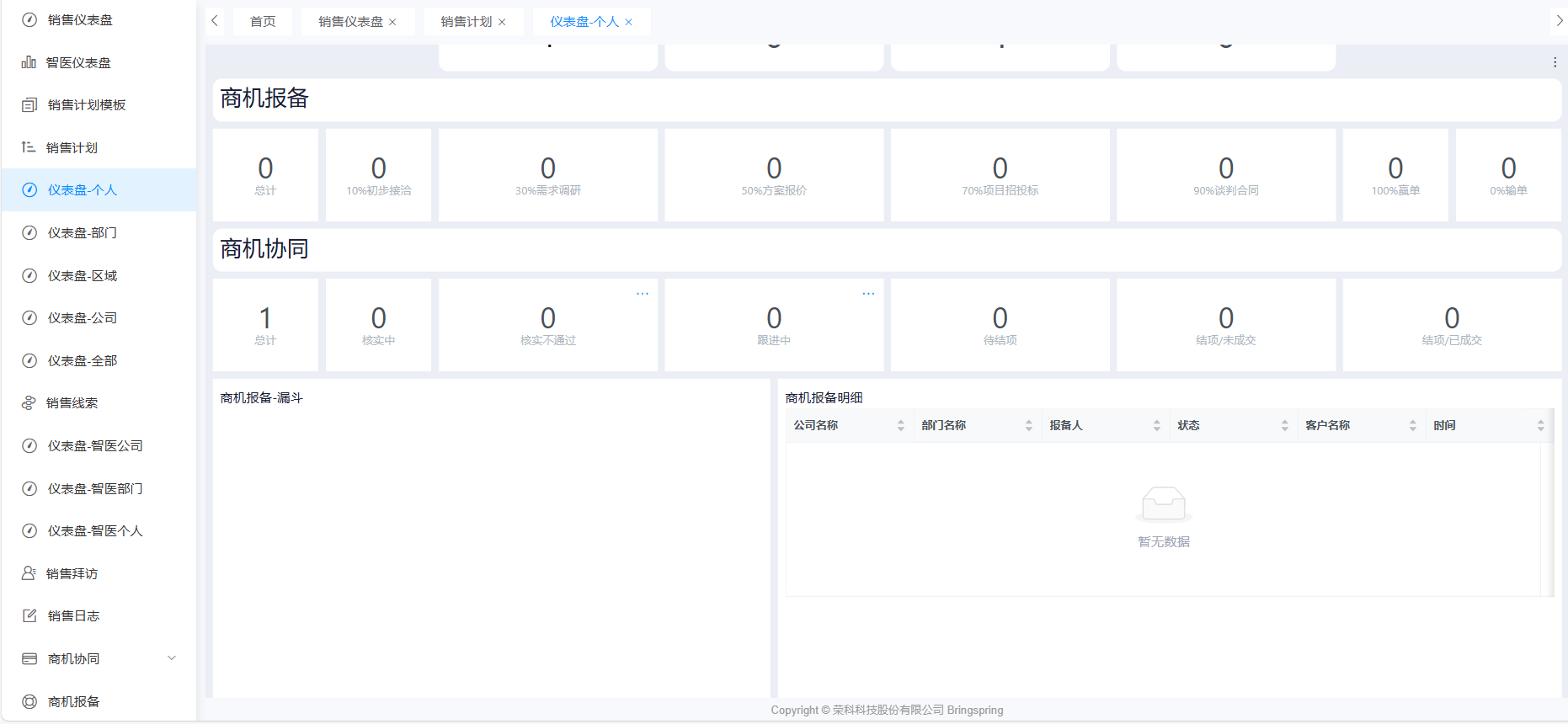
个人仪表盘主要统计个人销售相关数据,支持按时间进行筛选。主要包含合同&回款模块,销售行为模块,商机报备模块,商机协同模块。合同&回款模块包含新增合同数量,签约合同额,回款额,开票金额,合同额,合同额排名,回款。销售行为模块包含外出拜访次数,新增客户数,新增联系人,跟进次数。商机报备模块包含总计,10%初步接洽,30%需求调研,50%报价方案,70%项目招投标,90%谈判合同,100%赢单,0%输单。商机协同模块包含总计,核实中,核实不通过,跟进中,待结项,结项/未成交,结项/已成交。商机报备漏洞,商机报备明细。
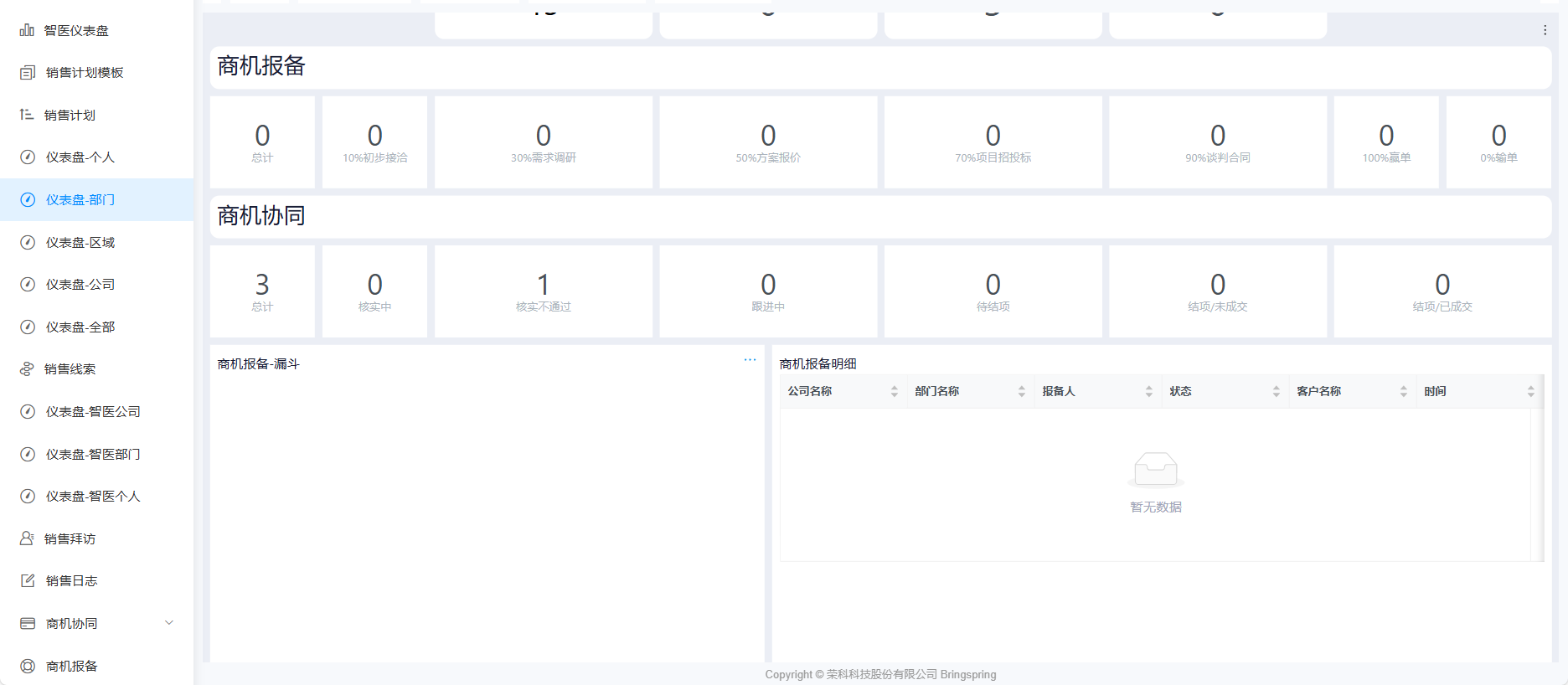
3. 仪表盘-部门
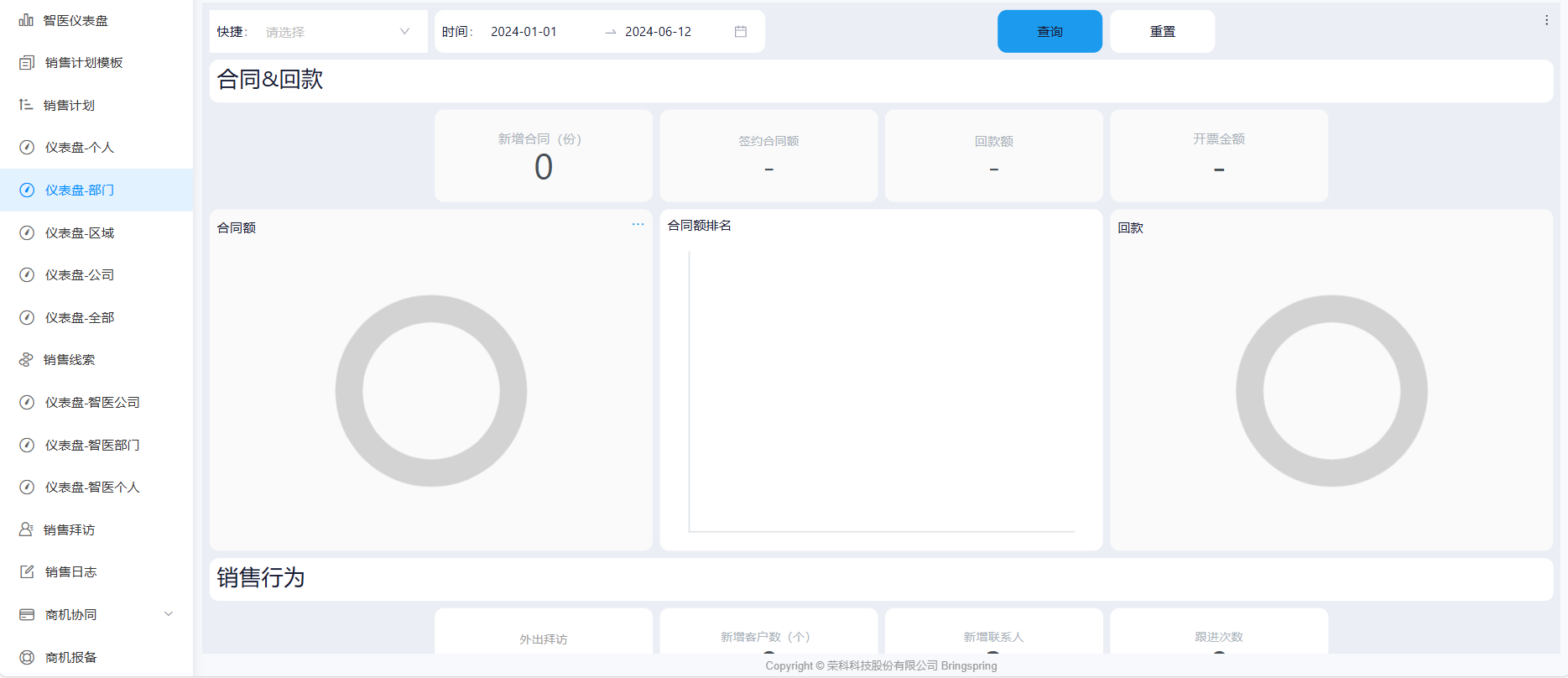
部门仪表盘主要统计部门所有销售相关数据,支持按时间进行筛选。主要包含合同&回款模块,销售行为模块,商机报备模块,商机协同模块。合同&回款模块包含新增合同数量,签约合同额,回款额,开票金额,合同额,合同额排名,回款。销售行为模块包含外出拜访次数,新增客户数,新增联系人,跟进次数。商机报备模块包含总计,10%初步接洽,30%需求调研,50%报价方案,70%项目招投标,90%谈判合同,100%赢单,0%输单。商机协同模块包含总计,核实中,核实不通过,跟进中,待结项,结项/未成交,结项/已成交。商机报备漏洞,商机报备明细。
4. 仪表盘-区域
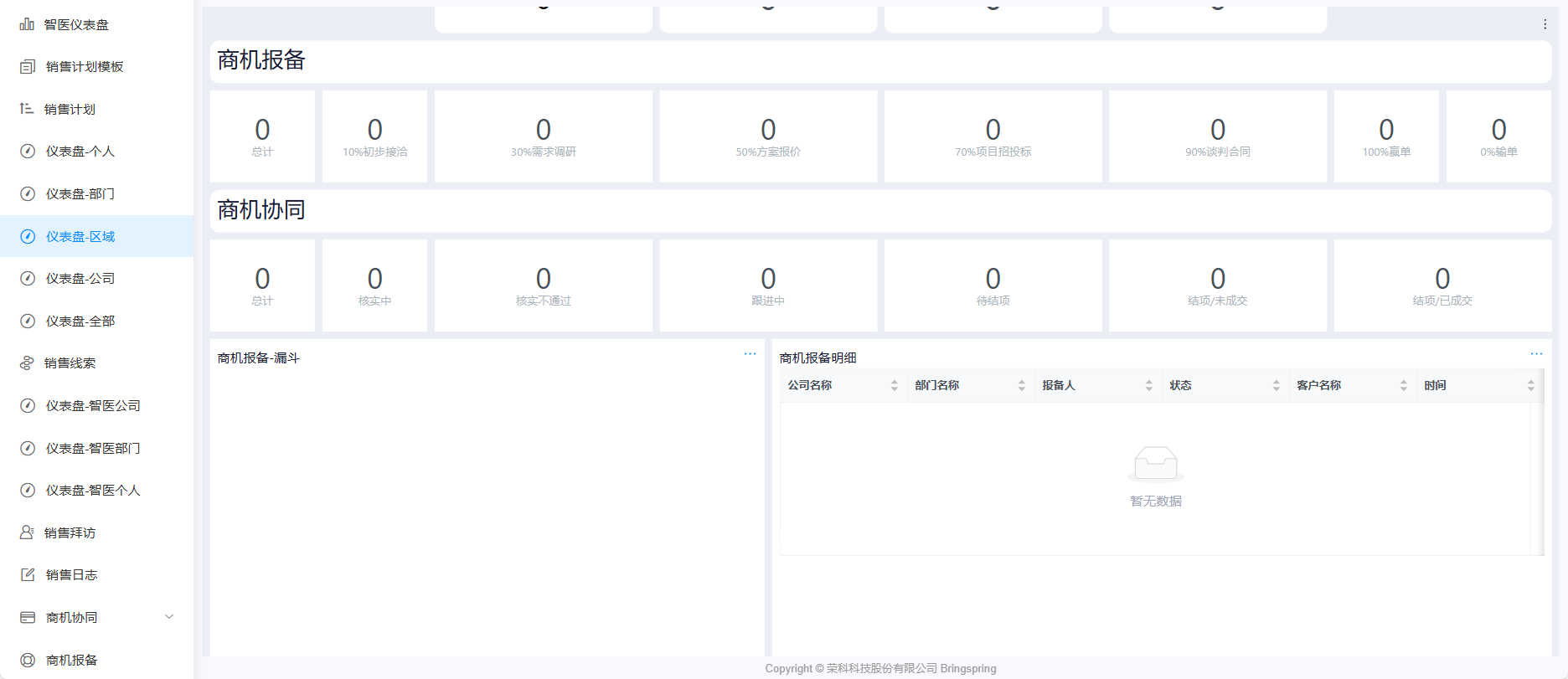
区域仪表盘主要统计区域内销售相关数据,支持按时间进行筛选。主要包含合同&回款模块,销售行为模块,商机报备模块,商机协同模块。合同&回款模块包含新增合同数量,签约合同额,回款额,开票金额,合同额,合同额排名,回款。销售行为模块包含外出拜访次数,新增客户数,新增联系人,跟进次数。商机报备模块包含总计,10%初步接洽,30%需求调研,50%报价方案,70%项目招投标,90%谈判合同,100%赢单,0%输单。商机协同模块包含总计,核实中,核实不通过,跟进中,待结项,结项/未成交,结项/已成交。商机报备漏洞,商机报备明细。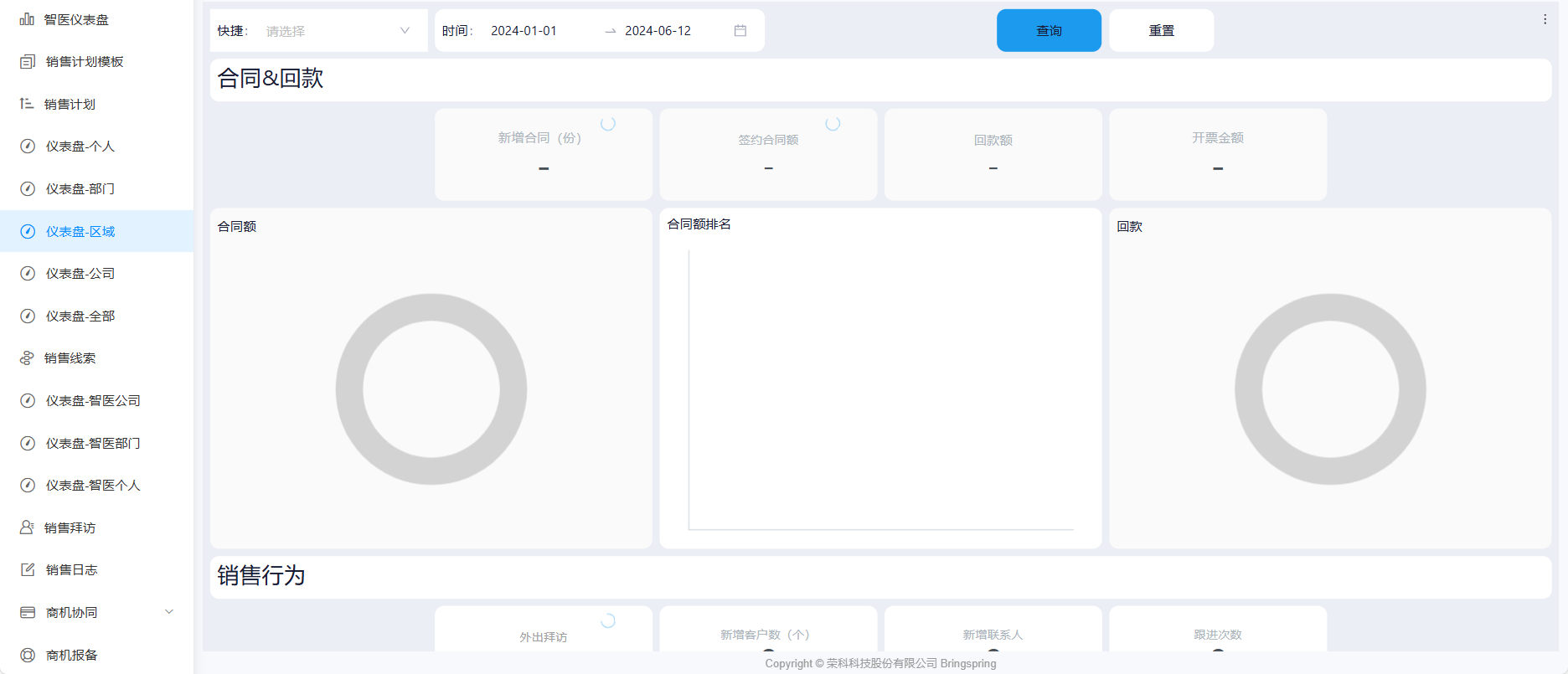
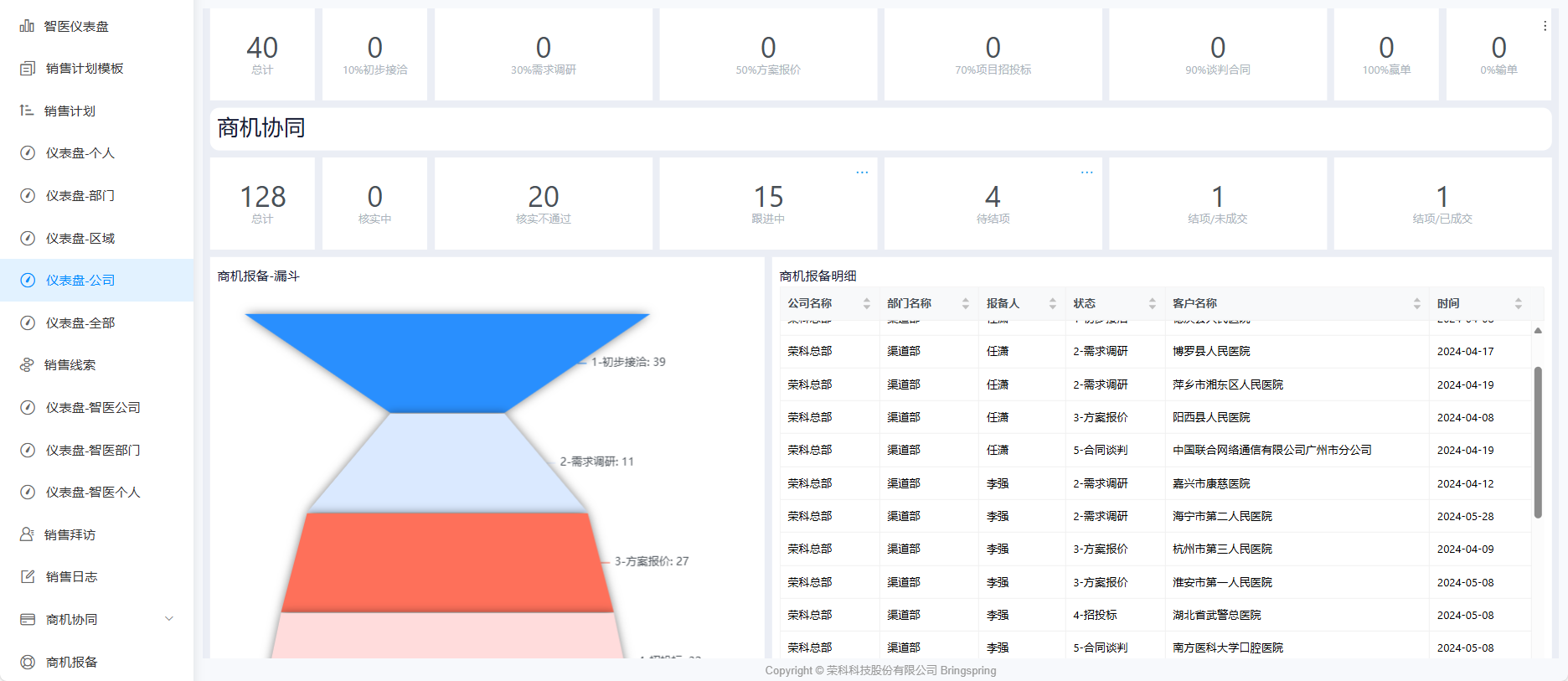
5. 仪表盘-公司
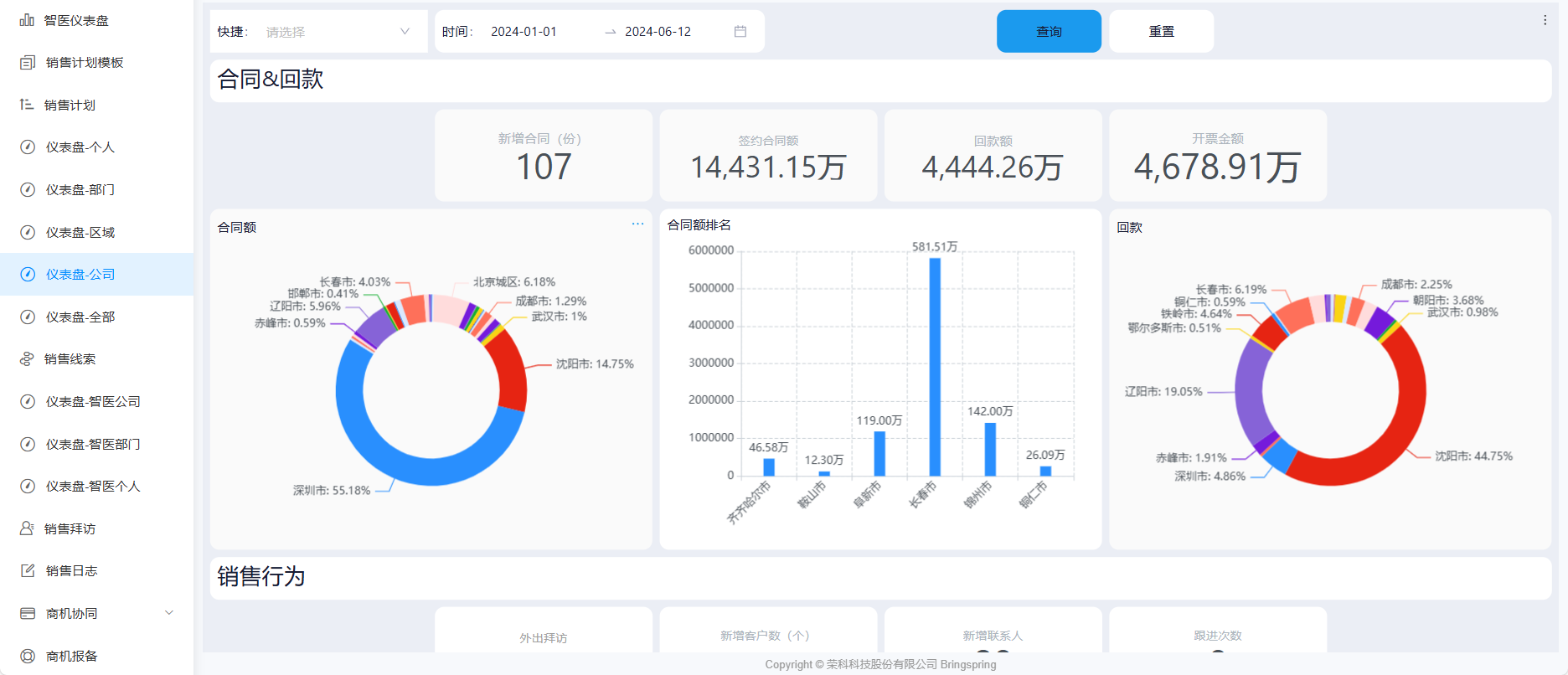
公司仪表盘主要统计公司销售相关数据,支持按时间进行筛选。主要包含合同&回款模块,销售行为模块,商机报备模块,商机协同模块。合同&回款模块包含新增合同数量,签约合同额,回款额,开票金额,合同额,合同额排名,回款。销售行为模块包含外出拜访次数,新增客户数,新增联系人,跟进次数。商机报备模块包含总计,10%初步接洽,30%需求调研,50%报价方案,70%项目招投标,90%谈判合同,100%赢单,0%输单。商机协同模块包含总计,核实中,核实不通过,跟进中,待结项,结项/未成交,结项/已成交。商机报备漏洞,商机报备明细。
6. 仪表盘-全部
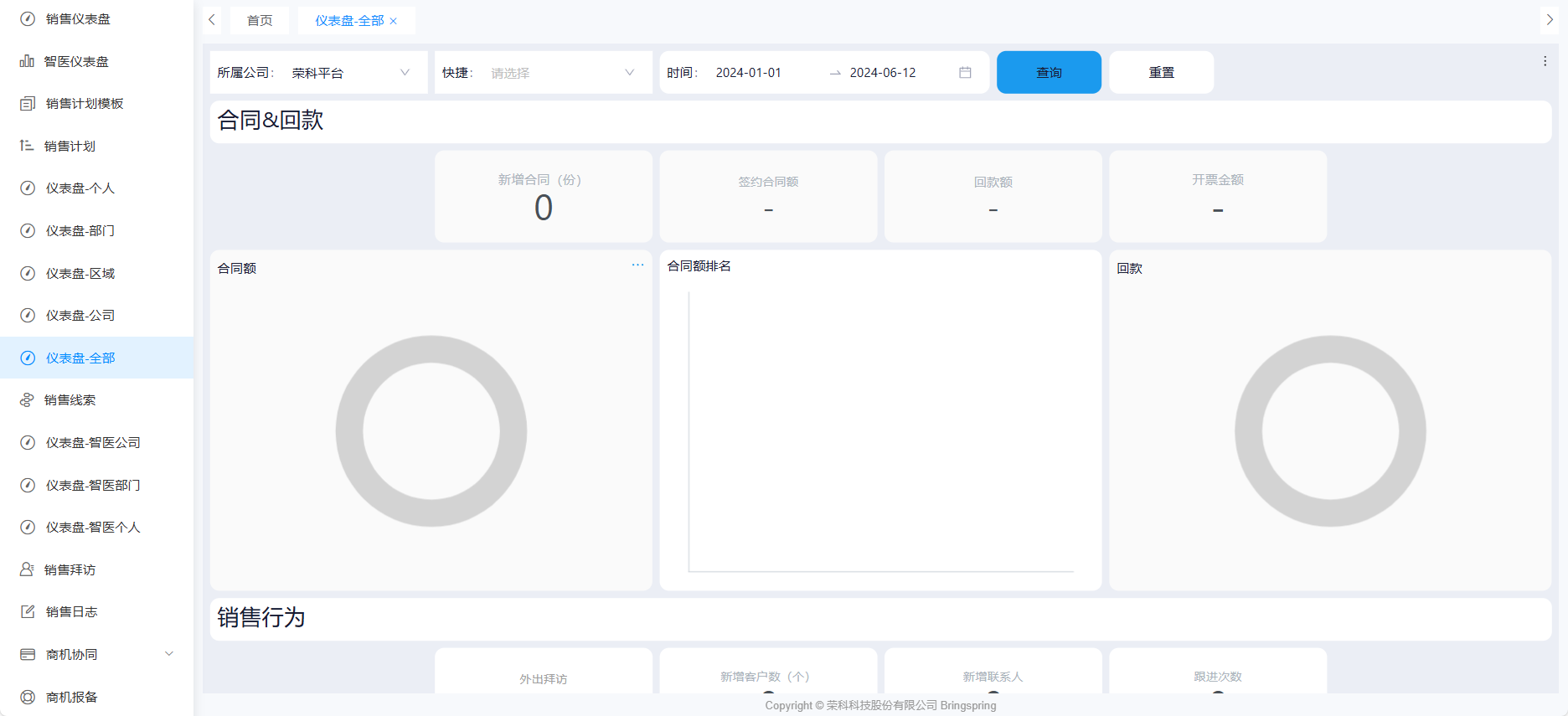
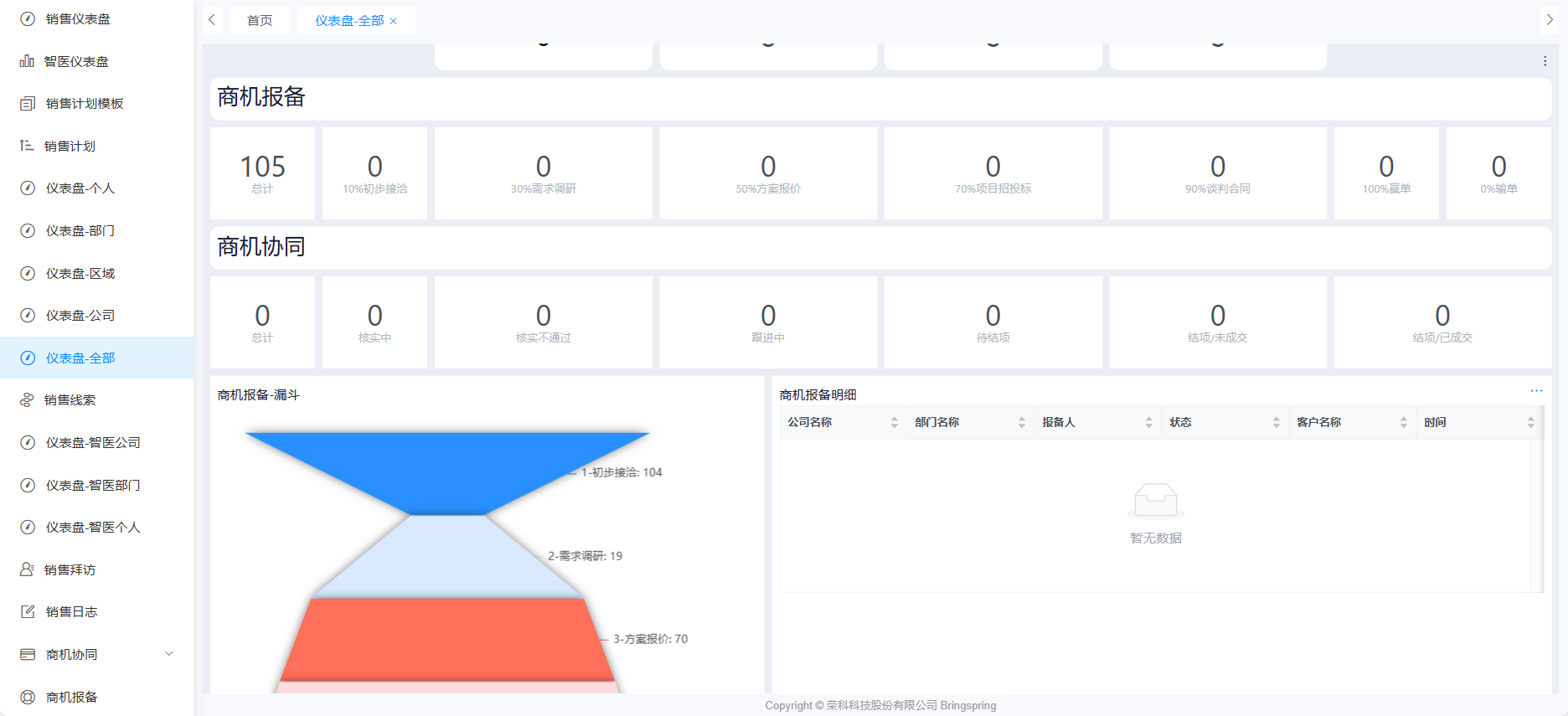
全部仪表盘主要统计全部公司销售相关数据,支持按所属公司和时间进行筛选。主要包含合同&回款模块,销售行为模块,商机报备模块,商机协同模块。合同&回款模块包含新增合同数量,签约合同额,回款额,开票金额,合同额,合同额排名,回款。销售行为模块包含外出拜访次数,新增客户数,新增联系人,跟进次数。商机报备模块包含总计,10%初步接洽,30%需求调研,50%报价方案,70%项目招投标,90%谈判合同,100%赢单,0%输单。商机协同模块包含总计,核实中,核实不通过,跟进中,待结项,结项/未成交,结项/已成交。商机报备漏洞,商机报备明细。
7. 销售拜访
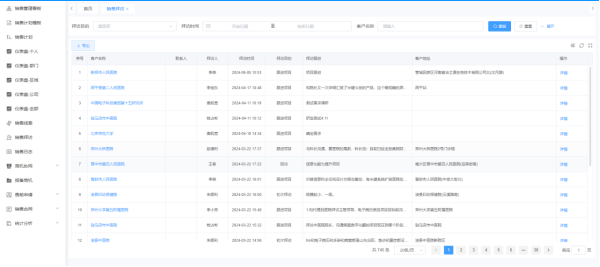
销售拜访页面展示了销售人员外出拜访的历史记录。
7.1 列表内容显示
销售拜访历史记录列表中展示了序号、客户名称、联系人、拜访人、拜访时间、拜访目的、拜访跟进、客户地址、操作。
7.2 查询拜访记录
可以根据拜访目的、拜访时间、客户名称筛选查询拜访记录。
7.3 查看拜访详情
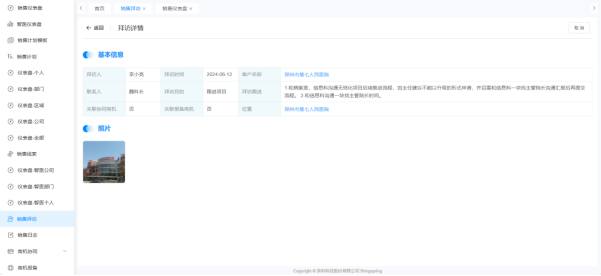
在操作列表中,点击详情按钮,页面跳转销售拜访记录详情页,在该页面可以查看销售拜访记录详情。
7.4 导出拜访记录
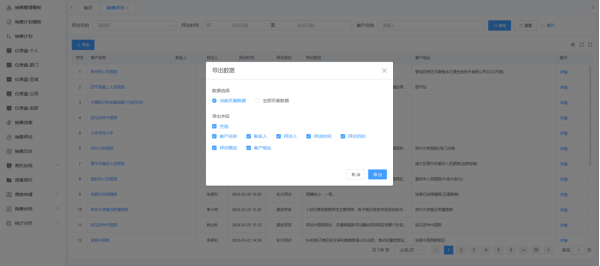
点击页面的导出按钮,在弹窗中勾选表格中需要展示的列表数据,点击确认后页面自动下载销售线索列表表格到本地中。
8. 销售日志
销售日志记录销售人员提交的日报/周报/月报。
8.1 列表内容显示
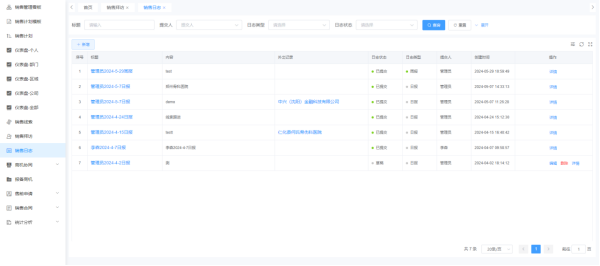
列表根据个人、部门、公司显示列表内容。列表字段包括序号、标题、内容、外出记录、日志状态、日志类型、提交人、创建时间、操作。
8.2 查询销售日志
可以根据标题、提交人、日志类型、日志状态、提交日期范围筛选查询销售日志。
8.3 查看销售日志详情
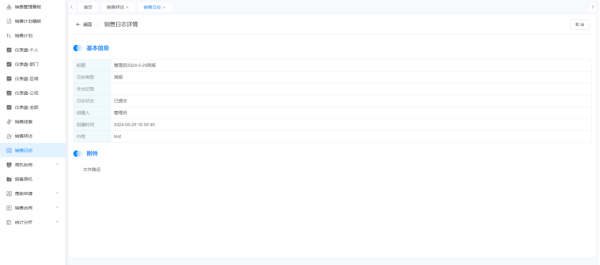
选择需要查看详情的日志,点击列表后方的详情按钮,页面跳转销售日志详情页面。在该页面中可查看日志详情信息。
9. 销售计划模板
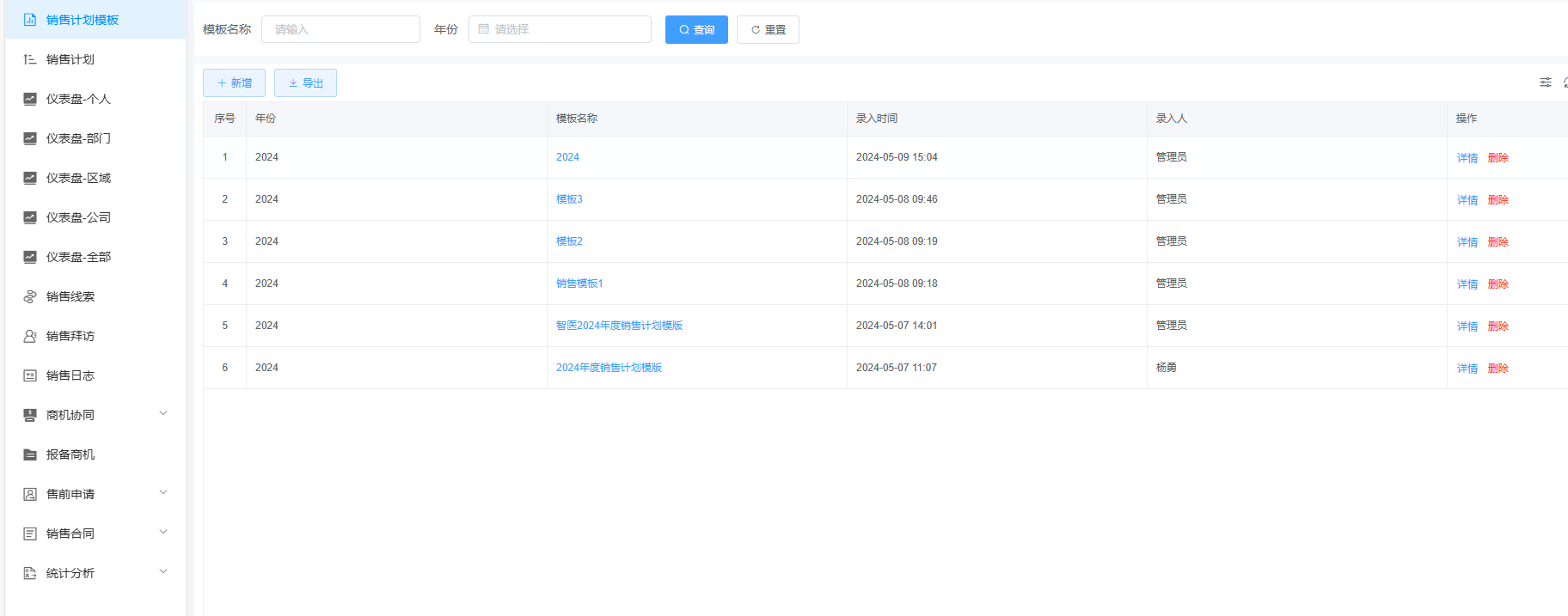
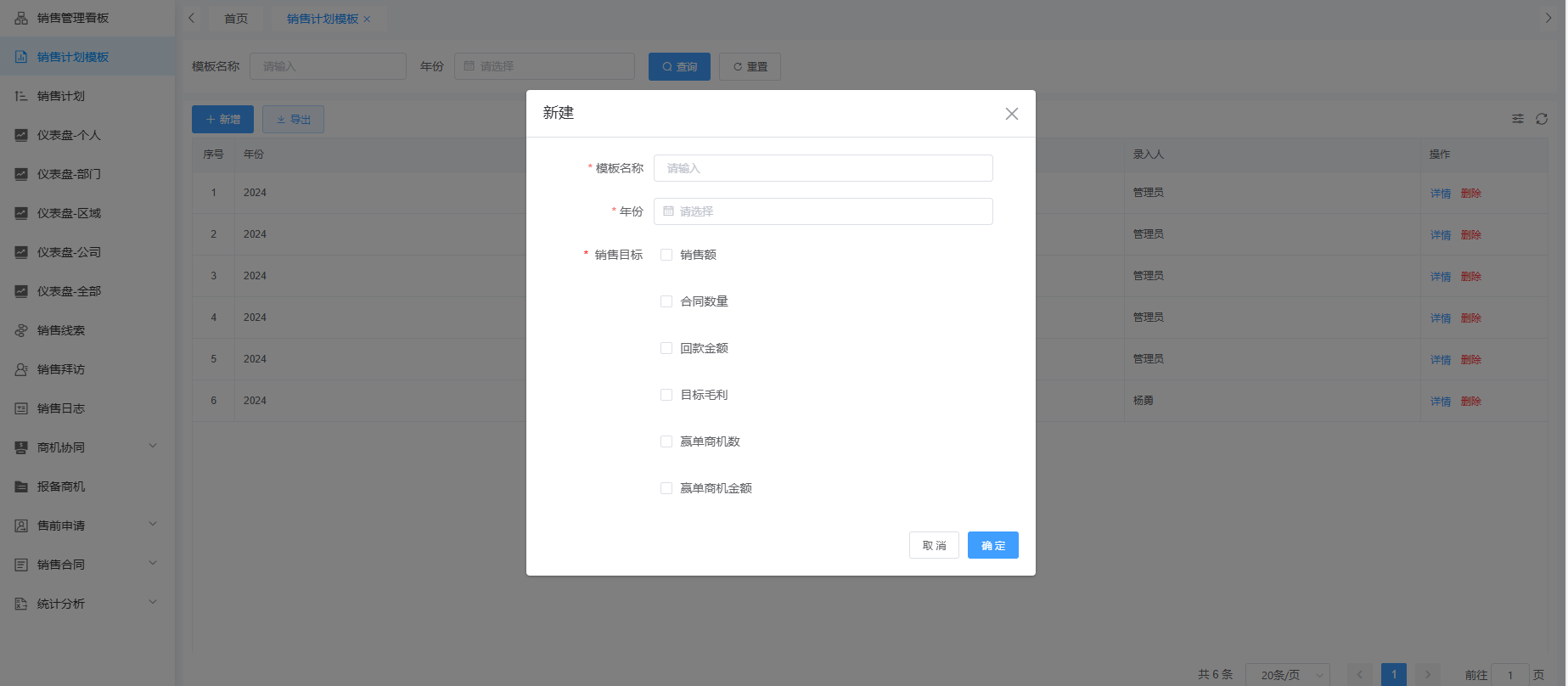
用于维护每年的销售计划模板,在制定销售计划时就可直接引用模板。模板中包括6个指标可供选择,满足了客户每年的销售目标会灵活调整的需求。
9.1 列表区域显示
根据创建人的所属公司分为本人、部门、公司、全部,列表区域显示年份、模板名称、录入时间和录入人。
9.2 新增计划模板
点击新增,填写表单信息,点击确定,完成新增,可对计划模板进行删除操作。
9.3 查看模板详情
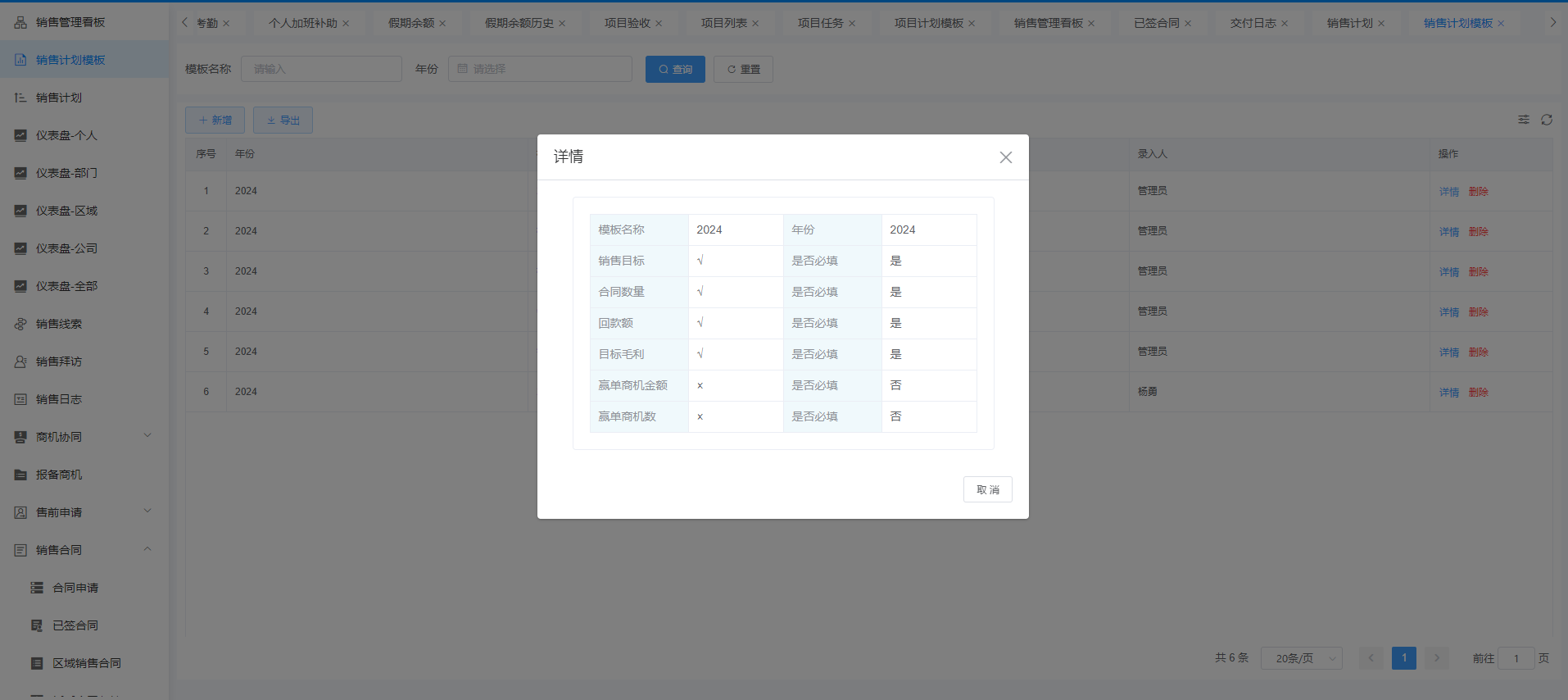
点击详情,查看该模板的详细信息。
9.4 查询特定模板
根据模板名称和年份查询符合筛选条件的模板信息。
10. 销售计划
根据销售计划模板,制定销售计划,并关联已经完成的金额。
10.1 列表区域显示
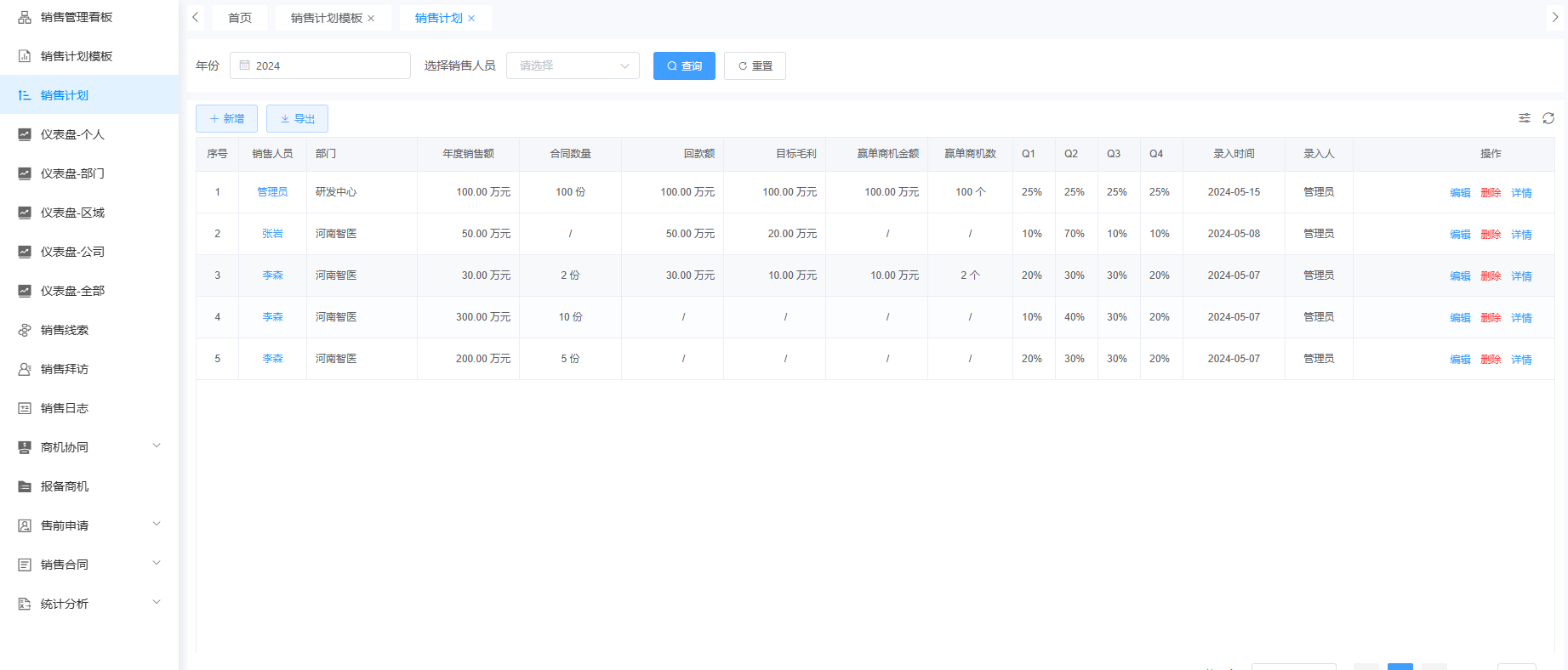
根据创建人的所属公司分为本人、部门、公司、全部,列表区域显示序号、销售人员、部门、年度销售额、合同数量、回款额、目标毛利、赢单商机金额、赢单商机数、Q1、Q2、Q3、Q4、录入时间、录入人、操作。
10.2 新增销售计划
新建销售计划表单,填写内容完成后,点击确定后完成新增操作。
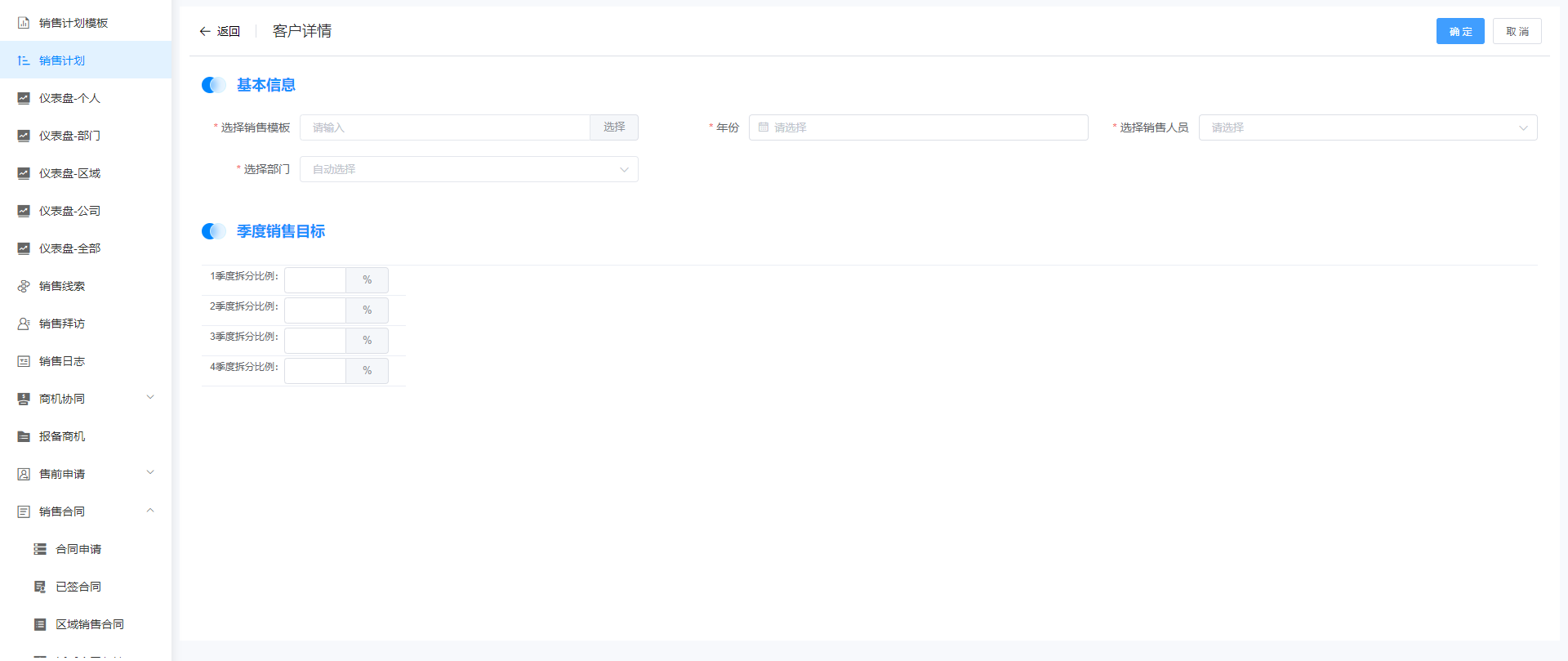
10.3 编辑销售计划
选择需要编辑的销售计划,点击操作列表中的编辑按钮,在表单中修改相关内容后,点击确定按钮,销售计划修改成功。
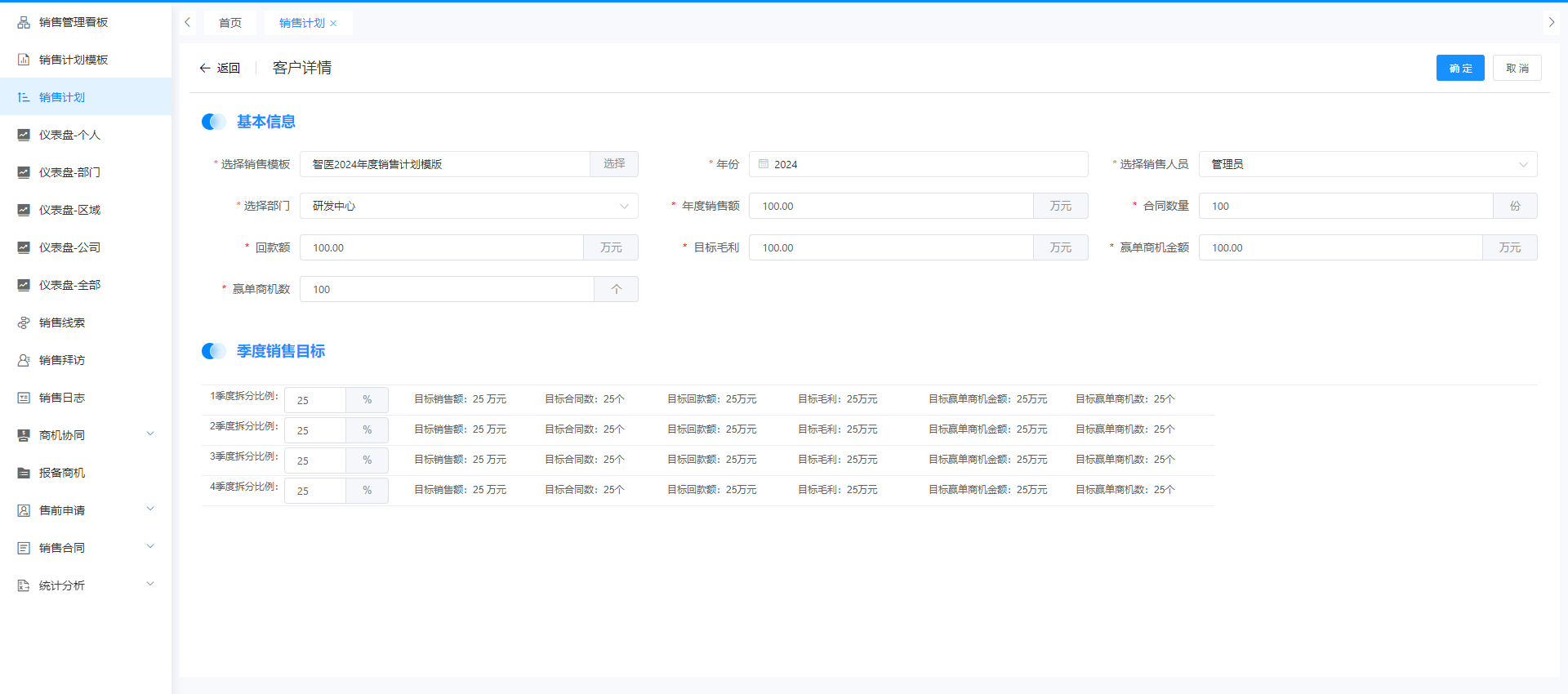
10.4 删除销售计划
选择需要删除的销售计划,点击操作列表中的删除按钮,在弹窗中二次确认删除后,该销售计划删除成功。
10.5 查看销售计划
选择需要查看的销售计划,点击操作列表中的详情按钮,页面跳转销售计划详情页,可查看相关内容。
10.6 查询销售计划
根据年份和销售人员查询符合筛选条件的销售计划。
11. 商机协同
用于管理与自己有关的商机。
11.1协同商机
(1) 显示内容
① 企业管理部
列表分为我跟踪的、我分派的、我发起的、我协助的和待协助的商机,显示商机描述、关联客户、客户等级、产品分类、状态、需要协助、跟踪人、发起人和发起时间。
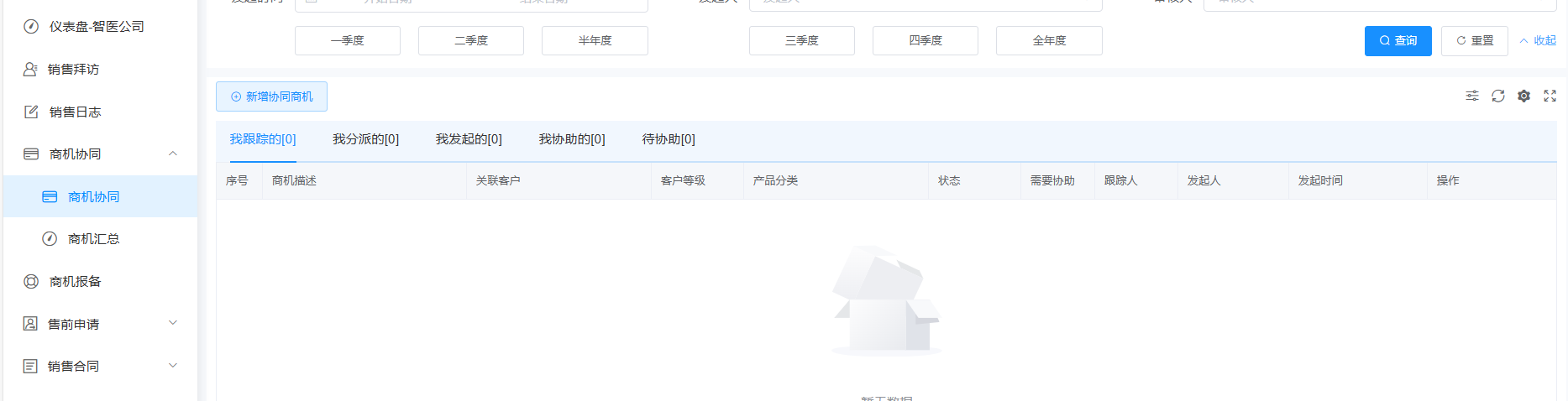
② 销售负责人
列表分为我跟踪的、我分派的、我发起的、我协助的、待协助、待审核、已审核、核实不通过的商机,显示商机描述、关联客户、客户等级、产品分类、状态、需要协助、跟踪人、发起人和发起时间。
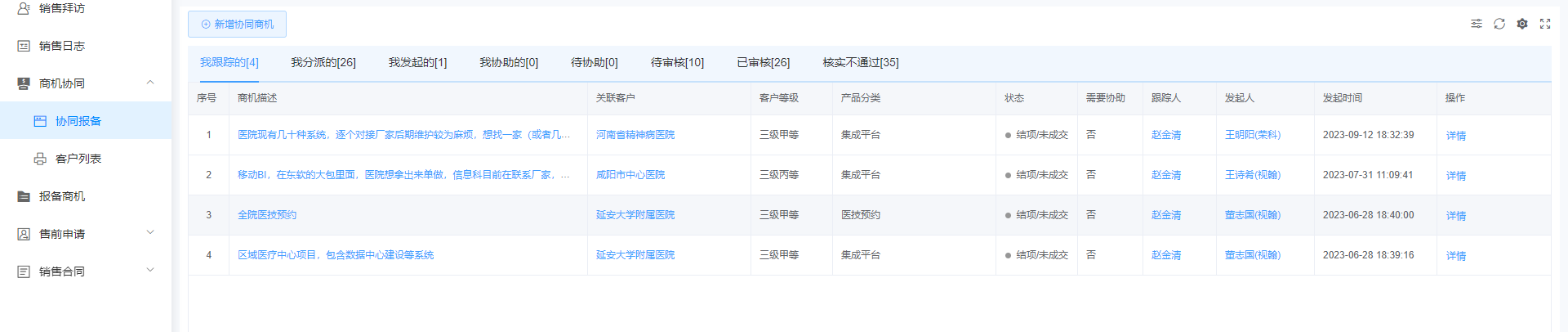
③ 销售管理者
列表分为我跟踪的、我分派的、我发起的、我协助的和待协助的商机,显示商机描述、关联客户、客户等级、产品分类、状态、需要协助、跟踪人、发起人和发起时间。
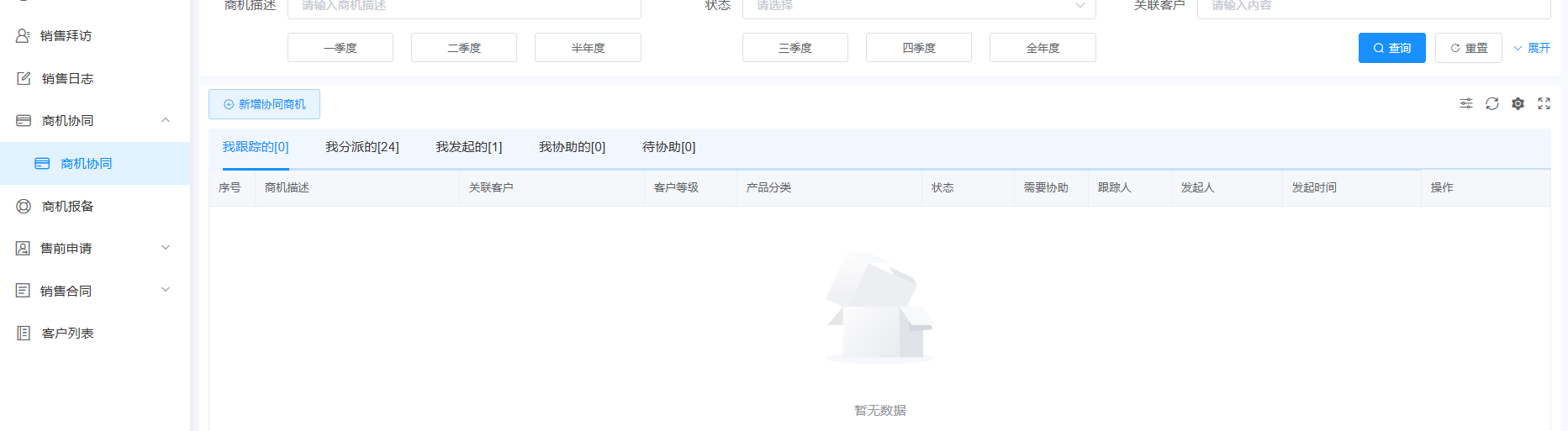
④ 销售经理
列表分为我跟踪的、我分派的、我发起的、我协助的和待协助的商机,显示商机描述、关联客户、客户等级、产品分类、状态、需要协助、跟踪人、发起人和发起时间。
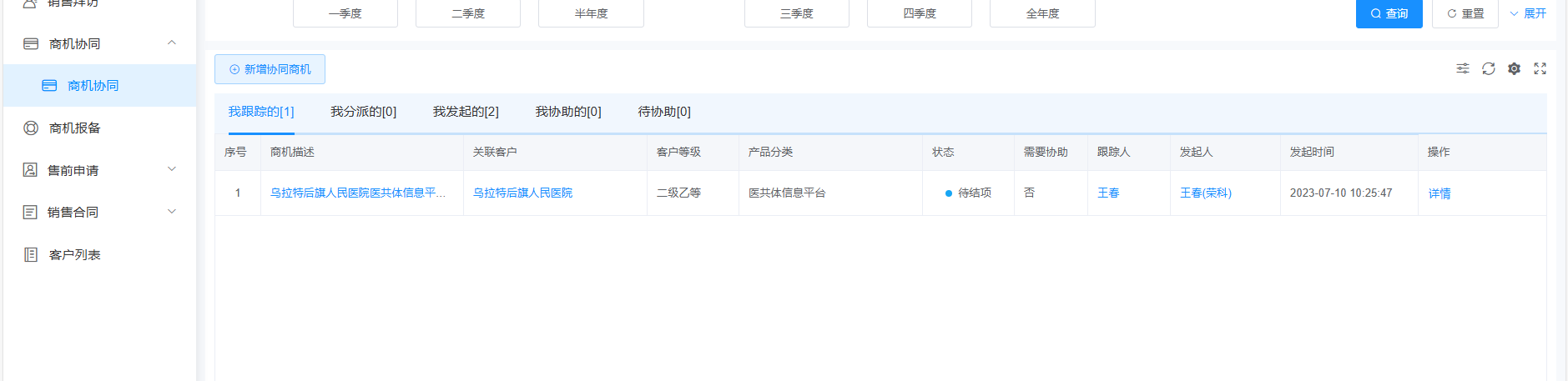
⑤ 普通员工
列表分为我跟踪的、我分派的、我发起的、我协助的和待协助的商机,显示商机描述、关联客户、客户等级、产品分类、状态、需要协助、跟踪人、发起人和发起时间。
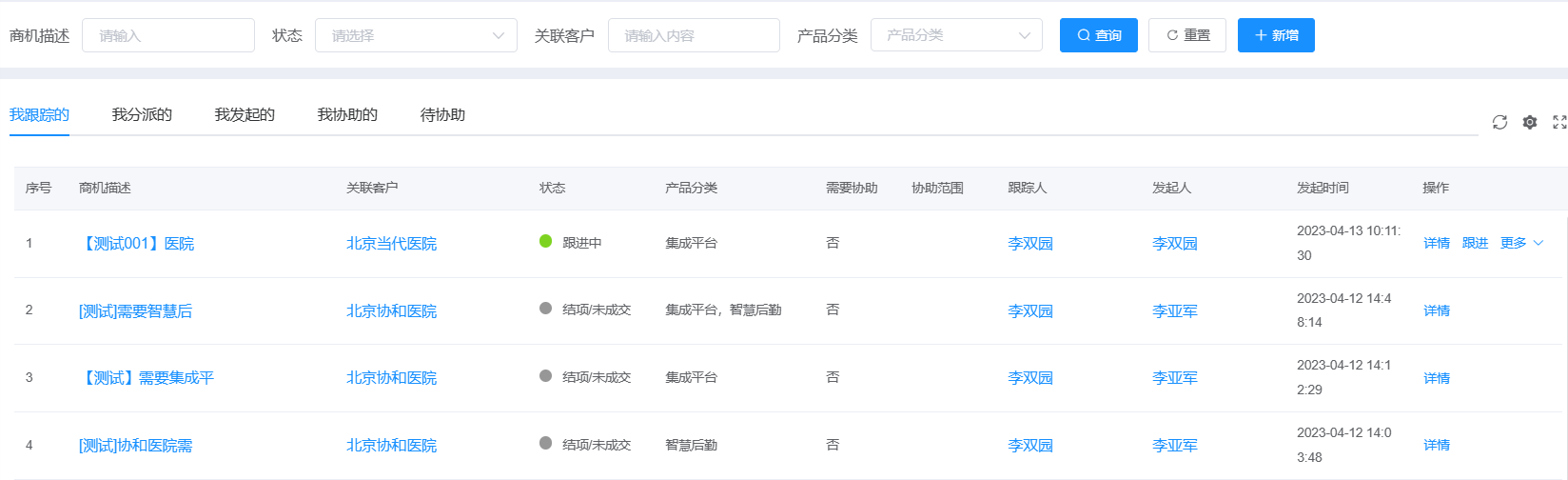
(2)基本功能
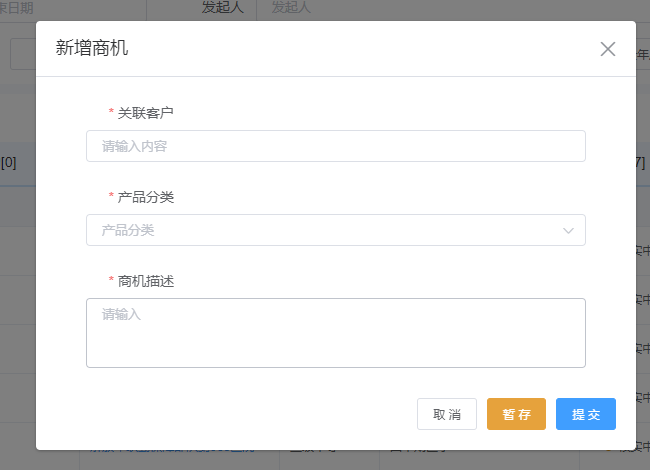
① 新增协同商机
点击新增协同商机,选择关联客户、产品分类、添加商机描述,完成创建。创建完成后如果提交的产品为本公司产品,则有本公司销售负责人审核,如果提交的是子公司产品,则由企管部统一审核。
② 查询商机
可以根据商机描述、状态、关联客户、客户等级、公司、产品分类、发起时间、发起人、审核人筛选查询商机。
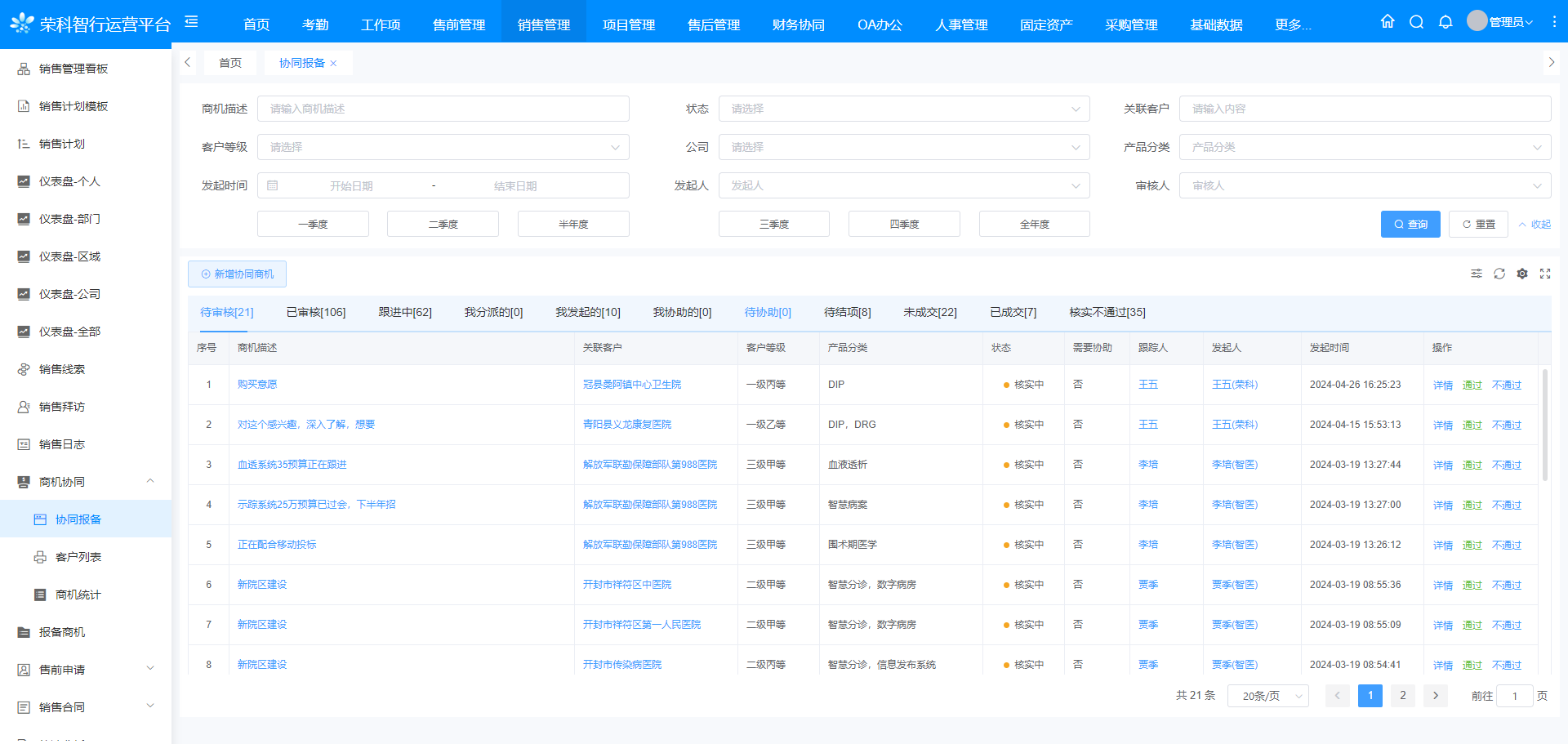
③ 审核商机
1)审核通过
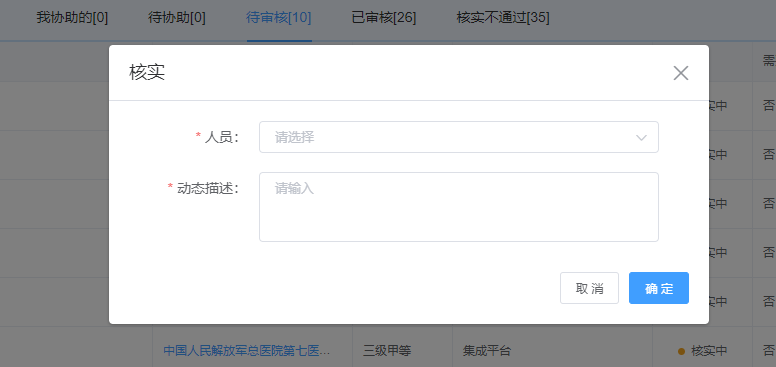
审核人员在待审核列表中,查看所有待审核的协同商机。点击列表后的通过按钮,在弹窗选择核实分派的人员和动态描述,点击确定则审核通过且分派核实人员成功。
2)审核驳回
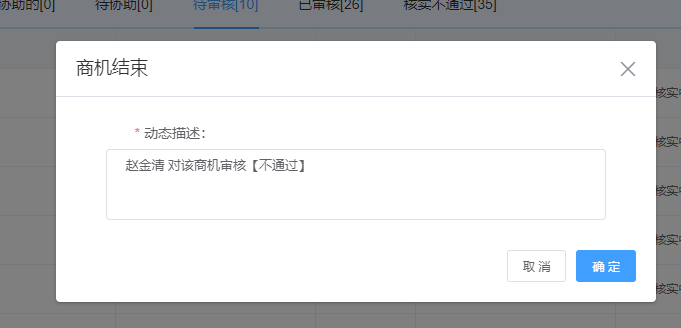
点击列表后的不通过按钮,在弹窗中输入动态描述,点击确定则该商机结束。
④ 跟进商机
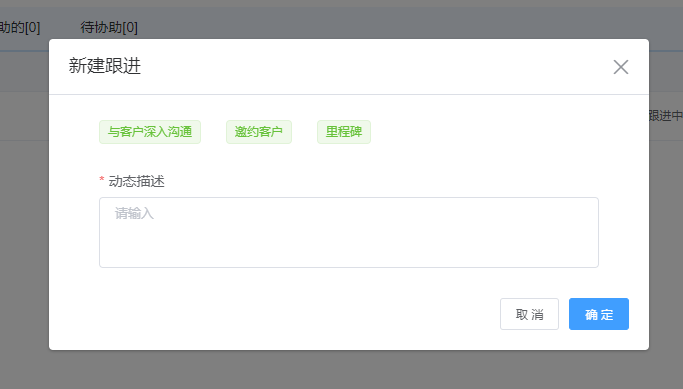
点击跟进按钮可以对分派给自己的商机进行跟进操作。
⑤ 分派商机
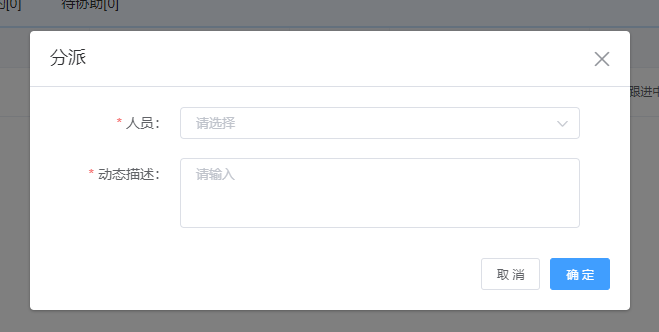
商机核实后可以将商机分派后具体的销售人员。点击分派按钮在弹窗中选择人员和动态描述,即可将商机分派给对应人员跟进。
⑥ 申请协助
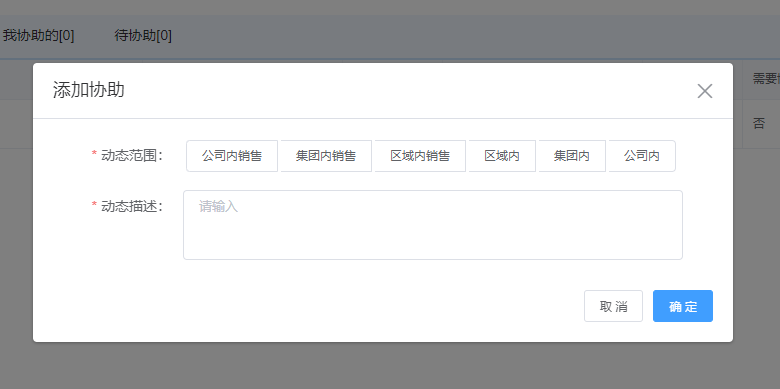
如果需要其他人员协助的商机,可以点击申请协助按钮,在添加协助弹窗中,选择动态范围和动态描述,即可添加协助成功。
⑦ 关闭商机
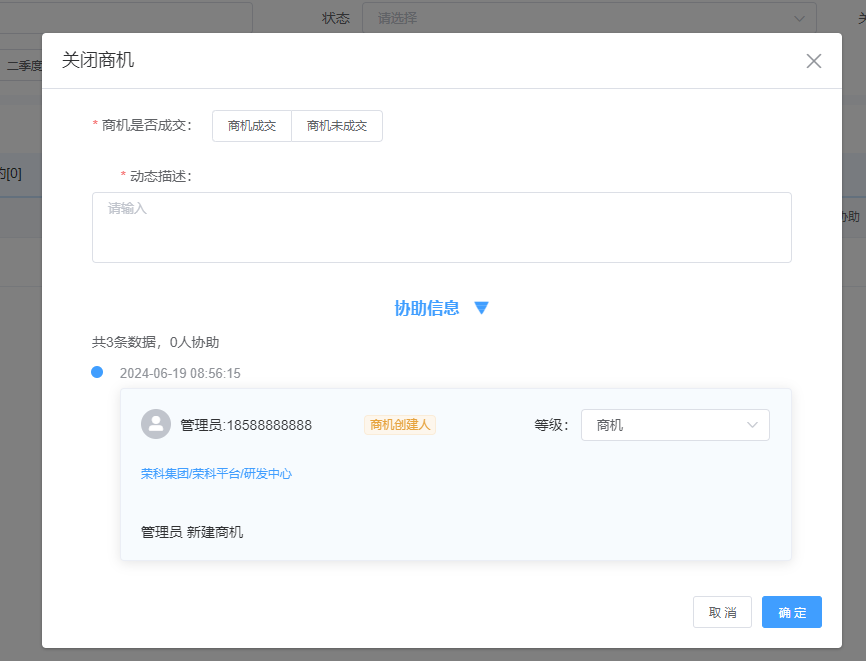
如果商机结束需要关闭商机,则点击关闭商机按钮,在关闭商机弹窗中输入对应内容,点击确定即可关闭成功。
(3)查看商机详情页
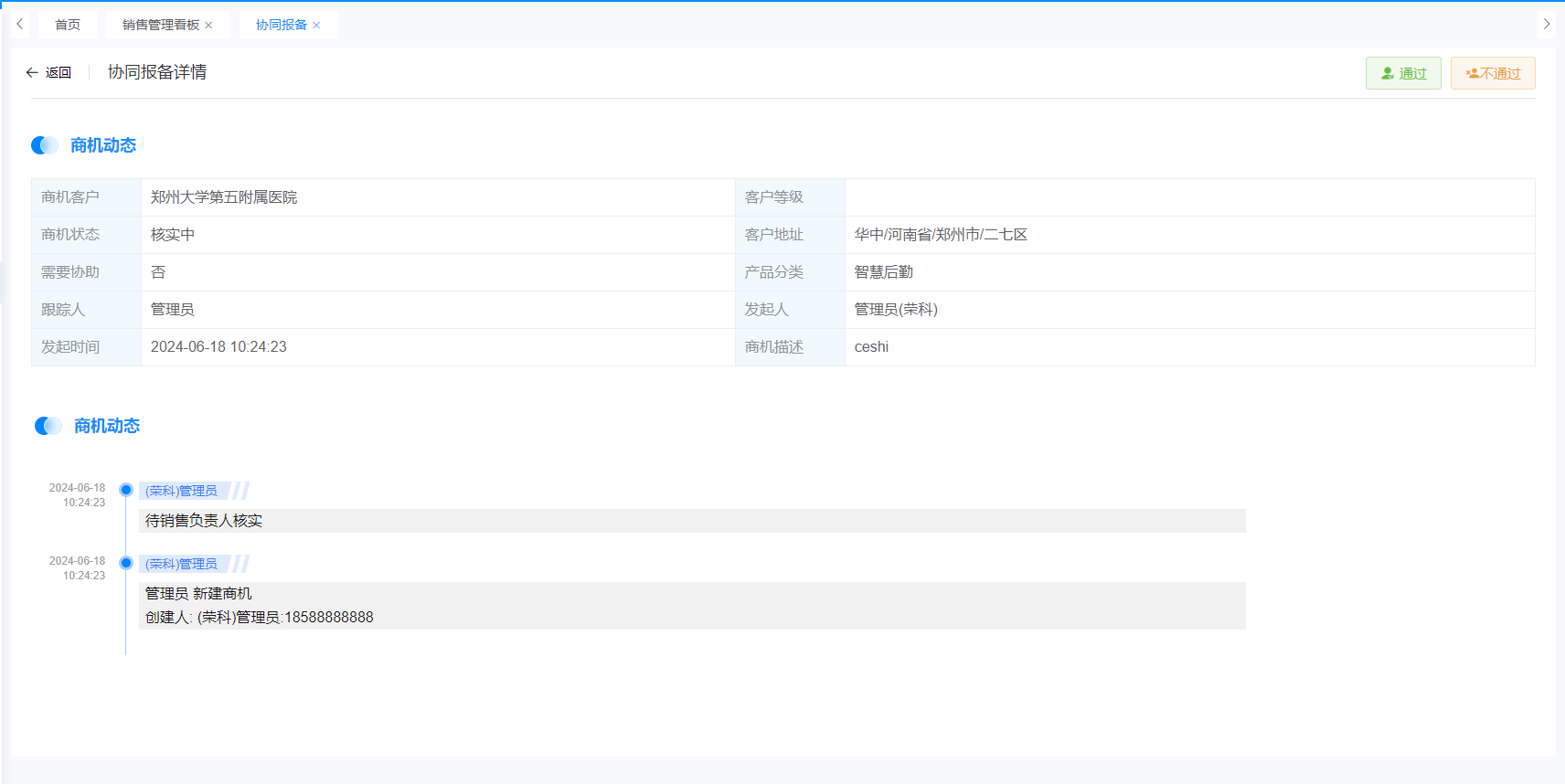
点击商机描述或详情按钮,进入商机详情页即可查看商机详情内容。审核人员可以在详情页中对商机进行审批操作。
11.2 商机汇总
用于查看所有的协同商机信息。
(1) 列表显示内容
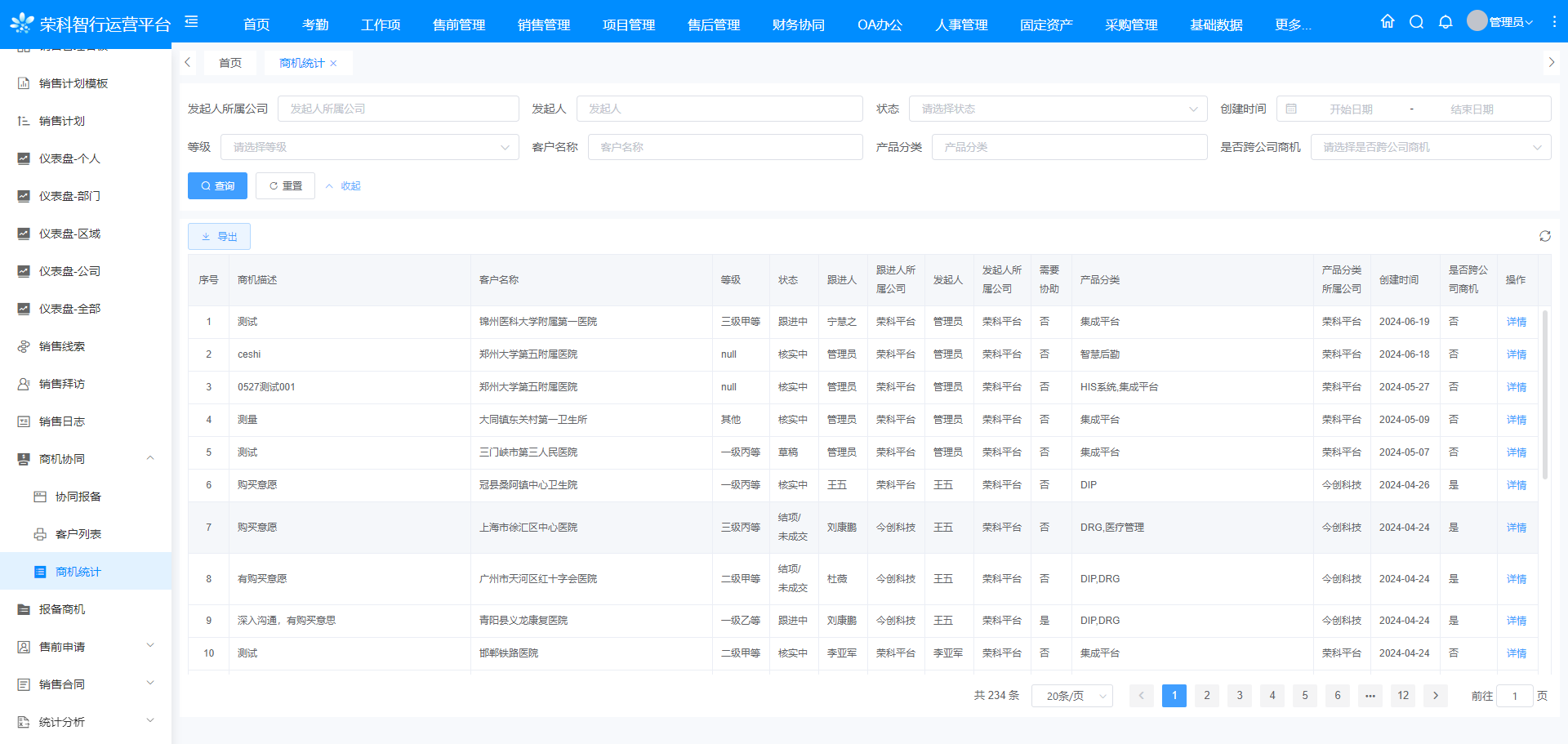
列表显示所有的协同商机内容。列表字段包括商机描述、客户名称、等级、状态、跟进人、跟进人所属公司、发起人、发起人所属公司、需要协助、产品分类、产品分类所属公司、创建时间、是否跨公司商机。
(2) 查询协同商机
可以根据发起人所属公司、发起人、状态、创建时间、等级、客户名称、产品分类、是否跨公司商机查看筛选框对应商机。
(3) 查看商机详情
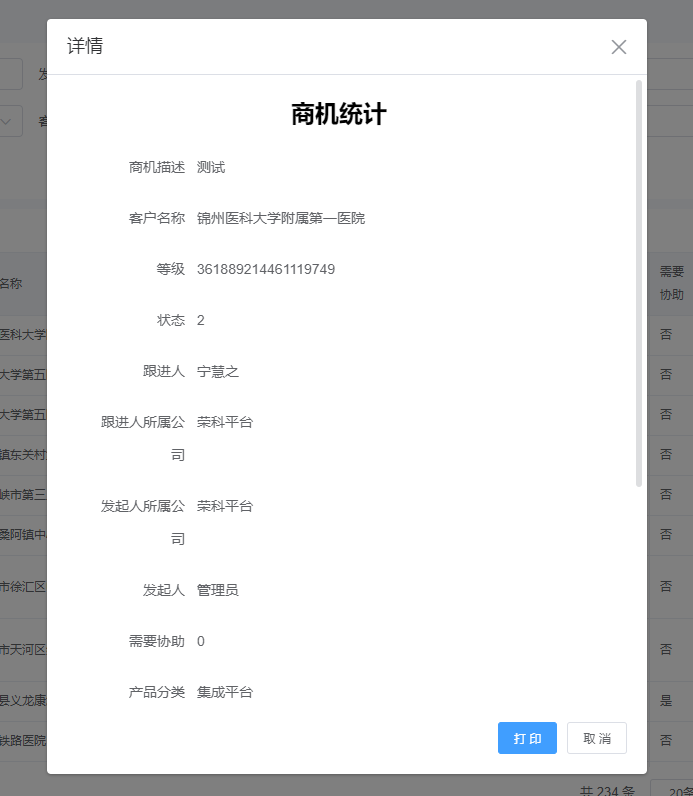
点击商机列表后的详情按钮,可以查看商机详情信息。点击详情页中的打印按钮可以对当前内容进行打印。
(4) 导出所有协同商机
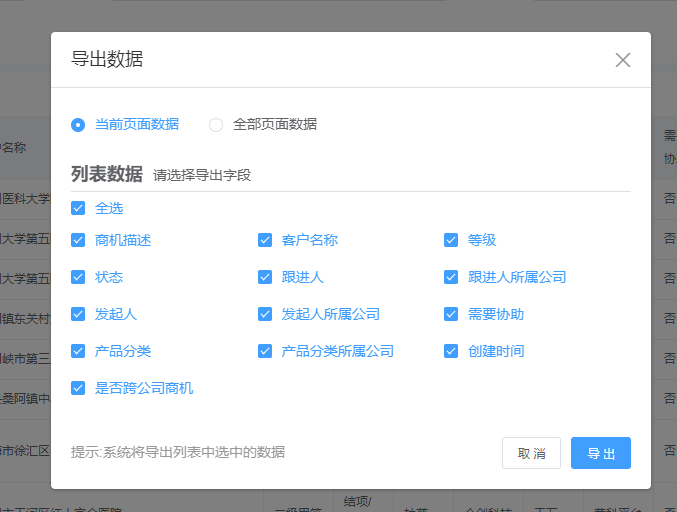
点击导出按钮,可以勾选需要导出的列表字段,勾选完成后点击导出即可导出列表内容到本地表格中。
12.招标线索
显示所有相关的招标公告和中标公告。
- 1 列表区域显示
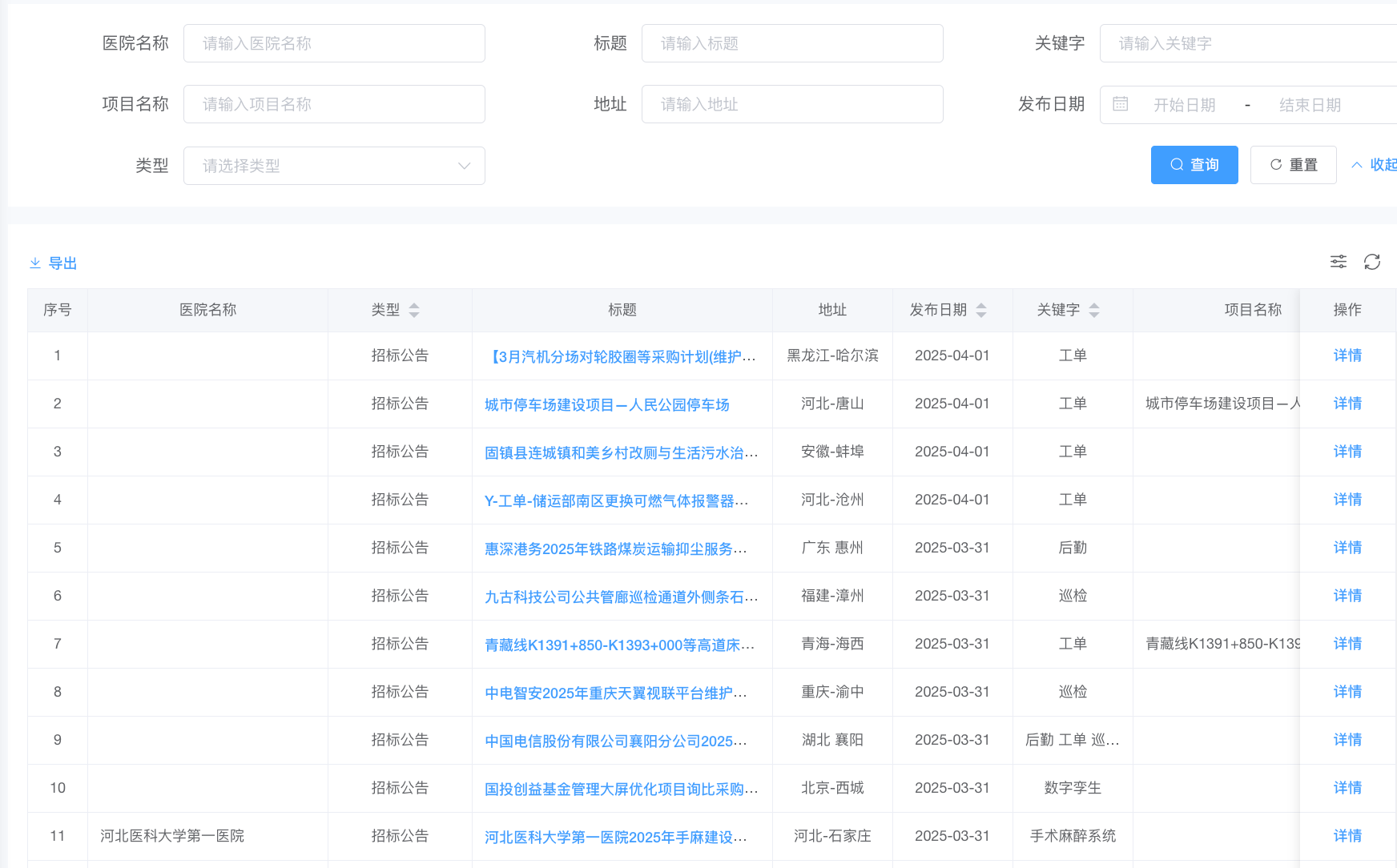
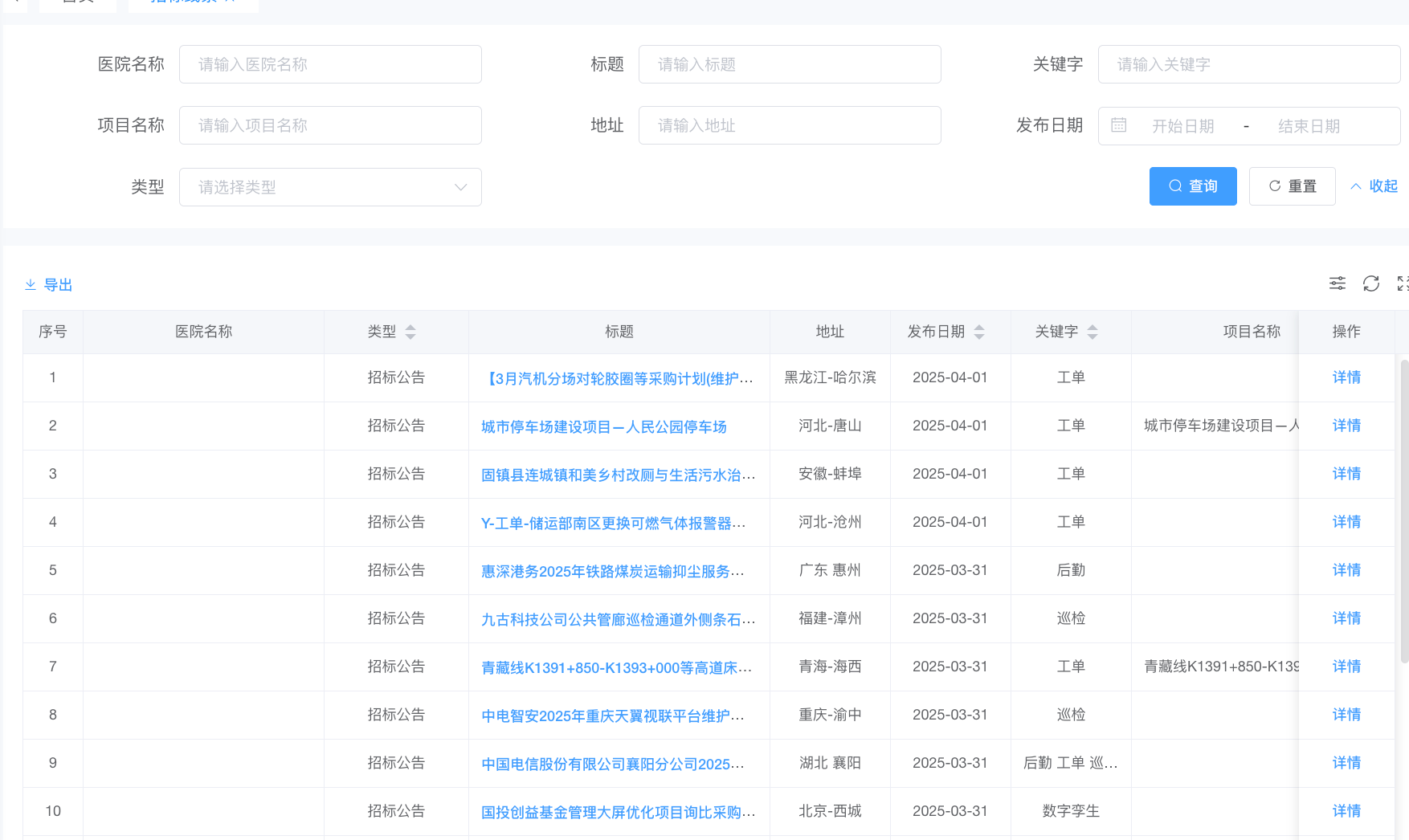
列表显示相关医院的招标和中标信息,包括了类型,标题,地址,发布日期,关键字,项目名称,项目编码,信息来源和来源地址,其中来源地址可点击后跳转到来源地。
13.2 查看招标详情
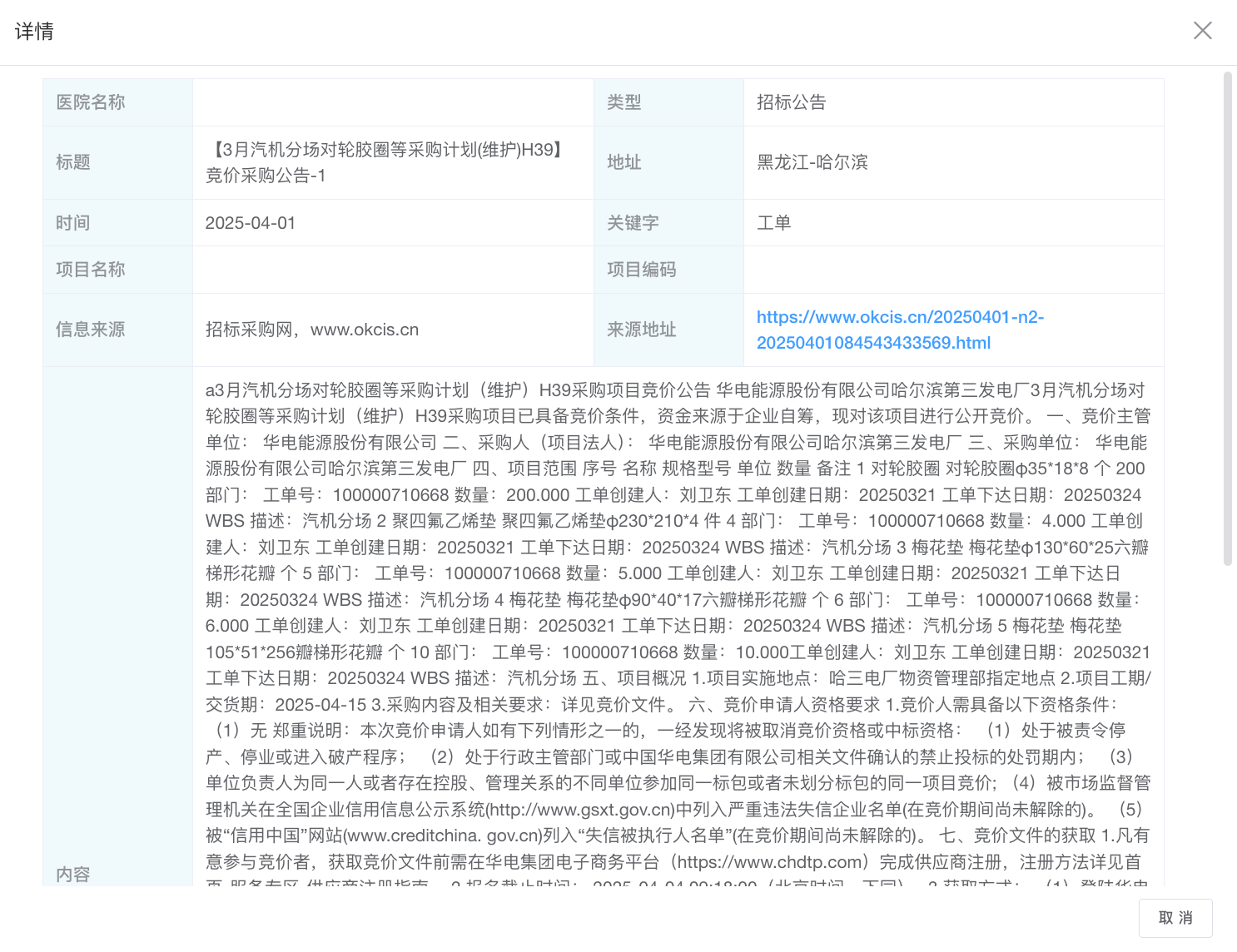
点击标题或详情,查看该招标或中标的详细信息,包括医院名称,类型,标题,地址,时间,关键字,项目名称,项目编码,信息来源,来源地址和内容,其中来源地址点击后可跳转。
- 3 导出招标信息
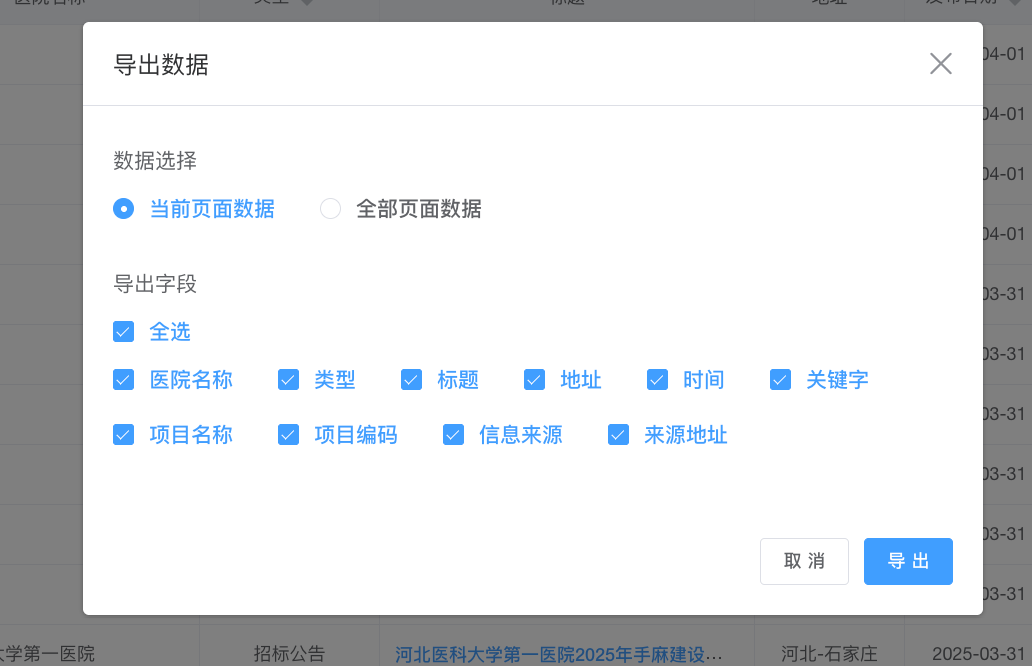
支持选择导出数据和导出字段,批量导出招标信息。
- 4 查询特定招标
可以根据医院名称,标题,关键字,项目名称,地址,发布日期和类型,查询符合筛选条件的招标信息。
13. 商机报备
用于管理商机线索和有效商机信息,可对商机信息进行查询、修改、查看、删除等操作。
13.1 列表区域显示内容
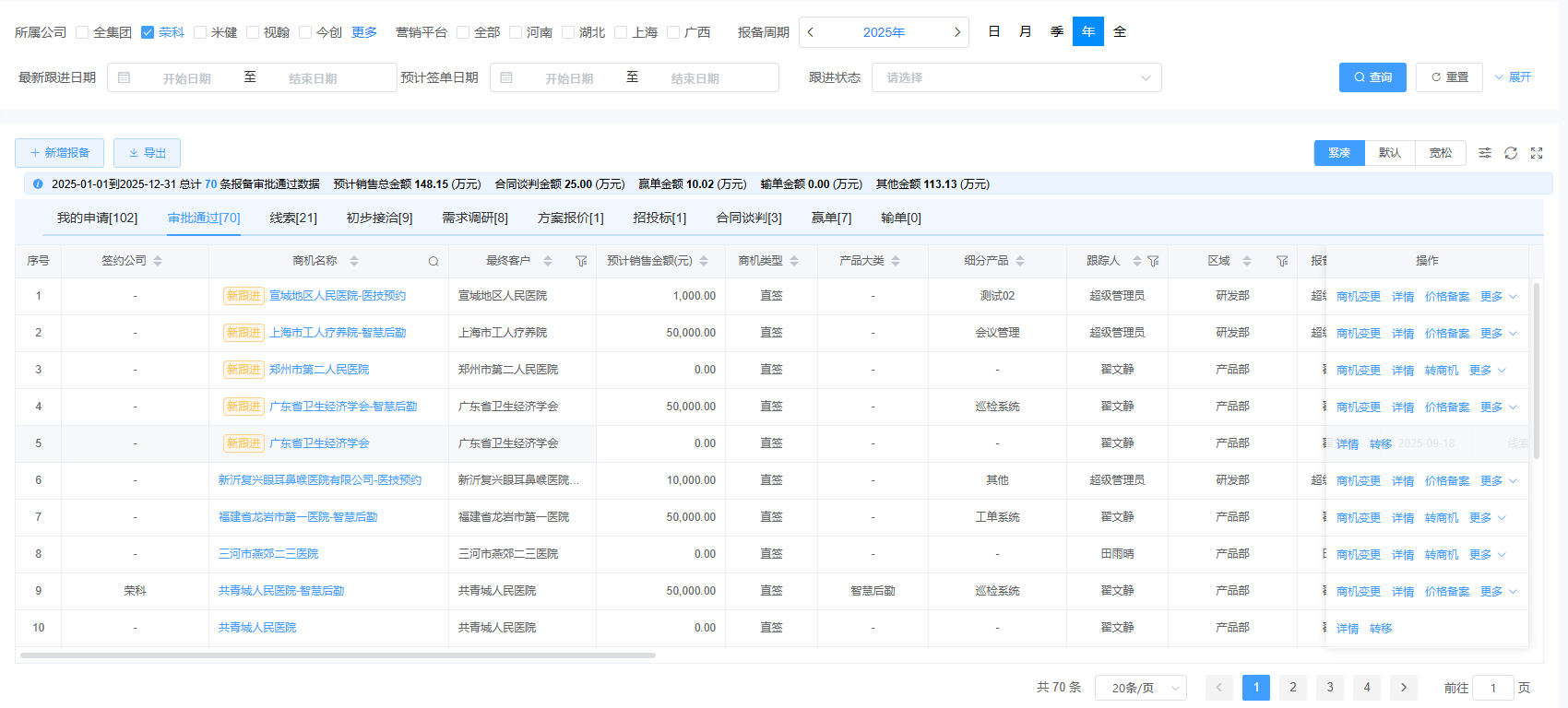
列表根据个人、部门、区域、公司展示对应的商机内容。列表字段包括序号、签约公司、商机名称、最终客户、预计销售金额、商机类型、产品大类、细分产品、跟踪人、区域、报备人、报备日期、销售阶段、销售初始阶段、项目阶段、合作伙伴、合作伙伴联系人、预计签单日期、最新跟进日期、预计开标月份、赢单率、竞争对手、复购、医院预算、项目情况介绍、是否需要投标申请、报备状态、销售类型。
13.2 查找商机
可以根据最新跟进日期、预计签单日期、跟进状态等查询筛选项对应的商机内容。
13.3 新增商机线索
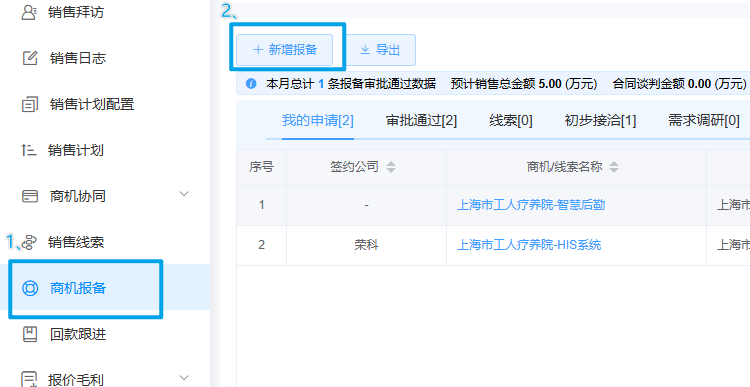
(1)进入“商机报备”页面,点击“新增报备”按钮,进入商机表单填写页面;
(2)填写已知内容,若必填信息不足,系统弹出提示信息;
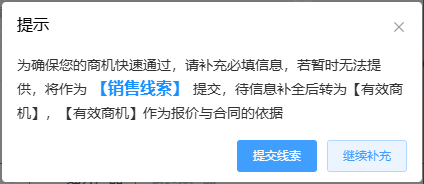
(3)点击“提交线索”,则表单内容按照销售线索提交;点击“继续补充”则停留在当前表单页面,继续补充表单信息。
13.4 商机线索审批
-
审批设置:与商机报备共用一套审批流,以类型做区分;
-
审批流程:
(1)销售部门提交的线索,不用审批,仅抄送对应人员(抄送人可在流程中进行配置)。
(2)其他部门提交的线索,需要正常进行审批(审批流程可以在流程设计中自行配置)。
-
审批通过:新增商机线索成功,可在“商机报备→线索”中查看;
-
审批驳回:根据驳回意见补充信息后重新提交;
13.5 转化有效商机
(1)在“线索”tab页下,选择目标线索点击“转商机”;

(2)补充完善所有的必填信息,提交审批,审批通过后线索即转化为有效商机。
13.6 商机跟进
七天内需要对自己的商机进行跟进,有相关内容更新也需要更新至系统。
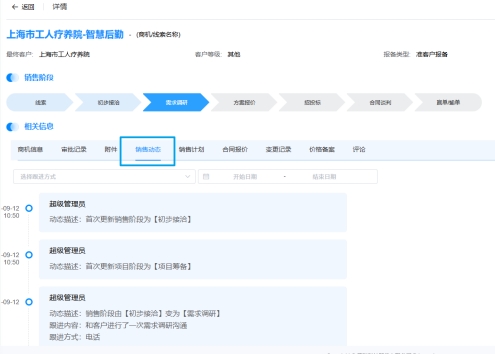
商机列表中,点击“详情”在详情页,再点击右上角“跟进”,填写跟进内容,点击“确定”。
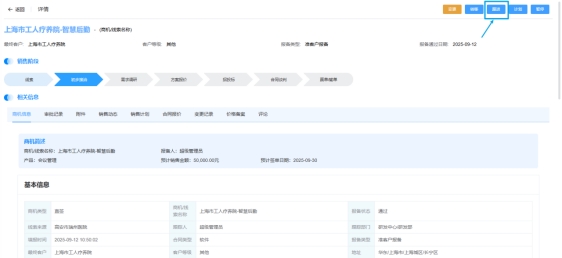
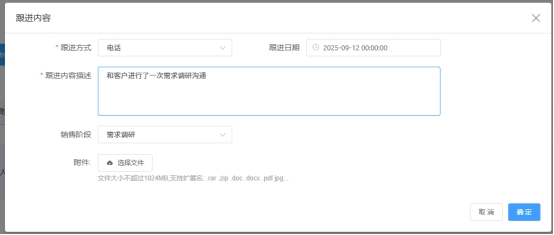
所有跟进记录可在商机详情页面的“销售动态”中查看。
13.7商机评论
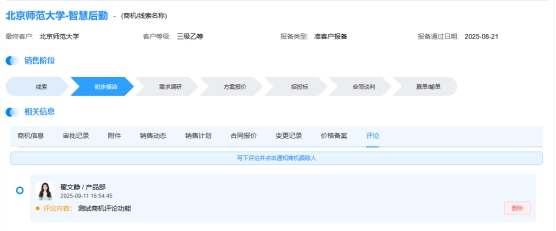
领导可以在“详情”对商机进行评论,评论后可通知到商机负责人。
13.8 商机转移
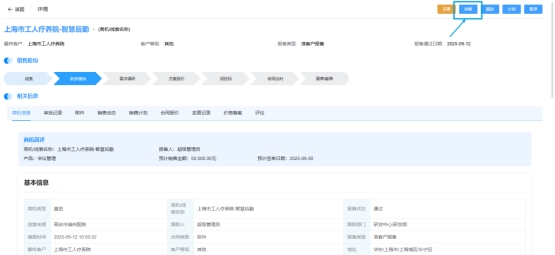
可以在商机“详情”中对商机进行转移,商机线索同样适用,暂停中的商机转移后,自动解除暂停状态。
13.9 商机暂停
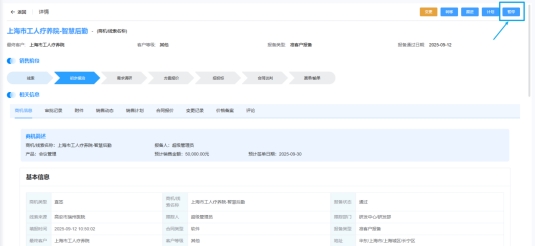
“暂停”可对商机进行状态修改,暂停与解除暂停需提供原因。
14. 报价毛利
14.1 报价毛利
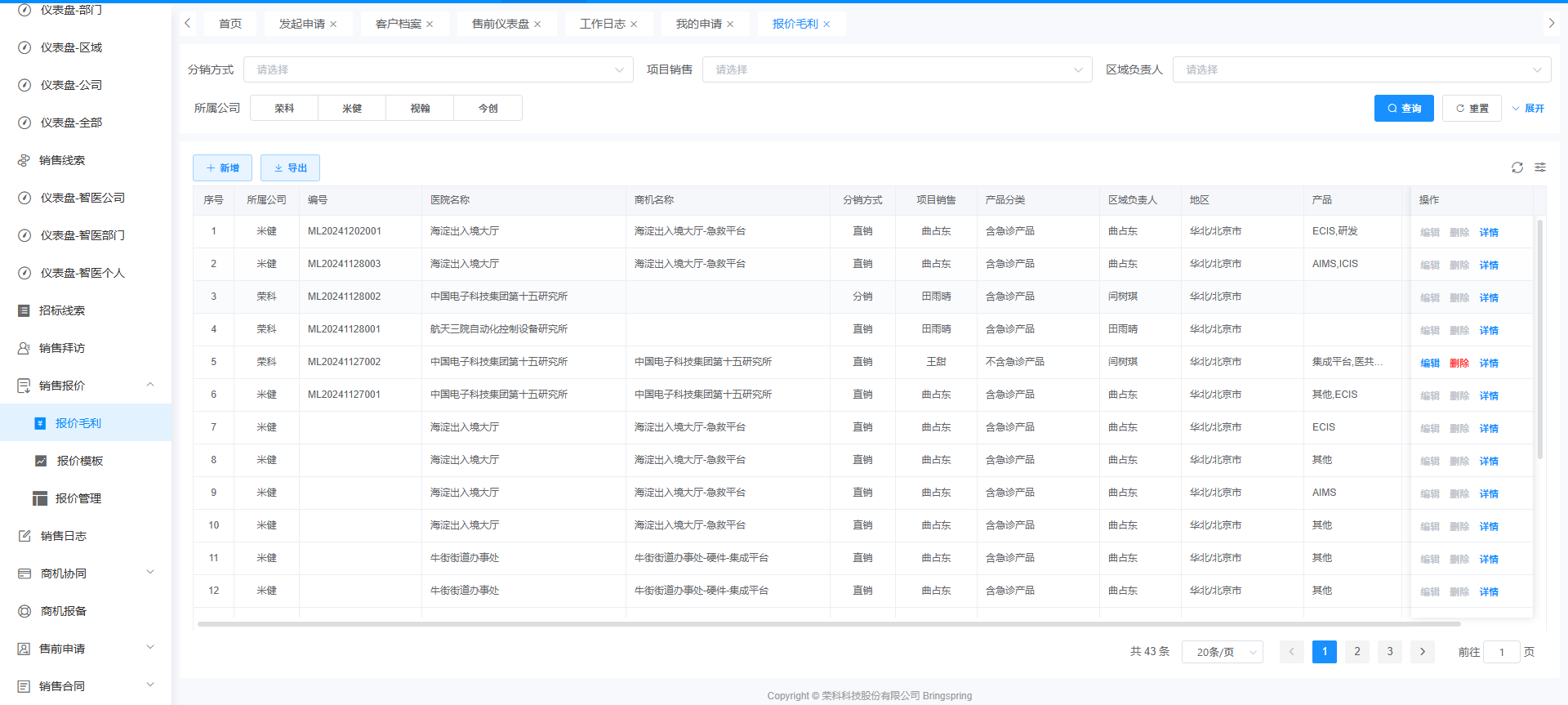
报价毛利页面主页面展示了毛利的所属公司、编号、医院名称、商机名称、分销方式、项目销售、产品分类、区域负责人、地区、产品、状态和操作的表单信息。其功能模块主要包括:
(1)查询报价毛利
毛利可根据分销方式、项目销售、区域负责人、产品分类、地区的方式来进行筛选查询。
(2)新增报价毛利
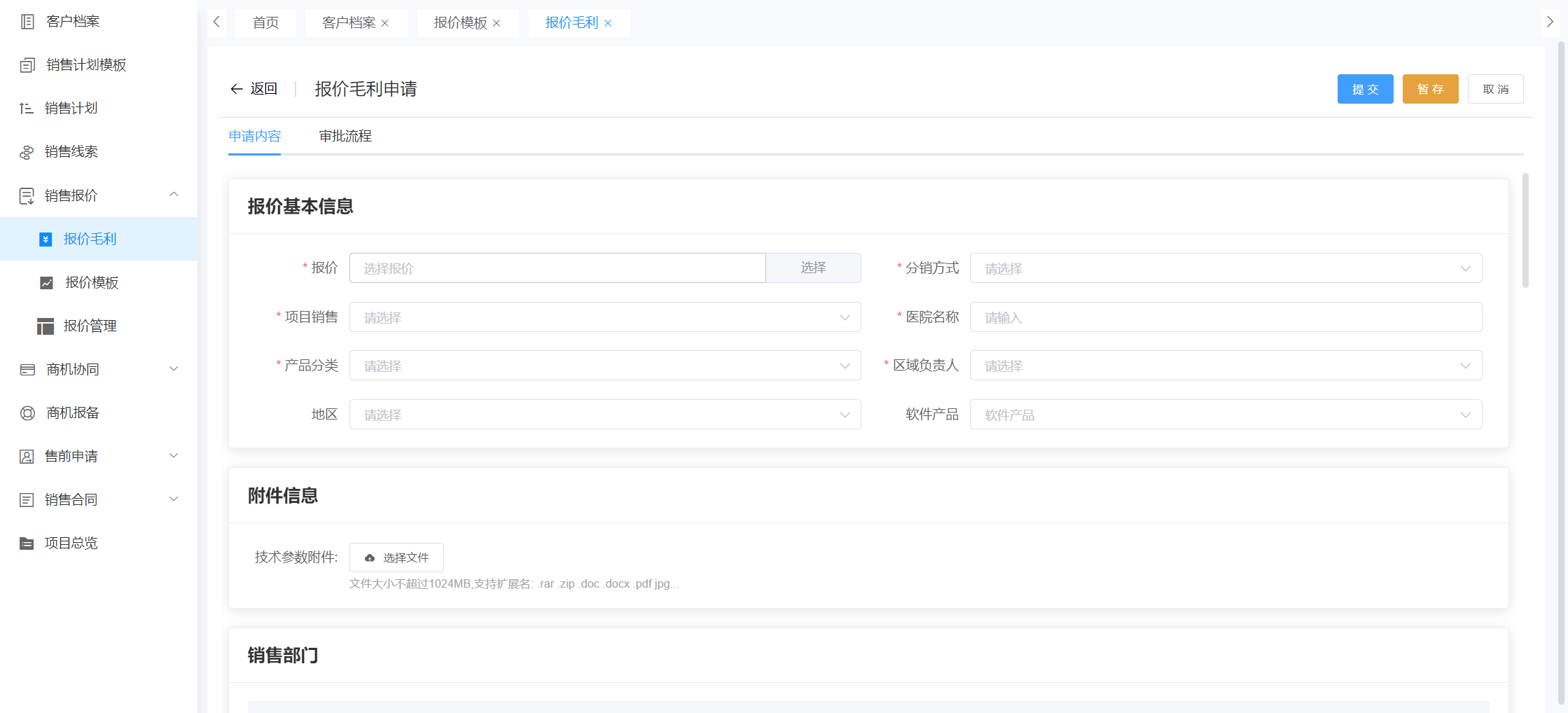
点击“新增”按钮,填写报价毛利申请表单,填写完毕,可以点击“暂存”按钮进行暂存,暂存后,此时该毛利的状态为“草稿”状态,可对其进行编辑、删除、查看详情的操作;编写完成,也可以点击“提交”按钮,提交之后,此时该毛利的状态为审批中的状态,审批通过之后,则新增成功。
(3)导出报价毛利
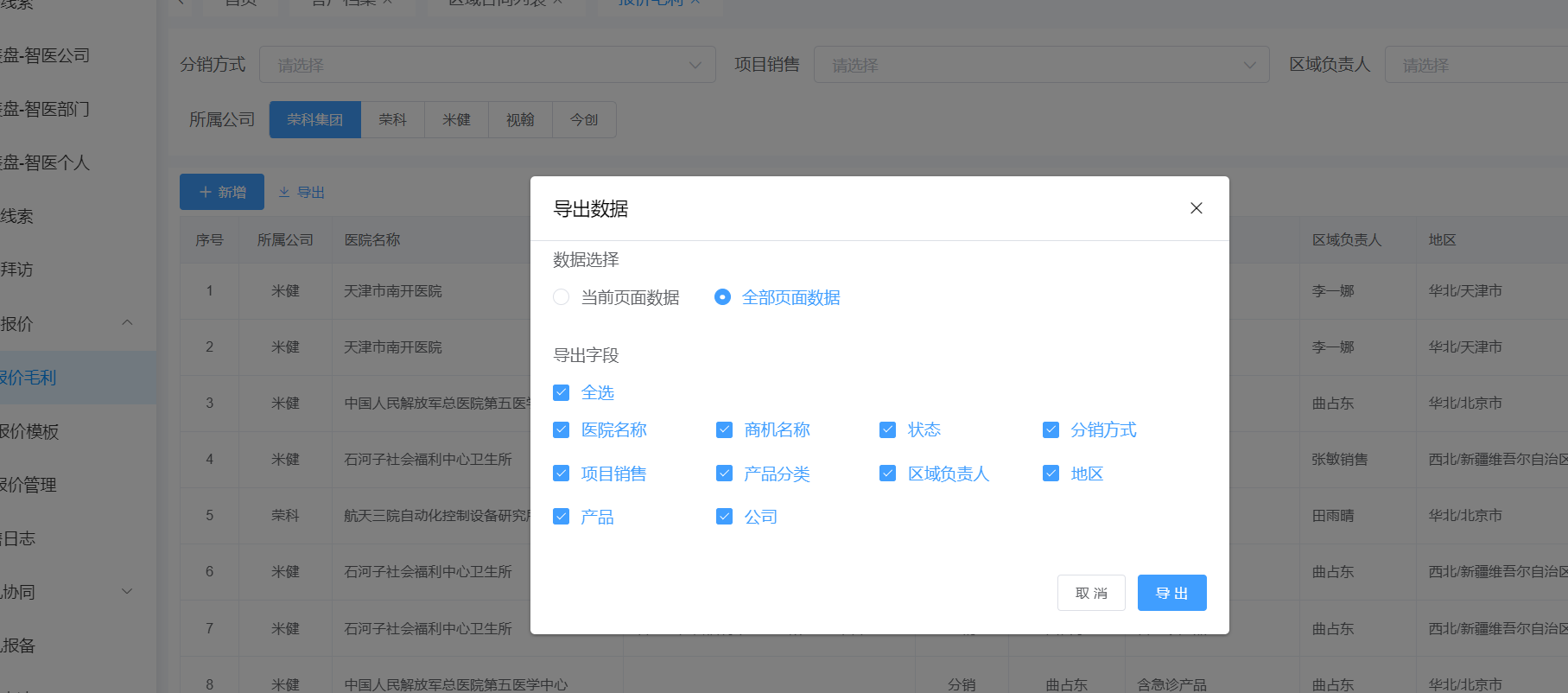
点击“导出”按钮,选择相关导出字段,点击“导出”,则导出成功。
14.2 报价模板
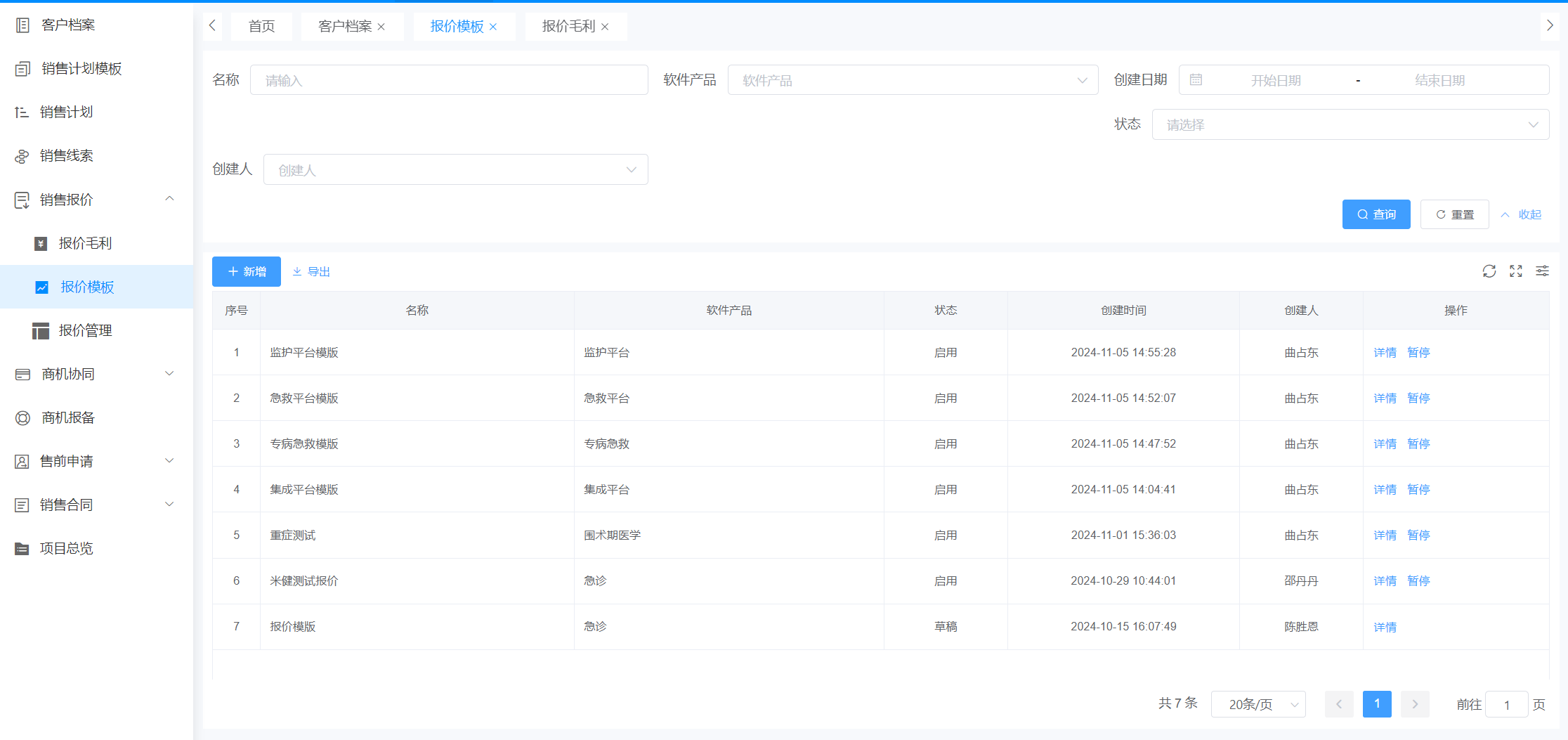
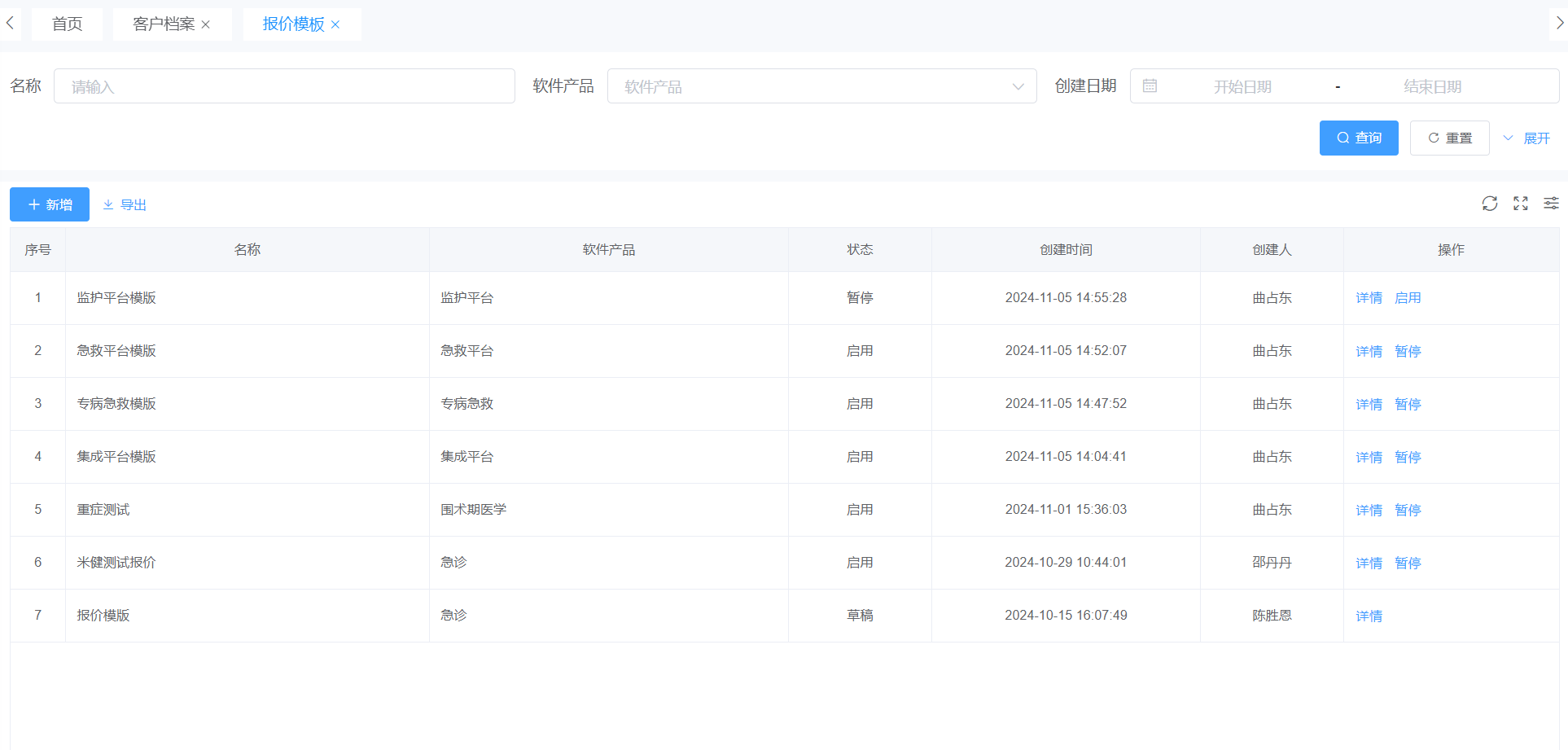
报价模板,主要用于新增、展示和维护报价信息。主页面展示了报价模板名称、软件产品、状态、创建时间、创建人、操作的信息。其功能模块主要包括:
(1)报价模块筛选
根据名称、软件产品、创建日期、创建人、状态信息可以对报价模板进行筛选。
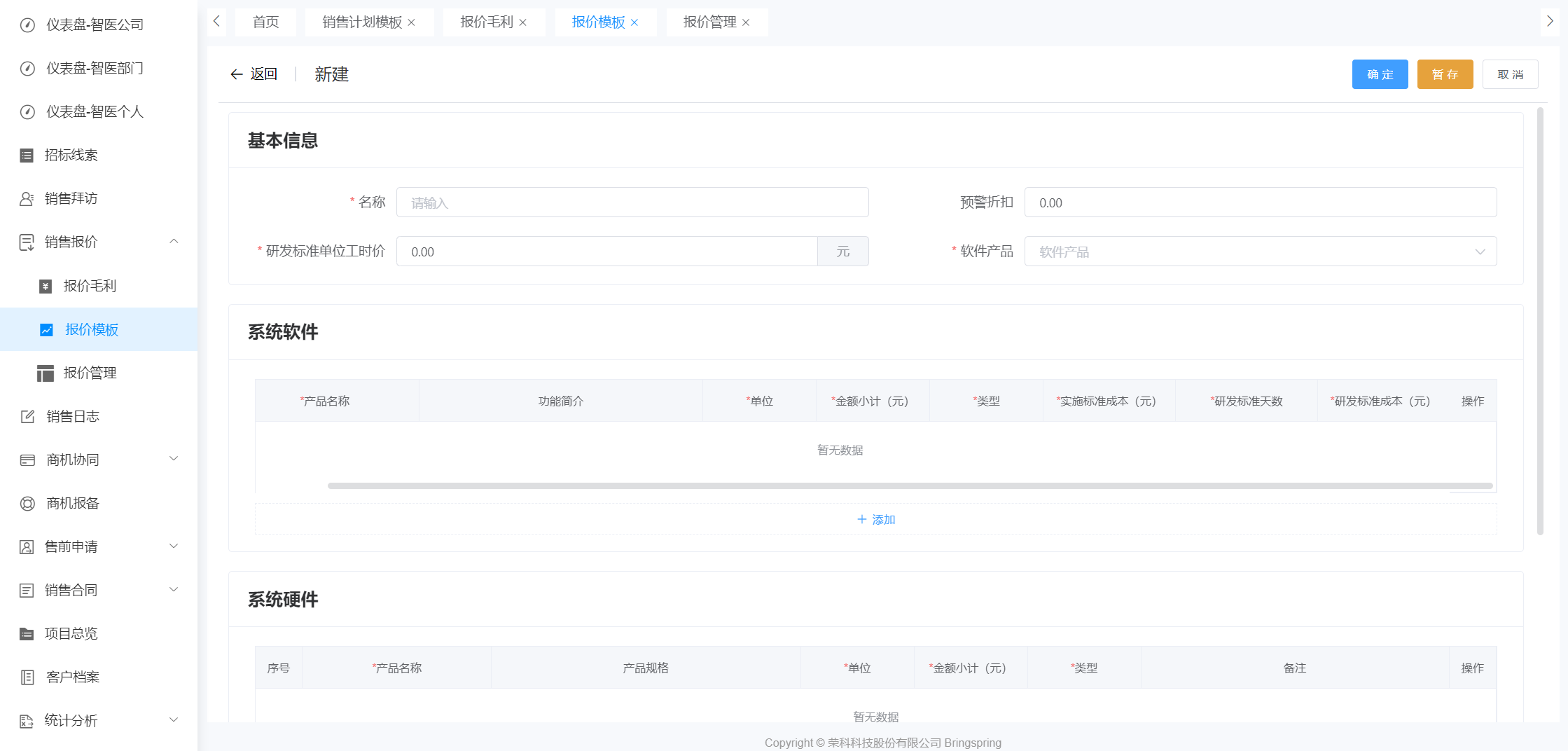
(2)新增报价模版
点击新增按钮,填写相关表单,点击提交即可对报价模板进行新增。
(3)导出报价模版
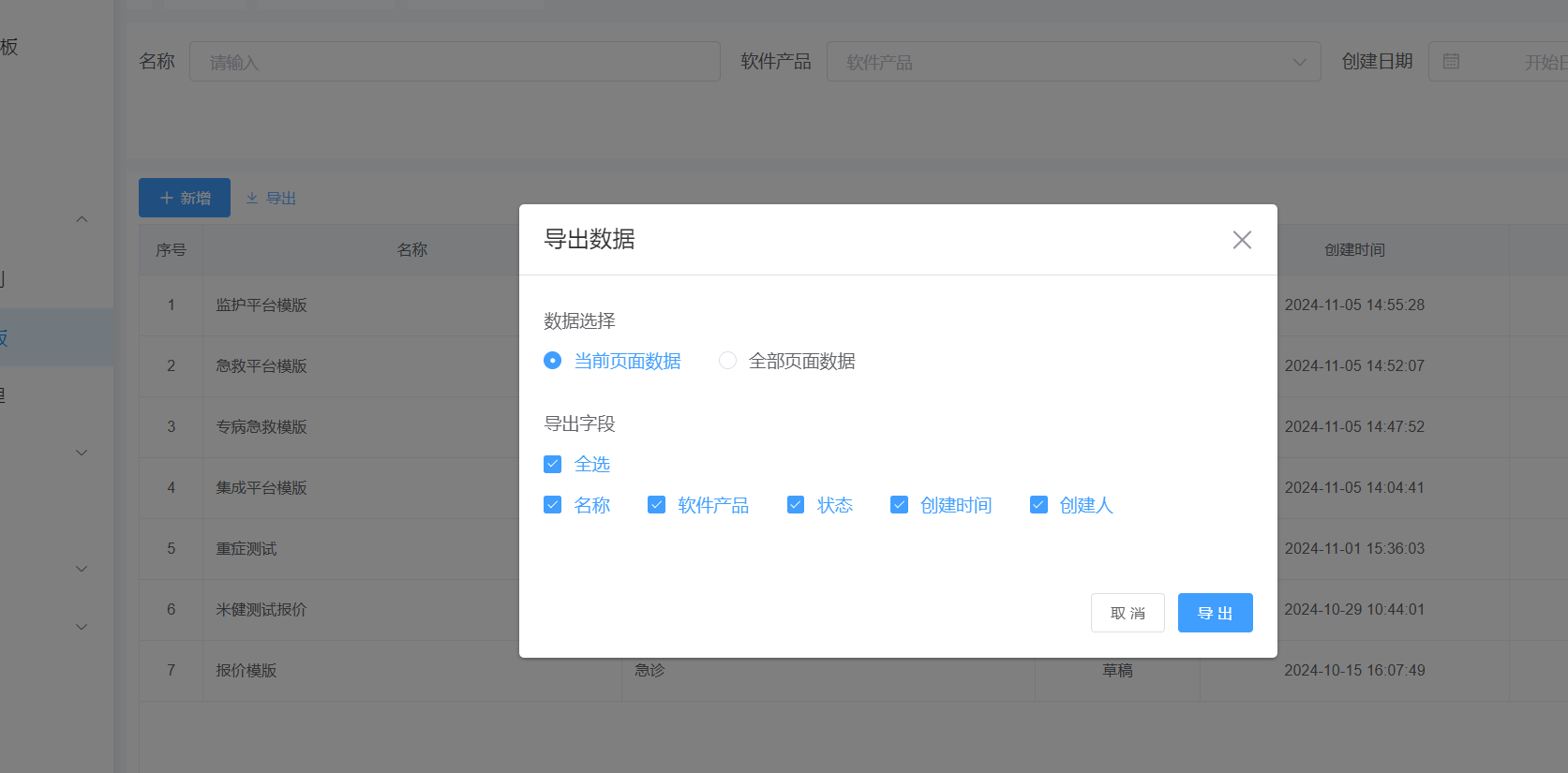
点击“导出”按钮,选择导出的数据和字段,点击“导出”,则可导出相关Excel文件。
(4)查看模版详情
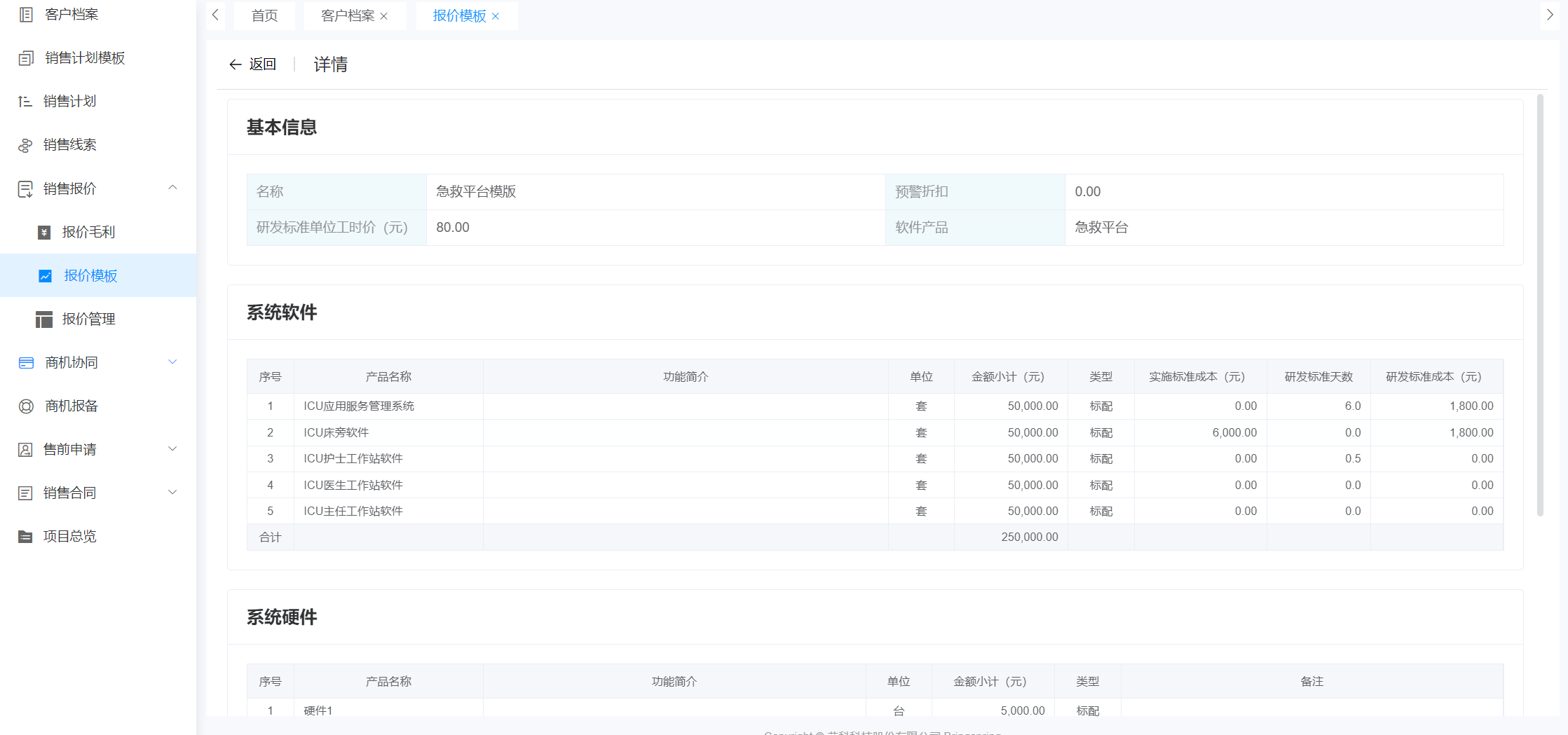
点击“详情”按钮,即可查看该该报价模板的详情信息。
(5)暂停报价模版
对于启用中的模板,可对该模板进行暂停操作。点击“暂停”按钮,确认暂停后,则模板暂停成功,此时模板状态变为“暂停”,且模板不可用。
(6)启用报价模版
对于暂停中的模板,可对该模板进行启用操作。点击“启用”按钮,确认启用后,则模板启用成功,此时模板状态变为“启用”,且模板可用。
14.3 报价管理
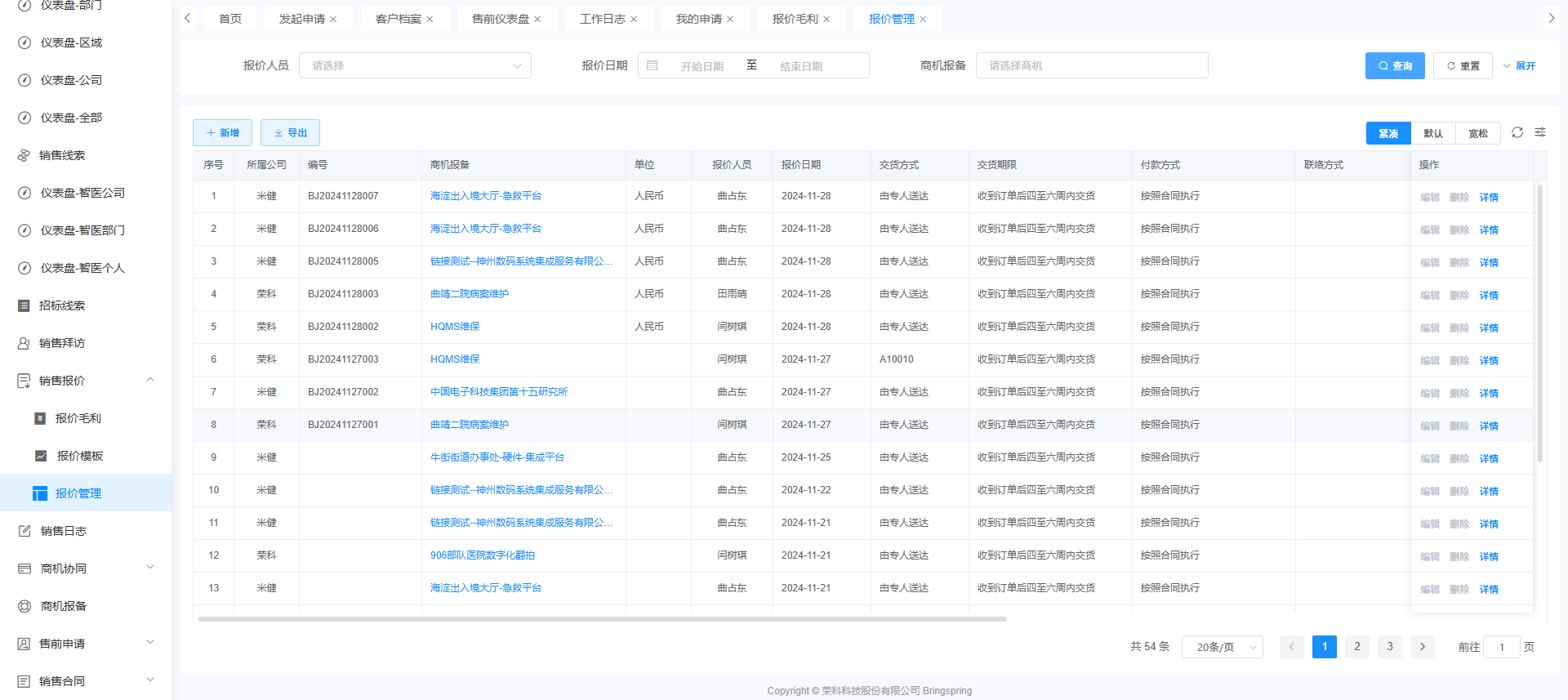
报价管理模块,展示报价的所属公司、编号、商机报备、单位、报价人员、报价日期、交货方式、交货期限、付款方式、联络方式、保修期、软件报价合计、硬件报价合计、软硬件合计金额、软硬件合计金额大写、总折扣优惠、报价评审说明、状态的信息。
(1)筛选报价单
根据报价人员、报价日期、商机报备,可对报价进行筛选的操作。
(2)新增报价单
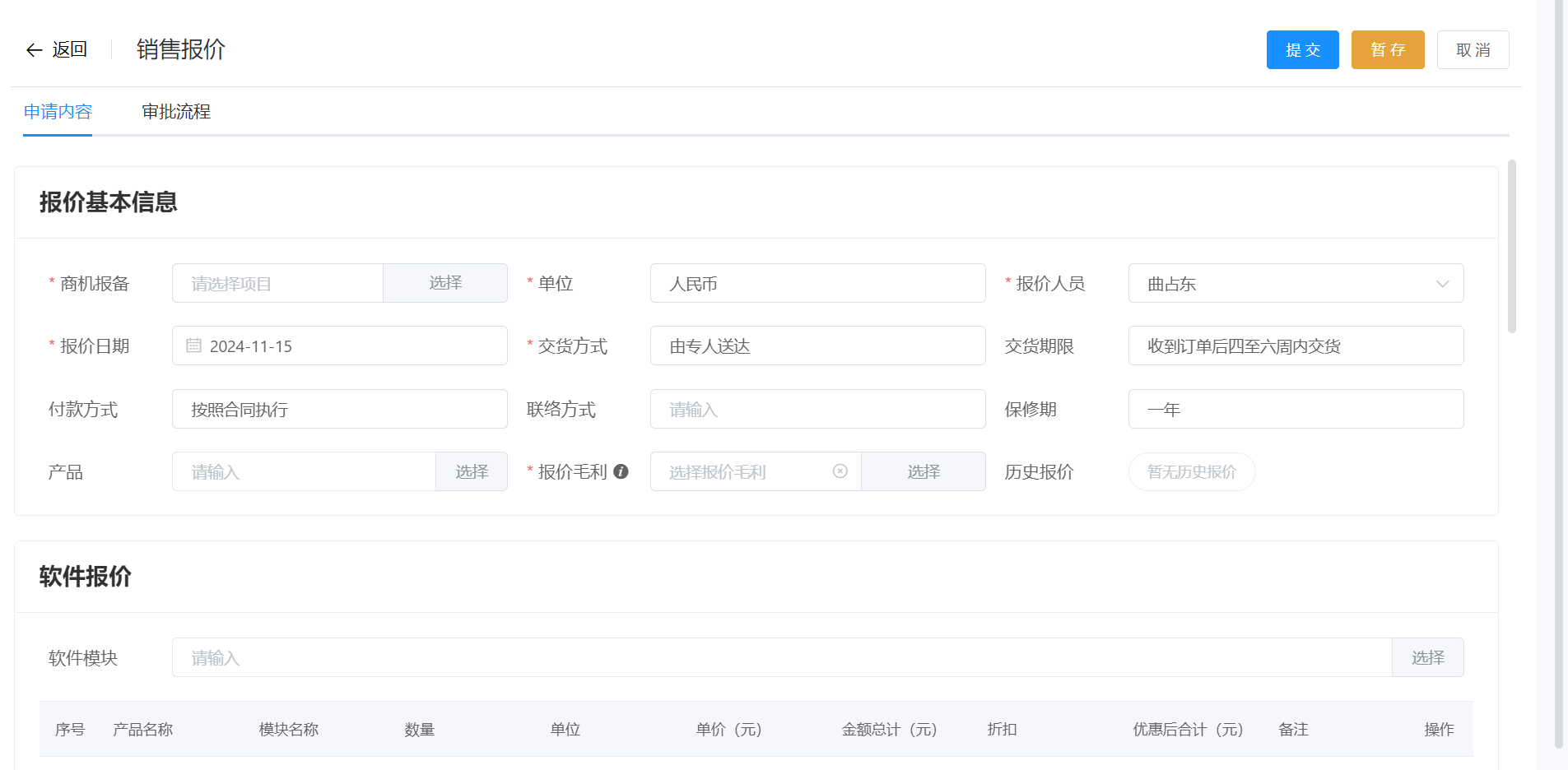
点击“新增”按钮,填写销售报价申请表单,填写完毕,可以点击“暂存”按钮进行暂存,暂存后,此时该销售报价的状态为“等待提交”状态,可对其进行编辑、删除、查看详情的操作;编写完成,也可以点击“提交”按钮,提交之后,此时该毛利的状态为等待审核的状态,审批通过之后,则新增成功。
(3)导出报价单
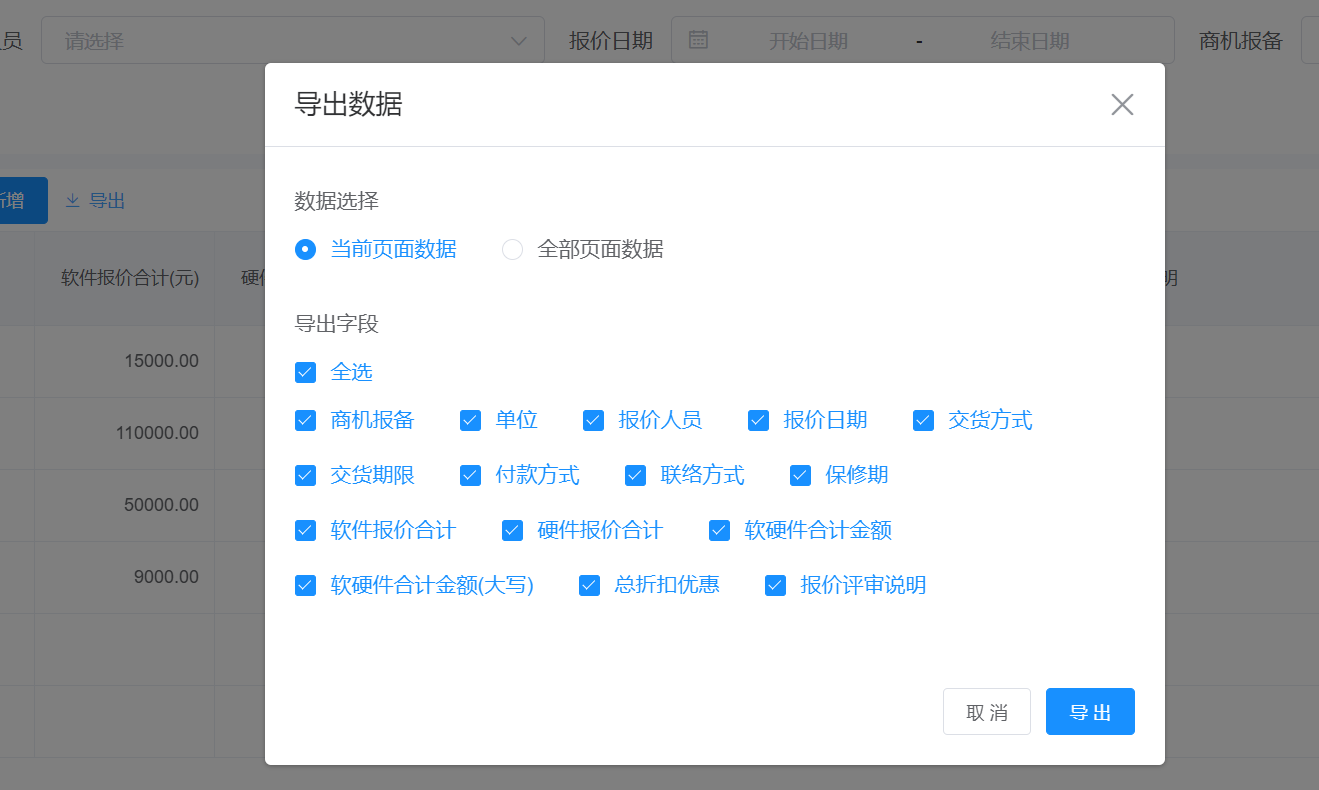
点击“导出”按钮,选择导出的数据和字段,点击“导出”,则可导出相关Excel文件。
15. 销售合同
15.1 合同申请
用于录入合同信息,并对合同信息进行编辑修改查看删除操作,合同列表界面如下图所示。
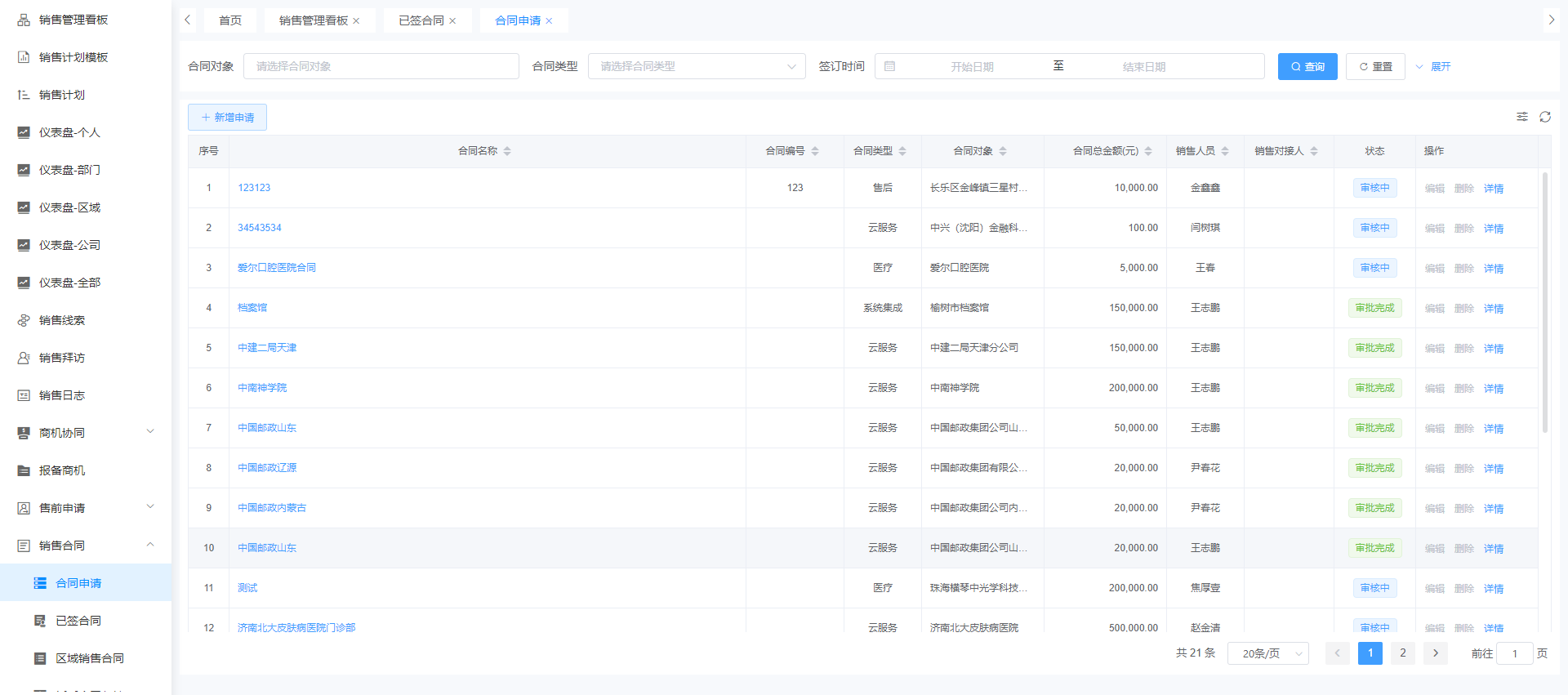
(1)列表显示 列表区域显示序号、合同名称、合同编号、合同类型、合同对象、合同总金额、销售人员、销售对接人、状态、操作。 (2)新增合同 点击新增申请,填写合同基本信息、关联产品信息和合同附件信息。点击暂存,存为草稿状态;点击确定,完成提交。如下图所示。
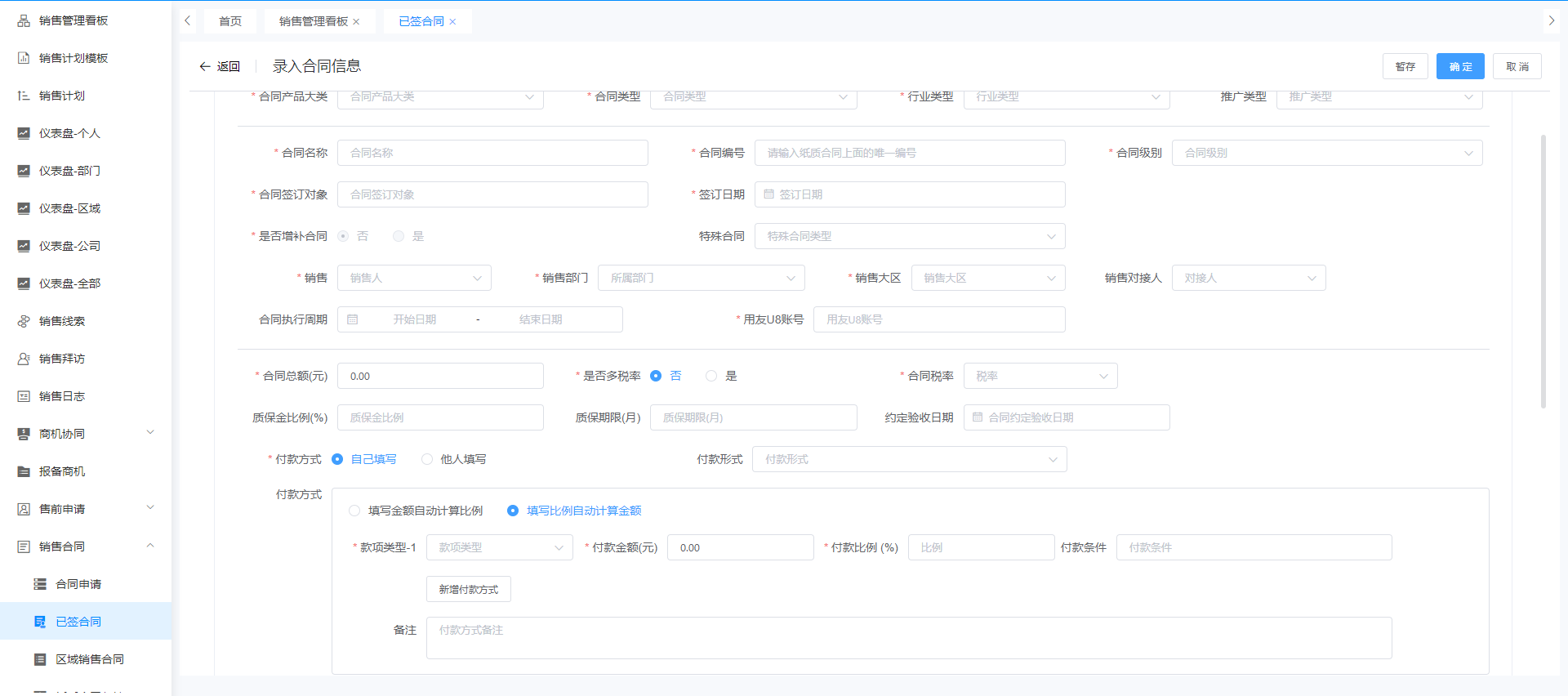
(3)编辑合同 点击编辑,可以修改合同的基本信息、关联产品信息和合同附件信息。如下图所示。
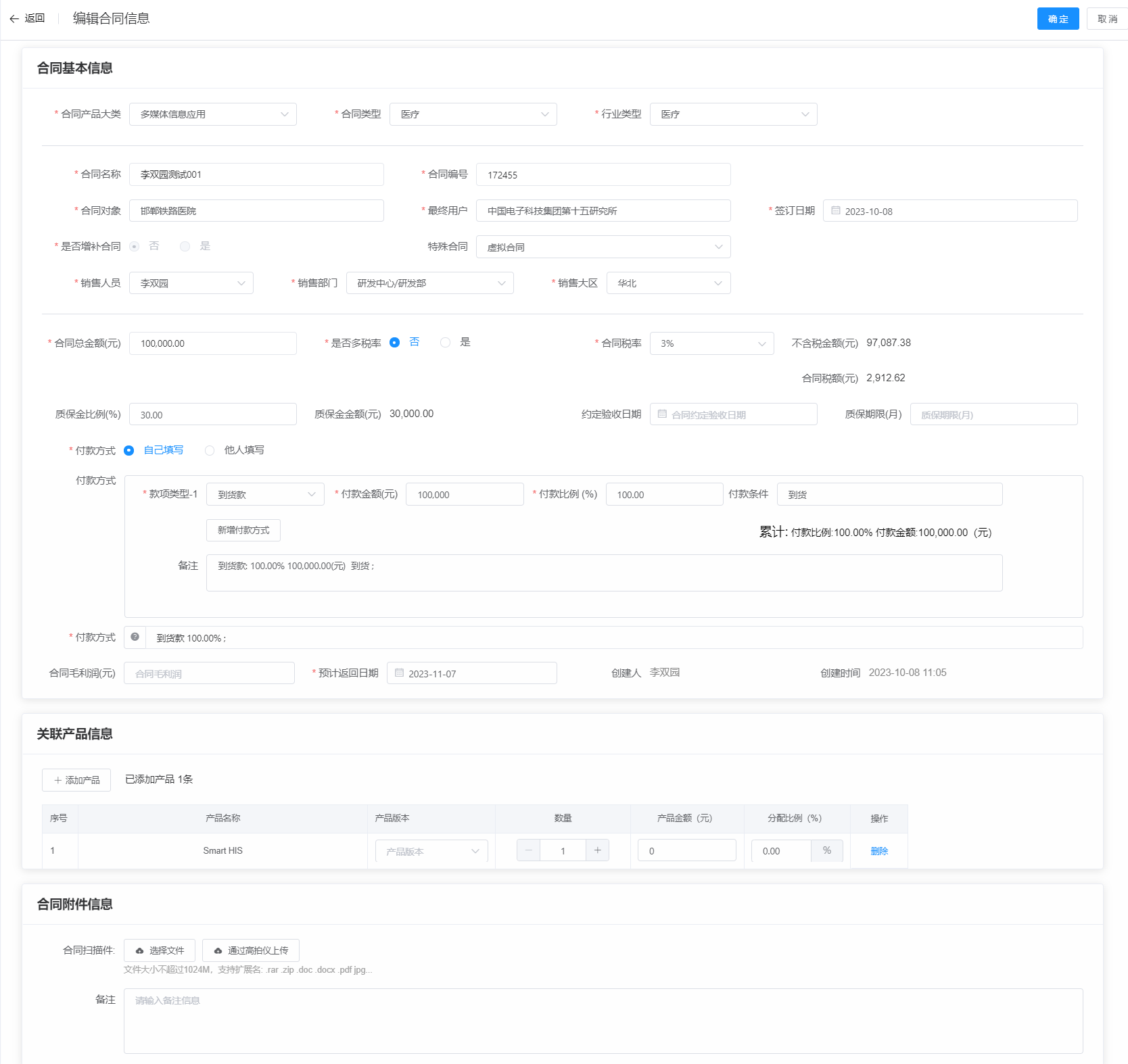
(4)查看合同 点击合同列表后的详情按钮,可以查看该合同的详细信息。 (5)删除合同 点击合同列表后的删除按钮,出现二次确认弹窗,在弹窗中二次确认后,删除成功。 (6)查找合同 根据合同对象、合同类型、签订时间、特殊合同、合同名称、合同编号,可以查询筛选项对应对应合同信息。
15.2 无合同申请
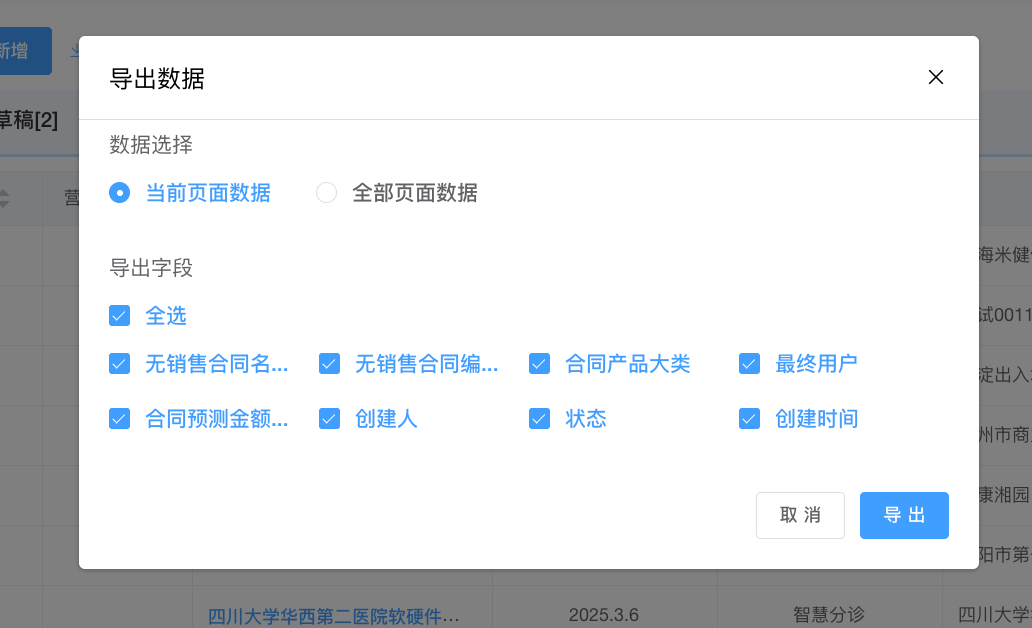
销售管理中的无合同申请是指在销售业务流程中,当某些特殊情况出现时,销售人员或相关部门在没有签订正式销售合同的情况下,向公司内部提出的一种申请。 (1)列表显示 列表显示所有的无合同申请信息,包括所属公司,营销平台,无销售合同名称,无销售合同编号,合同产品大类,最终用户,合同预测金额,创建人,状态和创建时间。
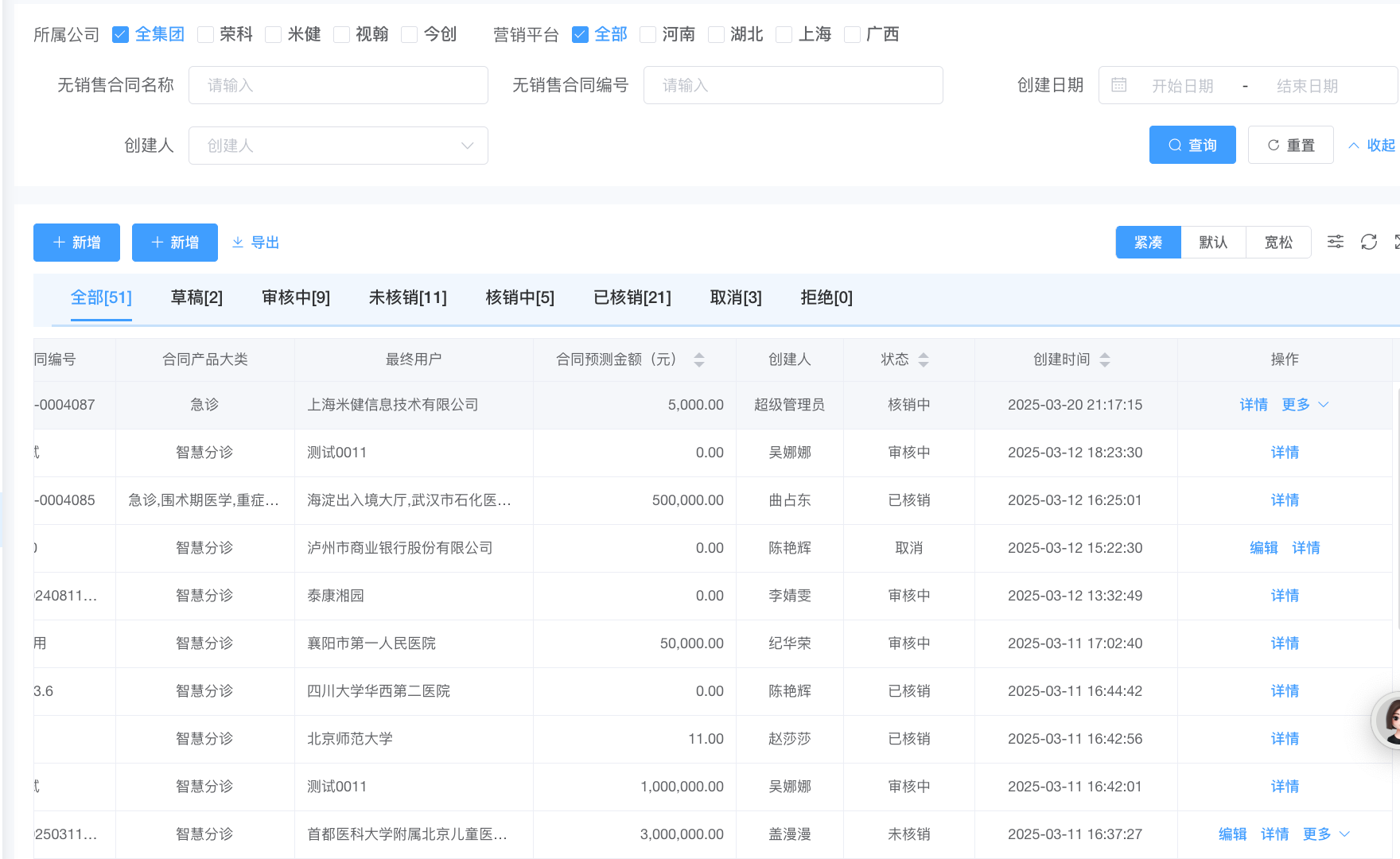
(2)无合同申请 点击新增,根据实际需求,选择“米健无合同申请”,“视翰无合同申请”,填写申请表单,包括合同基本信息,关联产品信息和证明材料信息,完成后,点击“确定”等待审批;点击“暂存”存为草稿状态,可对草稿状态对申请进行编辑,删除和提交。
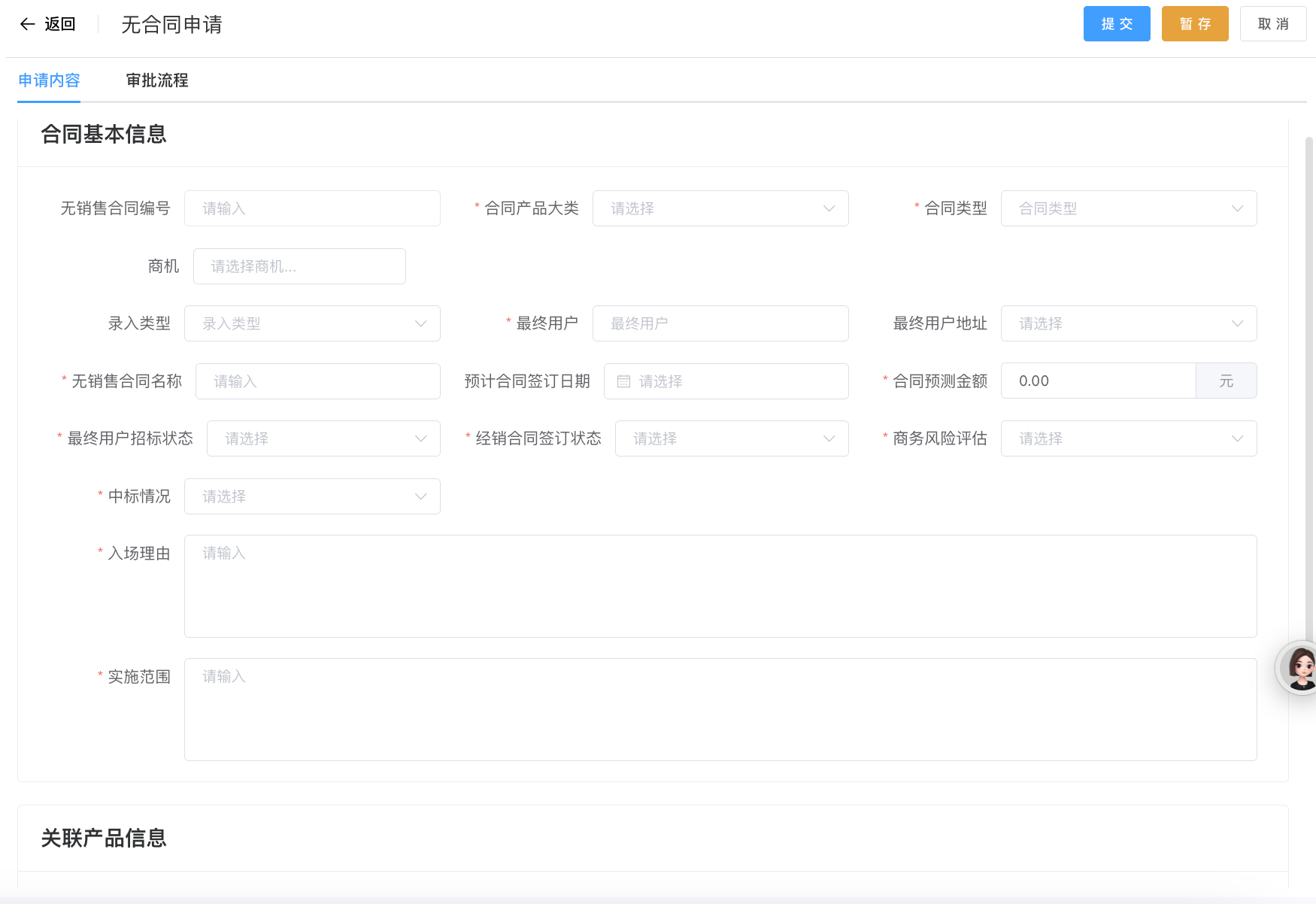
(3)无合同核销 可以选择合同进行确认和销帐的操作,点击“更多-核销”,选择合同,完成核销。
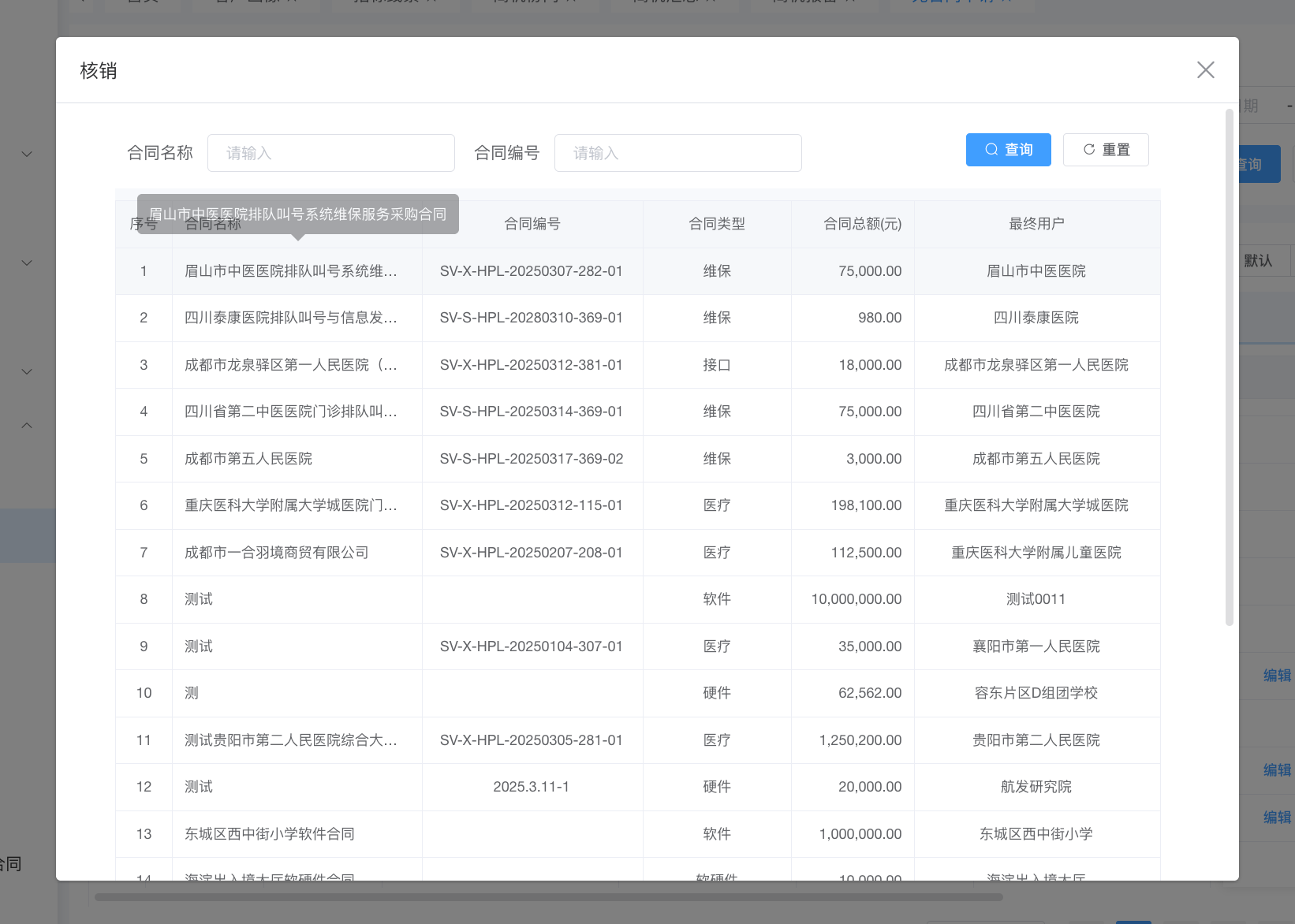
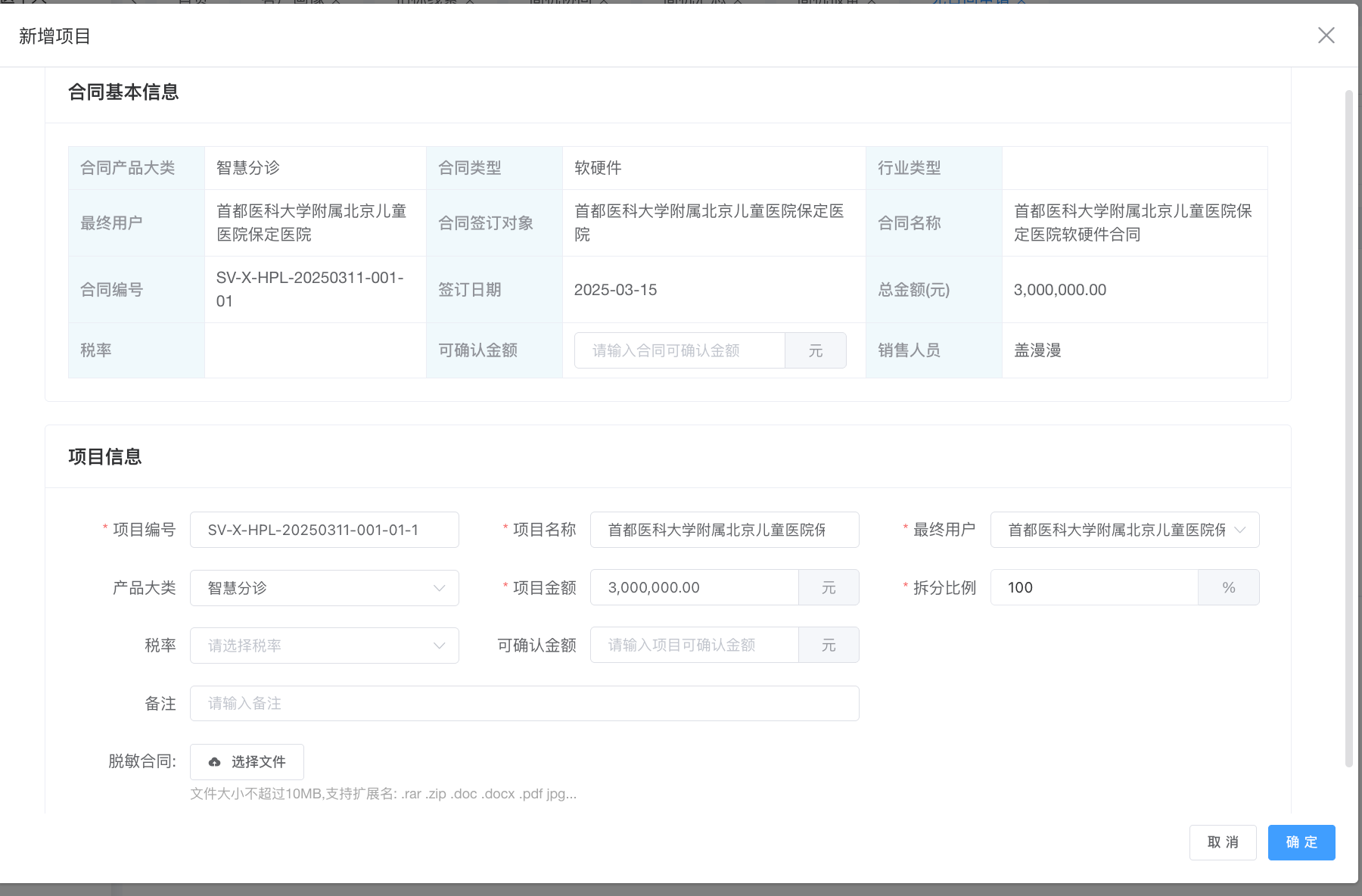
(4)无合同项目 没有签订正式销售合同却已实际开展的销售业务项目。这些项目可能由于各种原因,如客户的特殊要求、业务的紧急性、合同条款协商未完成等,在没有合同约束的情况下就已经启动。 点击“更多-项目”,进入项目页面,可查看已有项目,也可以点击新增,添加项目。
(5)批量导出 点击导出,选择导出数据和导出字段,完成批量导出。
(6)查询特定信息 根据无销售合同名称,无销售合同编号,创建日期和创建人,查询符合筛选条件的信息。
15.3 销售发票台账
销售发票台账是销售管理中用于记录和管理销售发票相关信息的一种工具,它是对销售发票详细信息的全面记录和汇总。 (1)列表显示 列表显示所有的销售发票申请信息,并对后续审批和录入进行跟踪,信息包括合同名称,合同编码,项目名称,项目编号,申请开票金额,实际开票金额,税率,发票类型,申请开票预计回款日期,备注和状态。
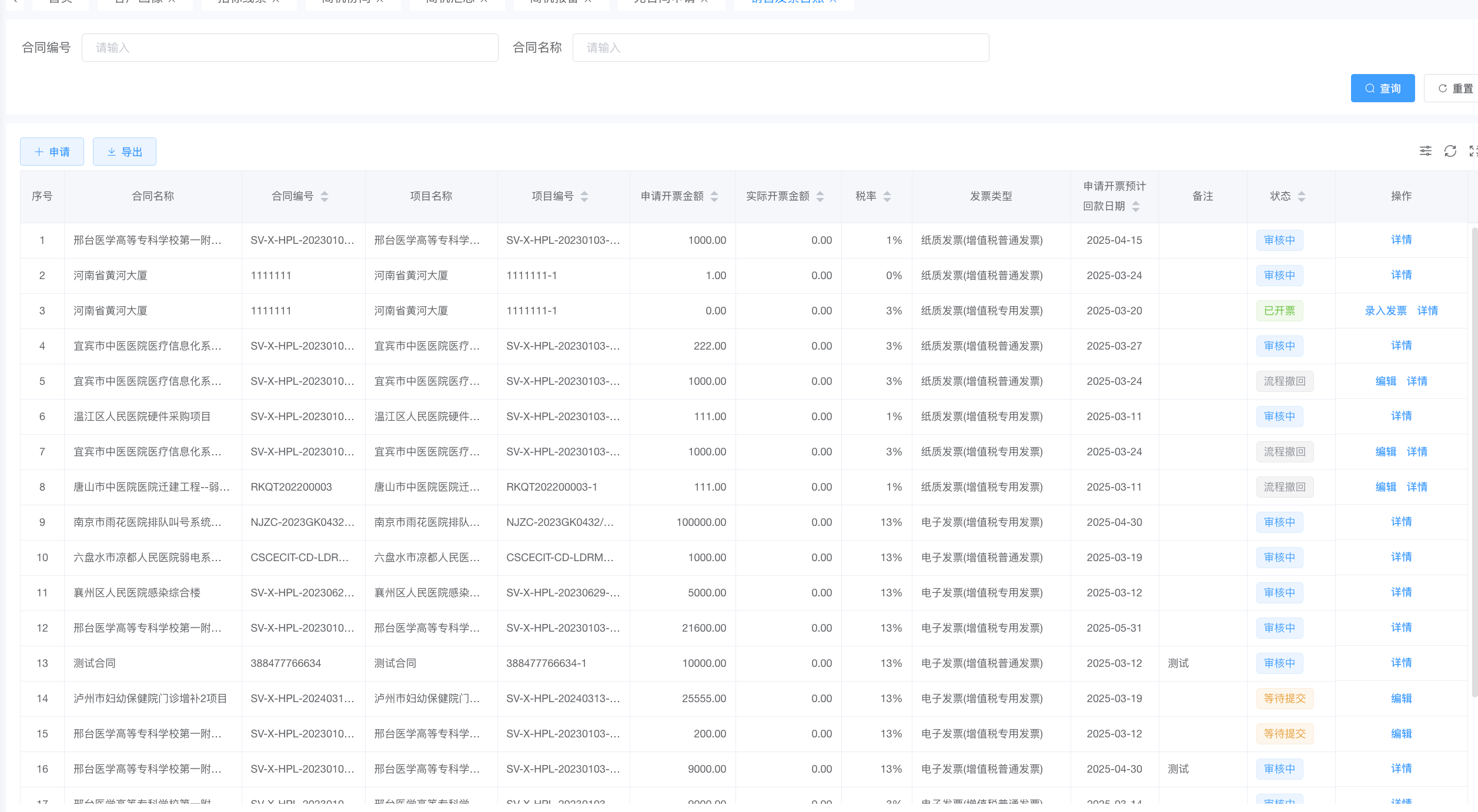
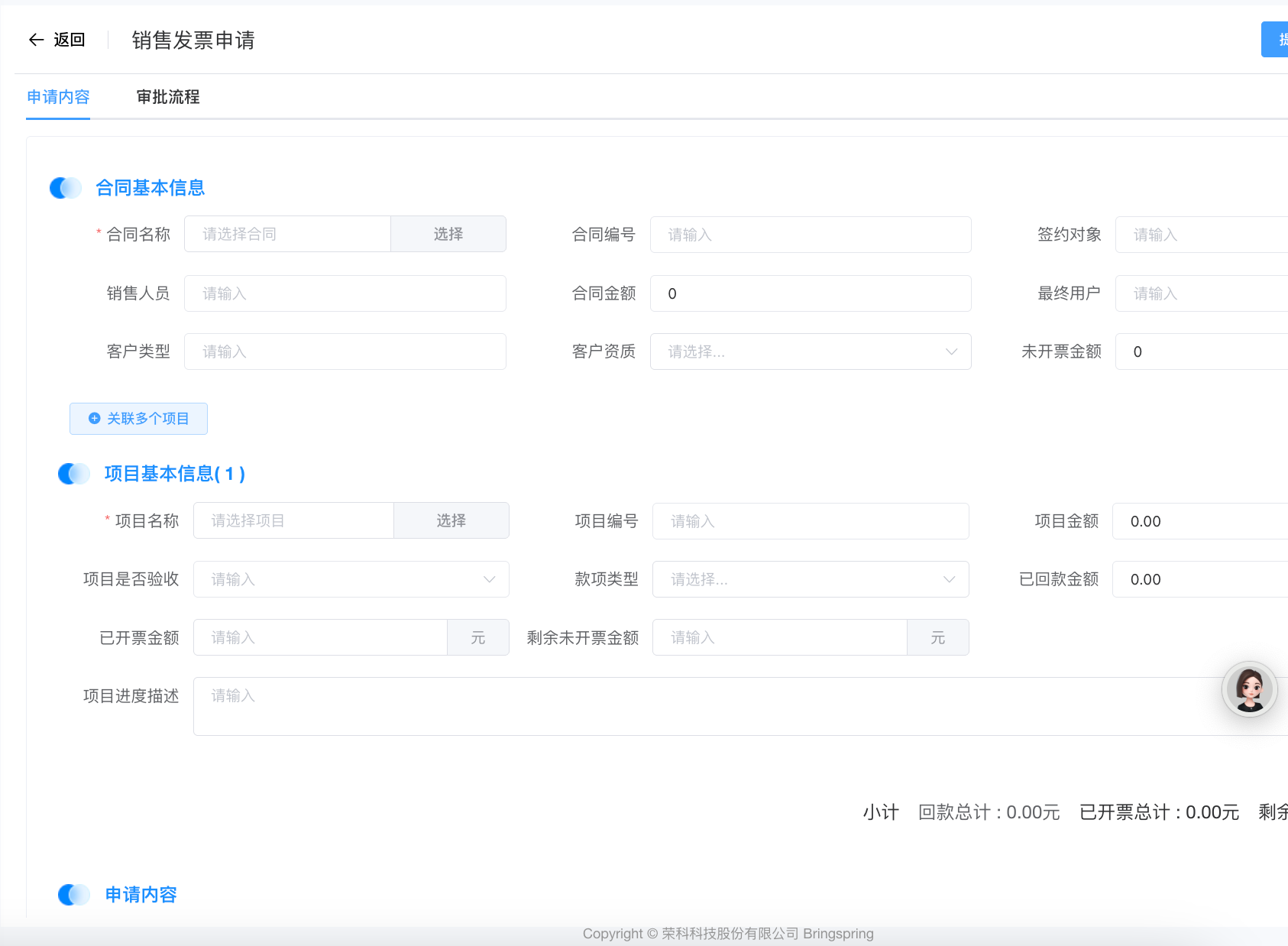
(2)销售发票申请 根据实际需求,点击“新增”,选择申请模版“销售发票申请”“米健销售发票”和“视翰销售发票”,填写申请表单:合同基本信息,项目基本信息,申请内容,发票信息等,完成后点击提交,等待审批;点击暂存,存为草稿状态,支持编辑,删除和提交。
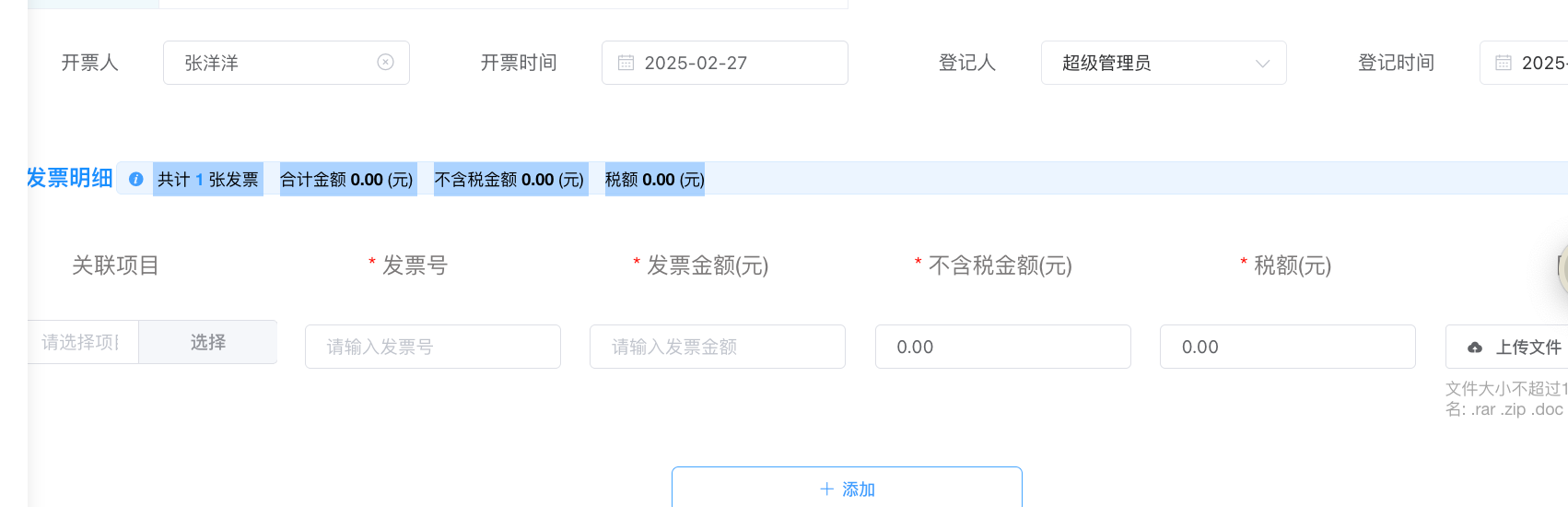
(3)录入发票 审批通过的销售发票申请,待发票开具完成后,可以录入发票信息,包括开票人信息,登记人信息和发票明细。
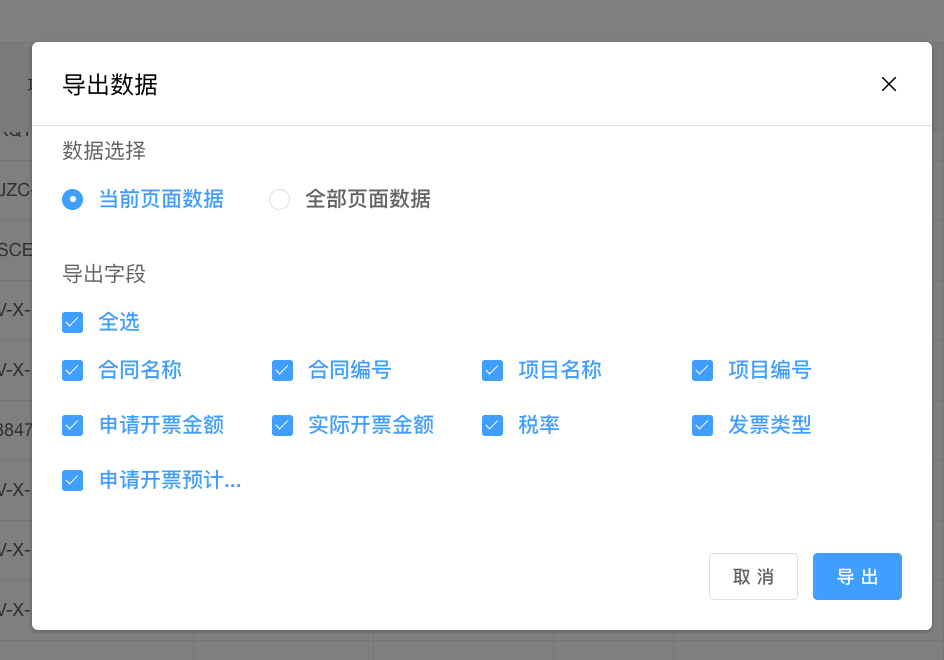
(4)导出发票 选择导出数据和导出字段,完成销售发票申请批量导出。
(5)查询发票 根据合同编号和合同名称,查询特定销售发票信息。
15.4 已签合同
用于录入已签订的合同信息,并管理和维护所有的合同信息,合同列表界面如下图所示。
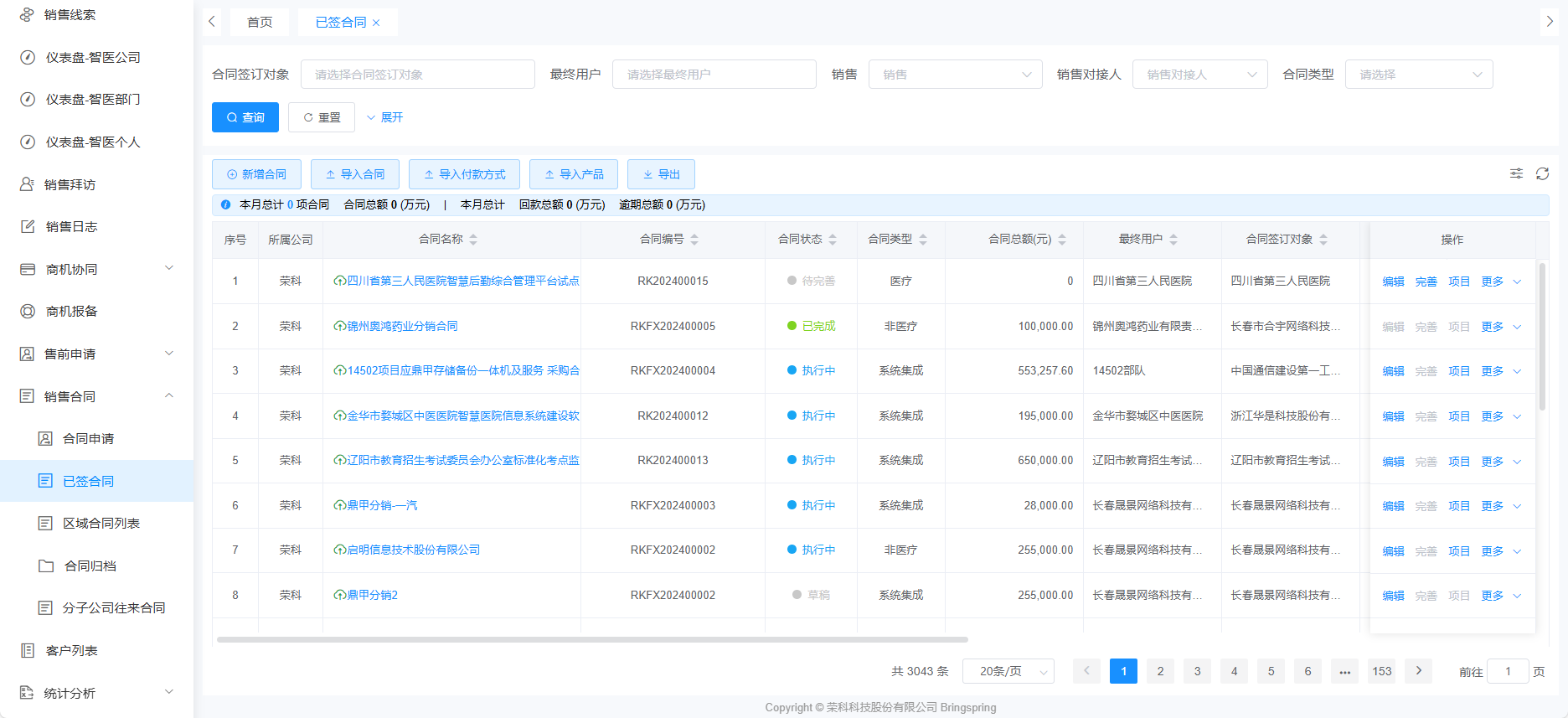
①合同专员 (1)列表显示 列表区域显示所有的合同信息,包括序号、所属公司、合同名称、合同编号、合同状态、合同类型、合同总金额、最终用户、合同签订对象、销售。 最上方显示本月总计合同数量、合同总金额、本月总计回款总额和逾期总额。如图所示。
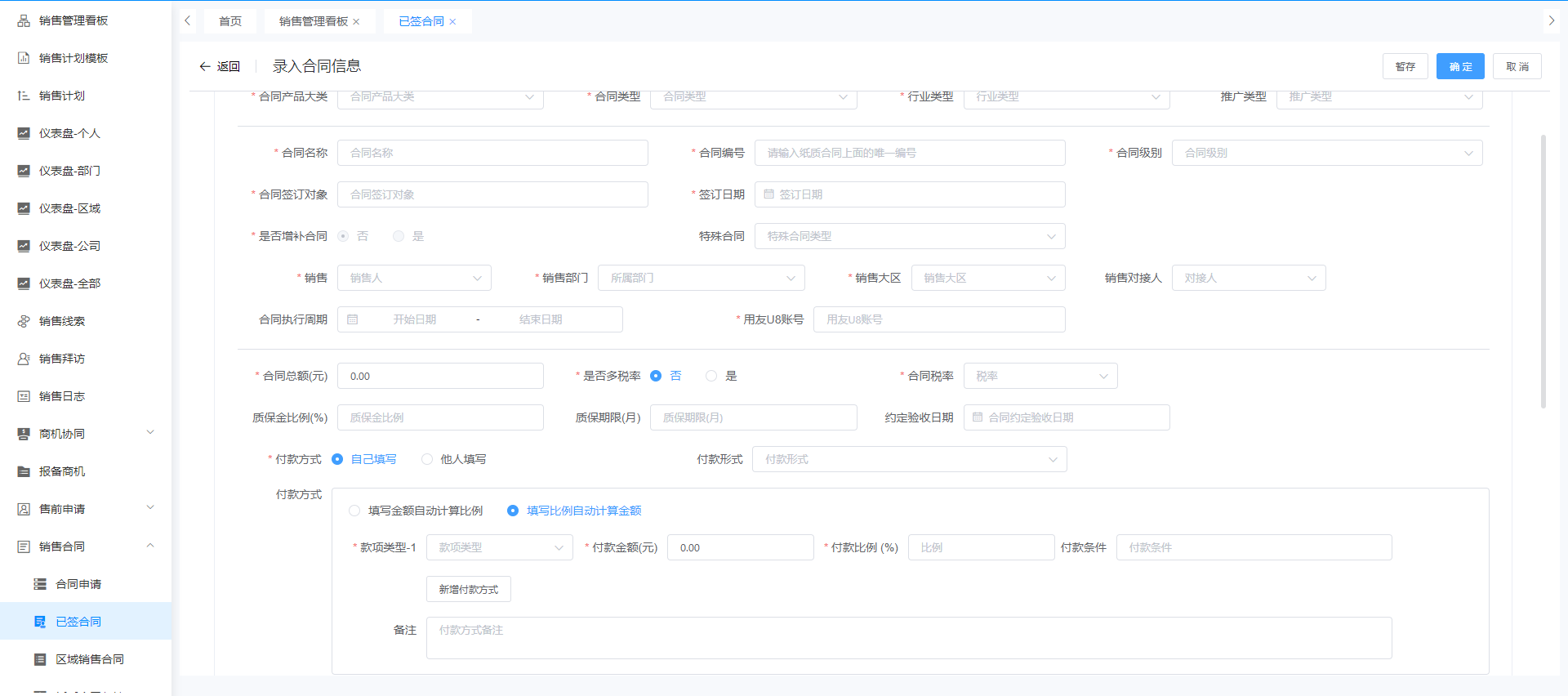
(2)新增合同 点击新增合同,填写合同基本信息、关联产品信息和合同附件信息。其中,合同基本信息可根据需要,选择不同的合同产品大类、合同类型和行业类型;是增补合同,关联主合同的项目,不是增补合同,自动生成项目,项目与合同一对一;付款方式款项类型可分为预付款、到货款、验收款和质保金。点击暂存,存为草稿状态;点击确定,完成提交。如下图所示。
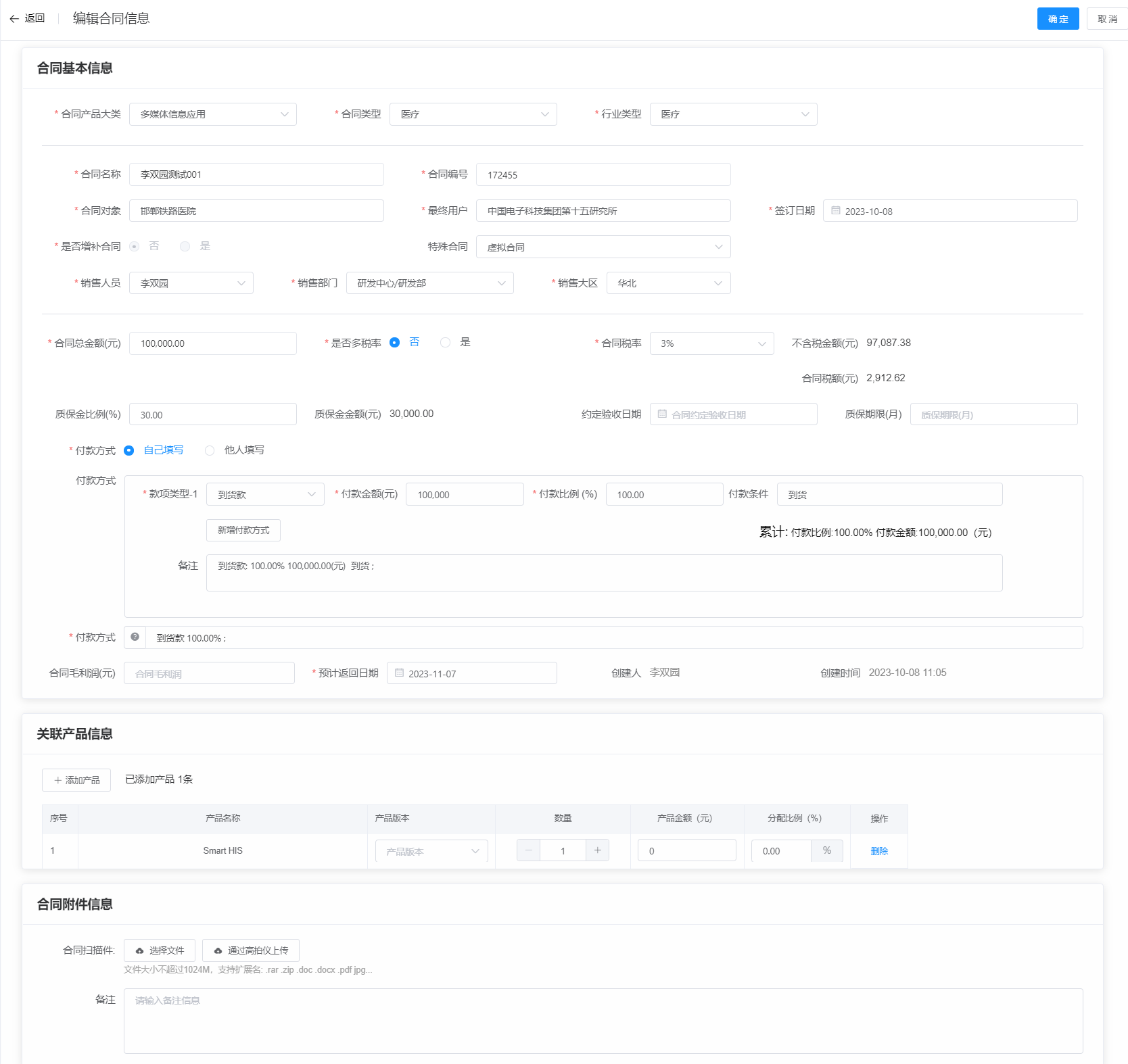
(3)编辑合同 点击编辑,可以修改合同的基本信息、关联产品信息和合同附件信息。如下图所示。
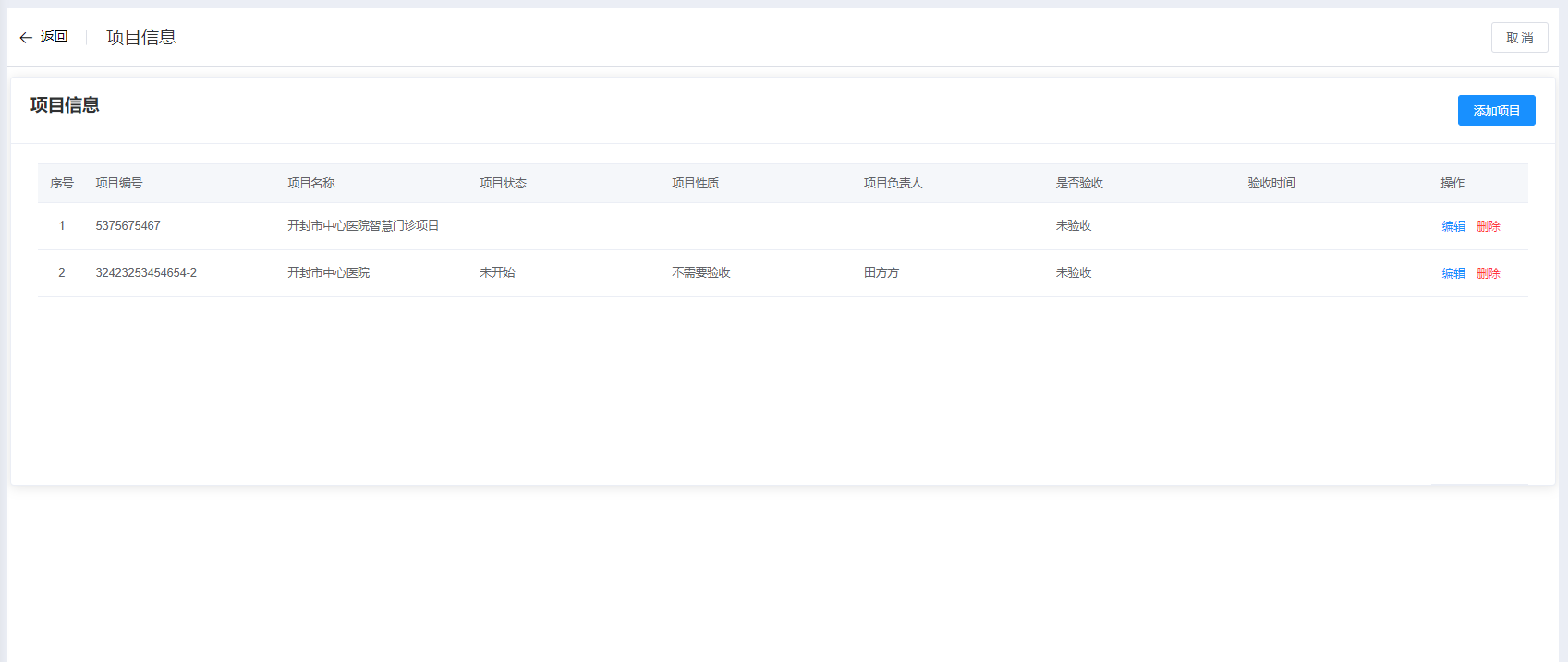
(4)增加项目 点击项目,可查看已有的项目信息和添加项目。 列表区域显示序号、项目编号、项目名称、项目状态、项目性质、项目负责人、是否验收和验收时间,如下图所示。
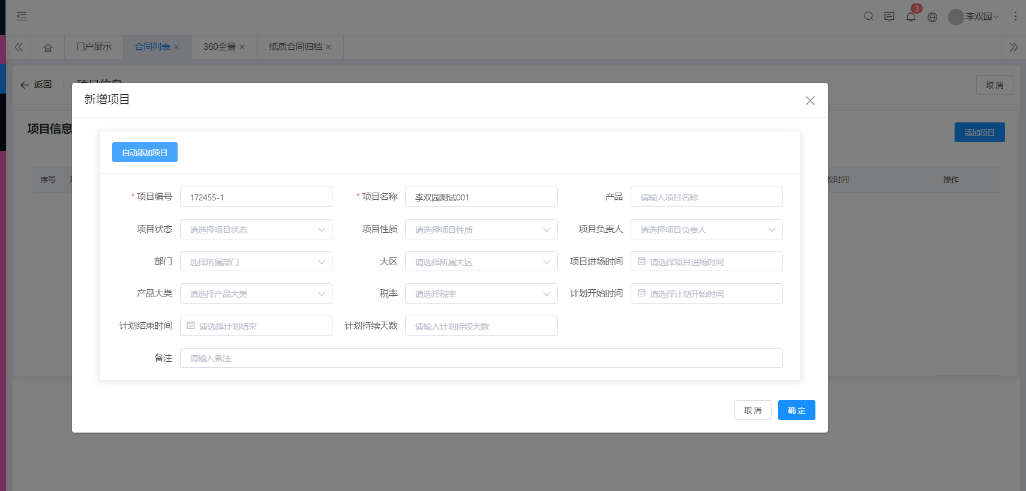
点击添加项目,填写表单信息,完成新增项目,项目编号和项目名称可以点击自动添加项目自动生成,也可以自己填写,如下图所示。
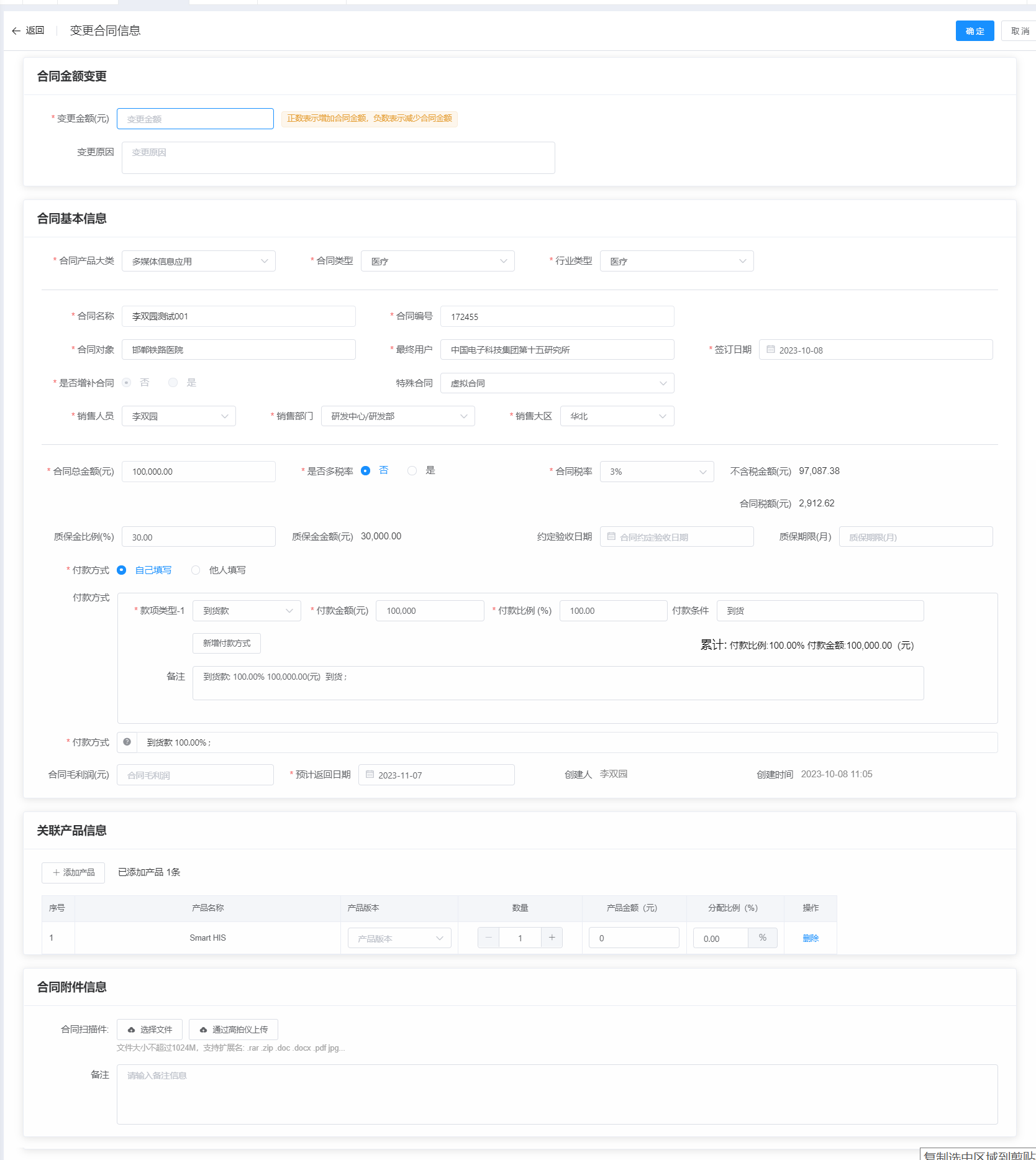
(5)删除合同 点击更多-删除,可以删除该合同信息。 (6)变更合同 点击更多-变更,可以变更合同基本信息、关联产品信息和合同附件信息。可以在此直接变更合同金额,正数表示增加合同金额,负数表示减少合同金额。荣科平台的合同变更后需要审批,审批完成后合同专员确认变更后才变更成功。如下图所示。
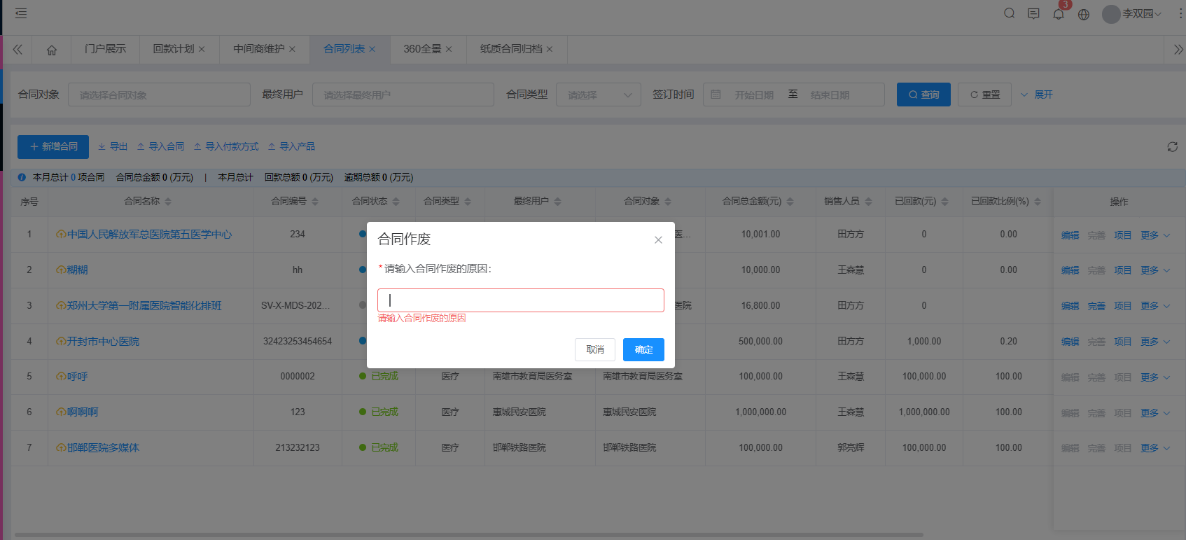
(7)合同作废 点击更多-作废,输入合同作废原因,该合同作废处理。荣科平台的合同作废需要审批,审批完成后才审批专员确认作废后才作废成功。如下图所示。
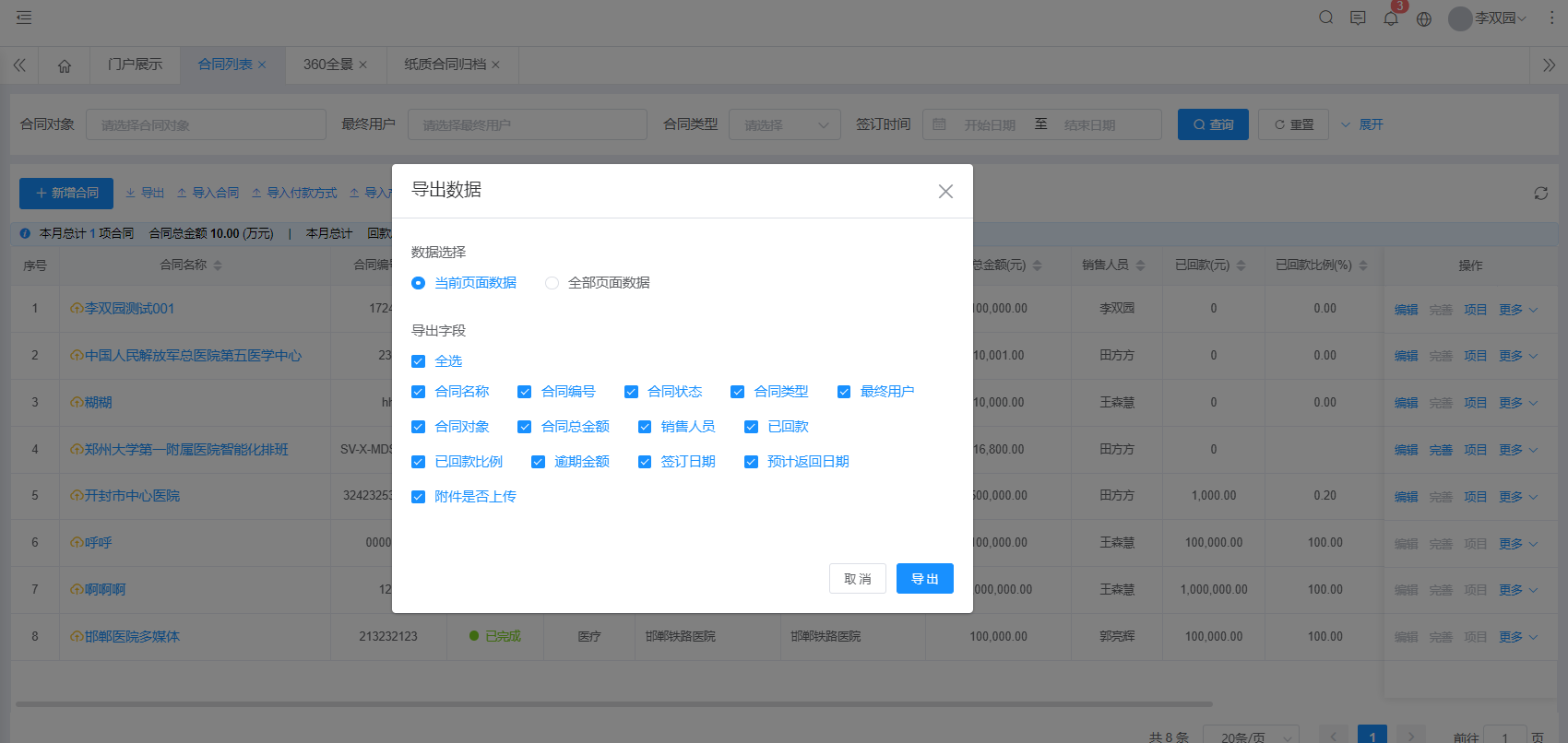
(8)查询合同 根据合同对象、最终用户、合同类型、签订时间、合同状态、特殊合同、合同名称和合同编号,查询符合筛选条件的合同信息。 (9)导出合同 点击导出,选择数据和字段,导出所选合同信息。如下图所示。
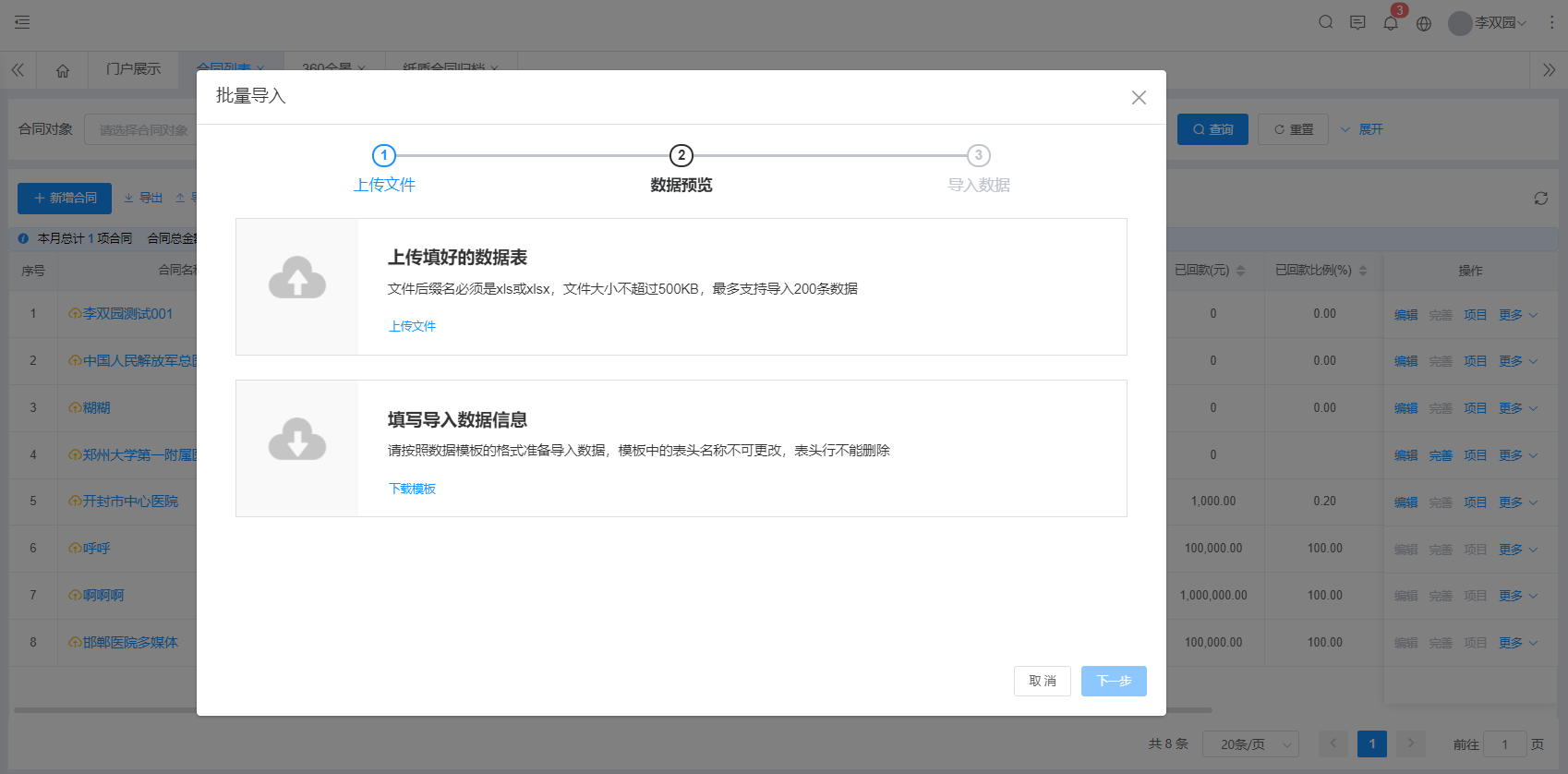
(10)导入合同 点击导入合同,上传填好的数据表或填写导入数据信息,完成导入。如下图所示。
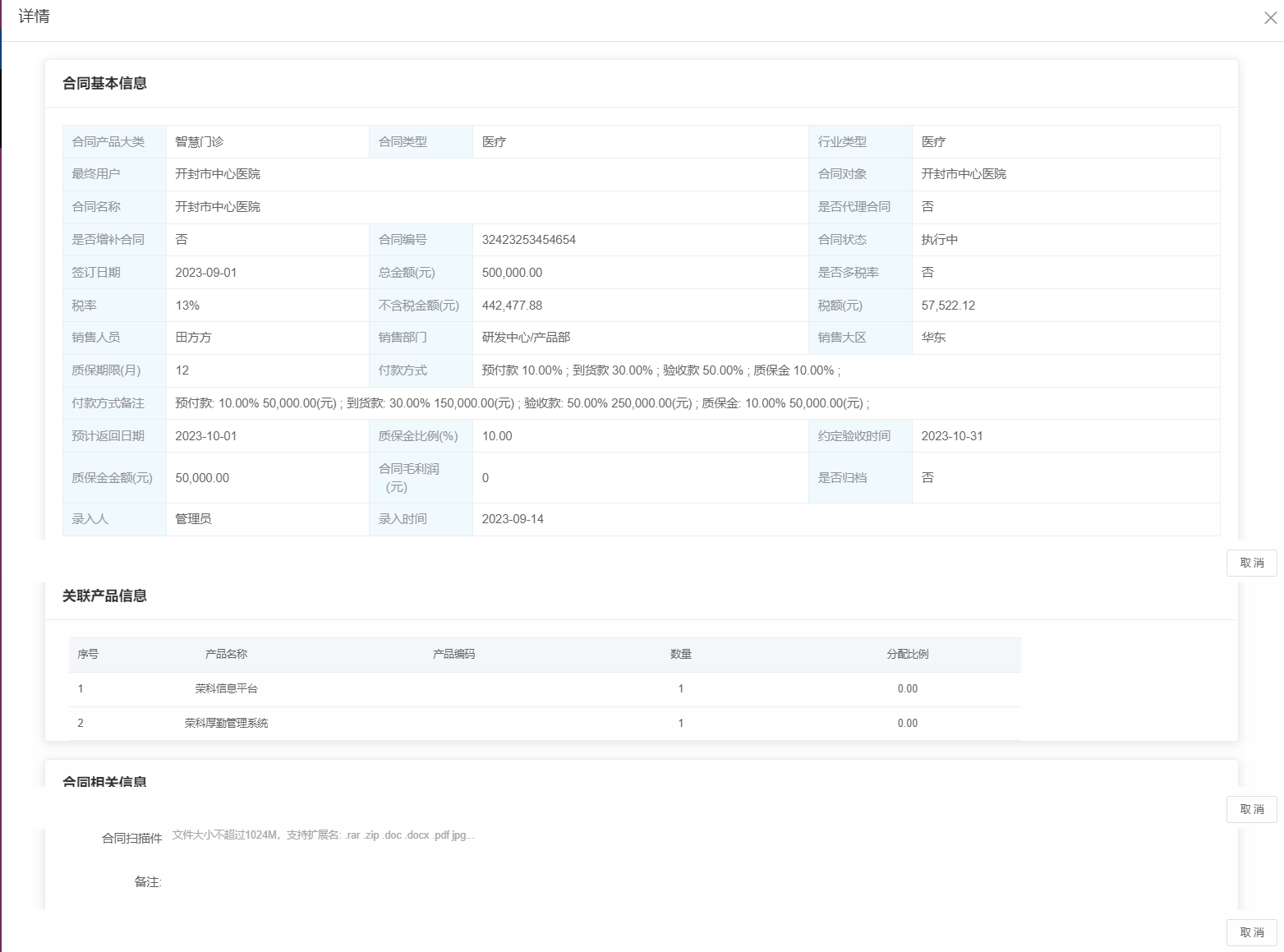
(11)导入付款方式 点击导入付款方式,上传填好的数据表或填写导入数据信息,完成导入。 (12)导入产品 点击导入产品,上传填好的数据表或填写导入数据信息,完成导入。 (13)查看合同详情 点击合同名称,可以查看合同的详细信息,包括合同基本信息、关联产品信息和合同相关信息。如下图所示。
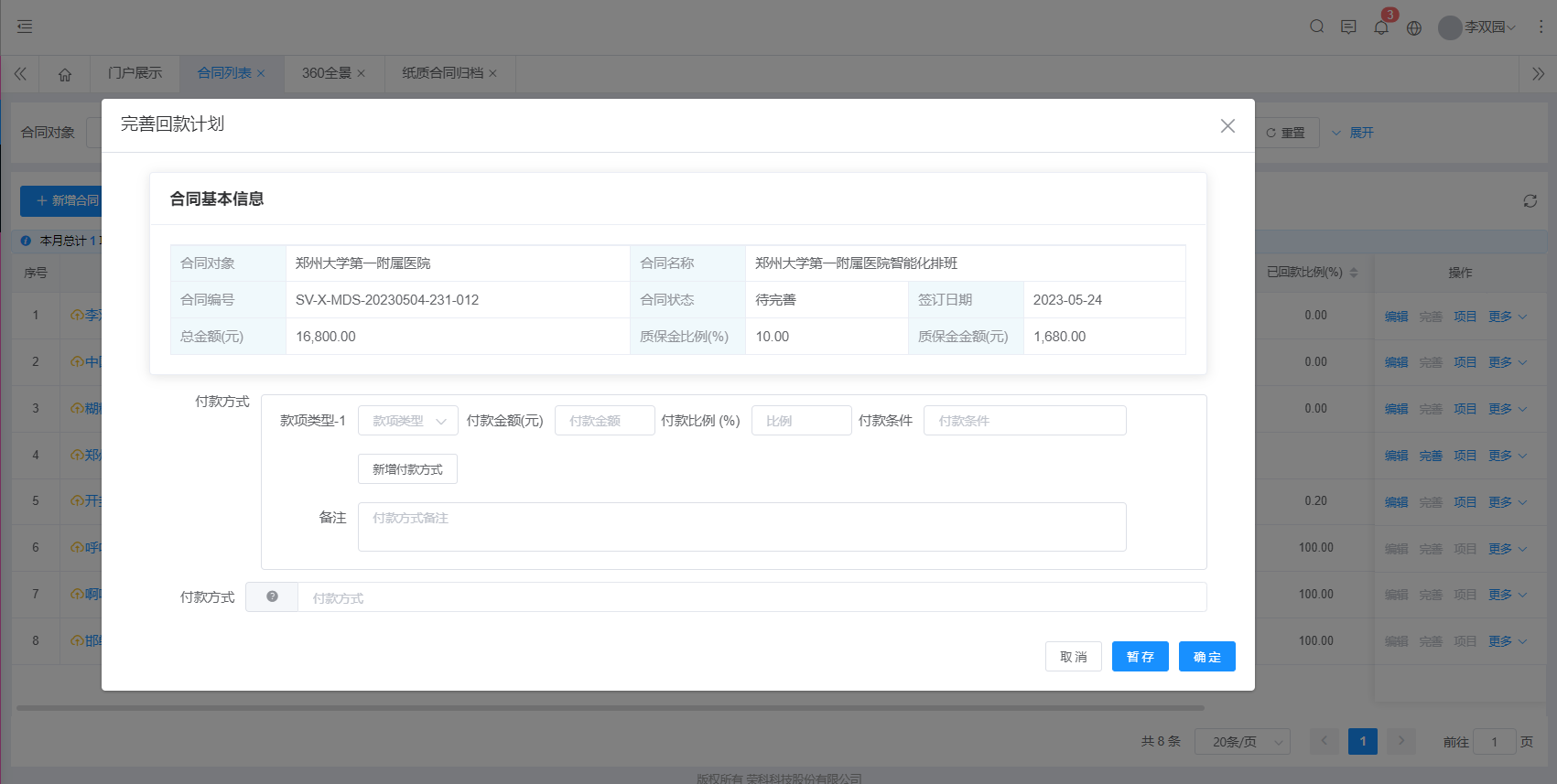
②结算专员 (1)完善合同 点击完善。完善合同的回款计划,可以新增付款方式,包括款项类型、付款金额、付款比例、付款条件和备注,如下图所示。
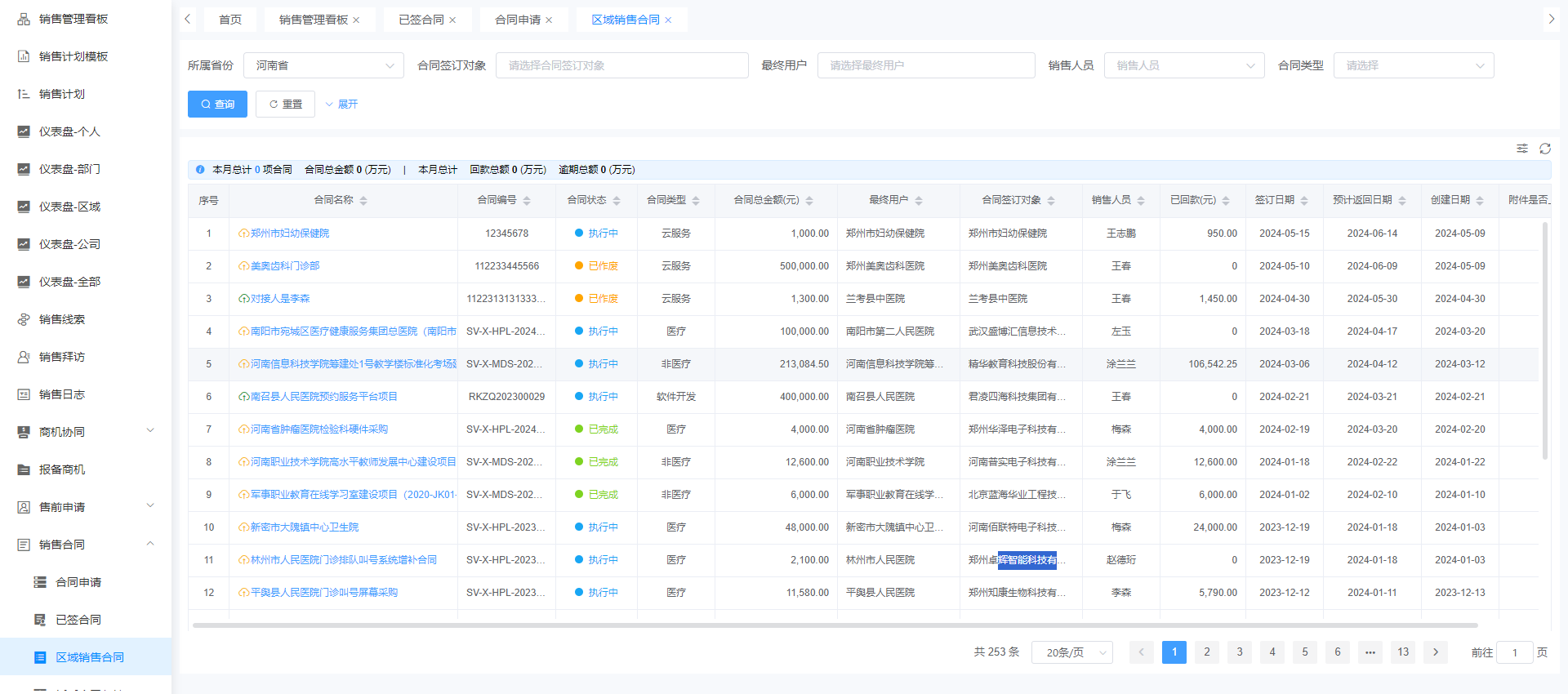
(2)区域合同列表 河南区域内所有销售合同的信息展示。
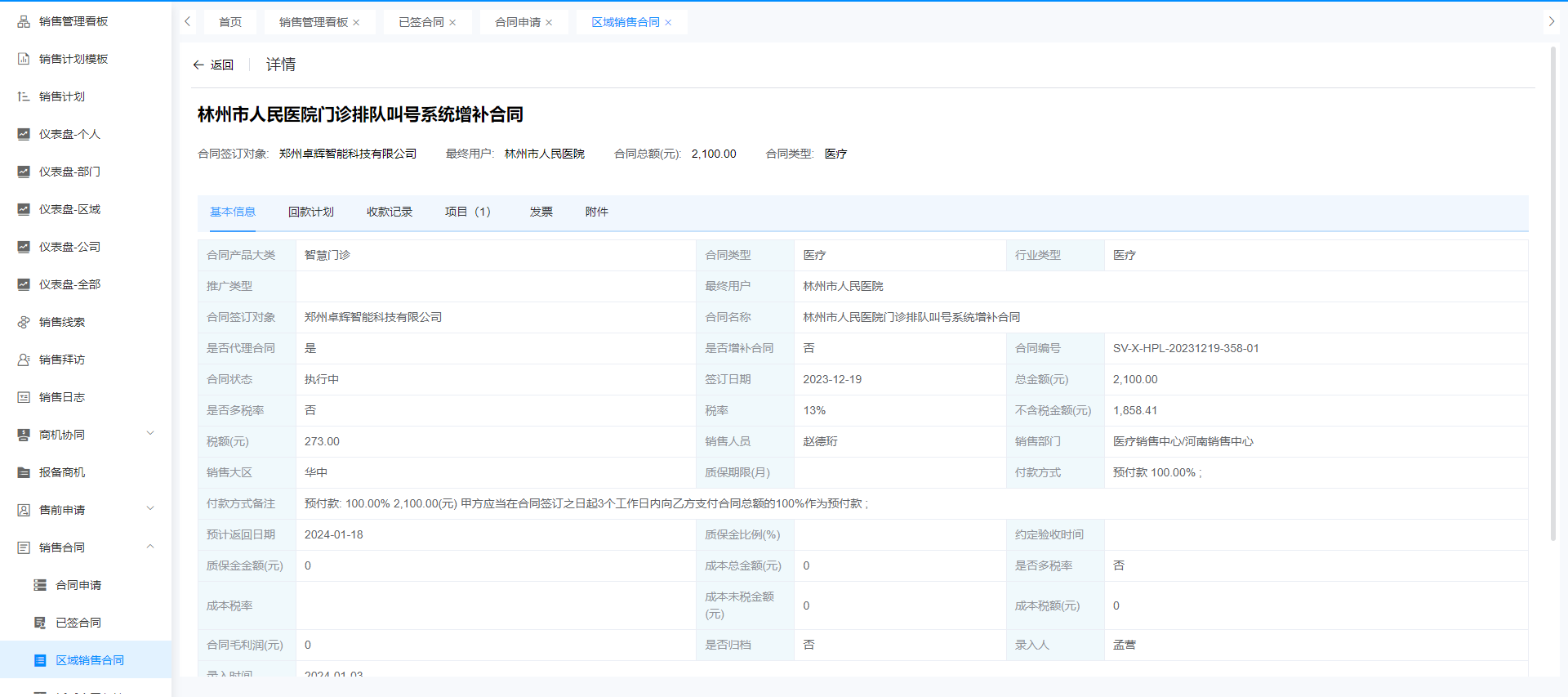
(3)查看销售合同 点击销售合同名称,可查看销售合同详细信息,包括合同基本信息、回款计划、收款记录、项目信息、发票信息、附件信息。如下图所示。
(4)列表区域内容 列表区域显示所有的合同信息,包括序号、合同名称、合同编号、合同状态、合同类型、合同总金额、最终用户、合同签订对象、销售人员、已回款、签订日期、预计返回日期、创建日期、附件是否上传。 最上方显示本月总计合同数量、合同总金额、本月总计回款总额和逾期总额。 (5)查询销售合同 可以根据合同签订对象、最终用户、销售人员、合同类型、签订时间、合同状态、特殊合同、合同名称、合同编号、录入人、录入时间查询筛选项对应合同信息。
15.5 区域合同列表
区域合同列表是一种用于记录和管理不同区域销售合同的模块,能够帮助人员快速了解不同区域的合同签订情况,包括客户信息、合同金额、产品或服务内容等,以便进行有效的销售管理和业绩跟踪。 (1)列表显示 列表显示所有的区域销售合同,信息包括所属公司,营销平台,合同名称,合同编号,合同状态,合同类型,合同总金额,最终用户,合同签订对象,销售人员,已回款,签订日期,预计返回日期,创建日期和附件信息。
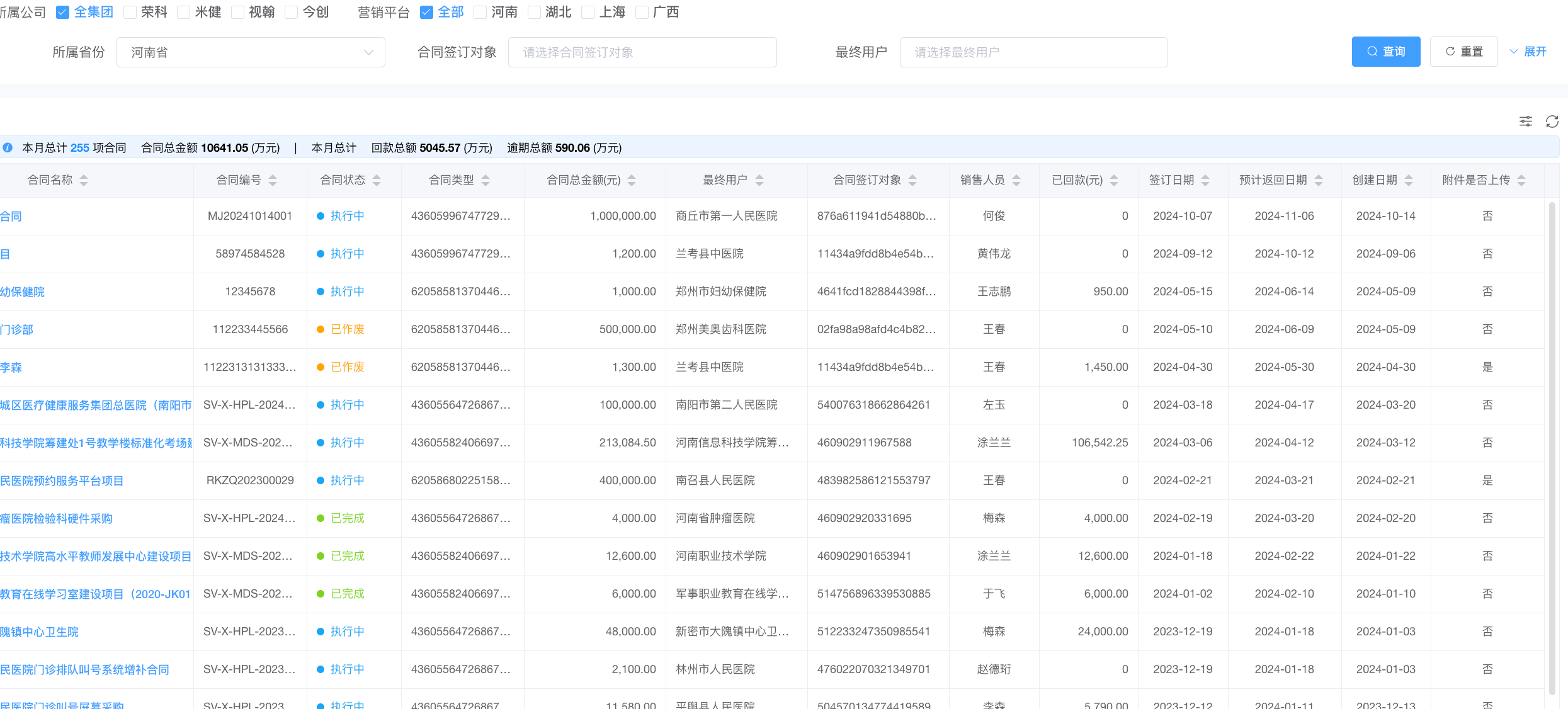
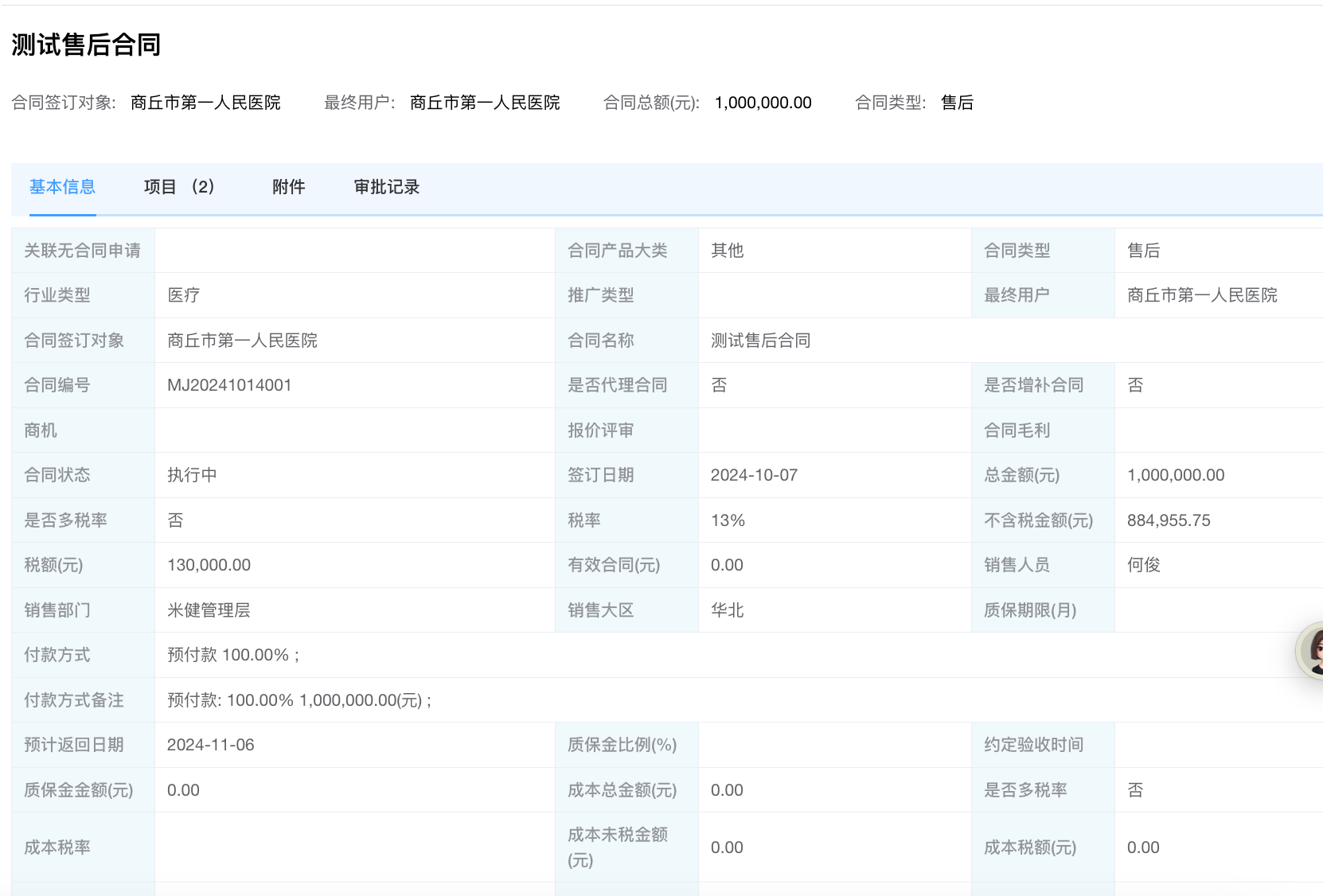
(2)查看合同 点击“合同名称”,查看合同的360,包括基本信息,项目,附件和审批记录。
(3)查询合同 根据合同所属公司,营销平台,所属省份和合同签订对象,查询符合条件的合同信息。
15.6 合同归档
用于管理和维护纸质合同归档的相关信息,纸质合同归档界面如下图所示。
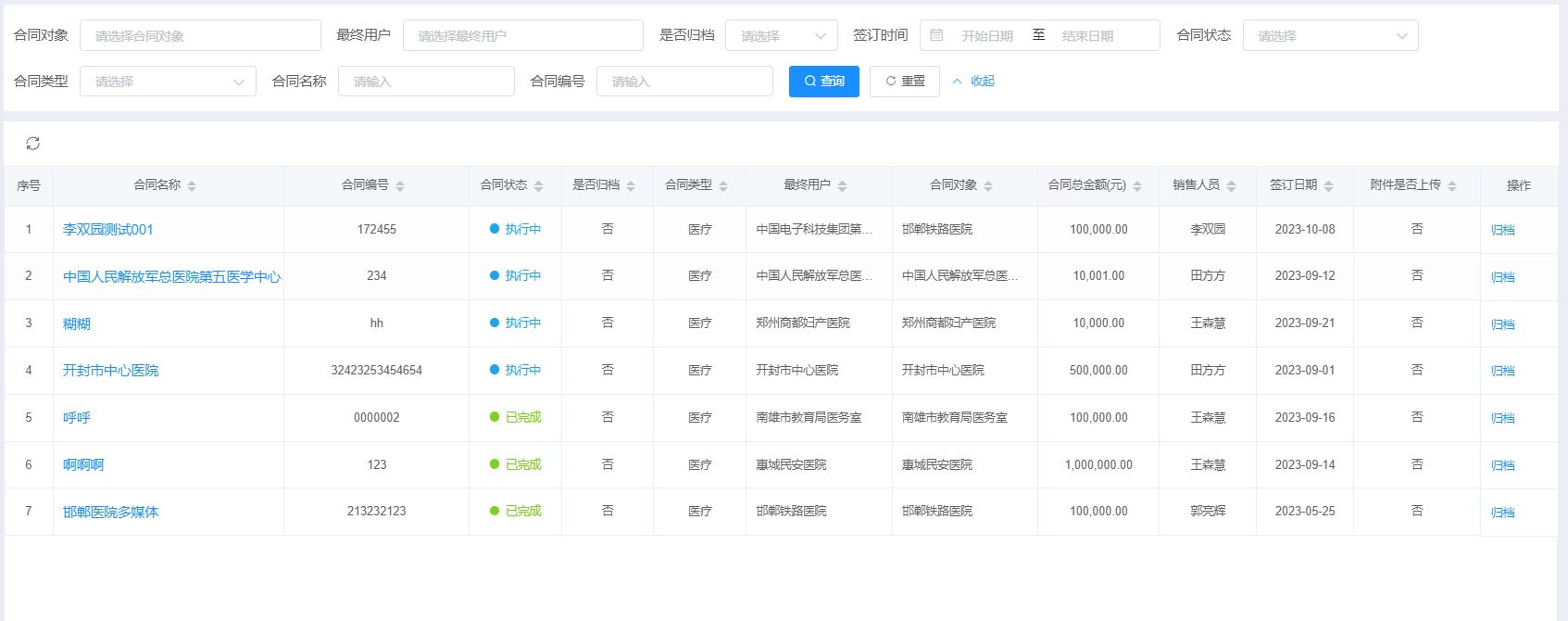
(1)列表显示 列表区域显示合同信息,包括序号、合同名称、合同编号、合同状态、是否归档、合同类型、最终用户、合同对象、合同总金额、销售人员、签订日期和附件是否上传。 (2)合同归档 点击归档,选择归档位置、归档人和归档时间,填写档案盒编号和备注,完成归档,如下图所示。
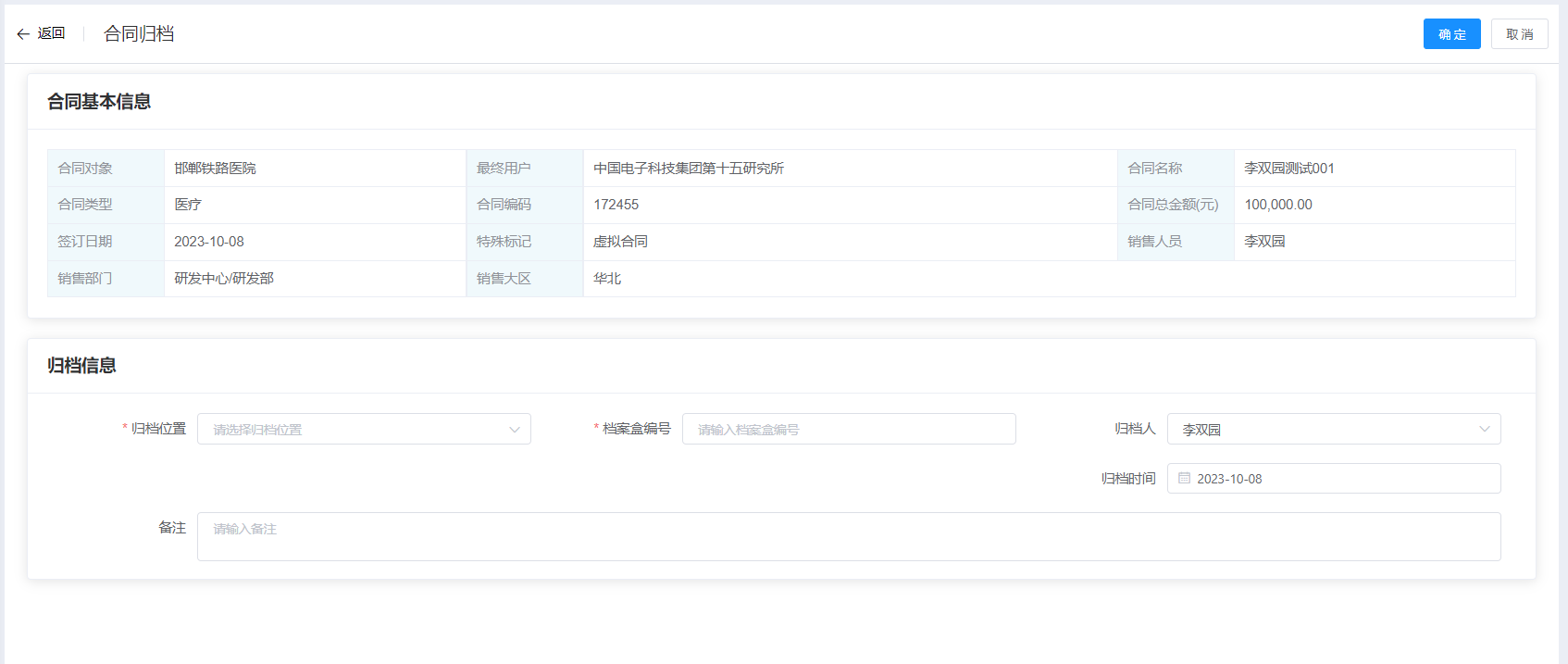
(3)查看详情 点击合同名称或详情,查看合同的详细信息,包括合同基本信息和归档信息,如下图所示。
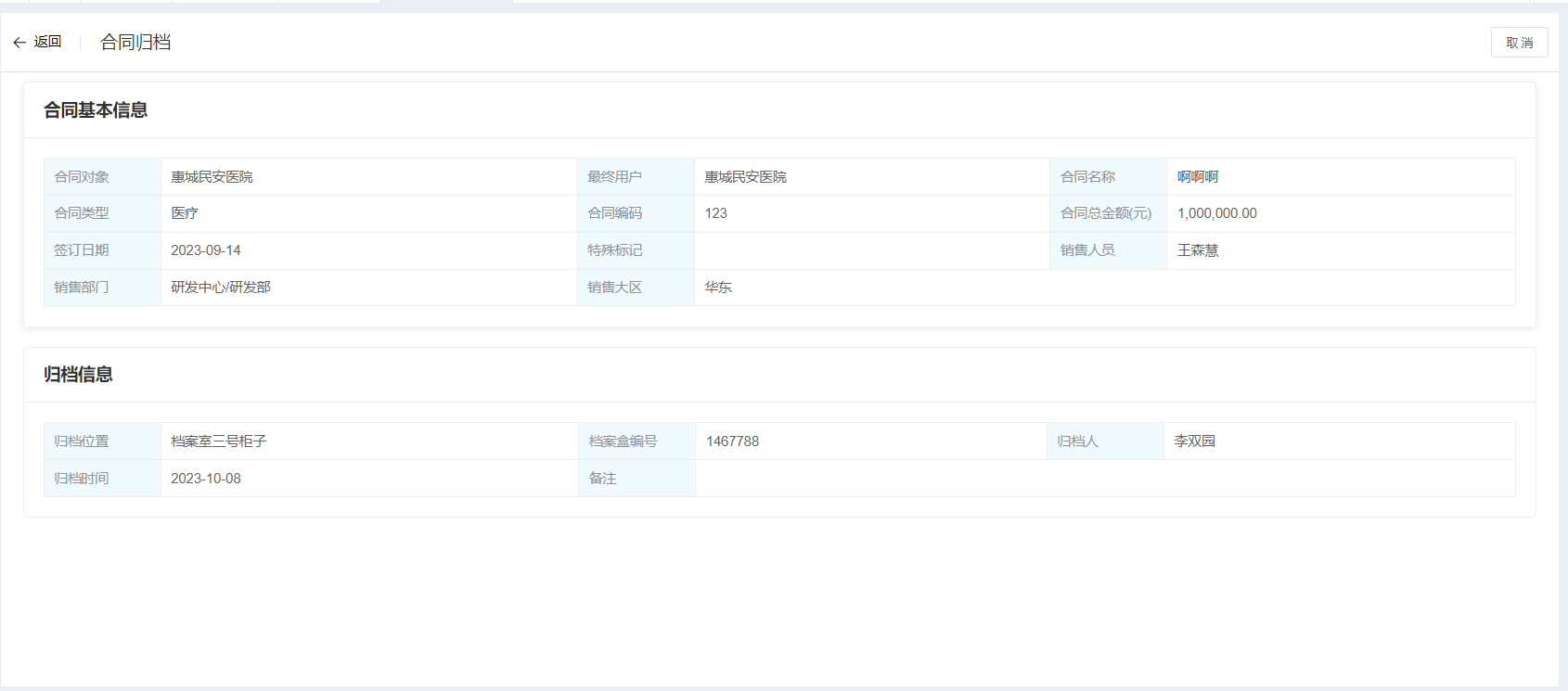
(4)查询合同 根据合同对象、最终用户、是否归档、签订时间、合同状态、合同类型、合同名称和合同编号,查询符合筛选条件的合同信息。
15.7 框架协议
双方在正式签订具体销售合同前,为确立长期合作基础而达成的原则性协议
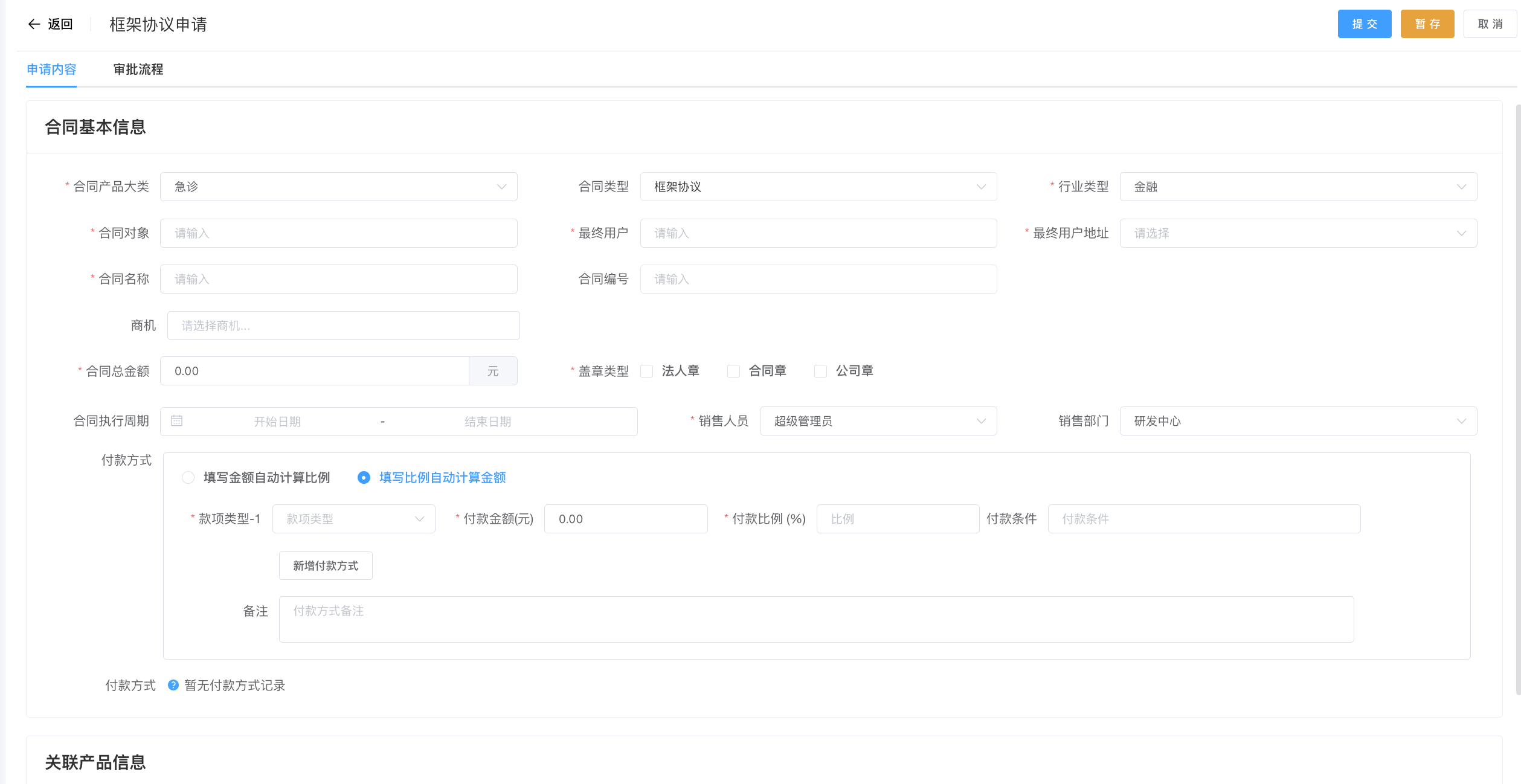
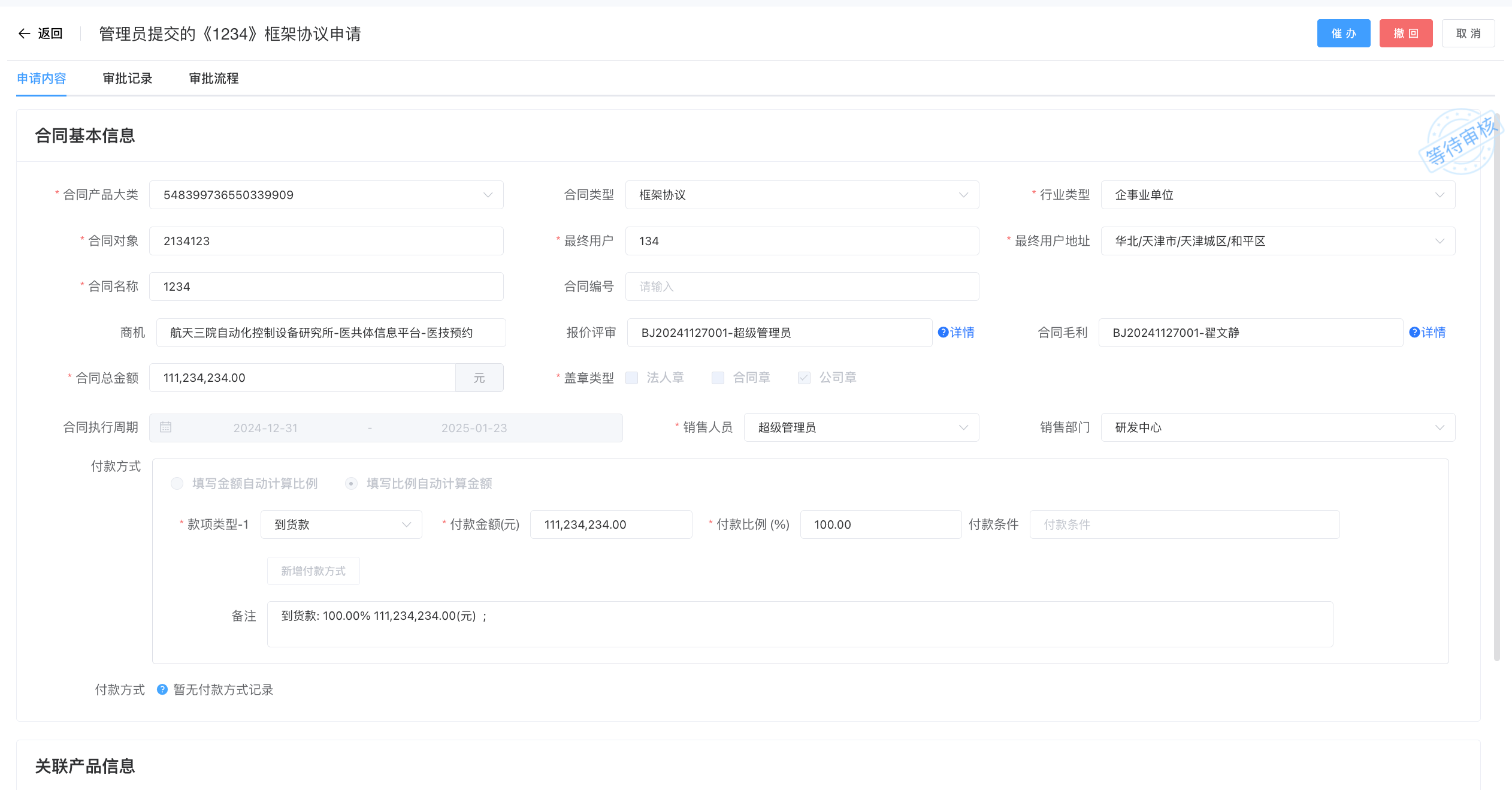
(1)新增框架协议 点击“新增”,填写表单信息,包括合同基本信息,关联产品信息和合同附件信息,点击提交后,等待审批,完成新增; 点击暂存后,存为草稿状态,可进行编辑,提交和删除;
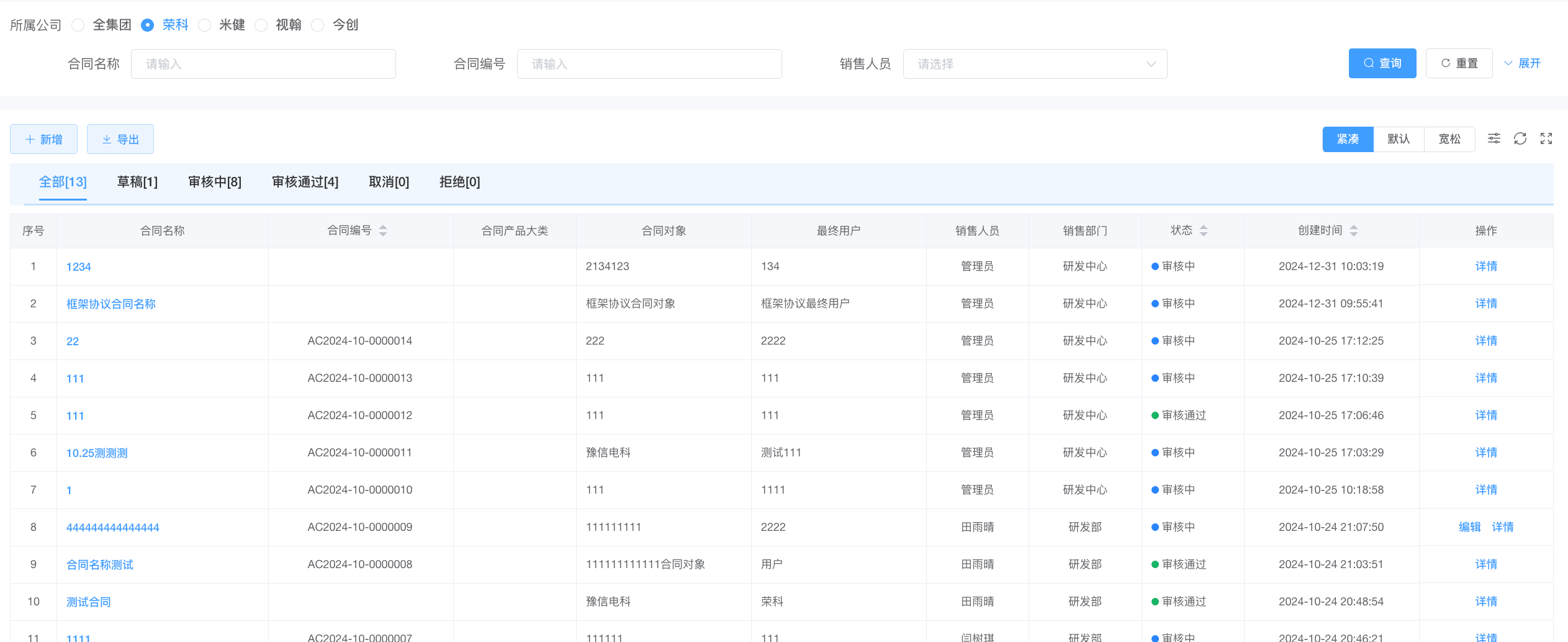
(2)催办撤回申请 对于审核中的申请,点击详情后,可进行催办和撤回操作。
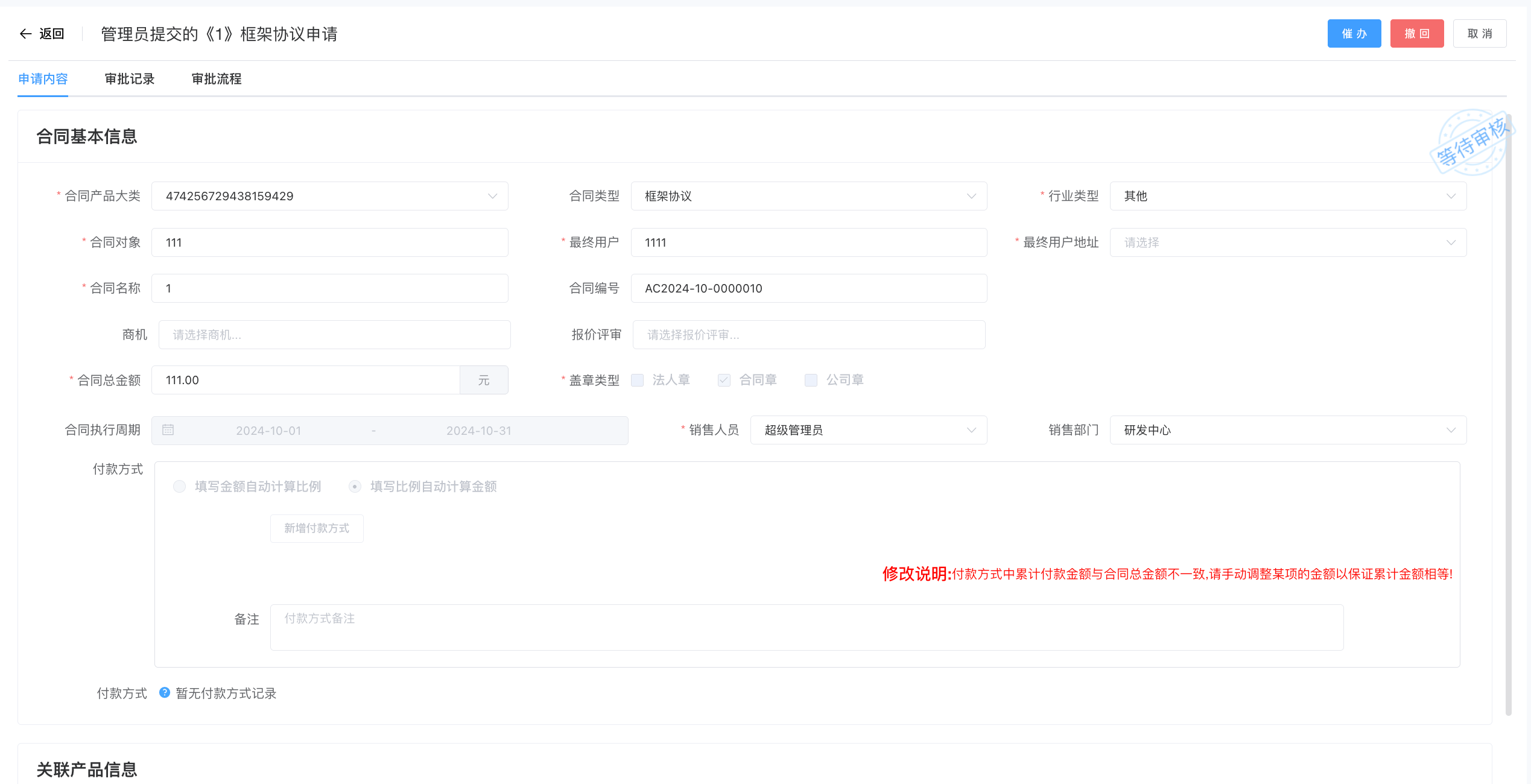
(3)查看申请详情 点击“详情”可查看申请的详细信息,包括申请内容,审批记录和审批流程。
(4)批量导出申请 点击“导出”,选择导出数据和导出字段,批量导出申请。 (5)查询申请记录 支持根据所属公司,合同名称,合同编号,销售人员和创建日期进行查询。
15.8 分子公司往来合同
分子公司往来合同是对分子公司之间的合同进行列表展示和维护。
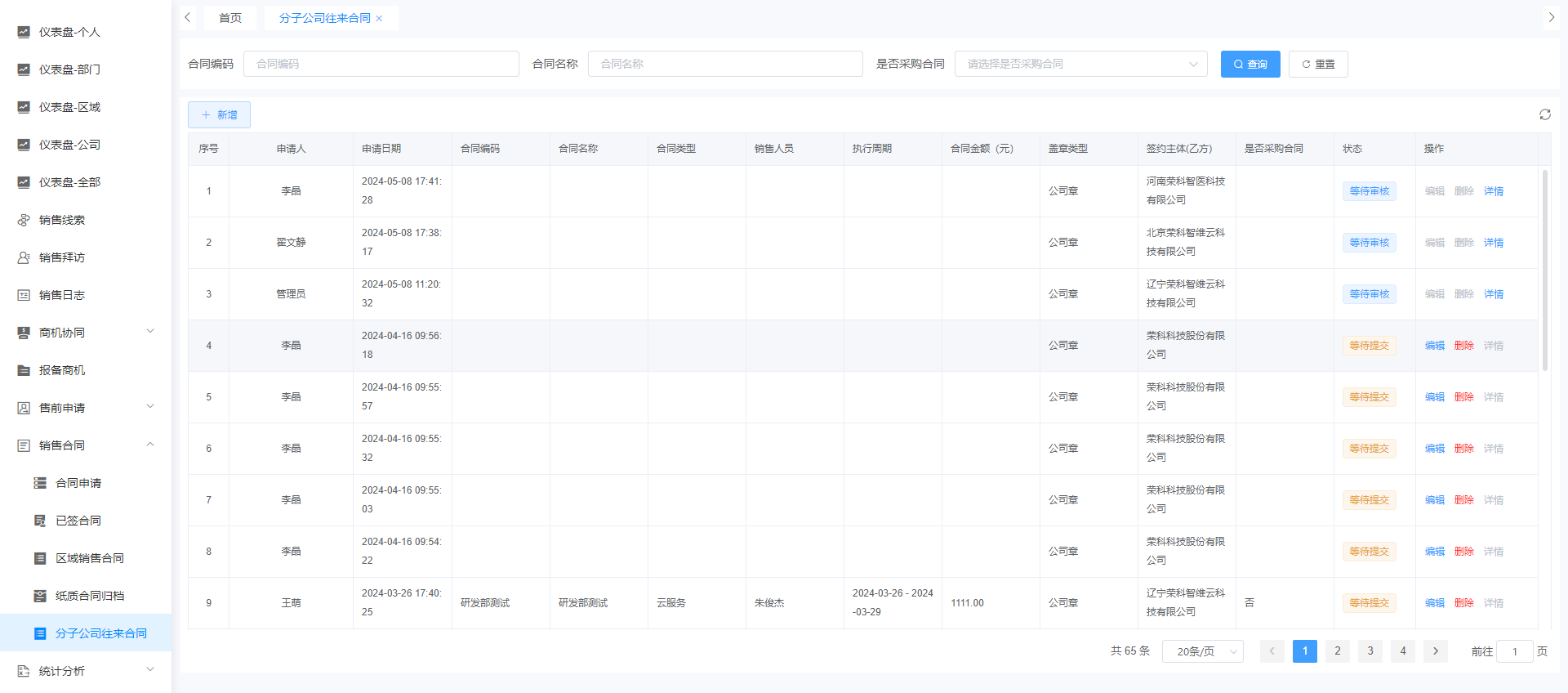
(1)列表显示 列表区域显示序号、申请人、申请日期、合同编码、合同名称、合同类型、销售人员、执行周期、合同金额、盖章类型、签约主体、是否采购合同、服务部门、状态、操作。 (2)新增合同 点击新增按钮,进入合同表单填写页面,分别输入申请信息和合同信息,点击提交则进入审批流程,审批完成后合同新增成功。点击暂存则合同成为草稿状态,可以对草稿状态的合同进行增删改查操作。
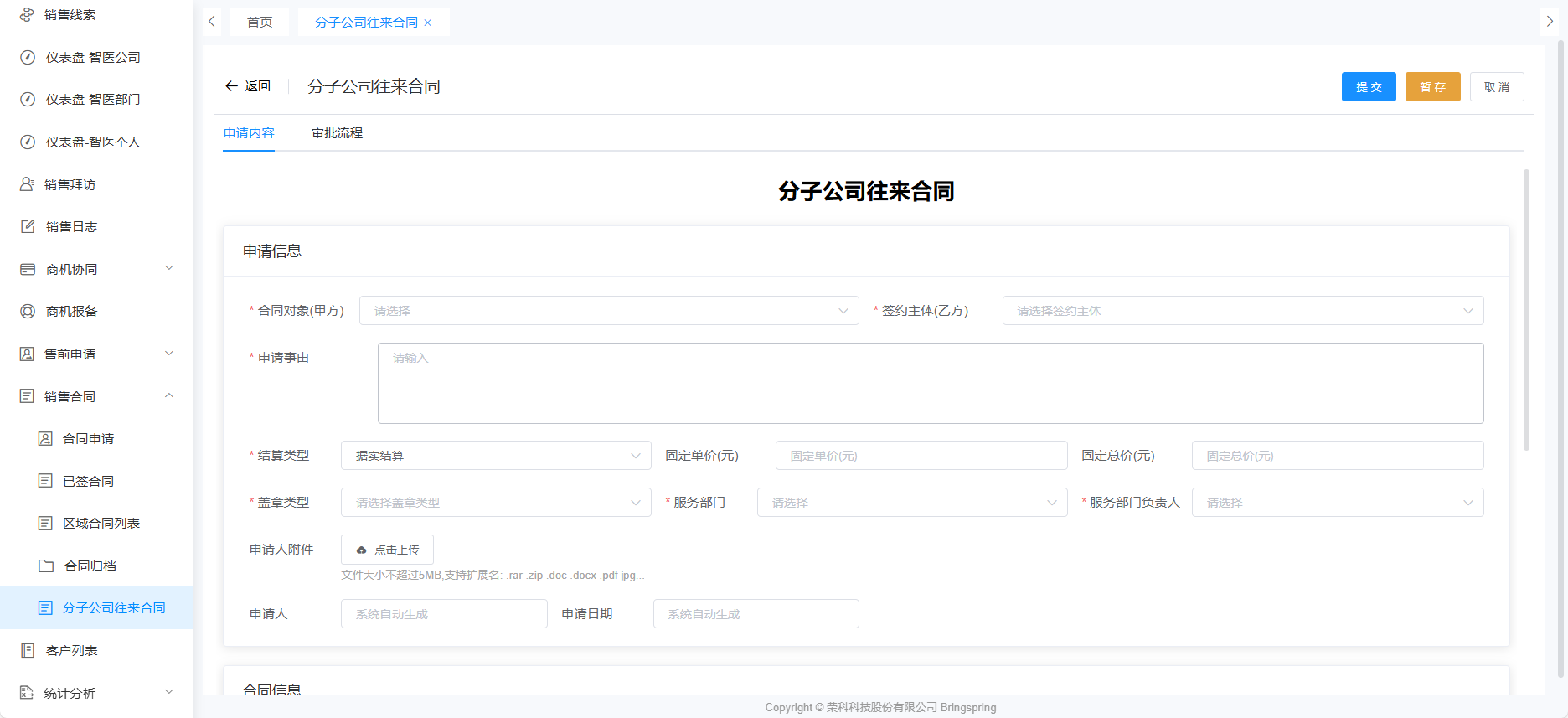
(3)查看详情 点击合同列表后的详情按钮,可以查看合同的详细信息,包括申请信息和合同信息。 (4)查询合同 根据合同编码、合同名称、是否采购合同,查询符合筛选条件的合同信息。 (5)删除合同 点击合同列表后的删除按钮,出现删除二次确认弹窗,点击确认可以删除当前合同信息。
16.回款跟进
销售合同的回款跟进是指在销售合同执行过程中,企业为确保按时、足额收到销售款项而进行的一系列管理和跟踪活动。
16.1 列表显示内容
列表显示所有需要回款的信息,内容包括客户信息,最近沟通信息,合同信息,回款金额,回款比例,逾期信息等。
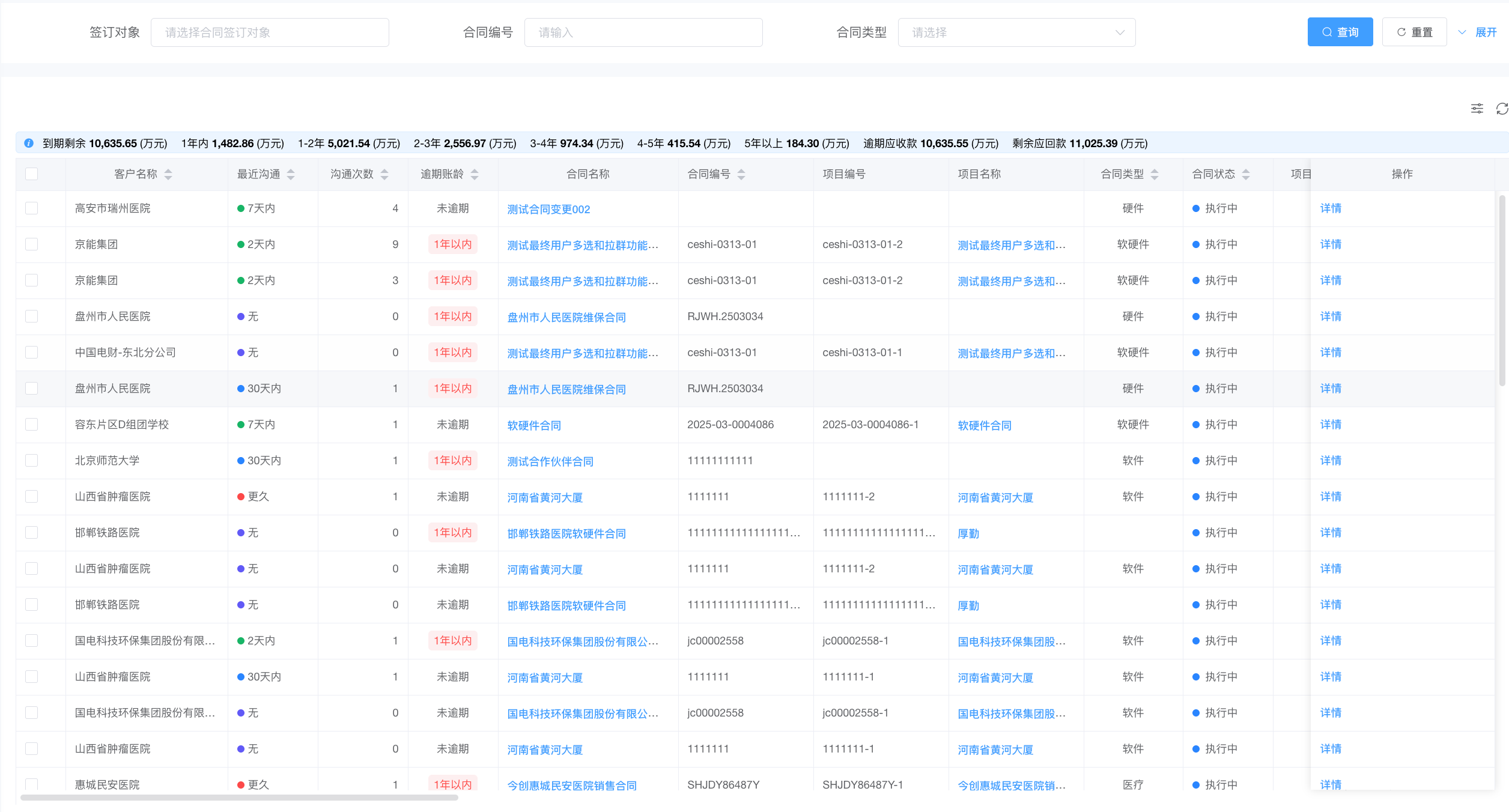
16.2 修改回款计划
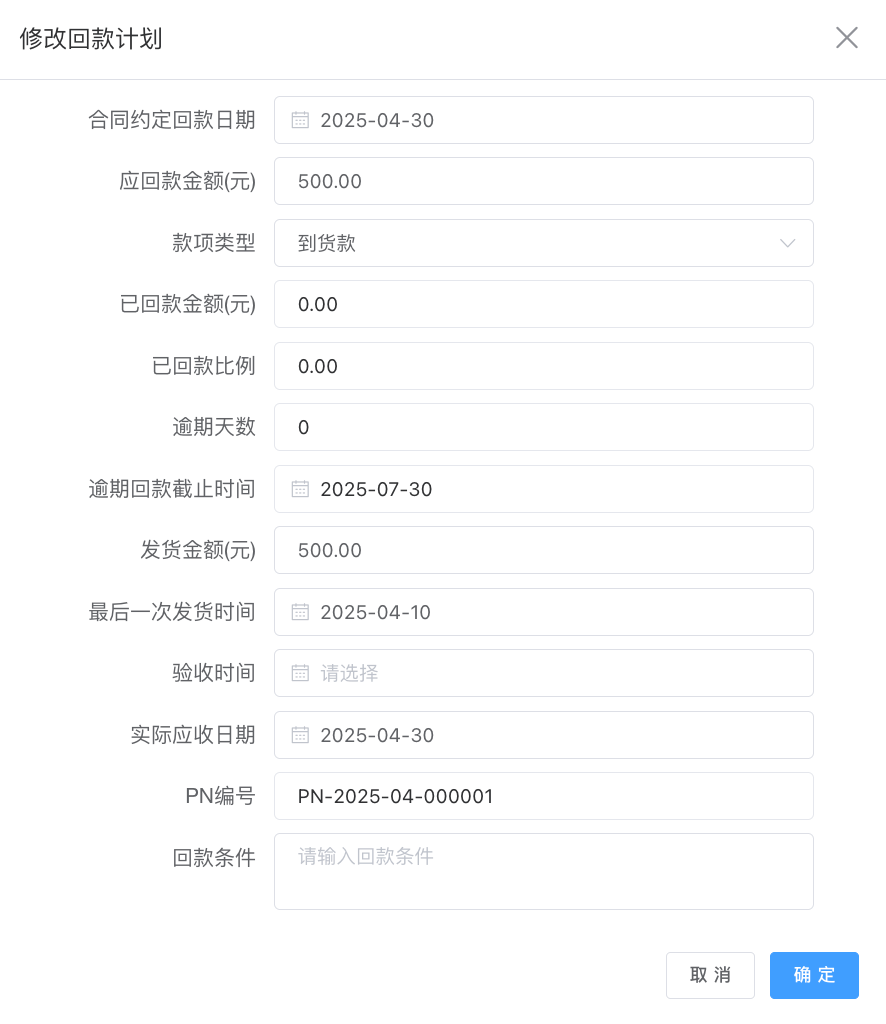
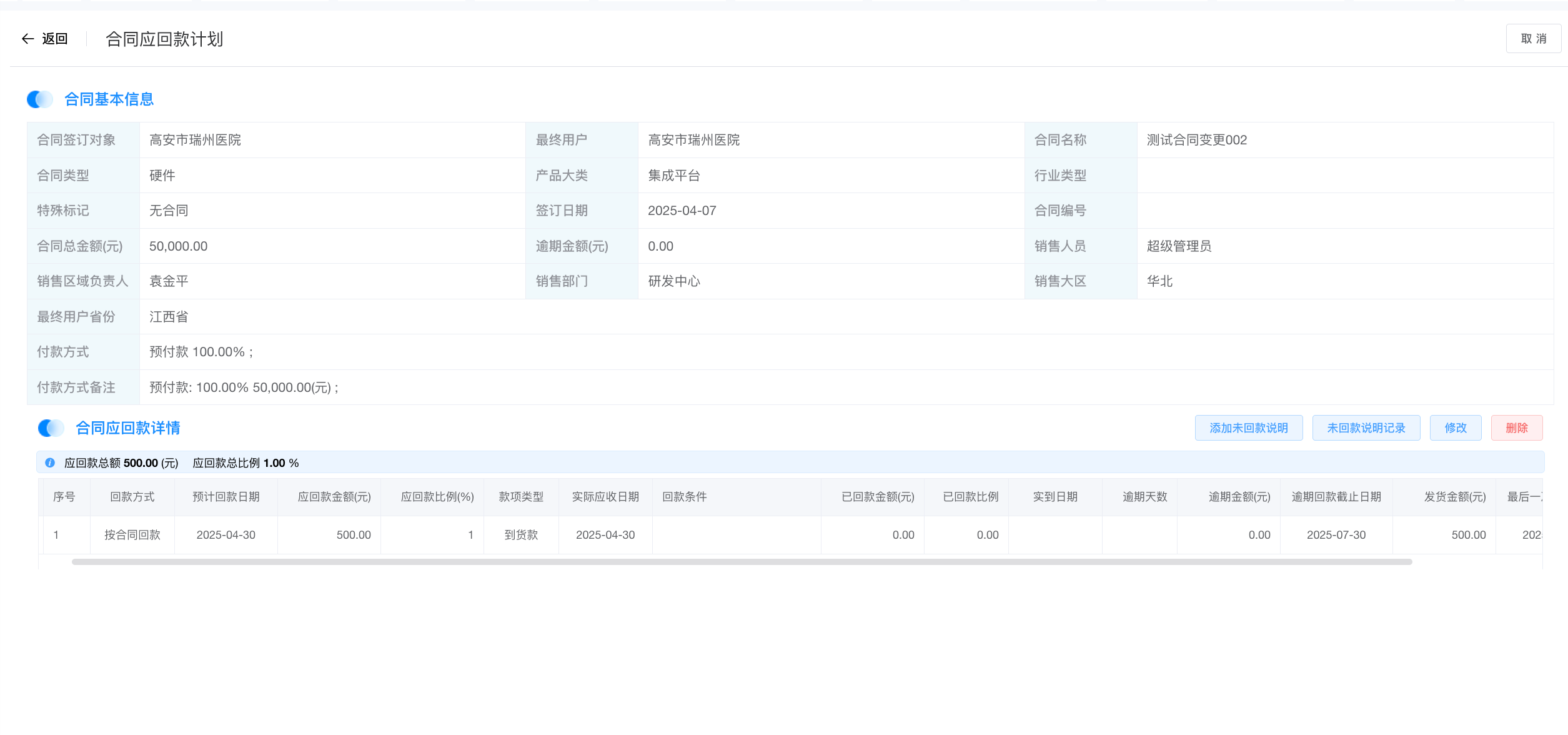
点击“详情”,进入应回款计划页面,查看合同应回款详情,可选择一条应回款信息后,点击“修改”,修改回款信息,发货信息,验收信息和回款条件。
16.3 未回款说明
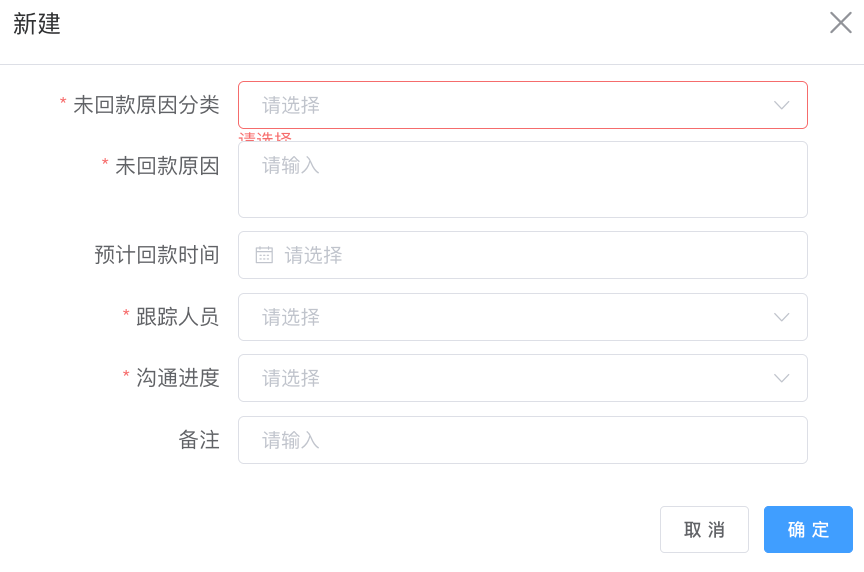
点击“详情”,进入应回款计划页面,查看合同应回款详情,可选择一条逾期的应回款信息后,点击“添加未回款说明”,填写表单。
16.4 未回款说明记录
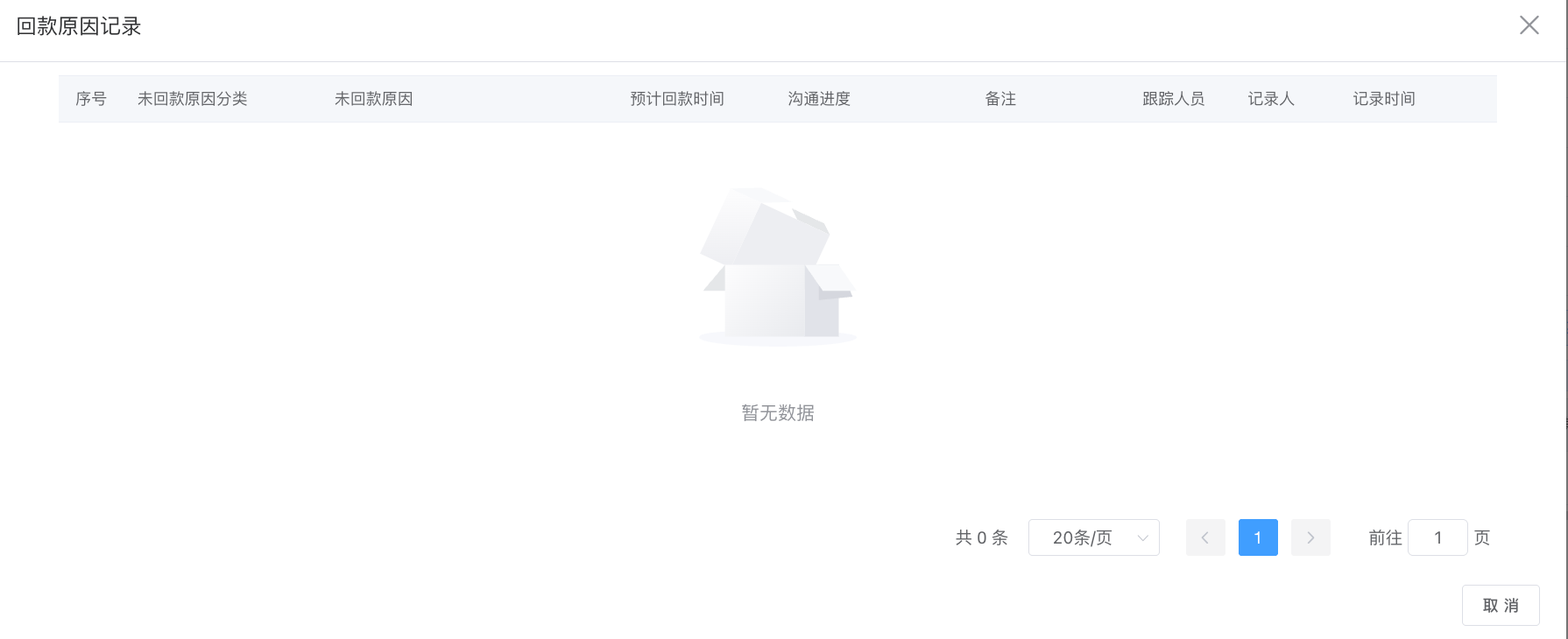
点击“详情”,进入应回款计划页面,查看合同应回款详情,可选择一条应回款信息后,点击“未回款说明记录”,查看该条回款信息之前所记录的说明。
16.5 删除回款计划
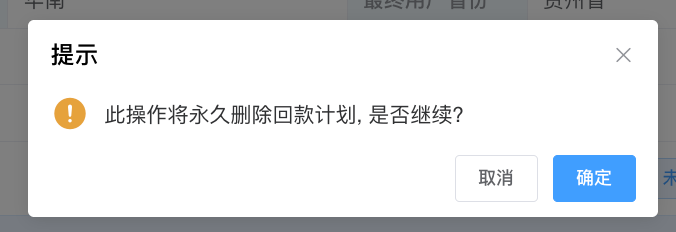
点击“详情”,进入应回款计划页面,查看合同应回款详情,可选择一条应回款信息后,点击“删除”,可删除该回款计划。
16.6 查看回款信息
点击“详情”,查看合同应回款计划的详细信息,包括合同基本信息和合同应回款详情。
16.7 查询回款信息
支持根据签订对象,合同编号,合同类型,地区,销售人员,录入日期,预计回款日期,实际应收日期,还款协议,再次沟通日期,最新沟通日期,最终用户,是否回款,PN编号,标记类型,回款报告,逾期账龄,剩余应回款金额和有无沟通日期进行查询。
17. 统计分析
17.1 逾期应回款
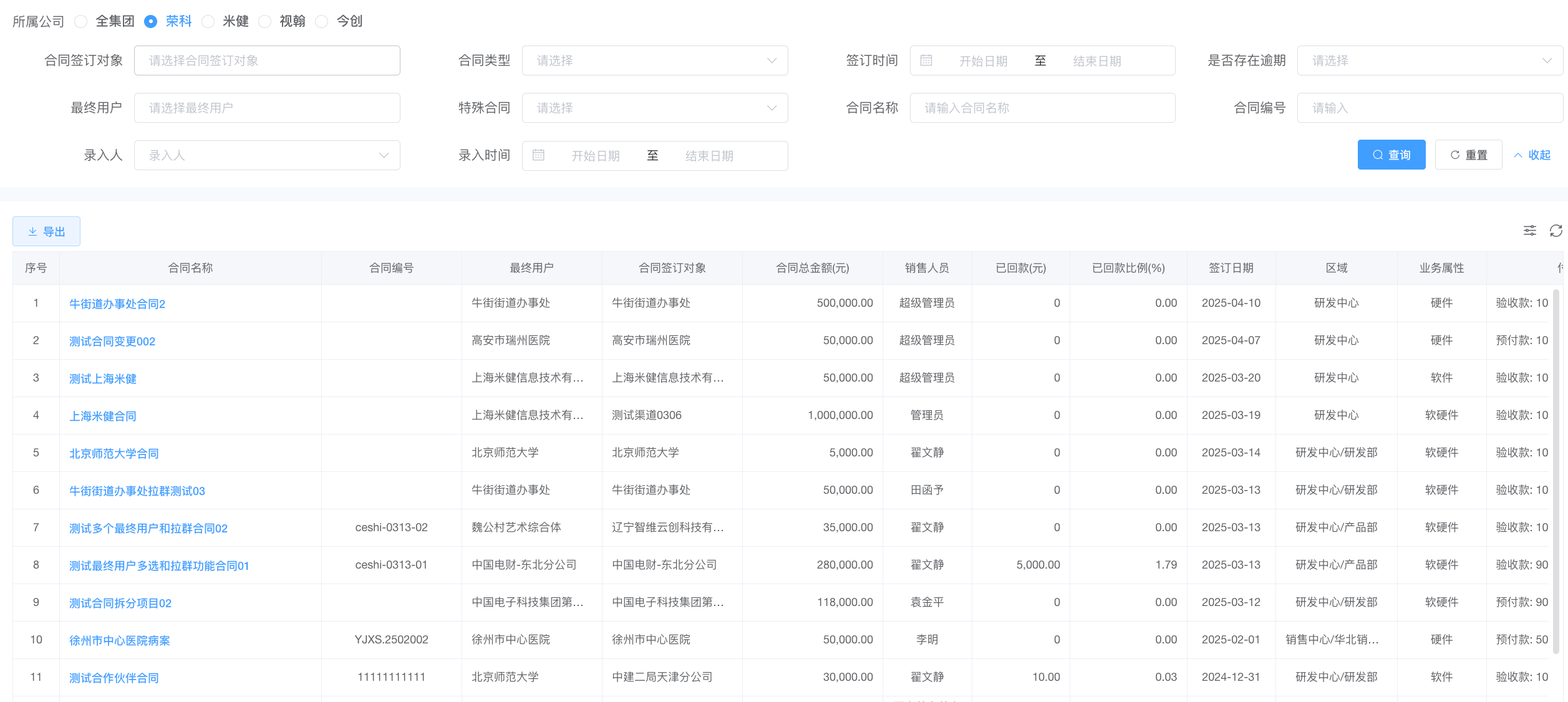
(1) 列表显示内容
列表显示所有已逾期且没有回款的数据,包括合同信息,回款信息,付款方式,超期天数和逾期原因等。
(2) 批量导出信息
点击“导出”,选择数据范围和导出字段,完成批量导出。
(3) 查询逾期信息
支持根据所属公司,合同类型,签订时间,是否存在逾期,最终用户,特殊合同,合同名称,合同编号,录入人和录入时间进行查询。
17.2 销售合同执行台账
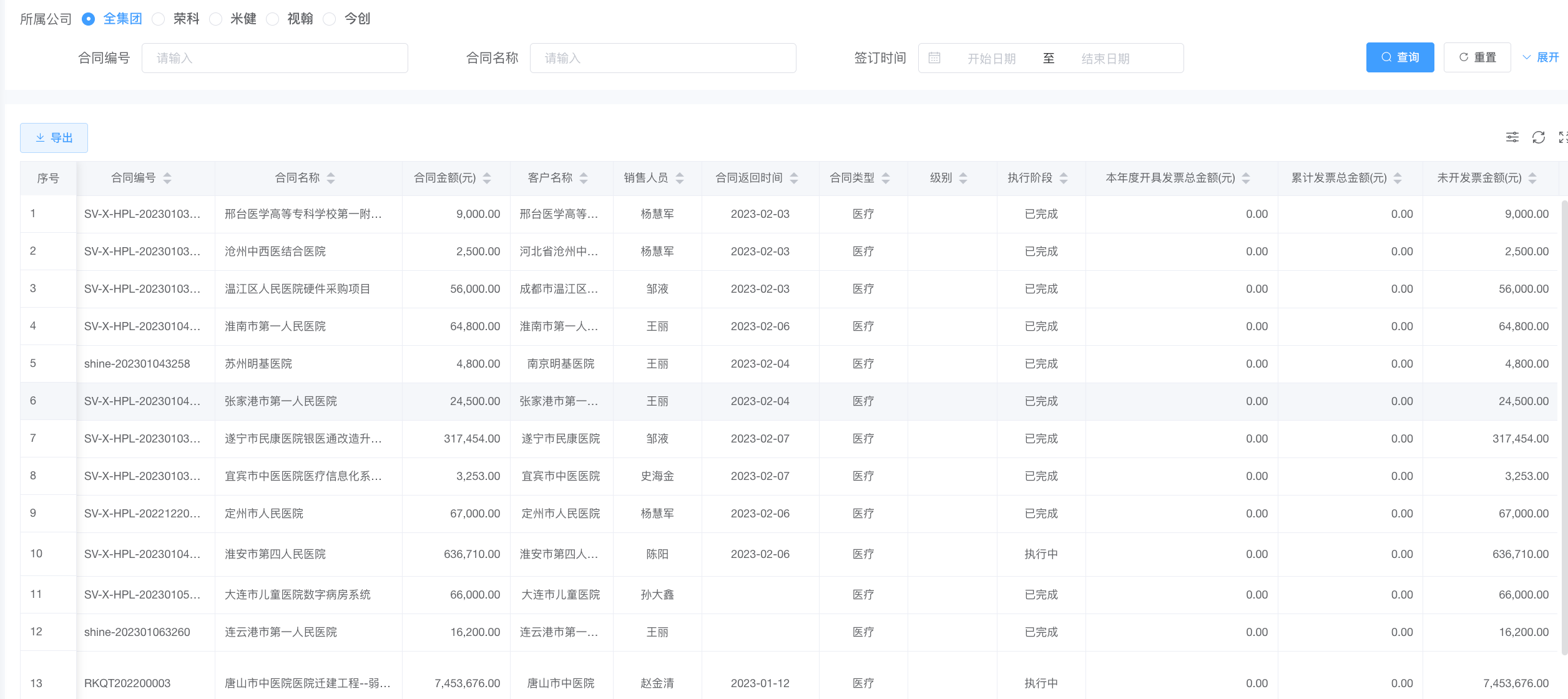
用于统计所有的销售合同执行信息。销售合同执行台账如下图所示。
(1) 列表显示内容
列表区域显示所有销售合同的执行信息,包括序号、所属公司,合同编号,合同名称,合同金额,客户名称,销售人员,合同返回时间,合同类型,级别,执行阶段,本年度开具发票总金额,累计发票总金额,未开发票金额,未开发票金额比例,本年度已回款金额,累计已回款金额,欠款金额,欠款比例,应收款金额,逾期款金额等信息。
(1) 查询合同信息
根据所属公司,合同编号,合同名称,签订日期,合同状态,合同类型和销售人员,查询符合筛选条件的信息。
(2) 批量导出数据
点击导出,选择数据和字段,导出选中的信息。
17.3 销售行为统计
用于统计每个销售人员的销售行为。
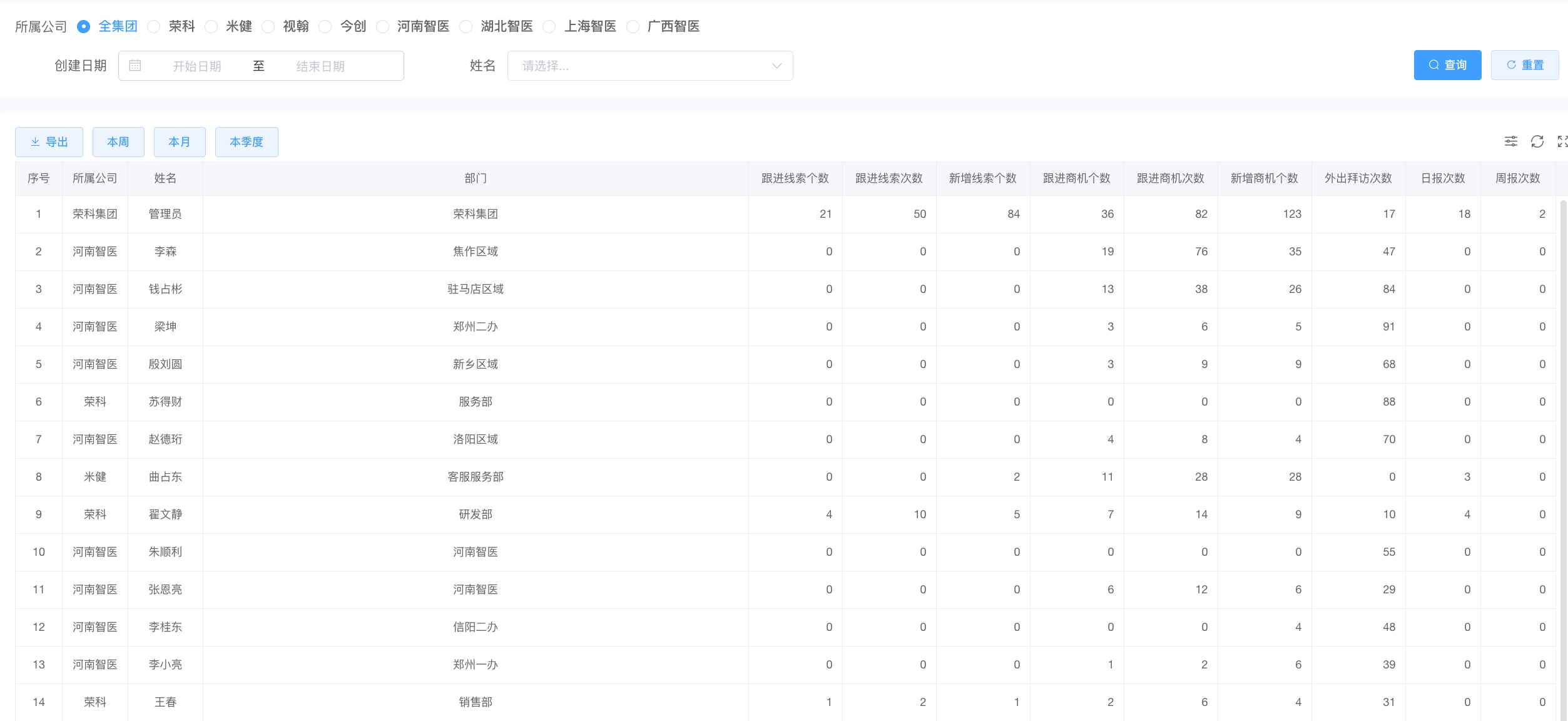
(1) 列表显示内容
列表显示所属公司的销售,进行的销售行为,并进行统计,包括跟进线索个数,跟进线索次数,新增线索个数,跟进商机次数,新增商机个数,外出拜访次数,日报次数和周报次数。
(2) 批量导出统计
点击“导出”没选择导出数据和导出字段,完成批量导出。
(3) 查询统计数据
支持根据所属公司和创建日期进行查询,同时支持根据不同时点段:本周,本月和本季度进行查询。
17.4 合作伙伴合同执行台账
跟踪和管理与合作伙伴签订的合同履行情况的核心工具
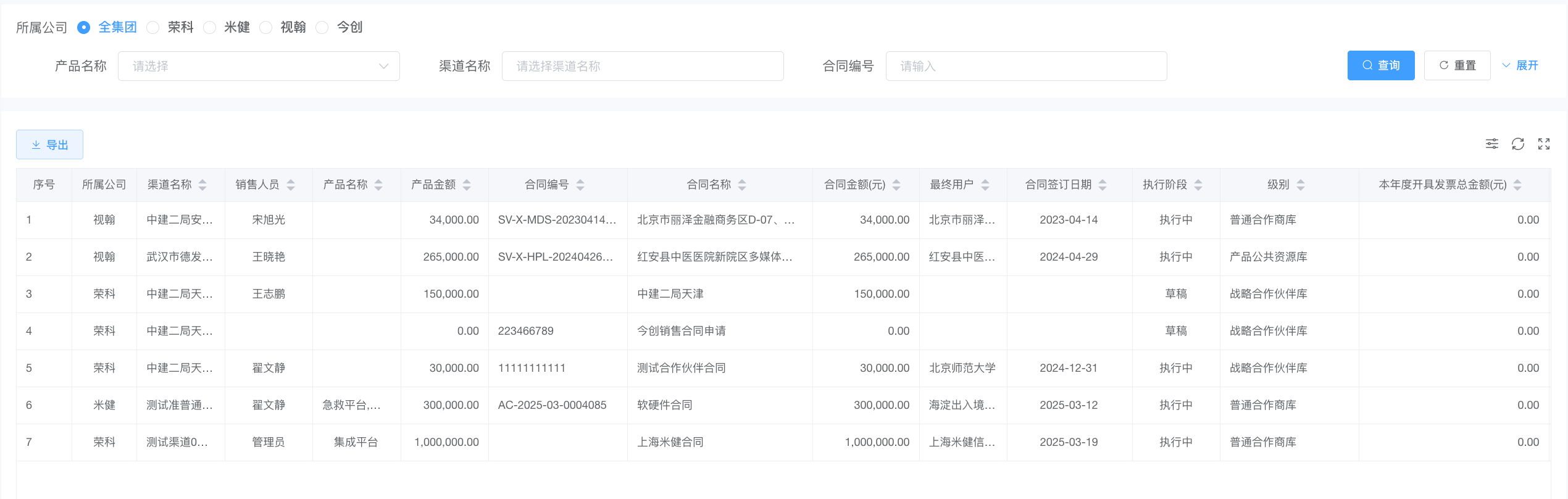
(1) 列表显示内容
列表显示所有合作伙伴的合同信息,包括渠道信息,产品信息,合同信息和相关金额。
(2) 导出执行信息
点击“导出”,选择导出数据和字段,批量导出。
(3) 查询执行信息i
支持根据所属公司和产品名称进行查询,
17.5 商机转化统计
用于统计销售人员提报的商机转化成单的比例。
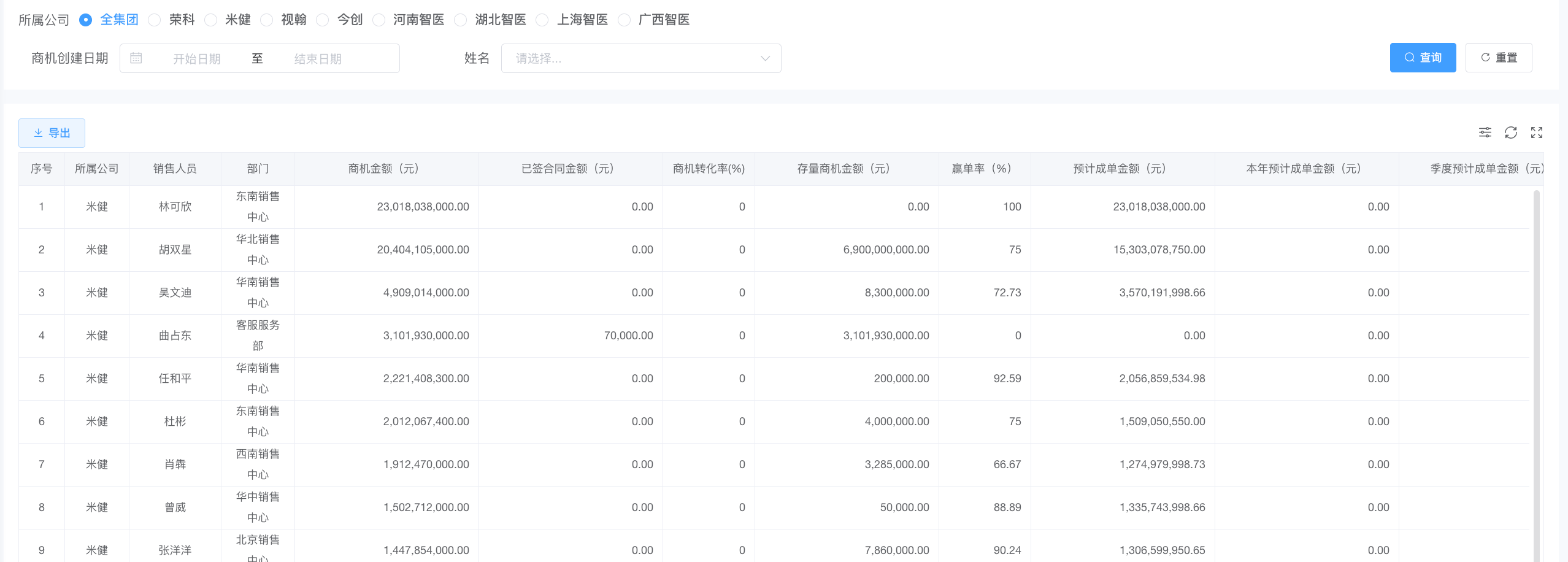
(1) 列表显示内容
列表显示所有销售人员转化数据,包括所属公司,销售人员,部门,商机金额,已签合同金额,商机转化率,存量商机金额,赢单率。
(2) 批量导出数据
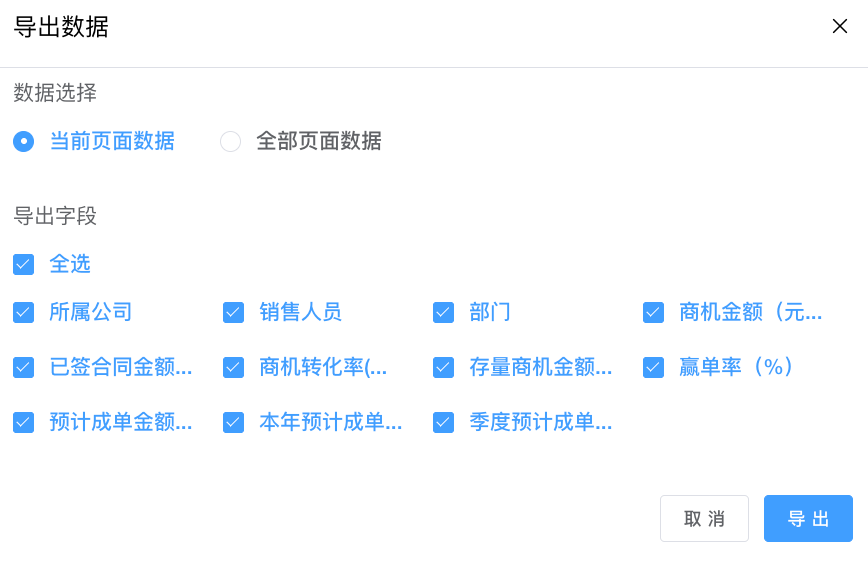
点击“导出”,选择导出数据和导出字段,完成批量导出。
(3) 查询商机转化
支持根据所属公司和商机创建日期进行查询。
17.6 公司合同统计台账
17.7 销售合同执行报表
统计销售合同执行情况。
(1) 列表显示内容
显示所有销售合同回款数据,累计回款等信息,包括所属公司,签订对象,最终用户用户,合同信息,合同金额,销售人信息,回款信息等。
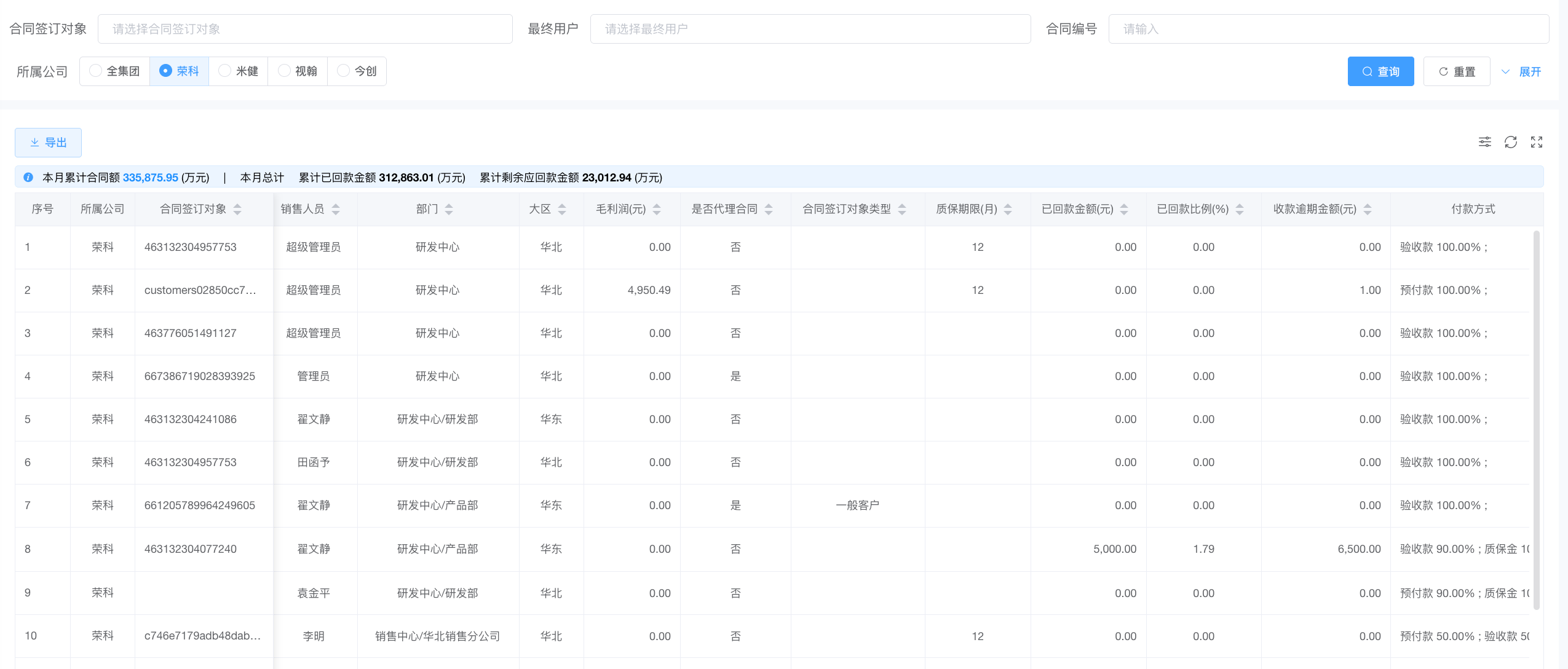
(2) 支持批量导出
点击“导出”,选择导出数据和导出字段,完成批量导出。
(3) 查询执行报表
支持根据合同签订对象,最终用户,合同编号,附件是否已上传,合同名称,签订时间,合同状态,合同类型,销售人员,项目区域,产品大类,行业类型和所属公司进行查询。
17.8 月度回款
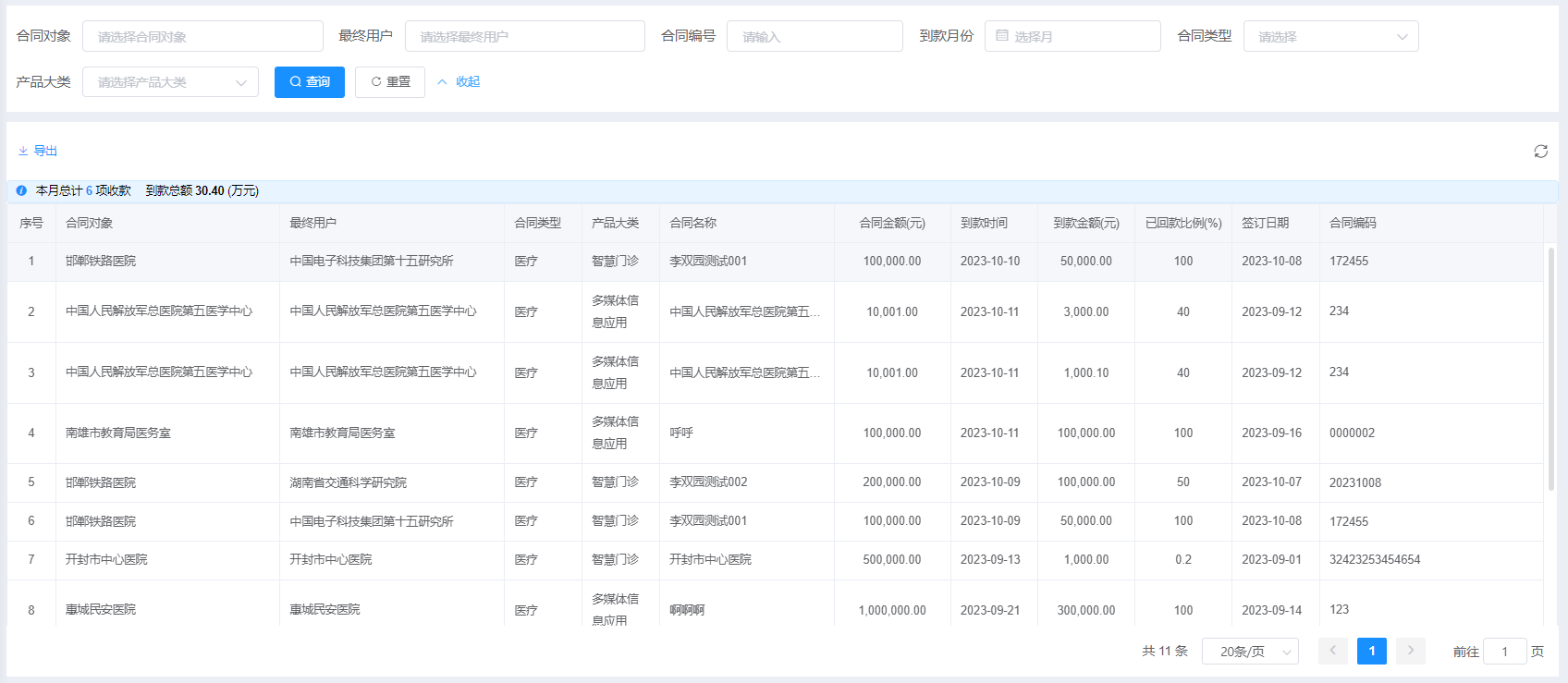
用于统计本月所有的回款金额数据,月度回款金额统计界面。
(1) 列表显示
列表区域显示本月回款的所有数据,包括序号、合同对象、最终用户、合同类型、产品大类、合同名称、合同金额、到款时间、到款金额、已回款比例、签订日期和合同编码。
页面最上方显示本月总计收款数量,到款总额。
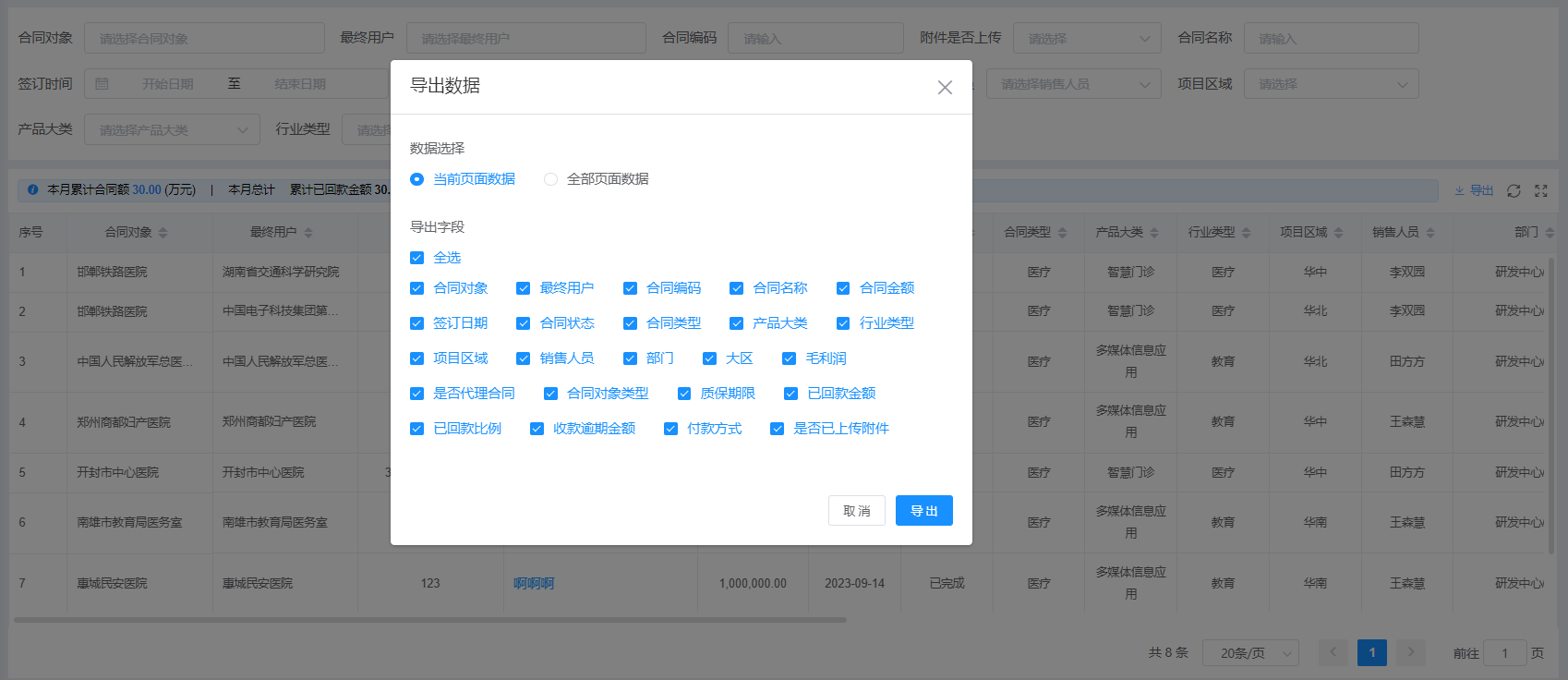
(2) 查询回款
根据合同对象、最终用户、合同编号、到款月份、合同类型和产品大类,筛选出符合条件的回款信息。
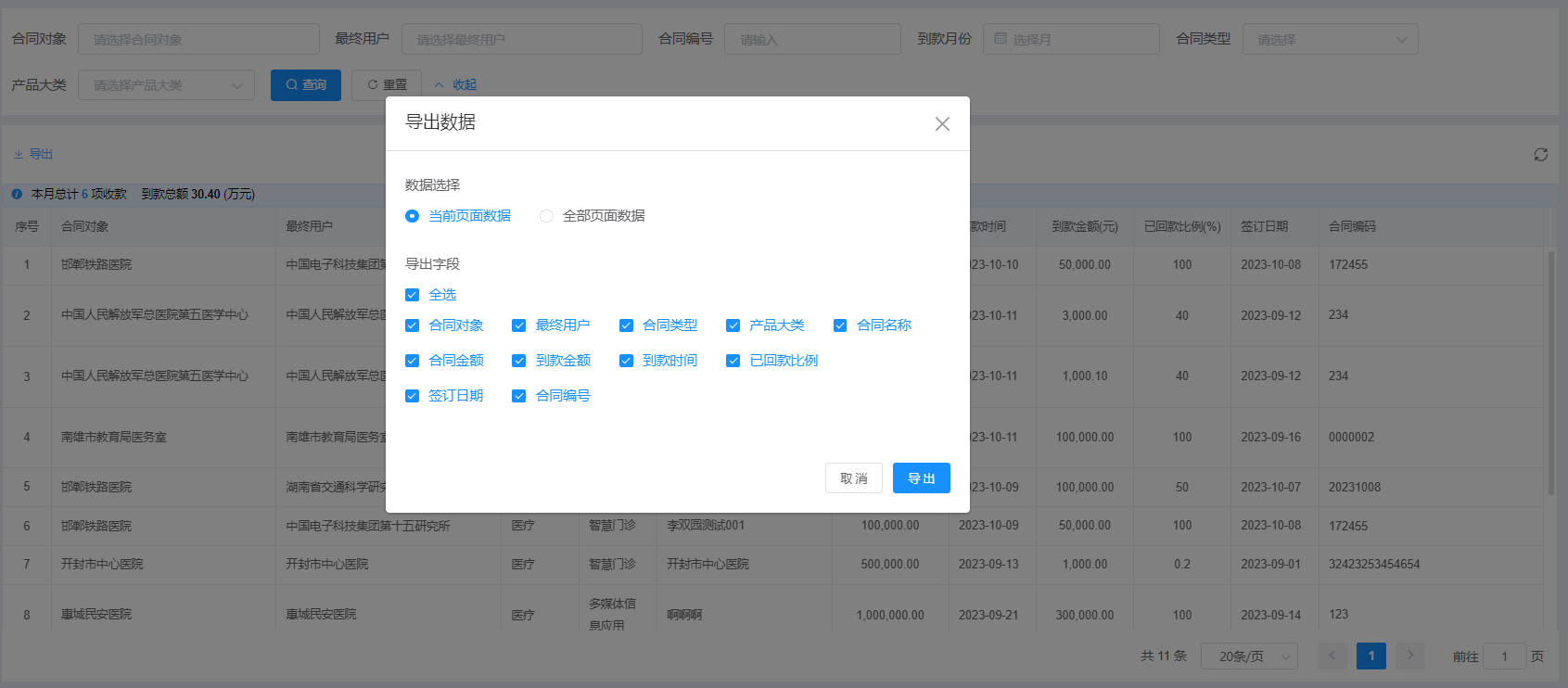
(3) 导出数据
点击导出,选择数据和字段,导出所选中的信息。
17.9 月度合同
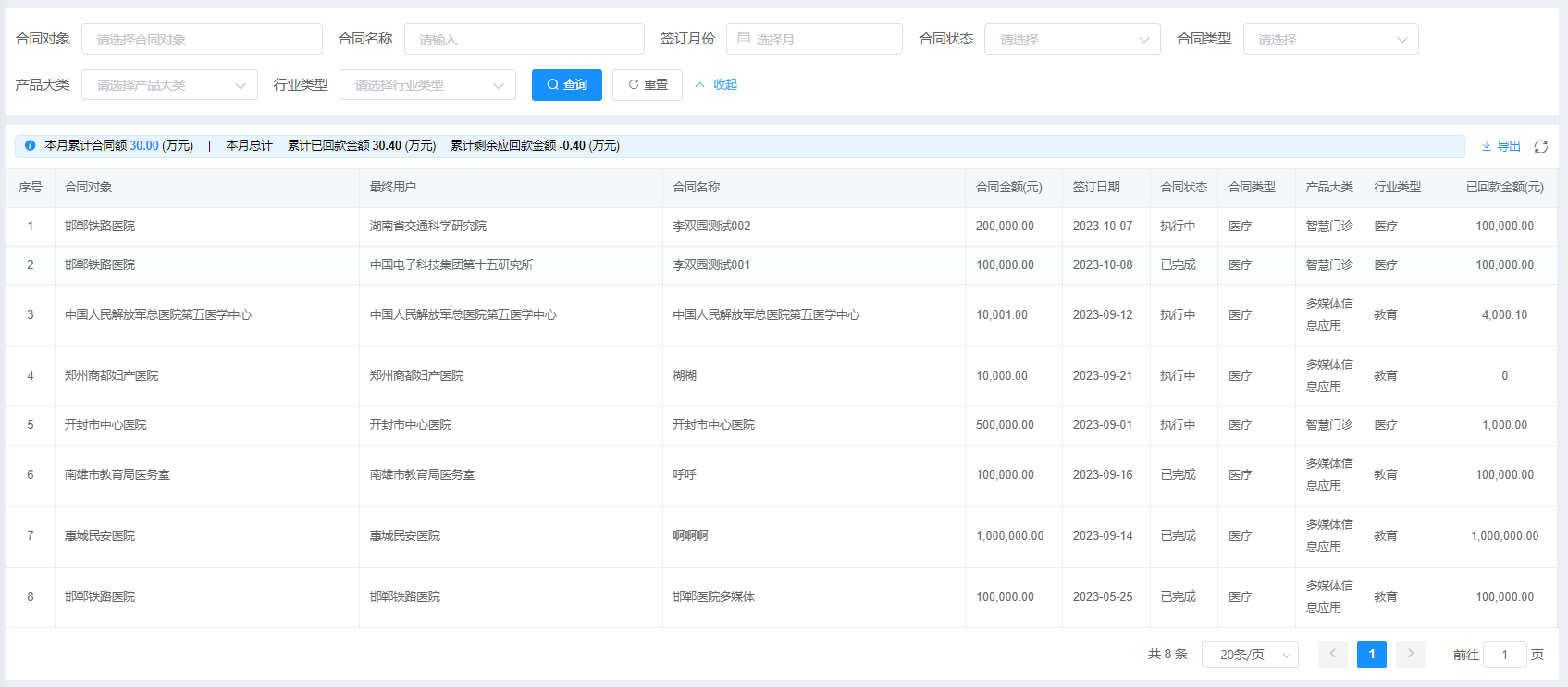
用于统计本月所有的合同总额,月度合同额统计如下图所示。
(1) 列表显示
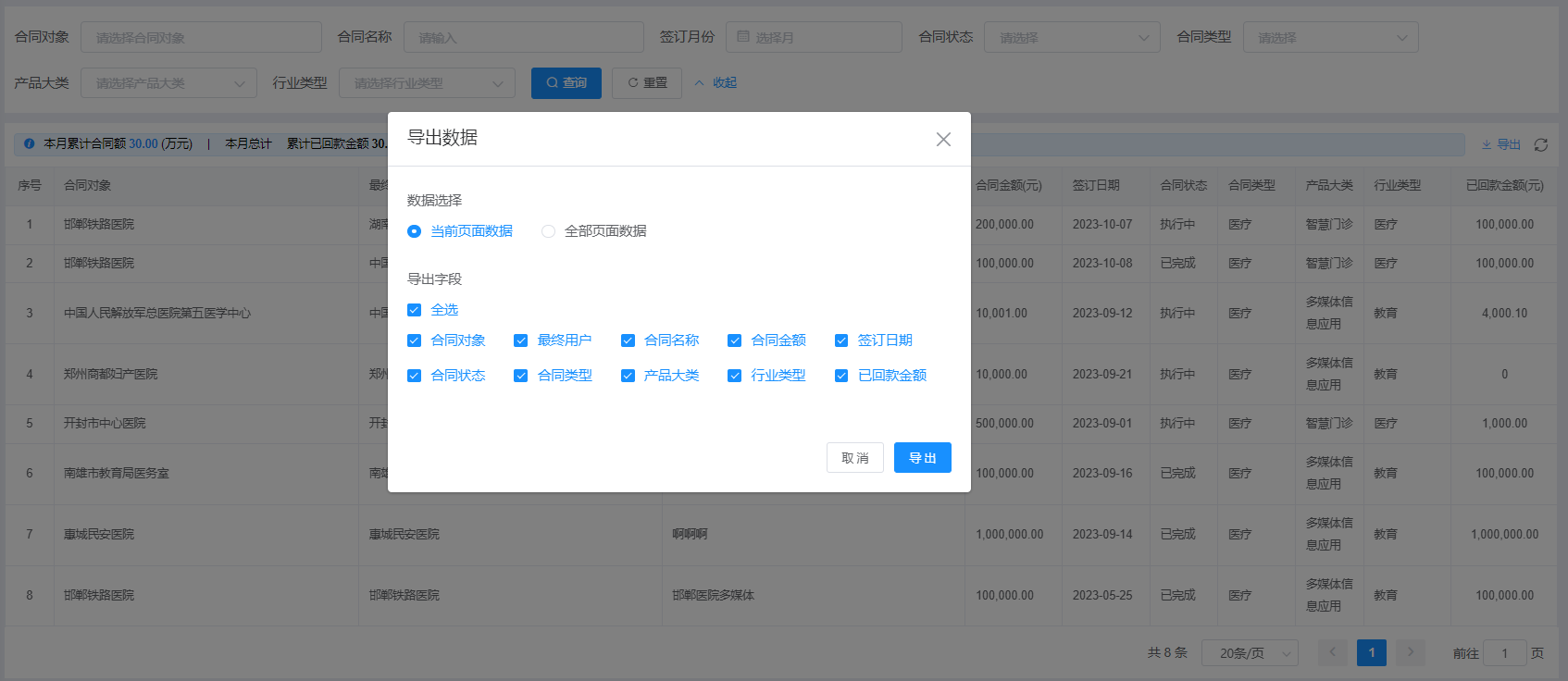
列表区域显示本月所有的合同额信息,包括序号、合同对象、最终用户、合同名称、合同金额、签订日期、合同状态、合同类型、产品大类、行业类型和已回款金额。
页面最上方显示本月累计合同额,本月总计累计已回款金额和累计剩余应回款金额。
(2) 查询合同
根据合同对象、合同名称、签订月份、合同状态、合同类型、产品大类和行业类型,查询符合筛选条件的信息。
(3) 导出数据
点击导出,选择数据和字段,导出选中的信息。