档案管理
1. 档案归档
该菜单仅对档案管理员开放,所有系统中添加的采购合同、销售合同、和流程中印章证件以及项目文档、入职申请文档都会显示到该列表中。档案管理员可以对这些档案进行查看和归档管理操作。
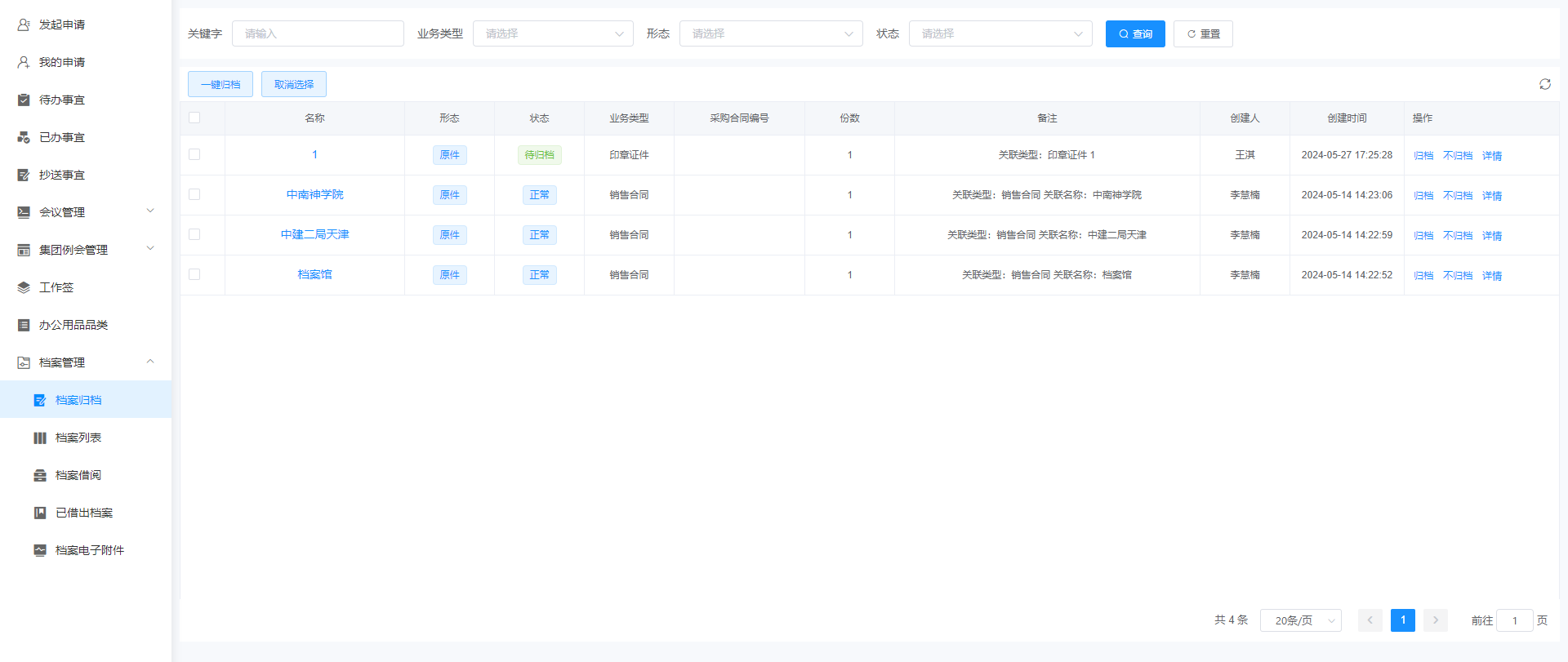
- 1 列表显示内容
列表内容显示了所有待归档的文档,字段包括名称、形态、状态、业务类型、采购合同编号、份数、备注、创建人、创建时间、操作。
- 2 归档
对于待归档文档,可以进行归档/一键归档操作。单个档案的归档操作需要点击列表后的归档按钮,多个档案的归档操作需要选中文档前的勾选框后选择一键归档,即可批量归档。
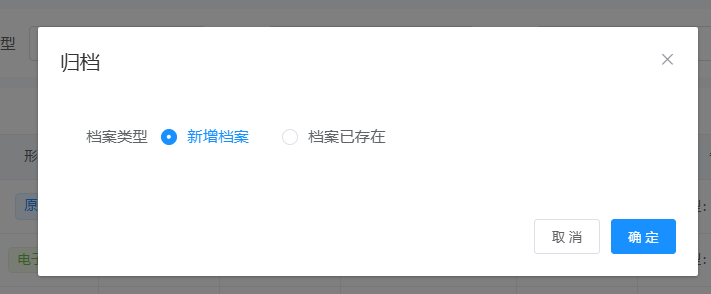
- 2.1 新增档案
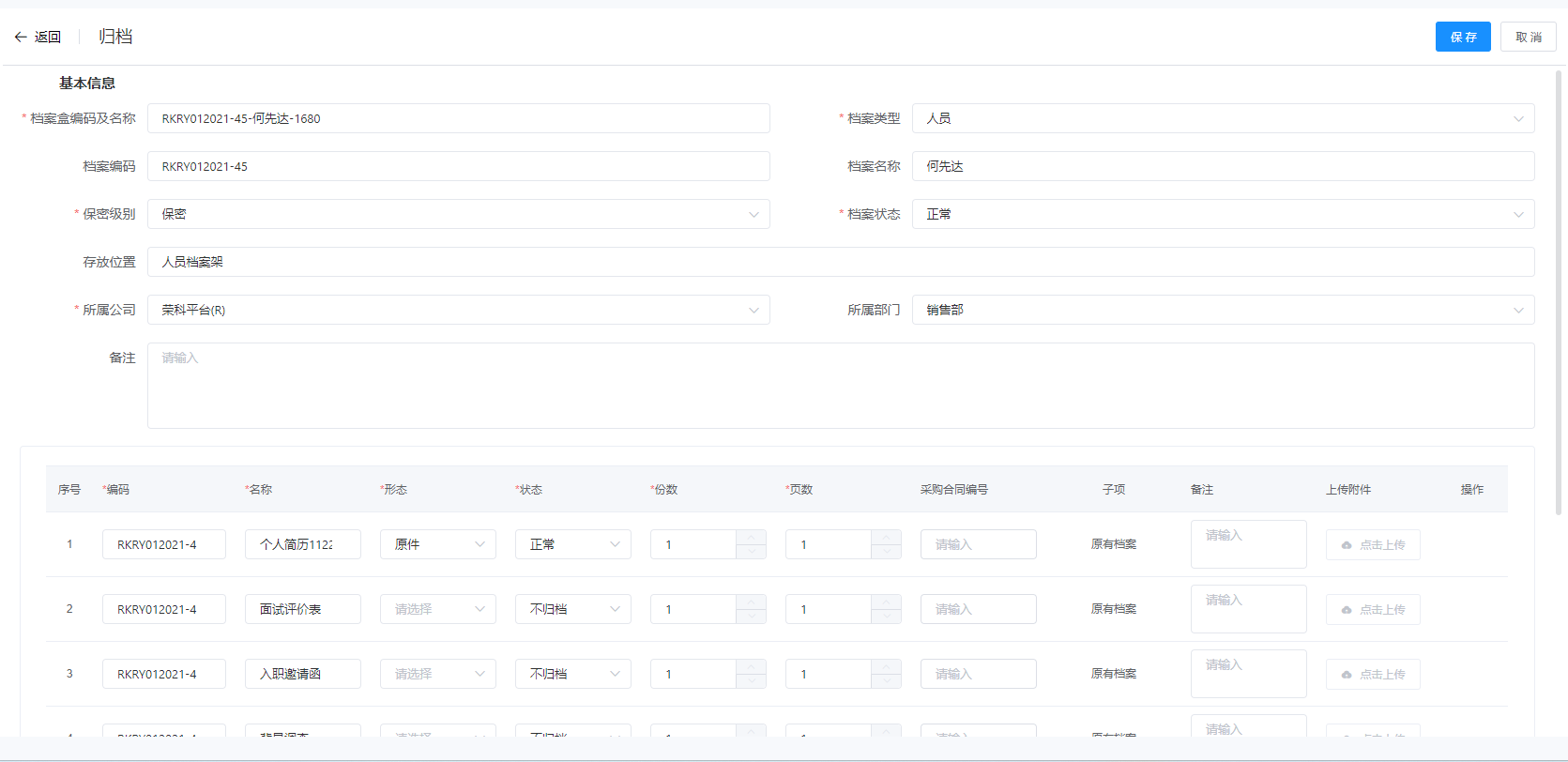
归档时,如果档案不存在,则选择新增档案。
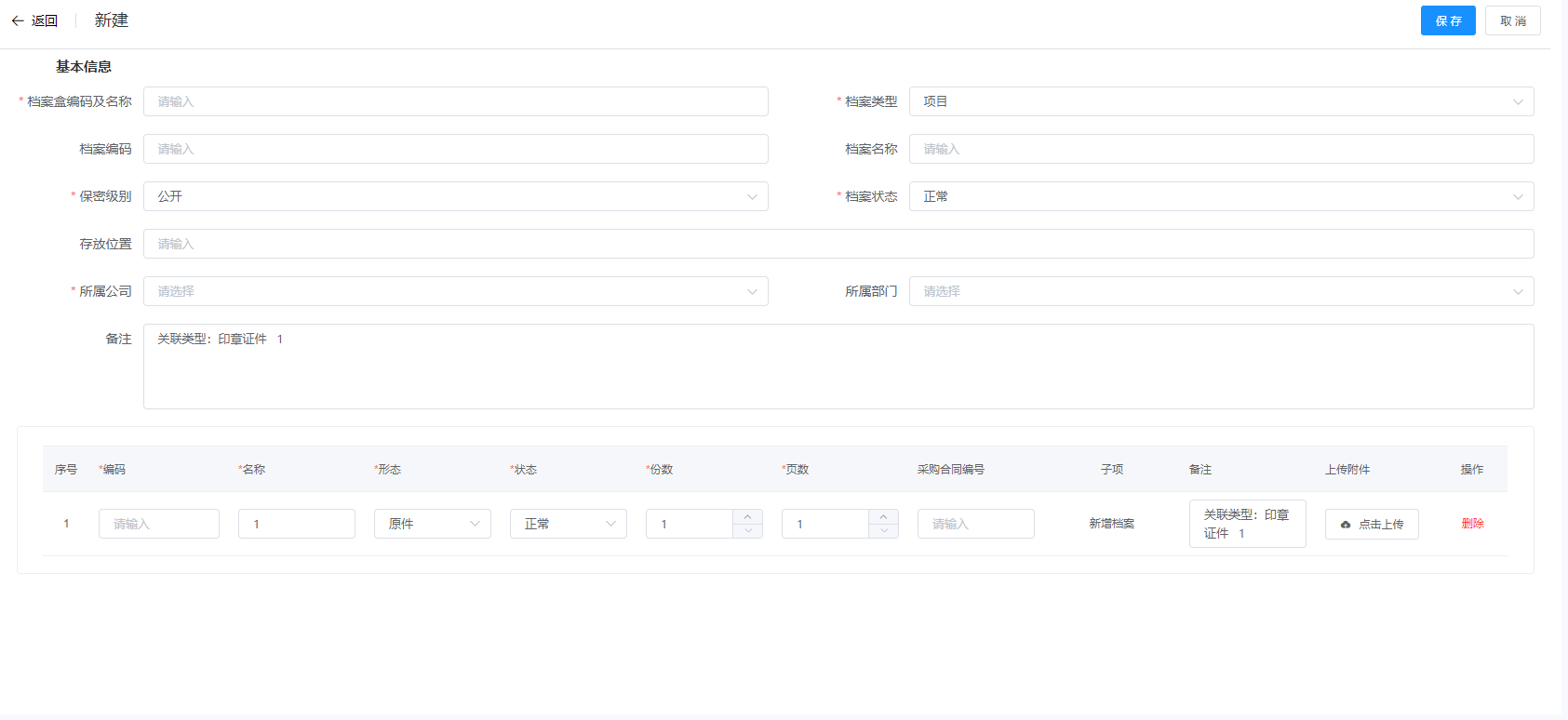
在新增页面中输入表单内容,输入完成后点击保存按钮,即可新增档案成功。
- 2.2 档案已存在
如果档案已存在,则选择档案已存在。
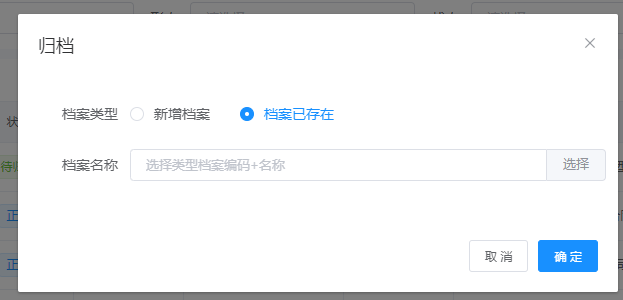
在档案名称栏中选择当前已存在的档案名称,选择完成后再进行归档操作,输入档案相关信息后点击保存按钮,即可归档成功。
- 2.3 不归档
如果文档不需要进行归档操作,则点击文档后的不归档按钮,进行二次确认后则该文档不再显示到该列表中。
- 2.4 查看文档详情
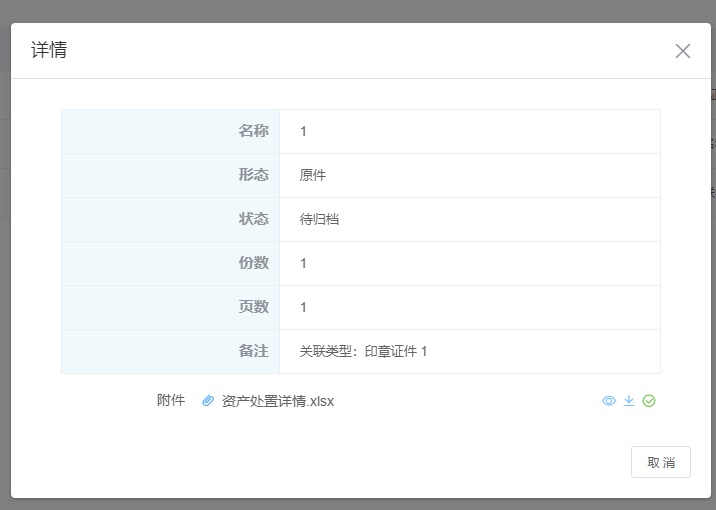
点击文档后的详情按钮,可以查看文档相关详细信息。
- 2.5 查询档案
可以根据关键字、业务类型、形态、状态查询筛选框对应列表信息。
2. 档案列表
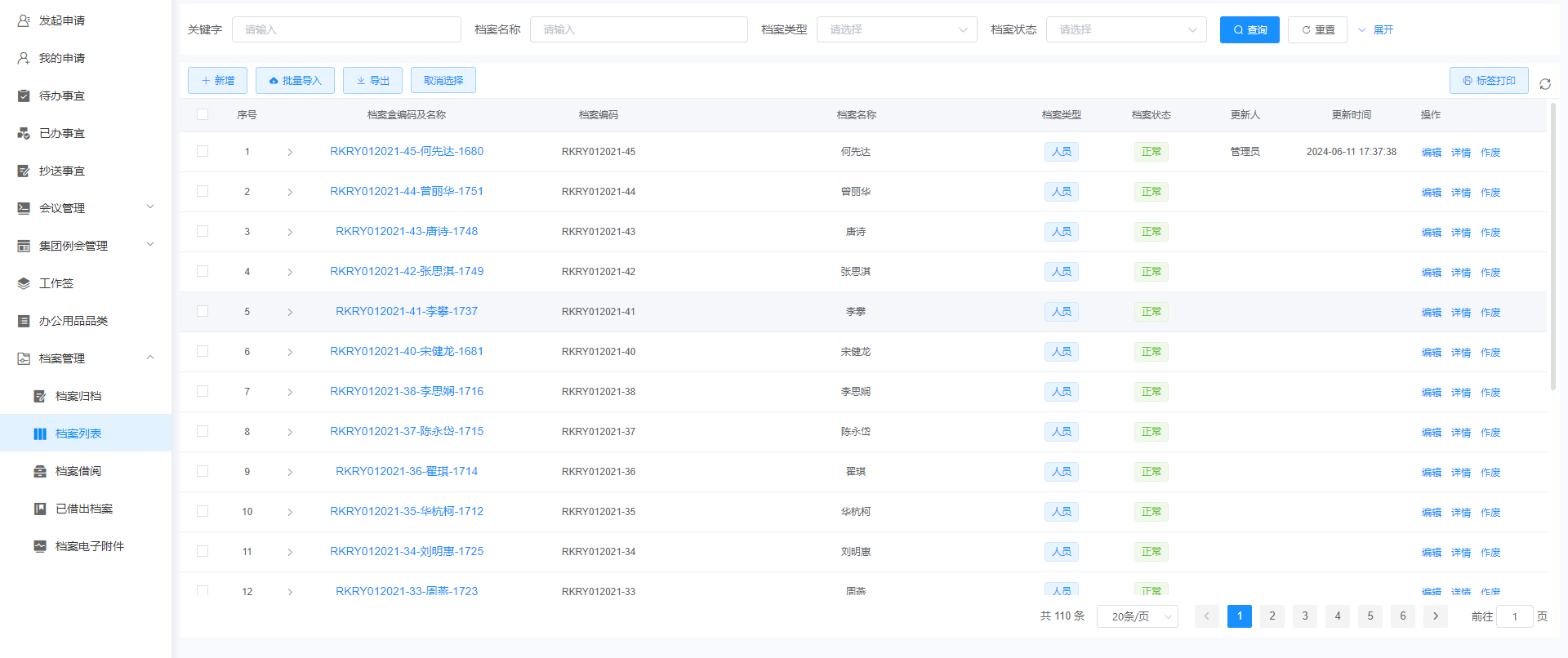
已归档的文档会显示到档案列表中。在该菜单下可对所有已归档档案进行新增、编辑、查看、作废、导出等操作。
- 1 列表区域内容
列表区域展示所有已归档的档案信息。列表字段包括序号、档案盒编码及名称、档案编码、档案名称、档案类型、档案状态、更新人、更新时间、操作。
- 2 新增档案
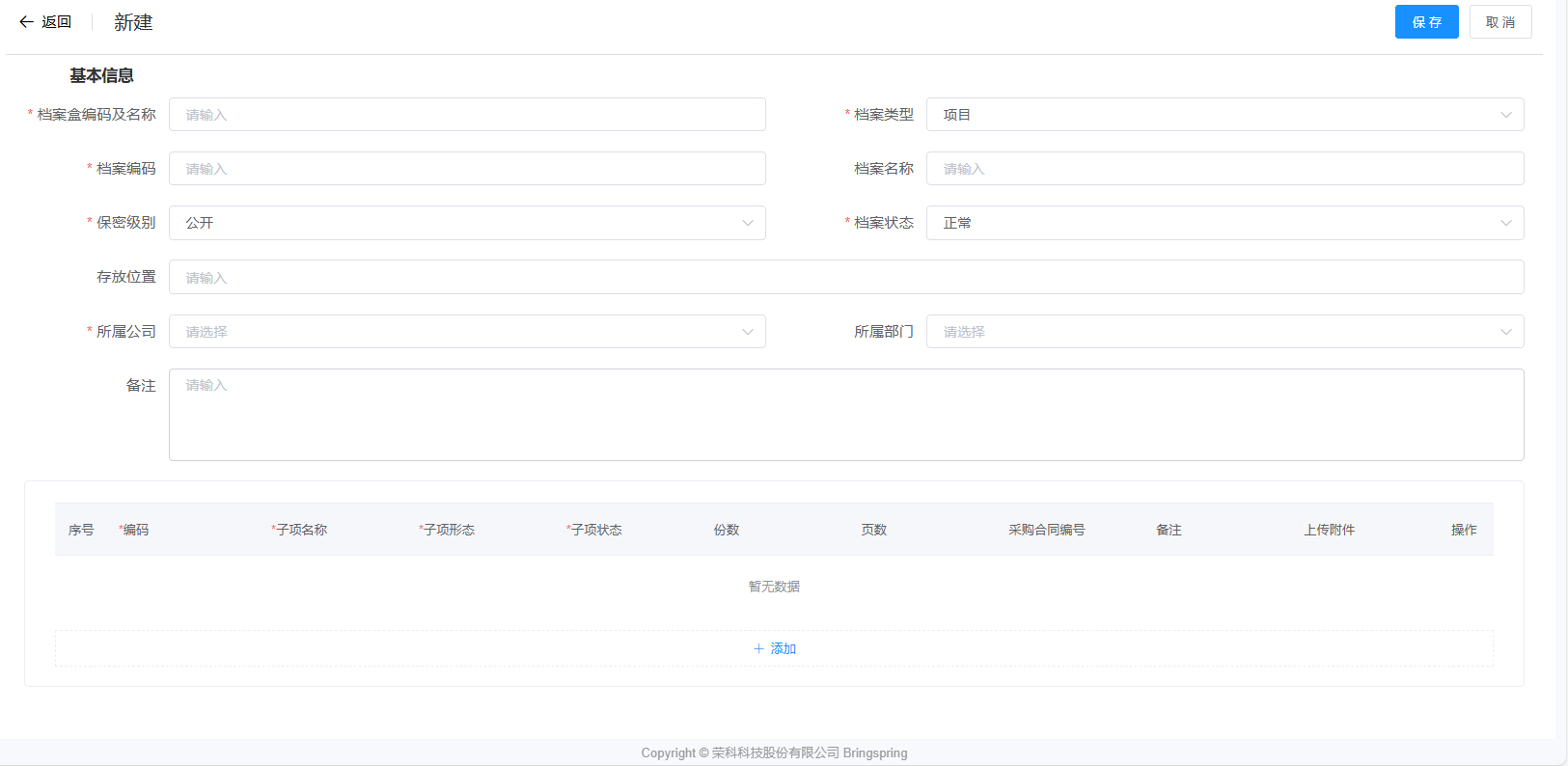
点击新增按钮可以新增档案,输入表单内容后点击保存即可新增成功。
- 3 编辑档案
点击档案后的编辑按钮,即可对档案信息进行修改,修改后点击保存按钮,修改信息保存成功。
- 4 查看档案
点击档案盒编码及名称或者详情按钮,可以查看档案相关详细信息。
- 5 档案作废
点击作废按钮,在二次确认弹窗中确认后即可作废该档案。
- 6 批量导入档案
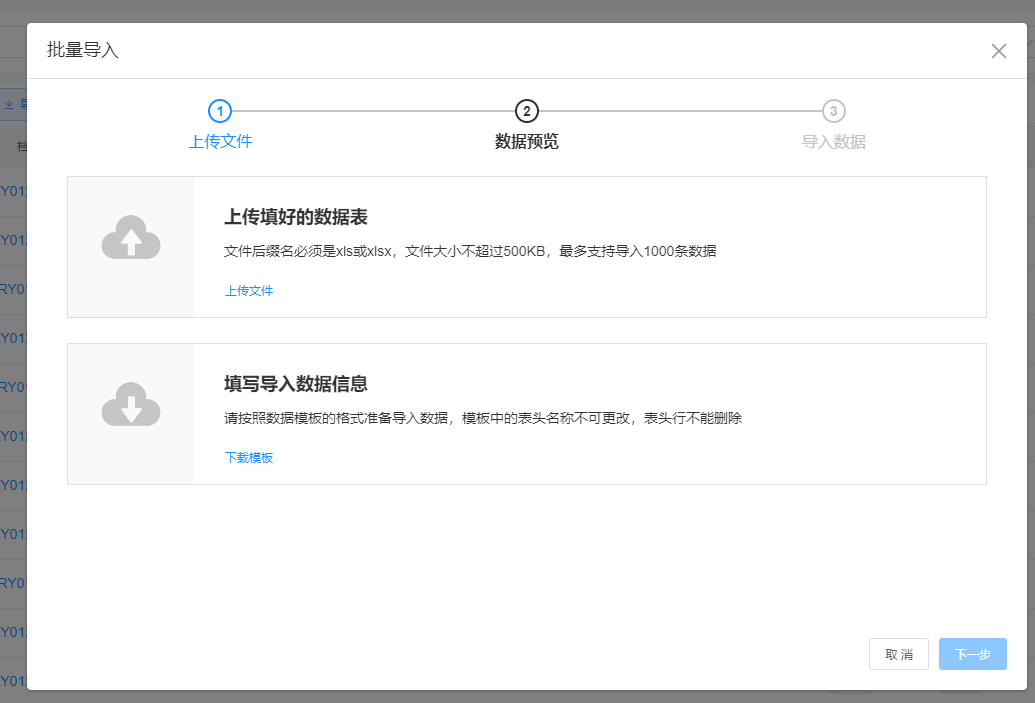
点击批量导入按钮,下载模版后根据模版填写对应的档案信息,填写完成后上传表格,然后进行数据预览,数据预览确认后开始导入数据即可。
- 7 导出档案
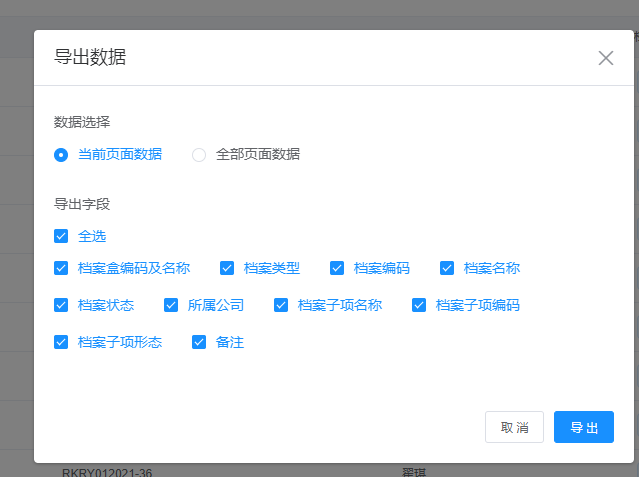
点击导出按钮,可以勾选需要导出的列表字段,勾选完成后点击导出即可导出表格到本地中。
- 8 查询档案
可以根据关键字、档案名称、档案类型、档案状态、提交日期范围查询筛选项对应档案内容。
- 9 标签打印
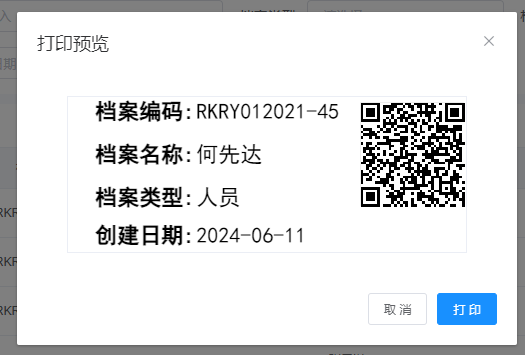
勾选需要打印标签的档案后,点击标签打印按钮,页面弹窗中对标签进行预览,预览确认后点击打印即可打印该档案标签。
3. 档案借阅
展示所有档案信息,进行借出操作。
- 1 列表区域内容
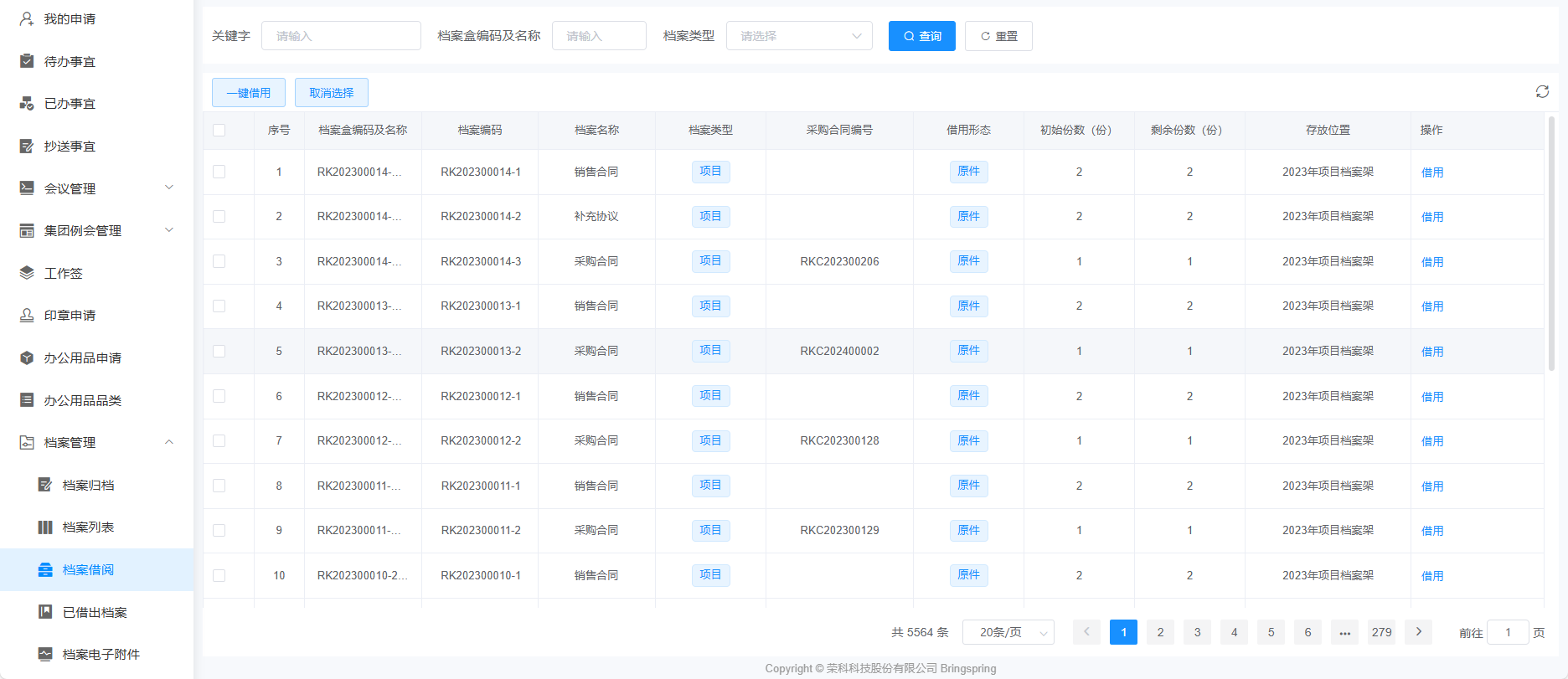
列表中展示所有已归档的档案信息。可以进行借用操作。列表字段包括序号、档案盒编码及名称、档案编码、档案名称、档案类型、采购合同编号、借用形态、初始份数、剩余份数、存放位置、操作。
- 2 借用档案
点击借用/一键借用按钮,即可开始借用/批量借用文档,点击后进入档案借阅申请页面,填写对应的表单内容后,点击提交即可提交借阅申请,审批完成后即可借阅成功。点击暂存可以将申请保存为草稿状态,可以进行修改删除操作。
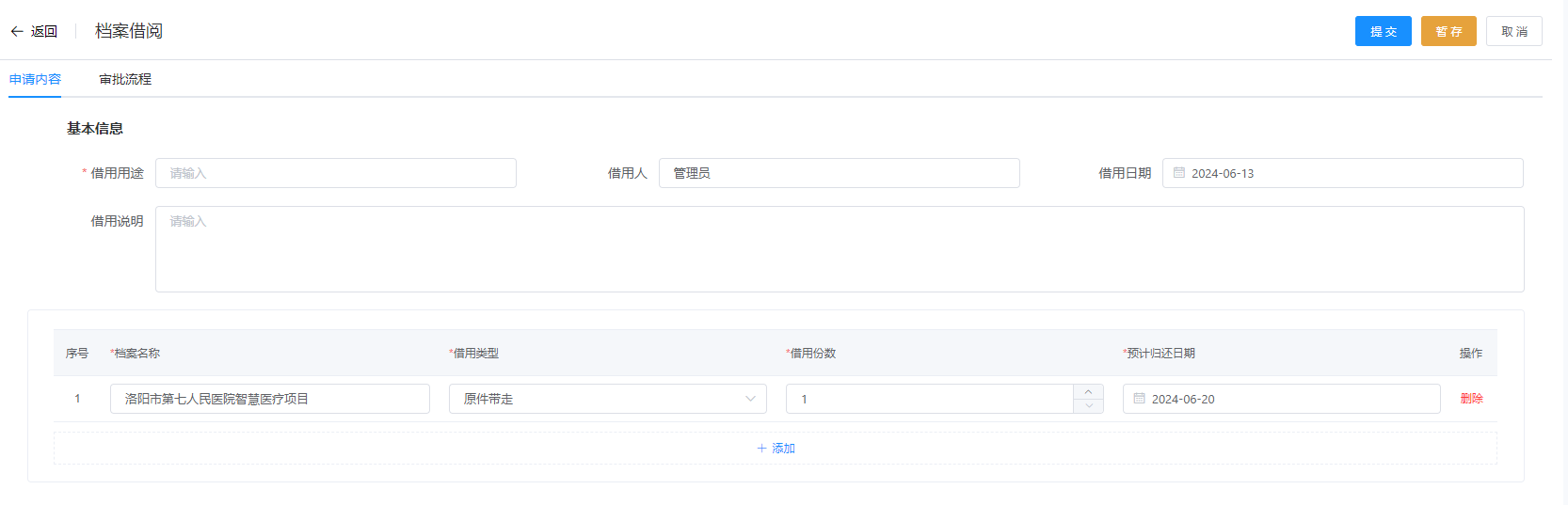
档案借出成功后,档案列表中该档案可借阅份数相应减少,如果是全部借出则该档案借出按钮置灰不可再次借出。借阅的文档类型如果为电子文档,则在借阅成功的消息提醒中可以查看和下载该电子文档。
4. 已借出档案
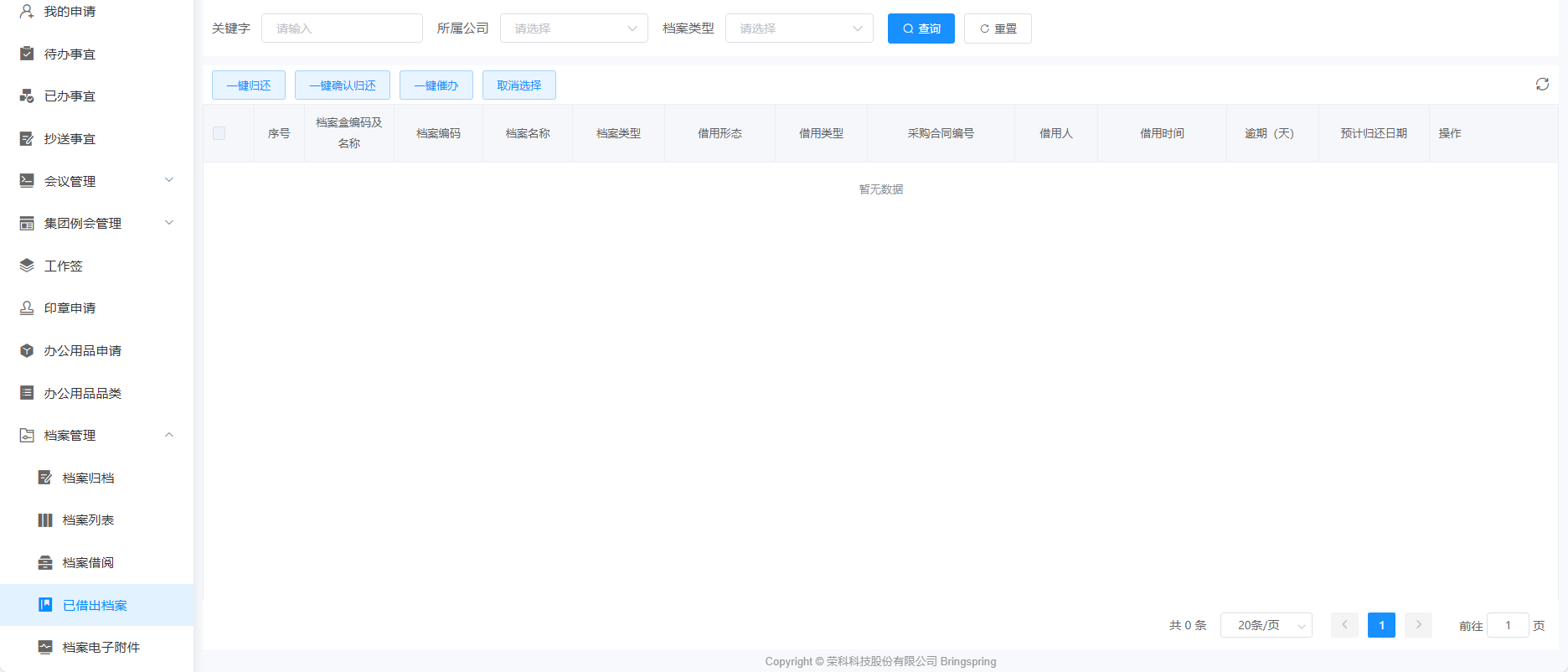
展示所有已借出的档案信息,并可以进行归还、确认归还和催办操作。
- 1 列表区域内容
列表中展示所有已借阅的档案信息。列表字段包括序号、档案盒编码及名称、档案编码、档案名称、档案类型、借用形态、借用类型、采购合同编号、借用人、借用时间、逾期、预计归还日期、操作。
- 2 归还档案
用户需要归还档案时,点击归还按钮,页面出现二次确认弹窗,在弹窗中确认归还则用户归还档案成功。
- 3 确认归还档案
确认用户已归还档案后,档案管理员需要进行确认归还操作,档案管理员点击确认归还按钮,在二次确认弹窗中点击确认,则档案确认归还完成。该档案置为可借出状态。
- 4 一键催办
档案管理员勾选需要一键催办的已借出档案,选择后点击一键催办,则接触人收到系统内和企业微信上的消息提醒,提醒接触人即时归还档案。
5. 档案电子附件
用于管理电子档案。
- 1 列表区域展示
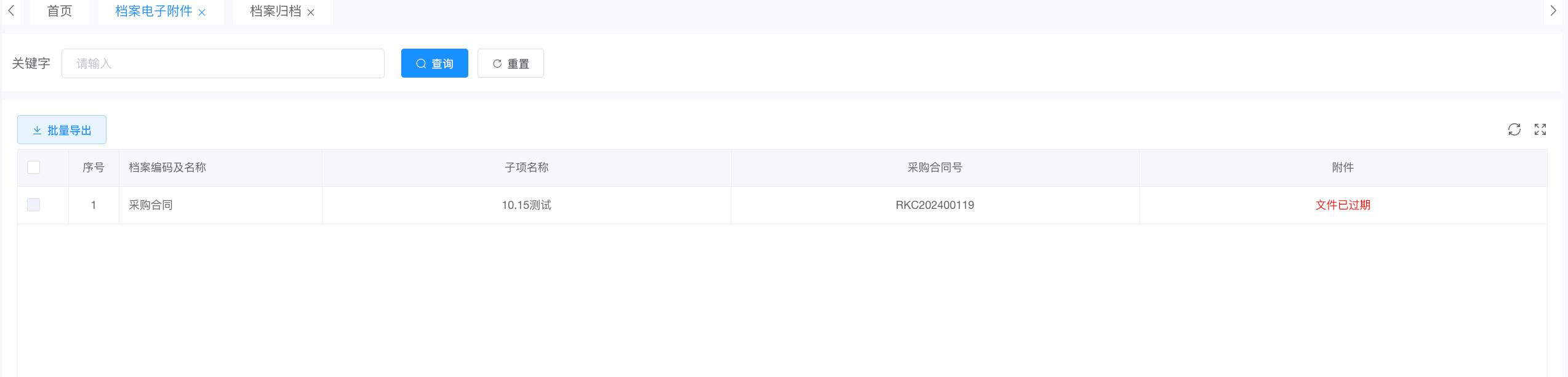
列表区域显示电子档案附件信息,包括档案编码及名称,子项名称,采购合同号和附件。
- 2 批量导出
选择附件后,点击“批量导出”,将选中的批量批量导出。
- 5 查询附件
支持根据关键字进行查询。