固定资产
1. 固定资产门户
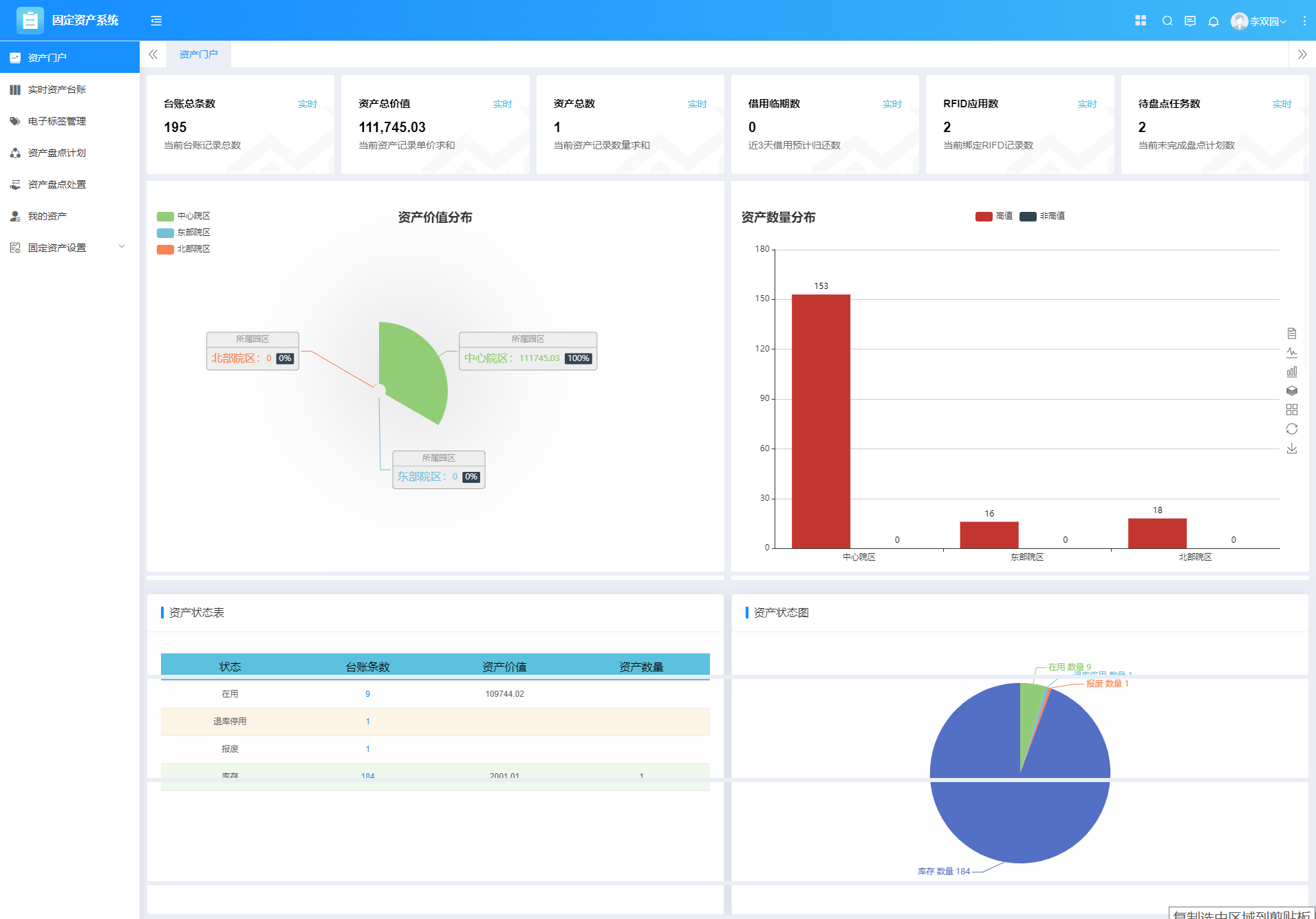
展示资产相关的指标分析。包括台账总条数、资产总价值、资产总数、借用临期数、RFID应用数、待盘点任务数、资产价值分布、资产数量分布、资产状态表和资产状态图。
2. 实时资产台账
用于管理和维护医院固定资产信息,建立医院固定资产库,并对固定资产进行分类编码。
- 1 列表显示信息
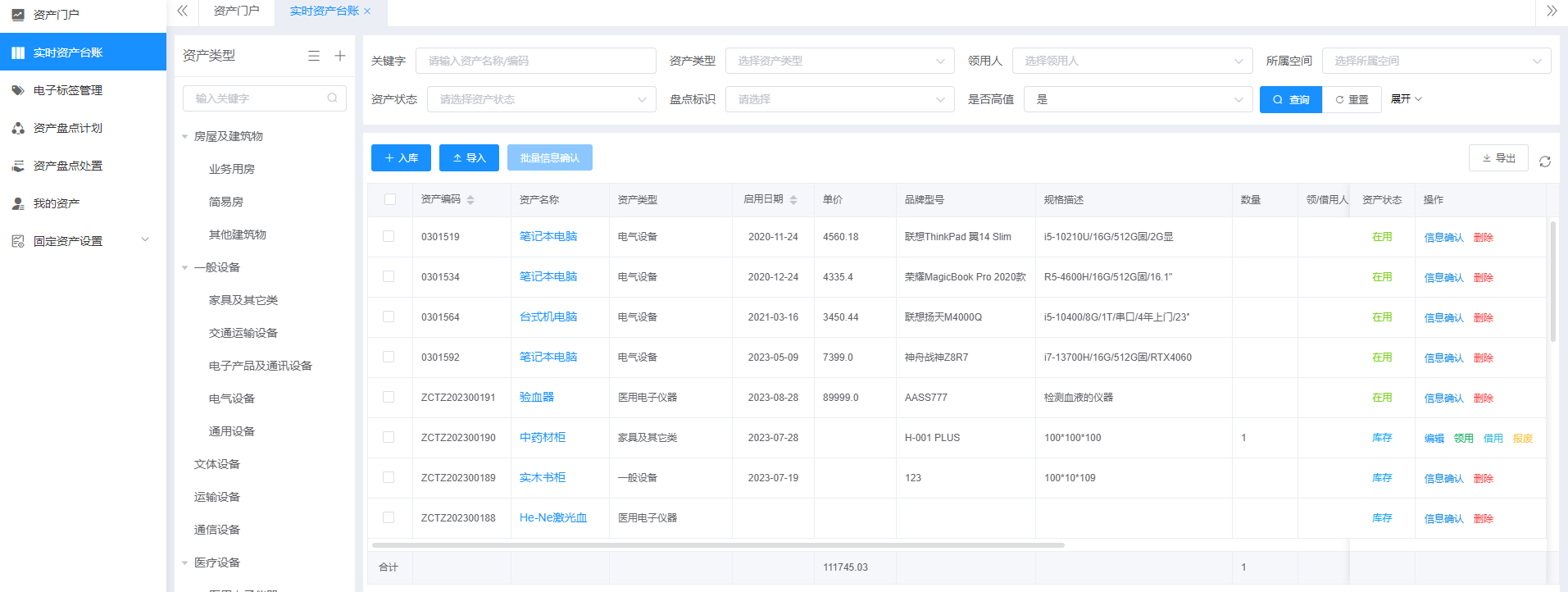
按照资产类型分类,列表区域显示资产编码、资产名称、资产类型、启用日期、单价、品牌型号、规格描述、数量、领/借用人、领/借用人部门、领/借出日期、预计归还日期、是否高值、盘点标识、所属空间、领/借用说明、备注和资产状态。
- 2 固定资产入库
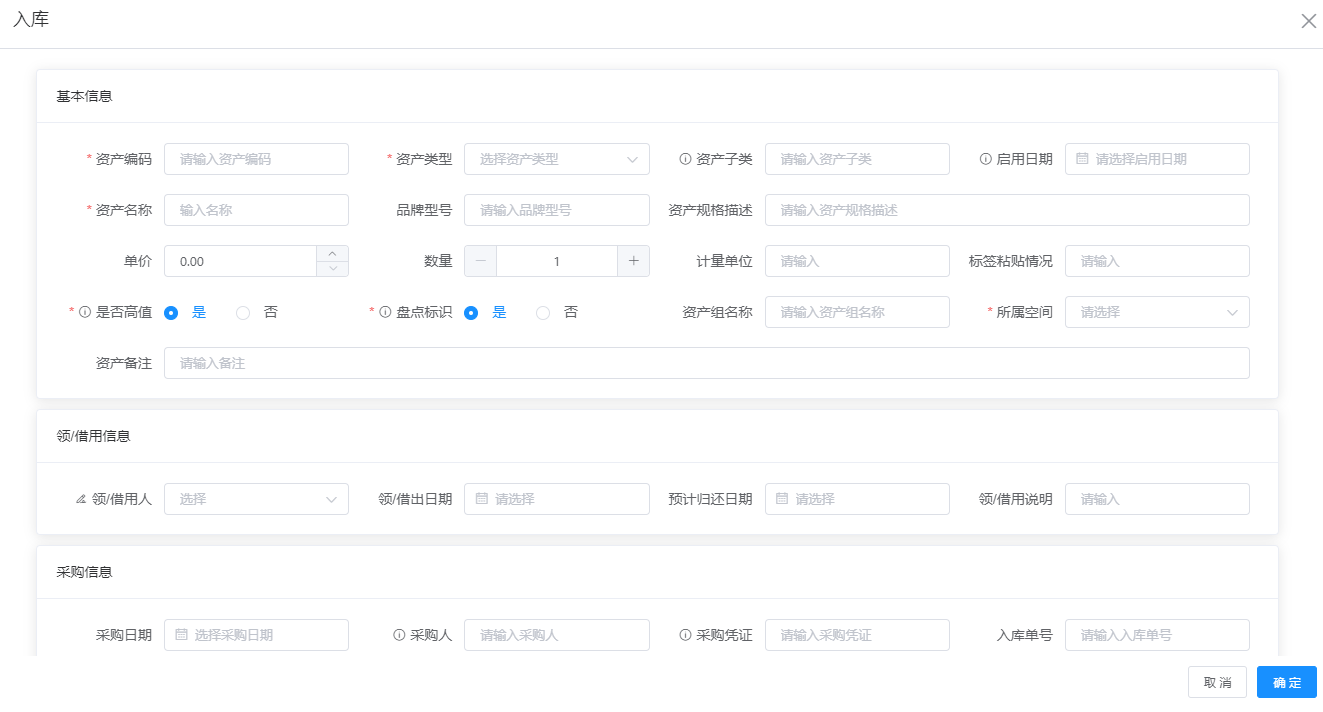
点击入库,可以对单个固定资产进行入库操作,增加固定资产信息,通过填写基本信息、领/借用信息、采购信息和资产附件,完成新建。
- 3 删除资产信息
点击删除,可以删除初次新增并未资产信息确认的固定资产信息。
- 4 资产入库确认
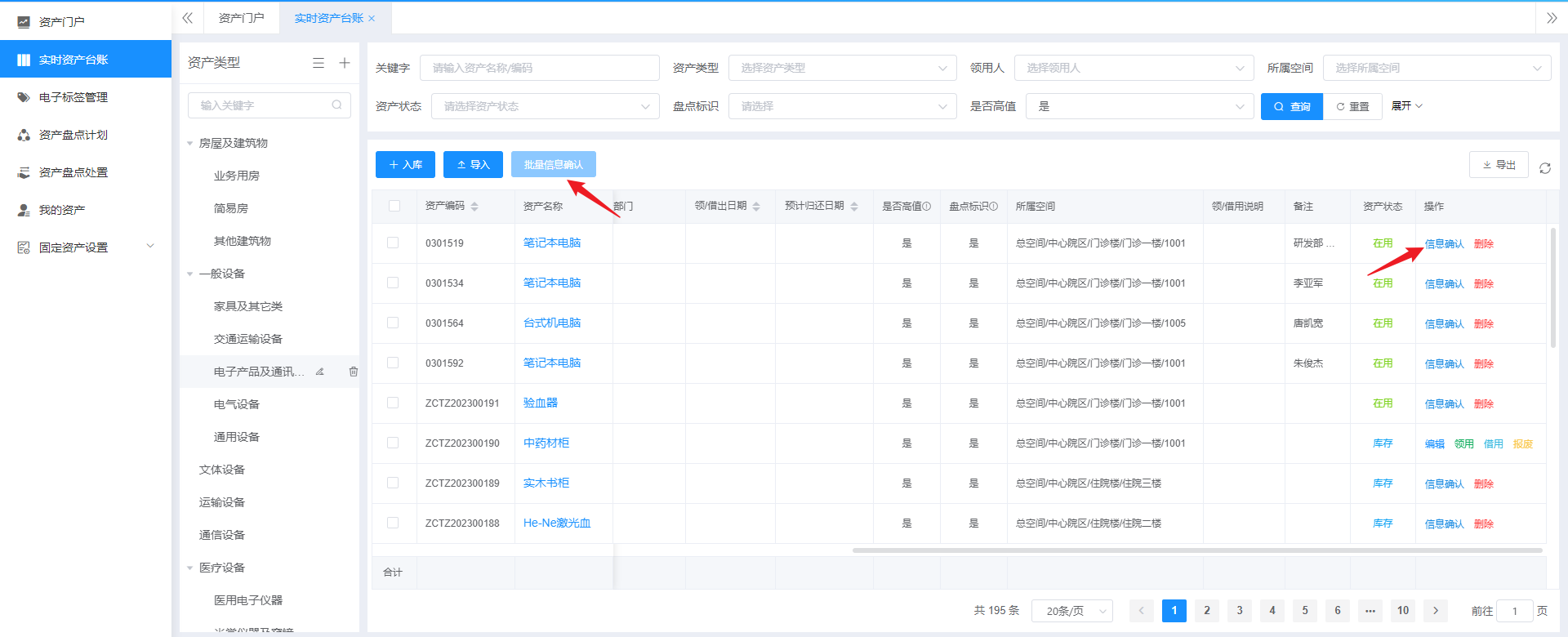
对于新增入库的固定资产,经过仔细核实,确保信息准确无误,点击信息确认按钮,可以单个信息确认;也可选择多个固定资产,批量信息确认。
- 5 修改资产信息
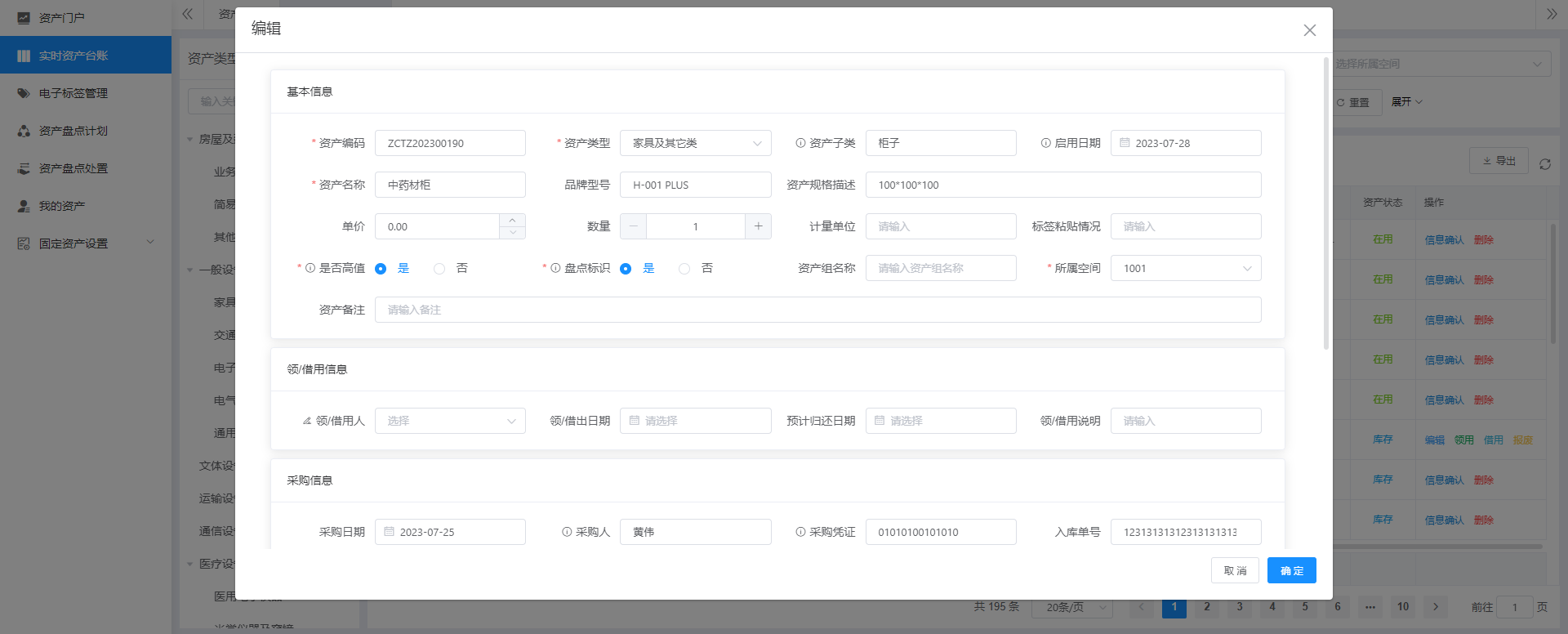
对于已入库且确认的资产,点击编辑,可以变更固定资产的信息,通过修改该资产的基本信息、领/借用信息、采购信息和附件,完成固定资产信息的变更。
- 6 领用固定资产
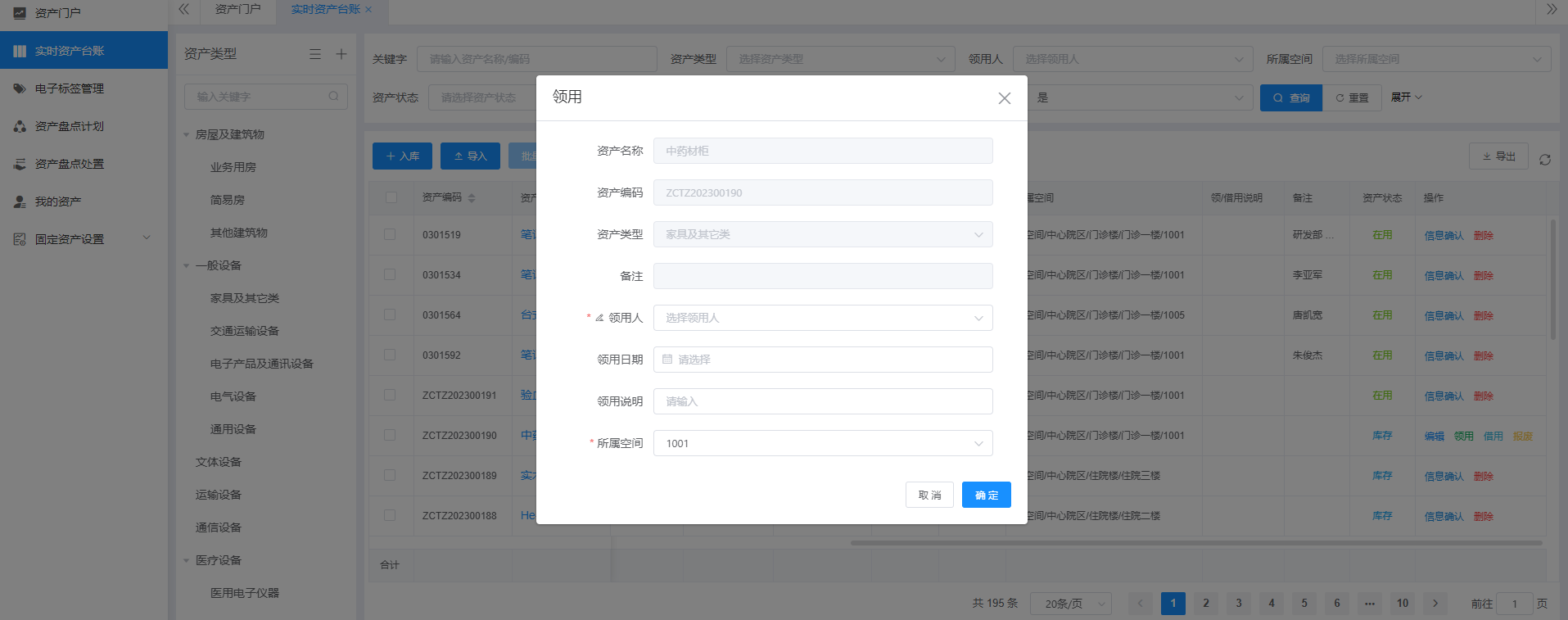
点击领用,领用固定资产,通过选择领用人、领用日期、领用说明和所属空间,完成领用。
- 7 变更领用信息
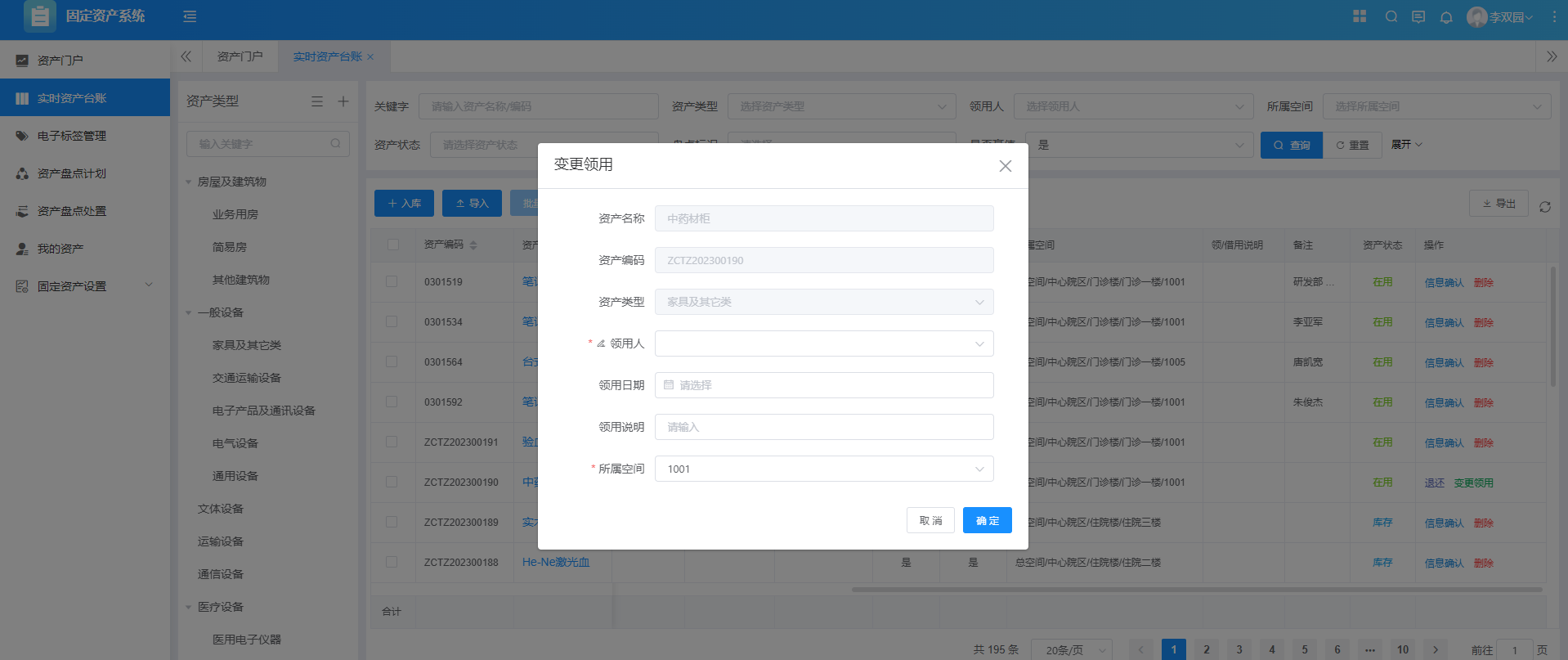
对已领用的资产,点击变更领用,选择领用人、领用日期、领用说明和所属空间,变更为新的领用信息。
- 8 退还固定资产
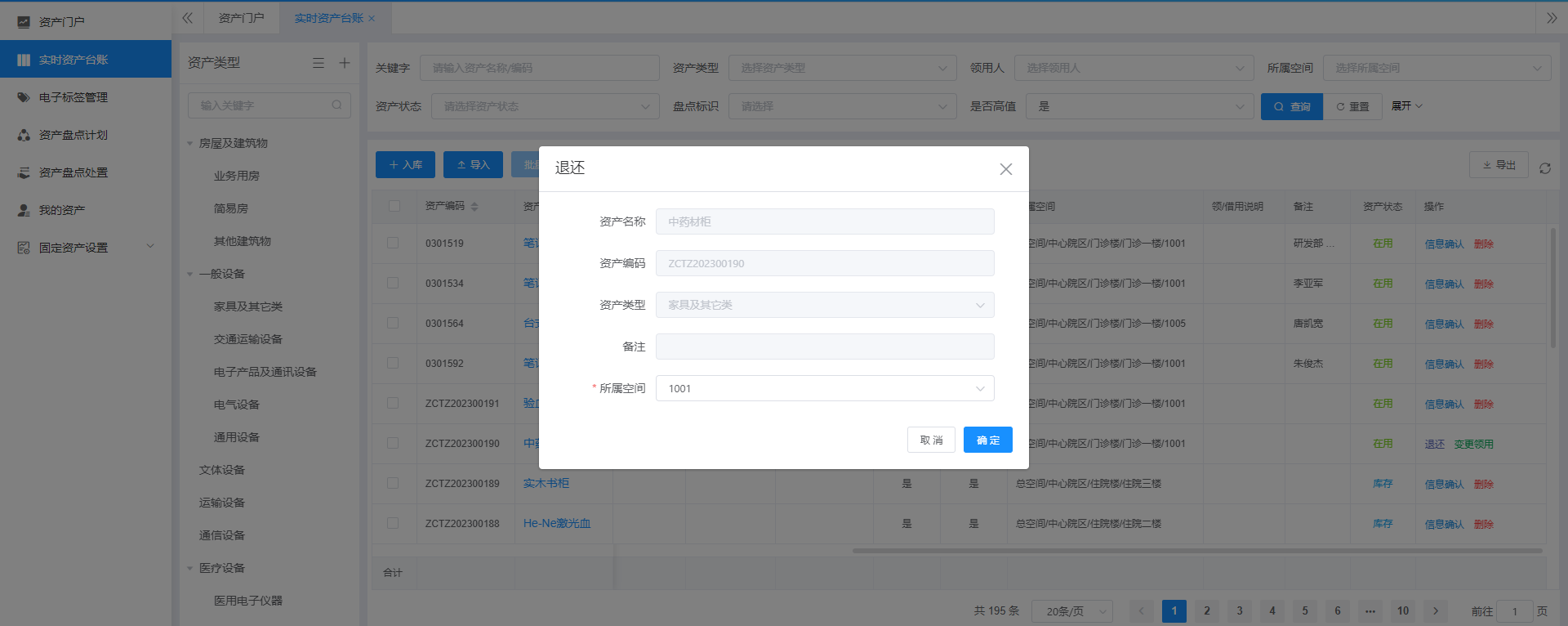
对于被领用的固定资产,可以退还回去,点击退还,选择所属空间,将已领用的固定资产退还。
- 9 借用固定资产
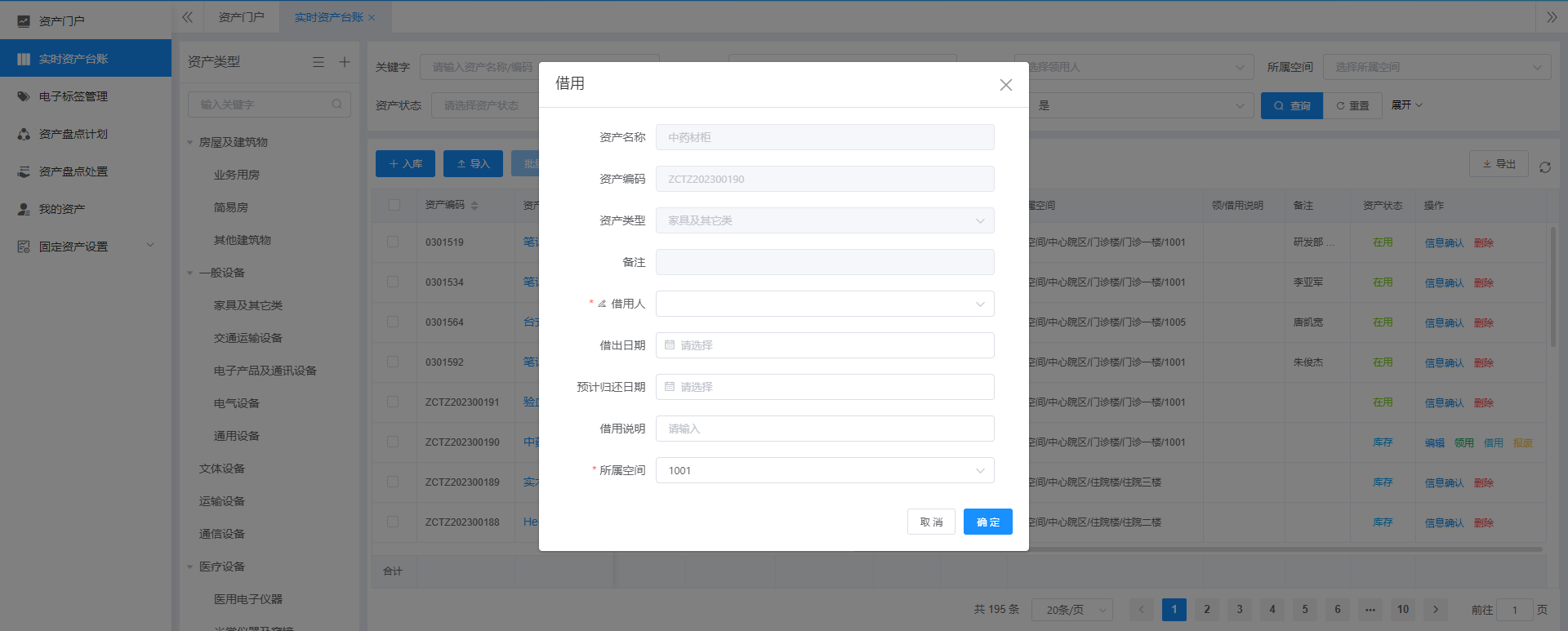
点击借用,选择借用人、借出日期、预计归还日期、借用说明和所属空间,完成固定资产借用。
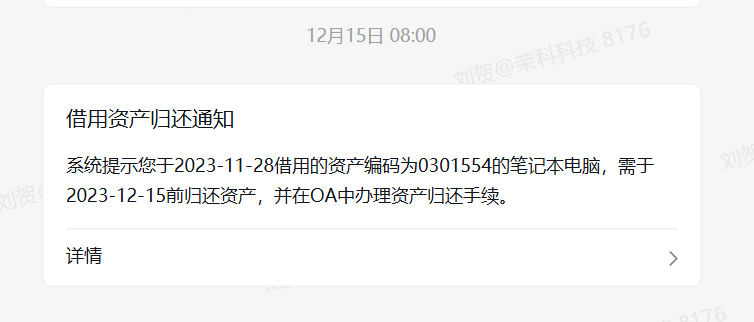
在预计归还日期近3天企业微信通知提醒借用人,管理员在面板上可以看到借用临期数提示。
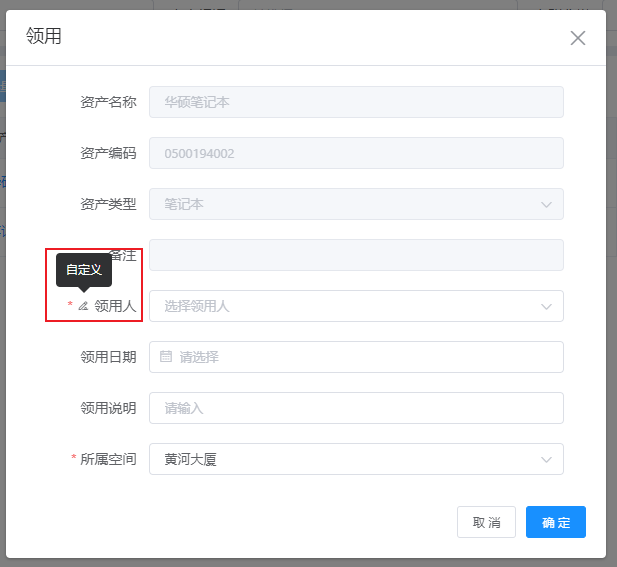
对于领用人,系统用户可以选择,非系统用户切换填写模式。
- 10 变更借用信息
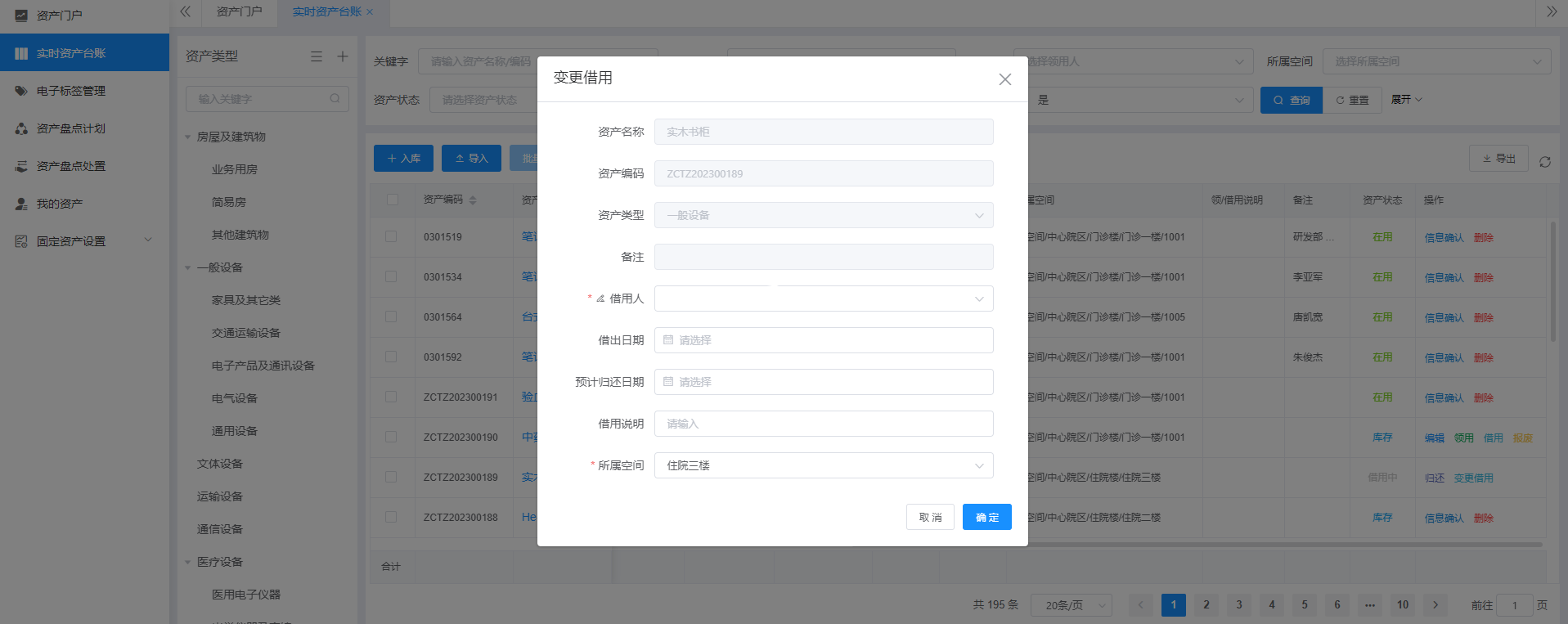
对已借用的资产,点击变更借用,选择借用人、借出日期、预计归还日期、借用说明和所属空间,变更为新的借用信息。
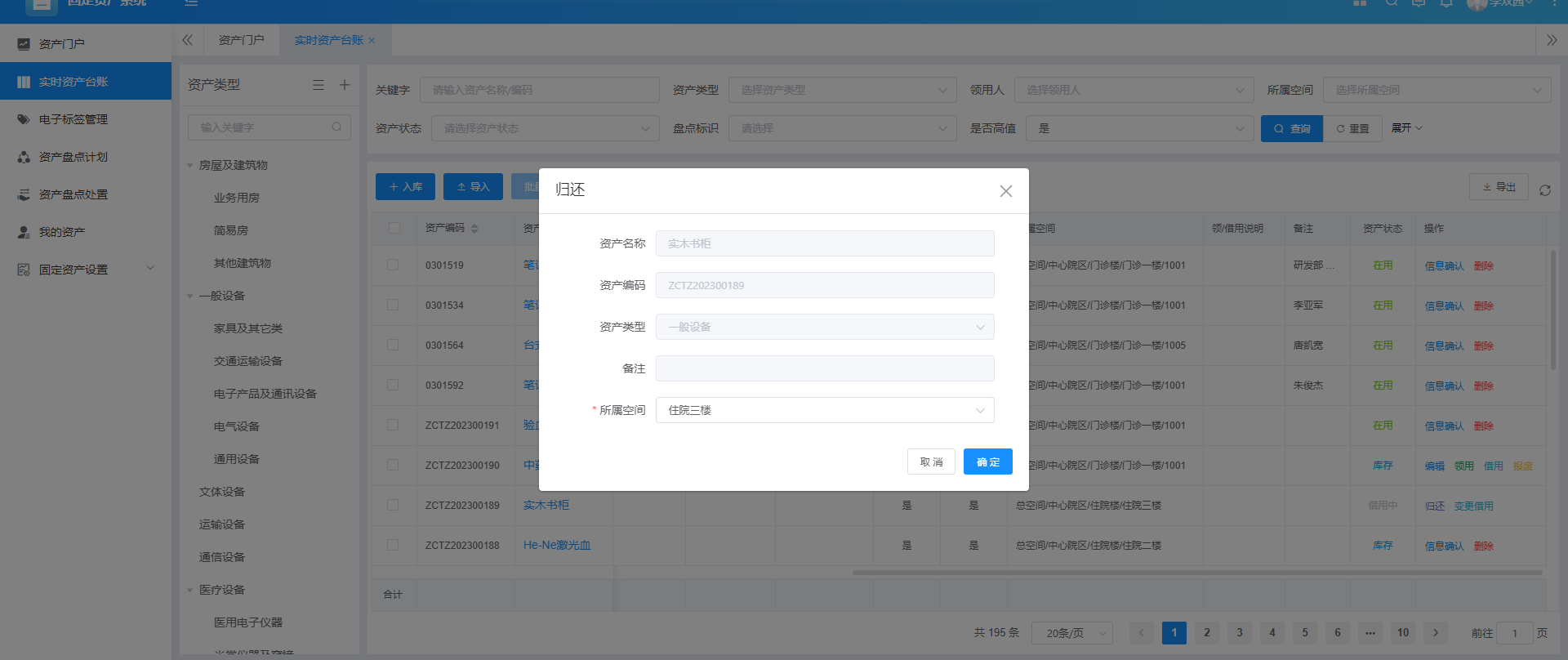
- 11 归还固定资产
对于被借用的固定资产,可以归还回去,点击归还,选择所属空间,将已借用的固定资产归还。
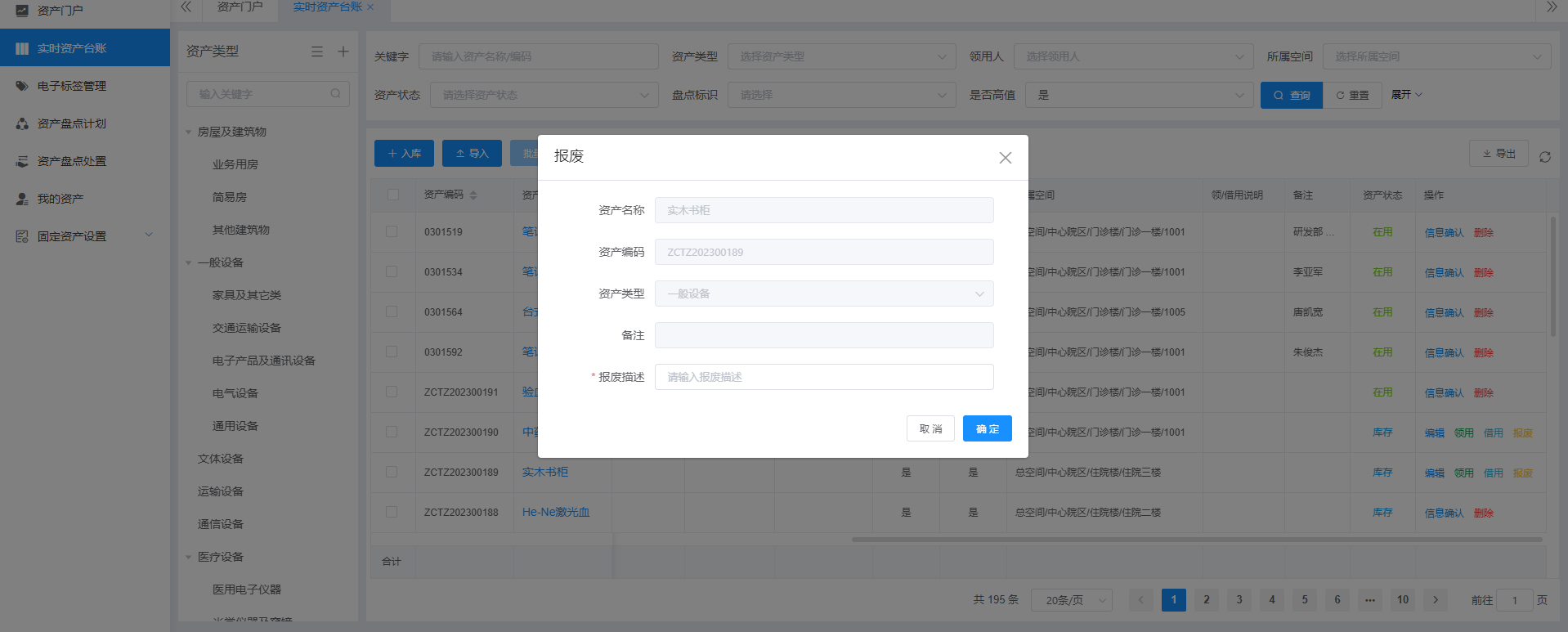
- 12 固定资产报废
对于库存状态且使用年限到期或因重大损坏而不能使用或回购的资产,点击报废,通过填写报废描述,将固定资产强制报废。
- 13 查询特定资产
根据关键字(资产名称、编码)、资产类型、领用人、所属空间、资产状态、盘点标识、是否高值和备注,查询符合条件的资产信息。
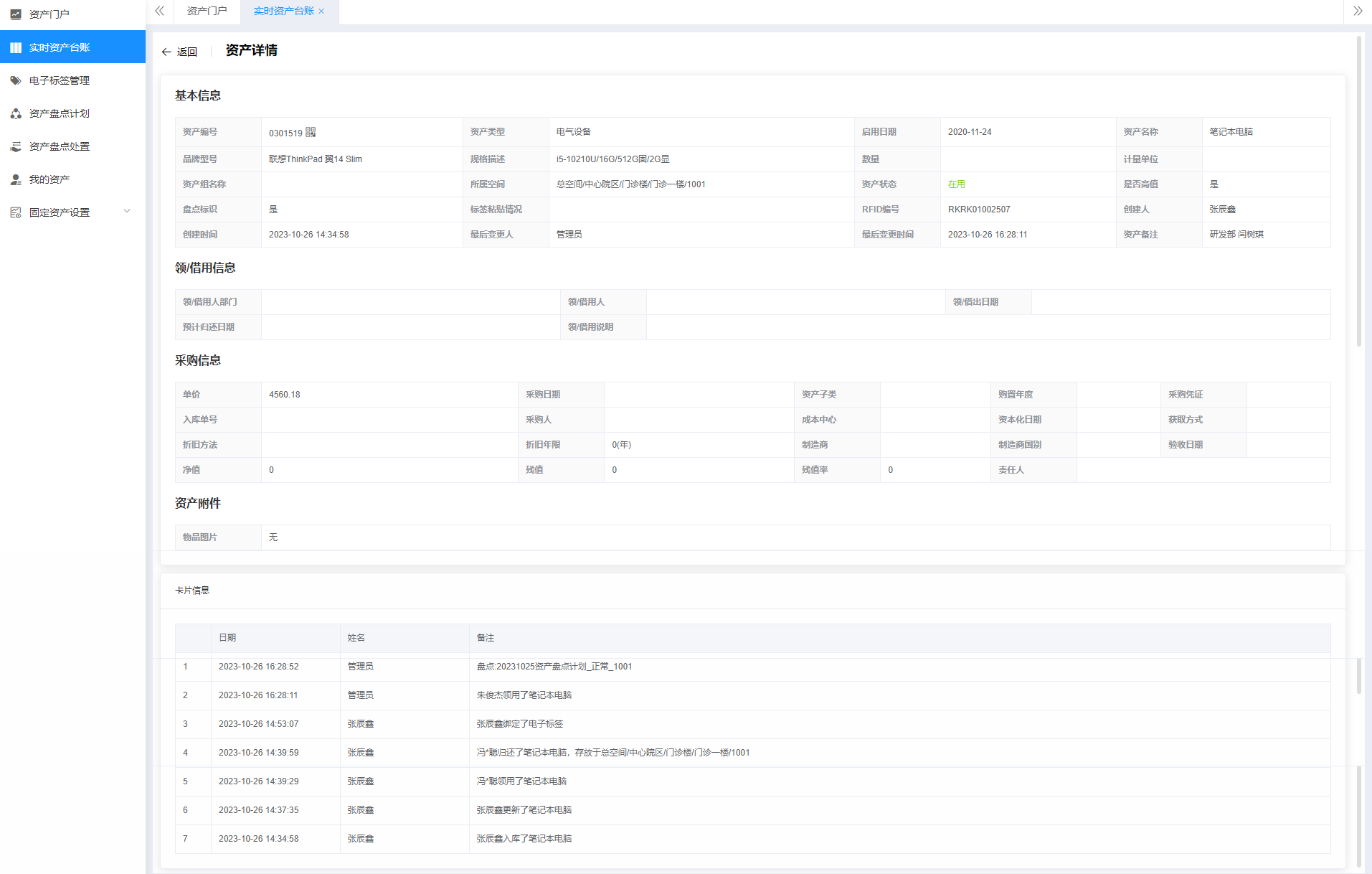
- 14 查看资产详情
点击资产名称,查看单个固定资产信息的各种详细信息,包括基本信息、领/借用信息、采购信息、资产附件和卡片信息,实现资产的追踪、维护和决策支持。
- 15 导入资产信息
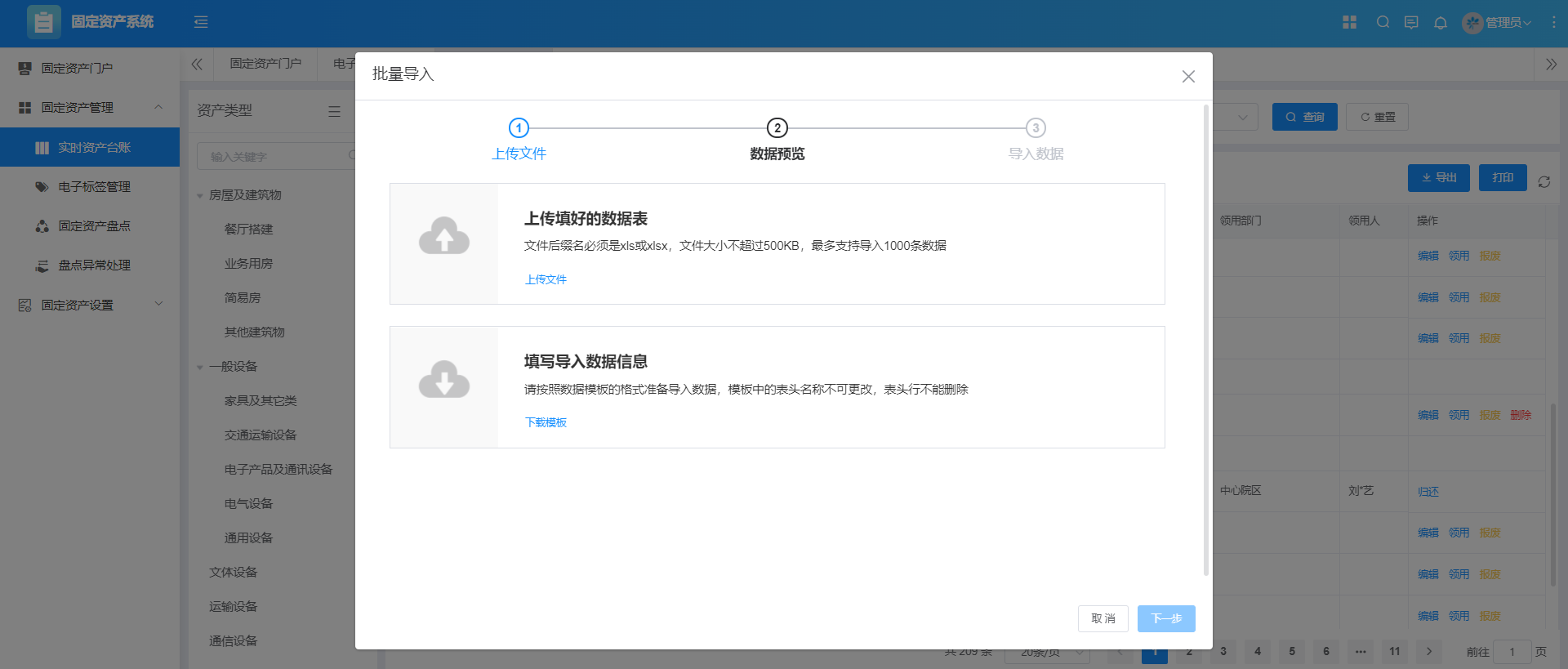
当购入大批固定资产时,用户也可以通过excel表进行批量的入库操作。点击导入,可下载模板,按照数据模板的格式填写数据,模板中标黄列为必填项,模板中的表头名称不可更改,表头行不能删除。
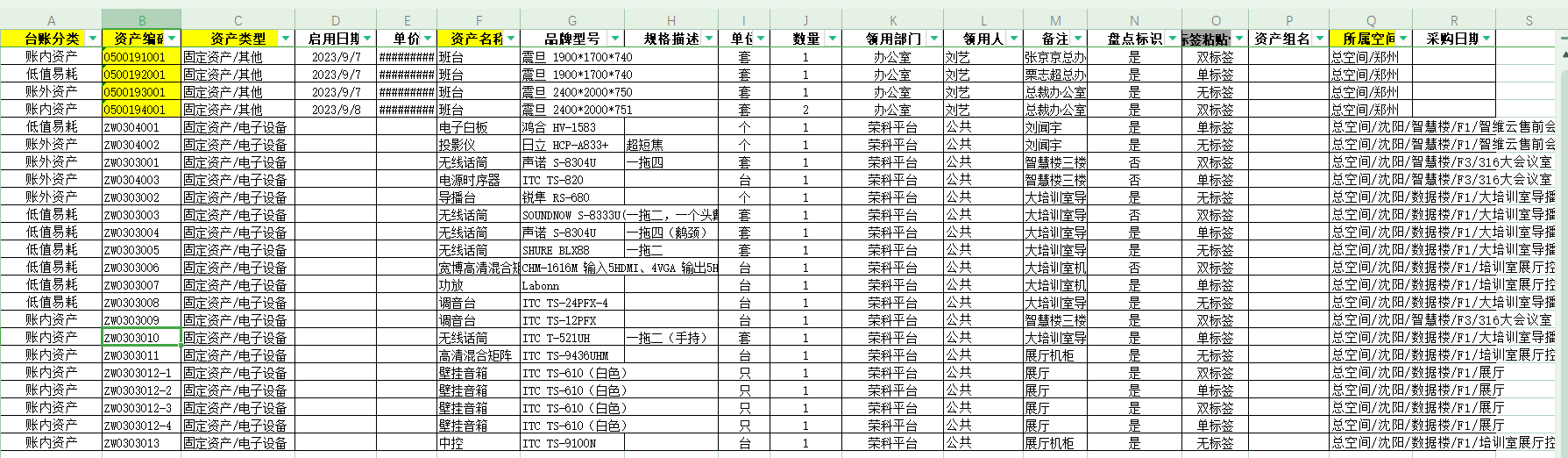
点击上传文件,选择已填好的数据表,完成导入固定资产信息。
- 16 导出资产信息
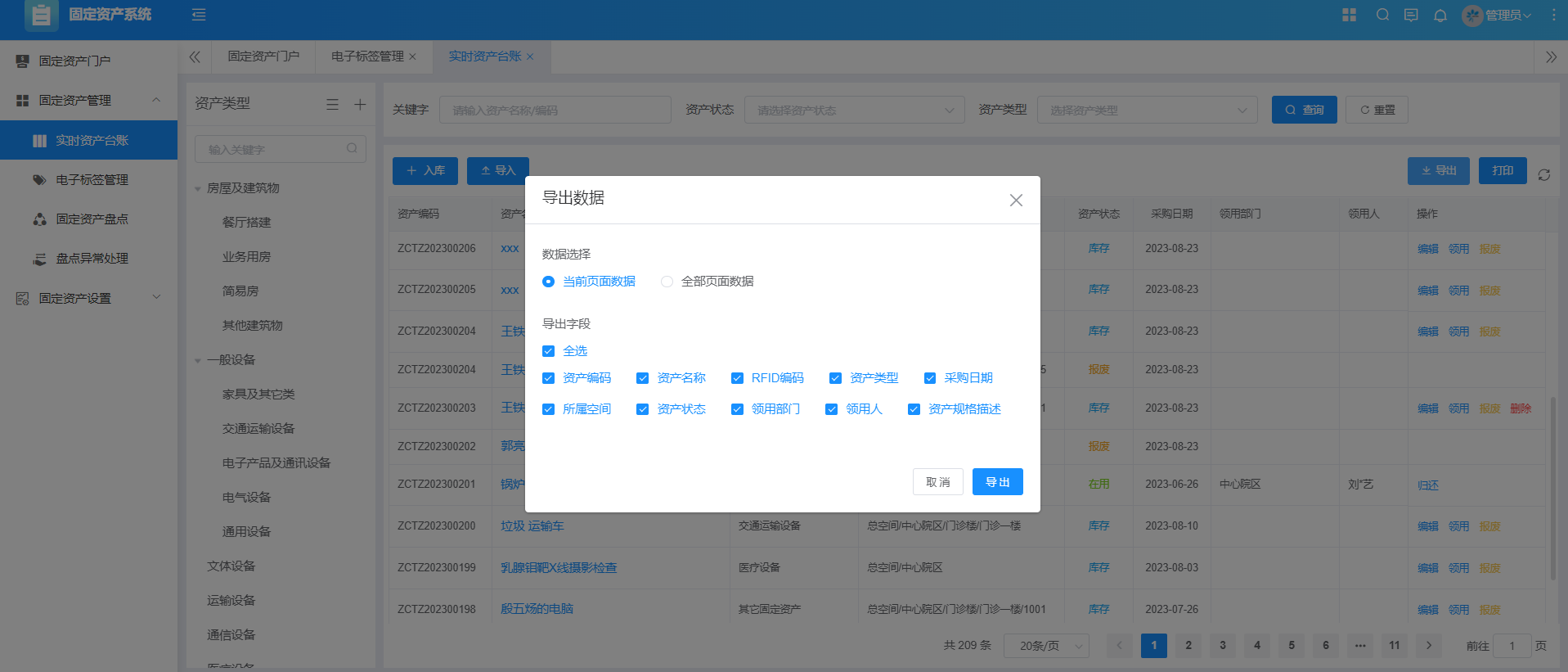
对于系统台账数据支持导出功能,点击导出,选择数据和字段,将固定资产信息下载到本地。
3. 电子标签管理
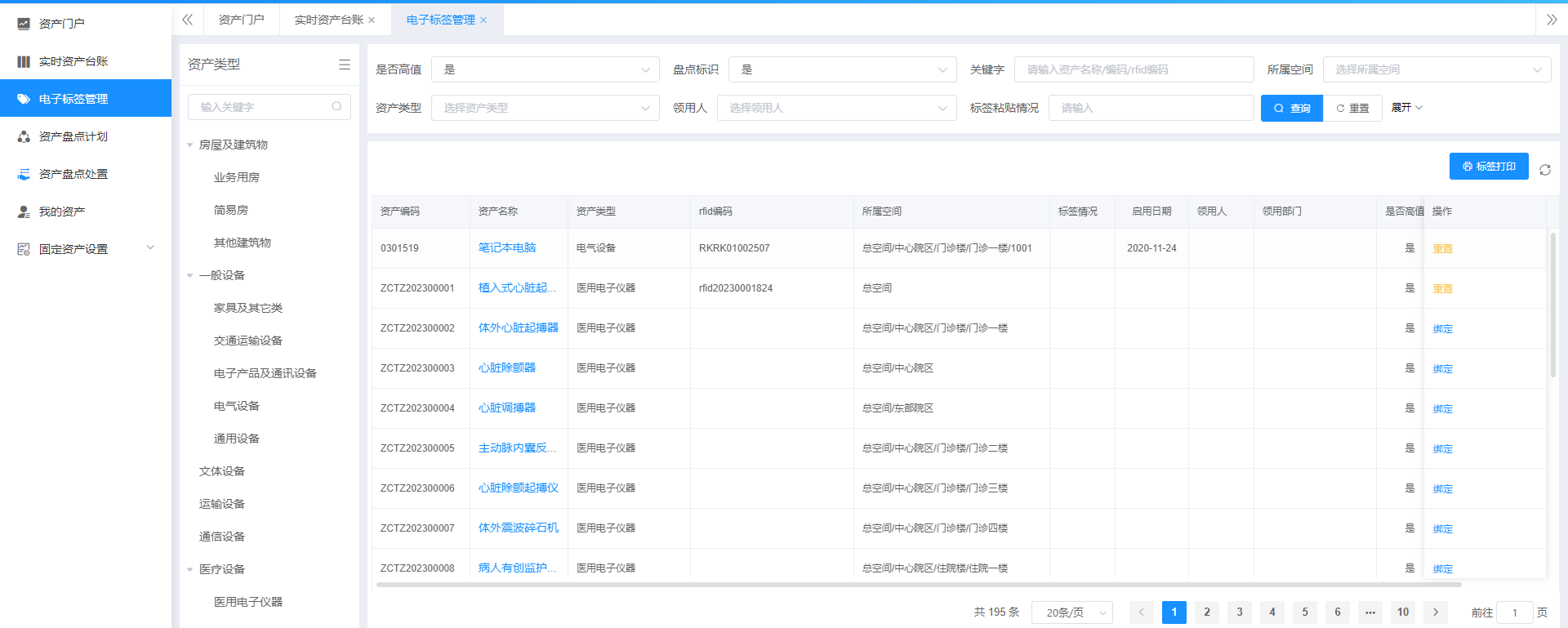
将RFID电子标签贴于固定资产上,并将RFID标签与固定资产库实物进行标签绑定,也可以拍照实物上传。。
- 1 列表显示信息
根据资产类型分类,列表区域显示资产编码、资产名称、资产类型、RFID编码、所属空间、标签情况、启用日期、领用人、领用部门、是否高值和盘点标识。
- 2 绑定RFID编码
- 手动绑定
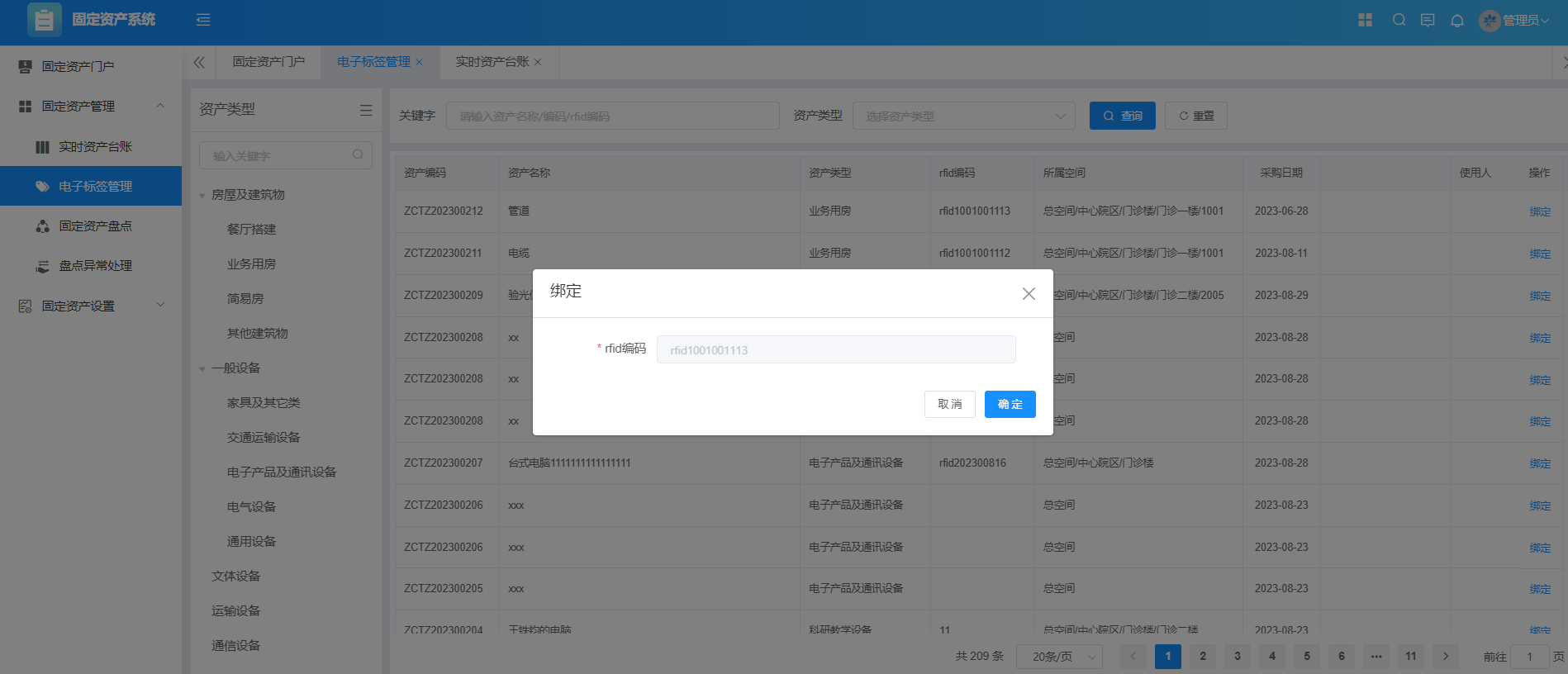
点击绑定,输入RFID编码,手动将固定资产和电子标签绑定在一起,RFID编码最多可绑定4个,多个编码以;隔开。
- 3 重置rfid编码
对已绑定的标签点击重置,点击重置,可以重置rfid编码,再次绑定新的编码。
- 4 二维码标签打印
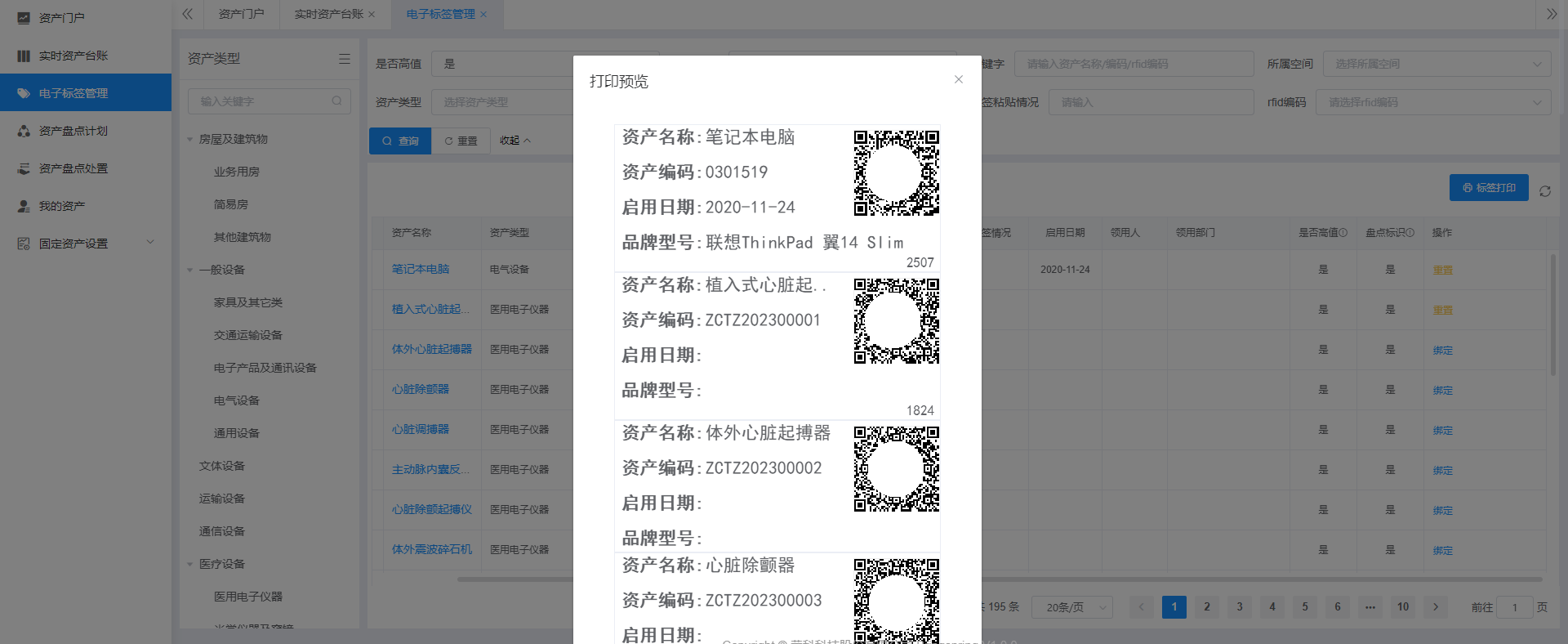
对于已经入库的固定资产,可根据筛选条件,筛选需要打印的资产信息,将二维码标签打印出来。
对于已绑定rfid编码的资产,标签右下方角标是rfid编码后四位;未绑定rfid标签的,右下角是空的。多标签打印的排列顺序按照rfid编码倒序排列。
- 5 查询特定信息
根据是否高值、盘点标识、关键字(资产名称、编码、RFID编码)、所属空间、资产类型、领用人、标签粘贴情况和rfid编码,查询符合条件的资产信息。
4. 资产盘点计划
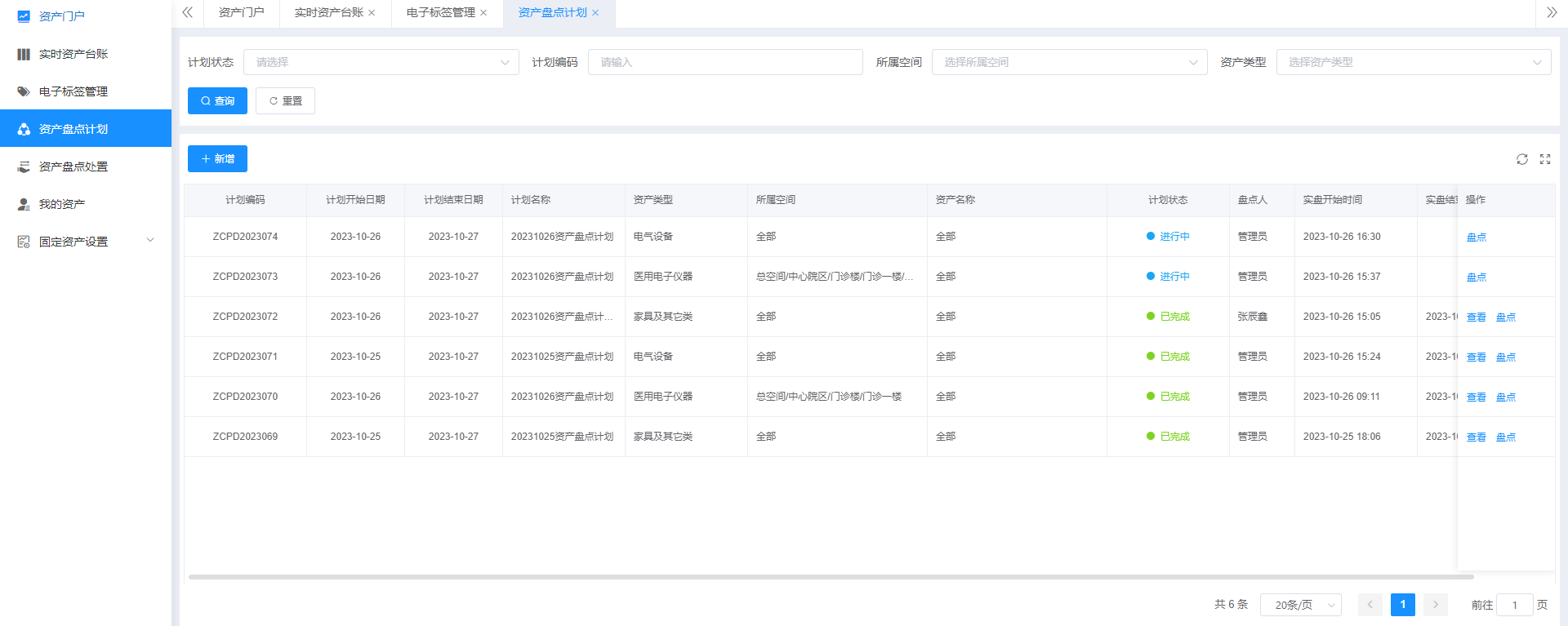
支持月度、季度、年度等不同时间段的资产盘点,新建计划盘点日期,通过RFID手持扫描枪,完成各科室固定资产扫描盘点。
- 1 列表显示信息
列表区域展示计划编码、计划开始日期、计划结束日期、计划名称、资产类型、所属空间、资产名称、计划状态、盘点人、实盘开始时间和实盘结束时间。
- 2 增加盘点计划
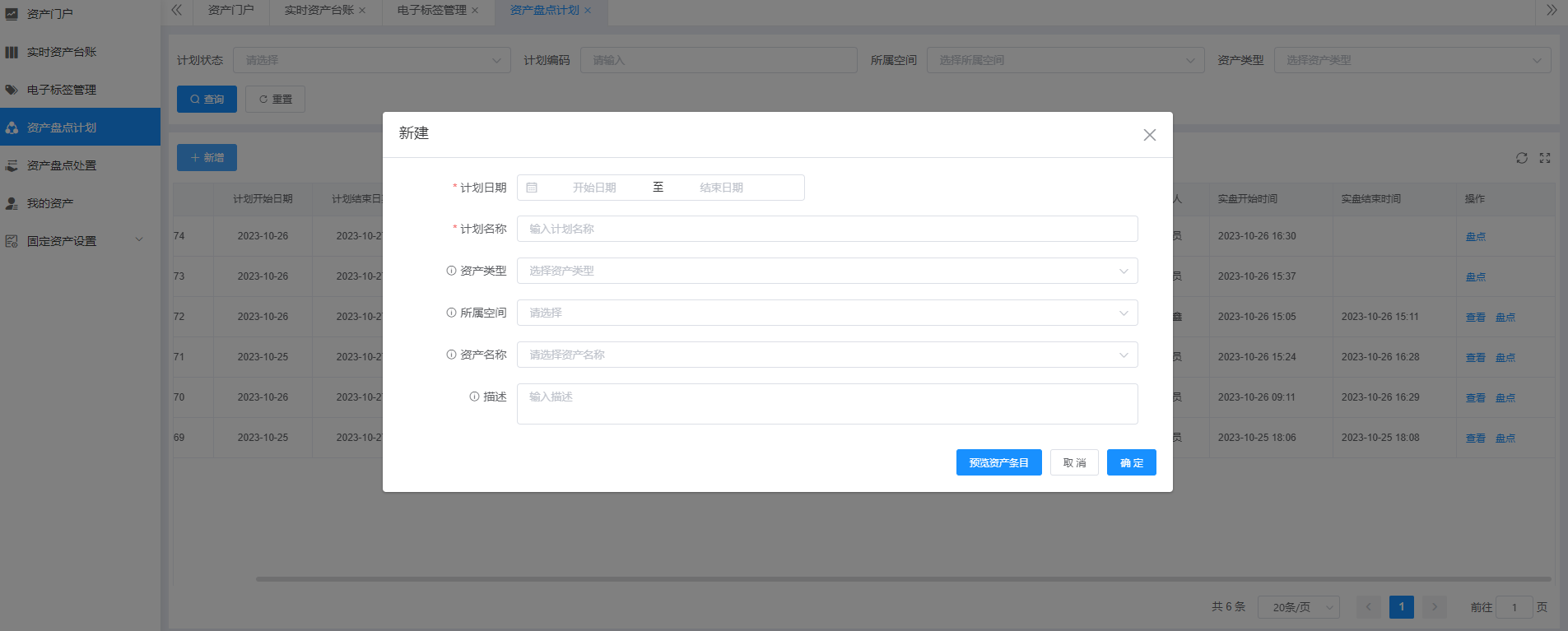
点击新建,创建盘点计划,选择计划日期、资产类型、所属空间和资产名称;填写计划名称和描述,点击确定,完成创建盘点计划。点击预览资产条目,可以查看待盘资产信息。
- 3 删除盘点项目
点击删除,可以删除未开始的盘点计划。
- 4 修改盘点项目
点击编辑,可以修改未开始的盘点计划信息,包括修改计划日期、计划名称、资产类型、所属空间、资产名称和描述。
- 5 查询特定盘点
根据计划状态、计划编码、所属空间和资产类型,查询符合条件的资产。
- 6 盘点计划执行
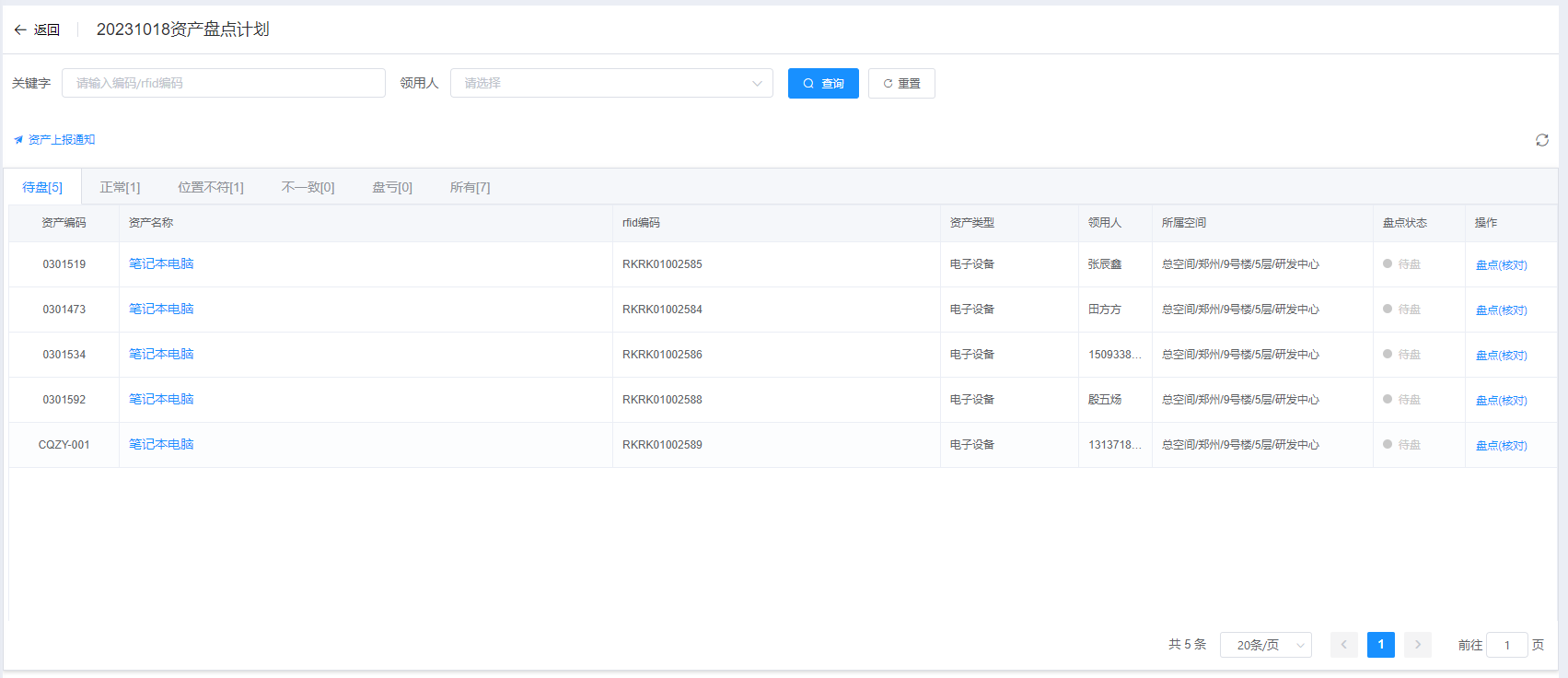
点击盘点,显示该时期所有的固定资产信息,分为六类,分别是待盘、正常、位置不符、不一致、盘亏和所有。
点击资产名称,可查看该资产的详细信息,包括基本信息、领/借用信息、采购信息、资产附件和卡片信息。
根据关键字和领用人,可查询符合条件的资产信息。
- 手动盘点
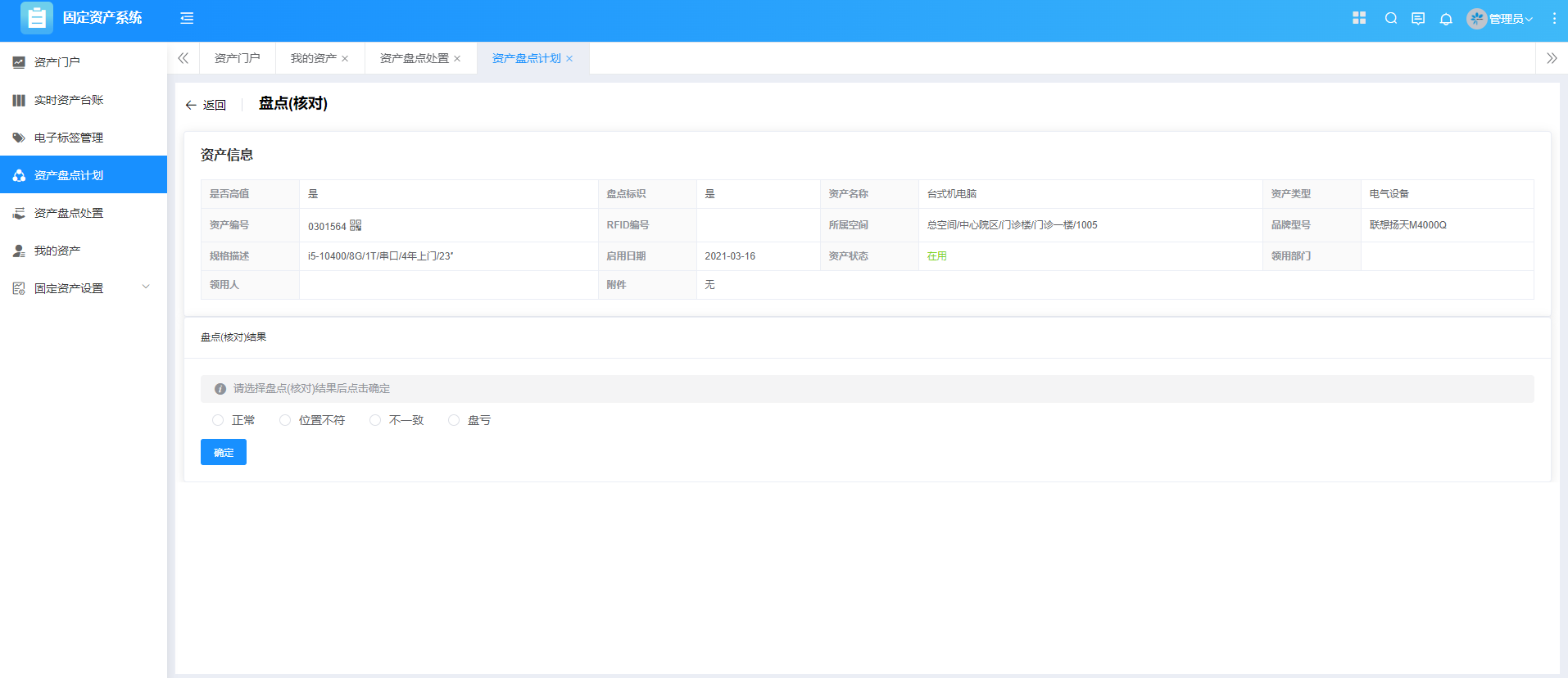
点击盘点(核对),资产计划盘点人手动对固定资产进行盘点,结果可选正常、位置不符、不一致和盘亏。
- 资产自盘
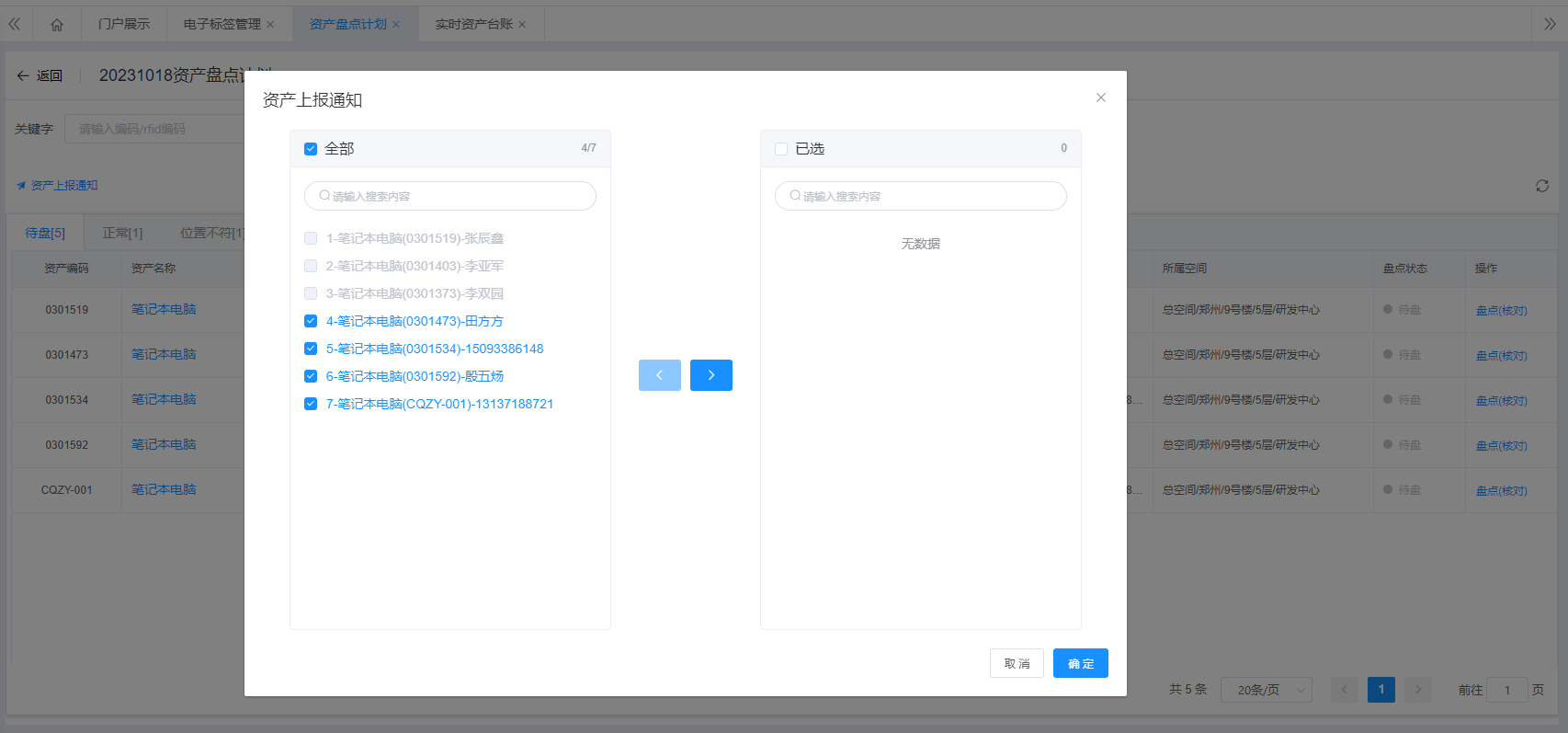
①首先由资产计划执行人点击发送自盘通知,选择资产,点击确定,给资产领用人发送企业微信通知。
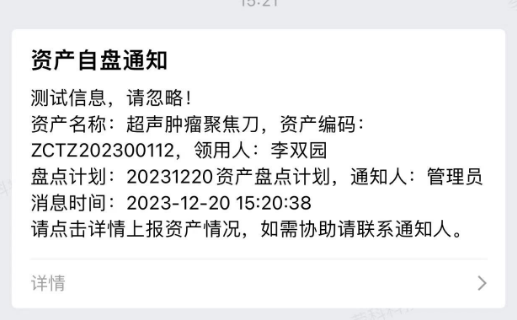
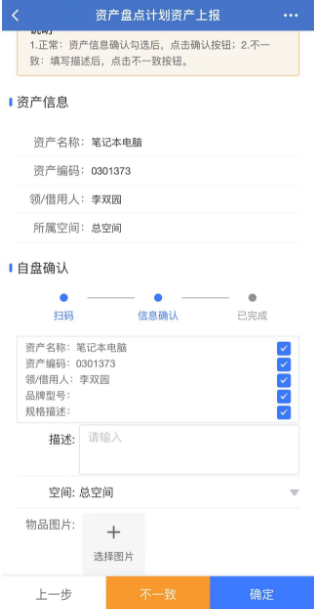
②资产领用人收到通知,使用企业微信手机端,点击通知详情进入自盘确认页面,通过扫码,扫出固定资产的相关信息,对信息进行确认并提交,完成固定资产自盘。
③自盘完成后管理员可以查看盘点明细。
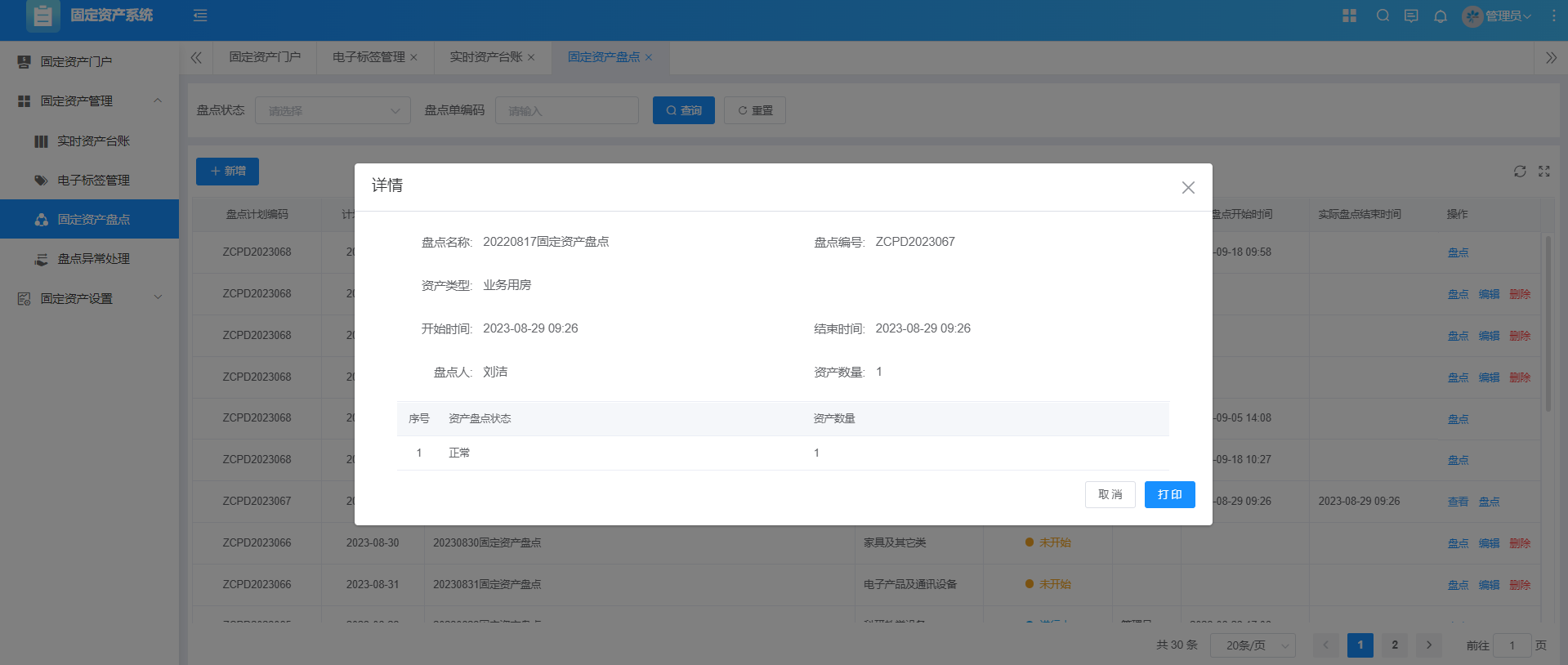
- 7 查看盘点详情
点击查看,可以查看当前盘点计划中资产的详情和盘点结果。
5.资产盘点处置
盘点结果异常的固定资产需进行单独的异常处置,确认资产异常去情况并进行相应处置。
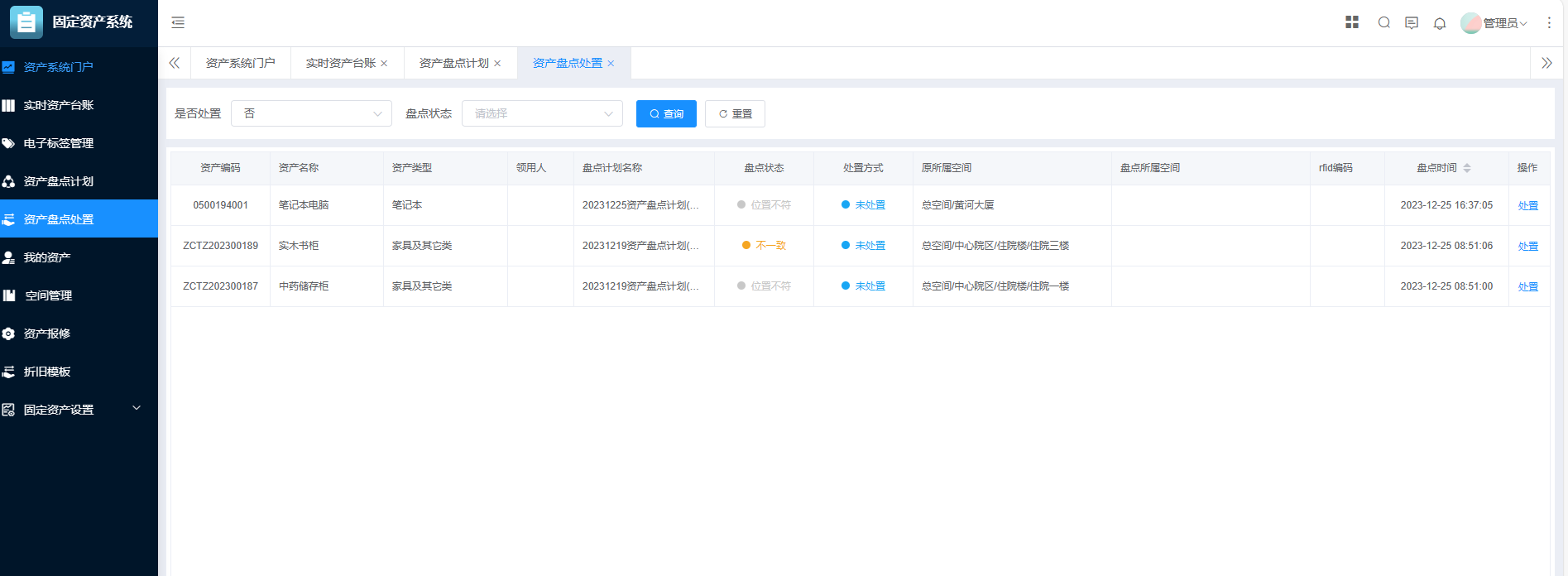
- 1 列表显示信息
列表区域显示资产编码、资产名称、RFID编码、资产类型、领用人、盘点计划名称、盘点状态、处置方式、原所属空间和盘点所属空间。
- 2 查询异常信息
根据是否处置和盘点状态,查询符合条件的资产信息。
- 3 处置盘点异常
盘点结果异常的固定资产需进行单独的异常处置,确认资产异常去情况并进行相应处置。
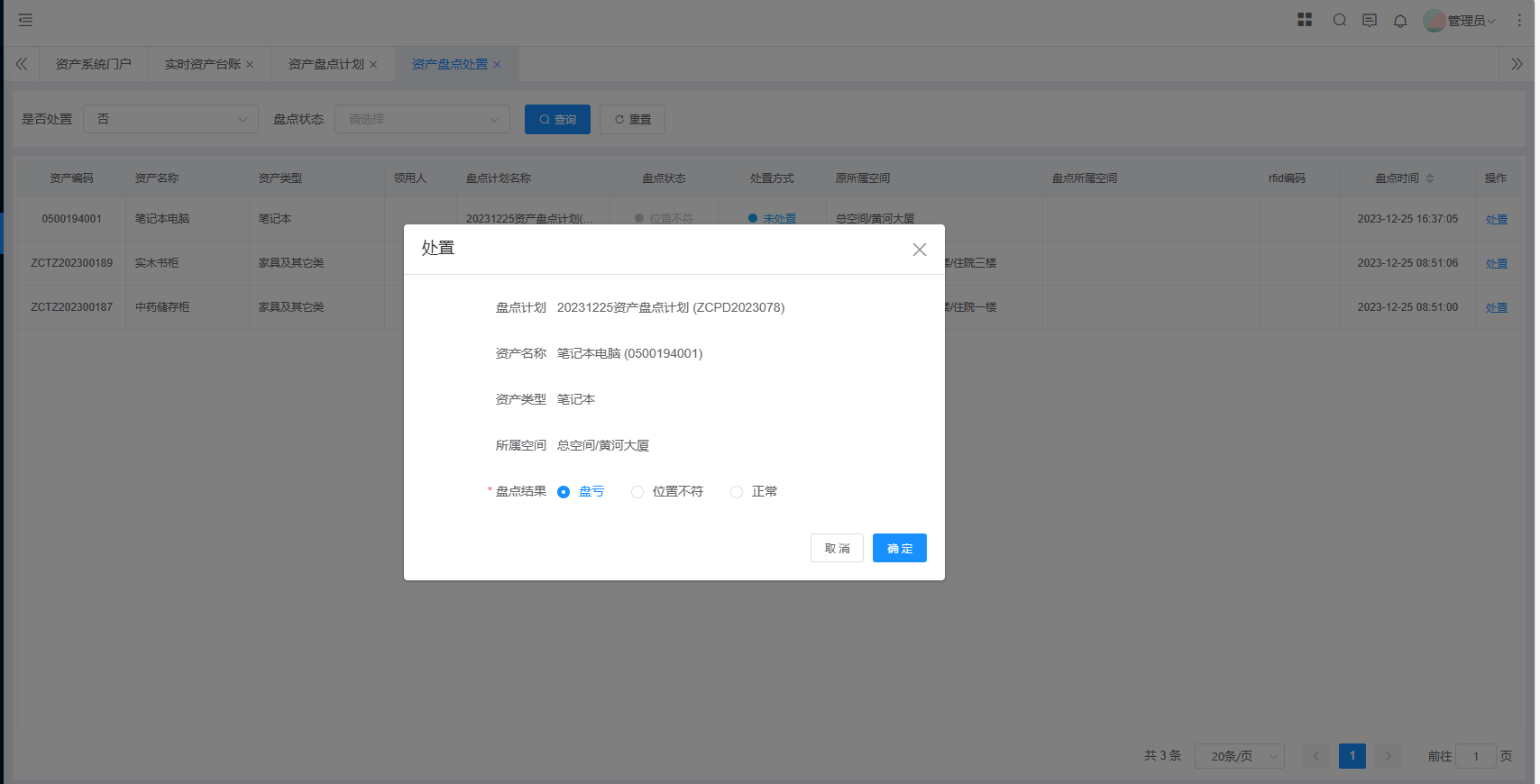
- 盘亏处置
对于盘亏的资产确定资产状态,并修改台账状态为盘亏。
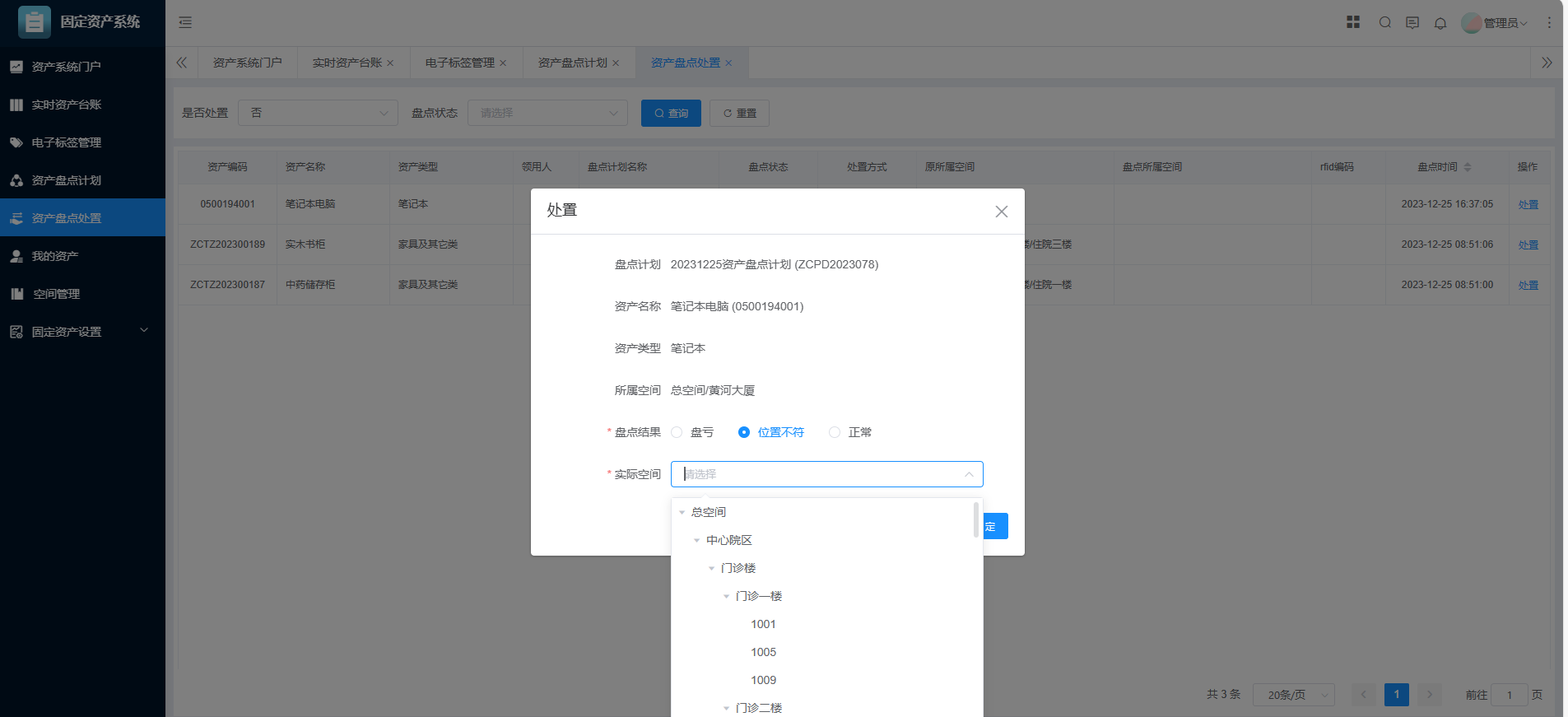
- 位置不符处置
对于位置不符的资产,用户可以更改资产所属空间。
6. 资产分类管理
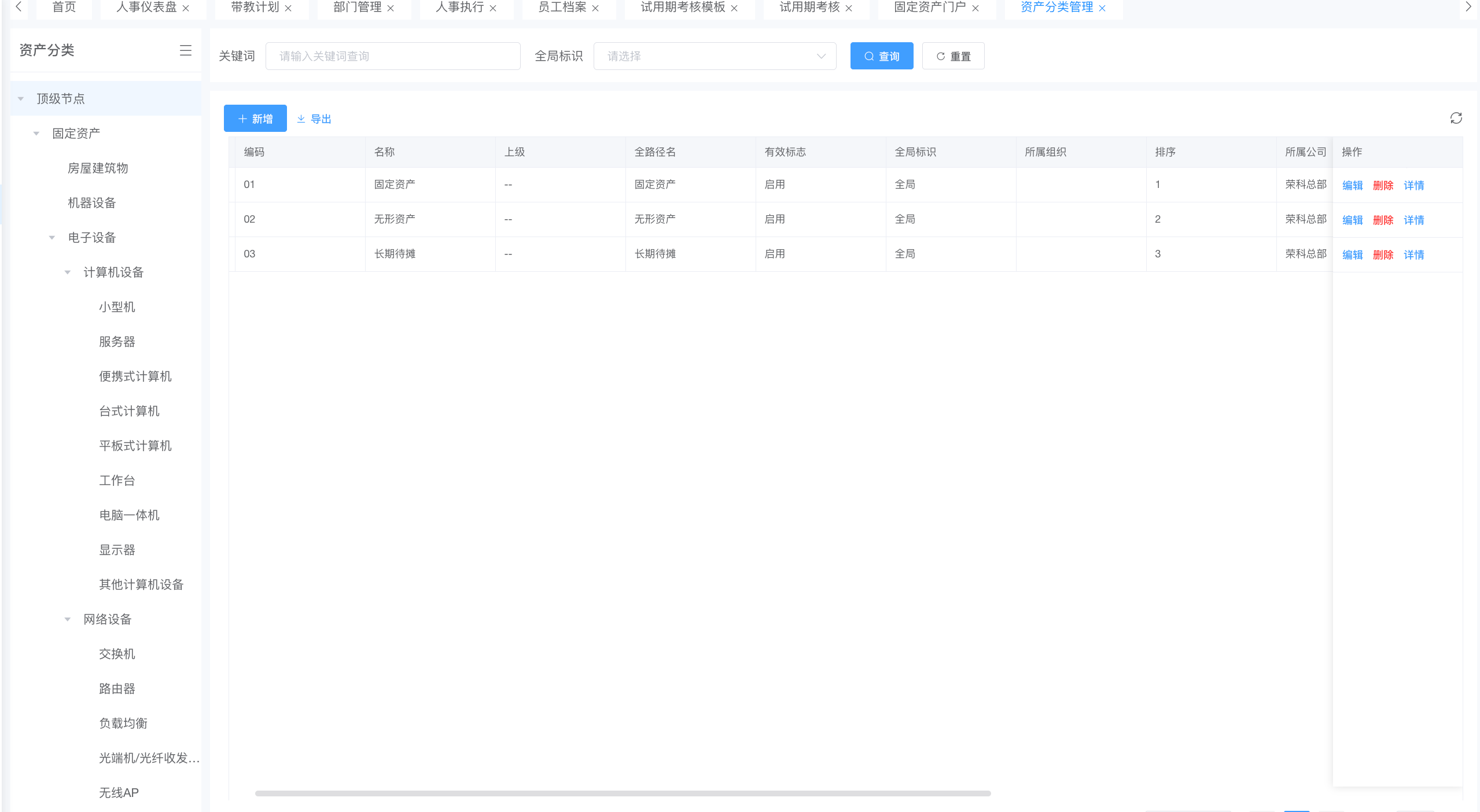
用于管理资产的分类信息。
- 1 列表显示内容
列表的左侧以树形结构呈现,点击左侧的分类后,右侧将显示所选分类下的子分类内容。
- 2 新增资产分类
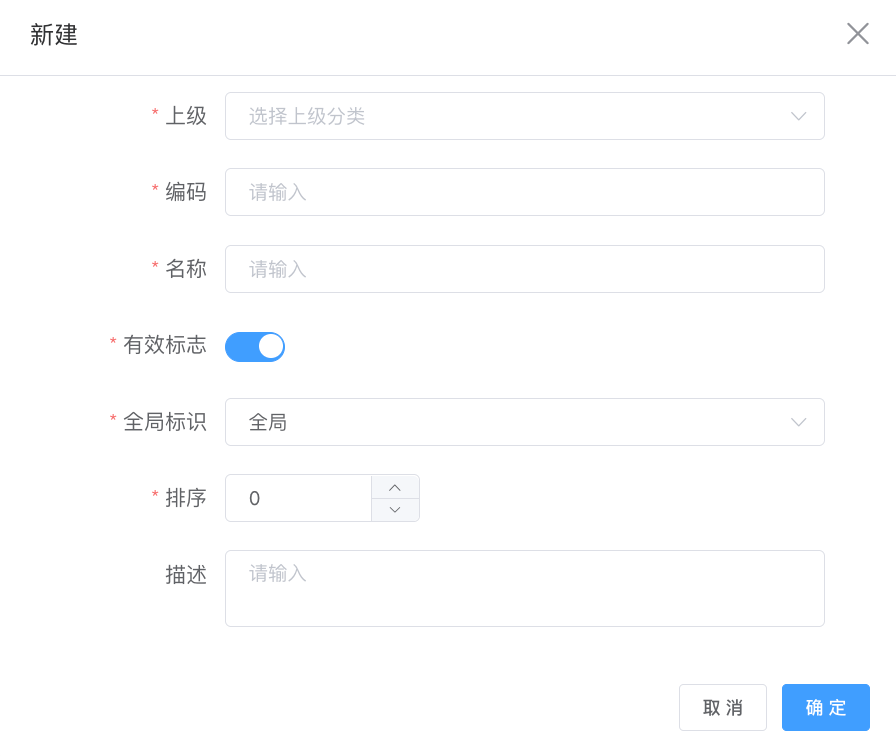
点击“新增”,选择上级,填写资产编码,资产名称和资产描述,选择是否有效以及全局标识,完成新增。
点击“编辑”,可修改现有的资产分类信息。
点击“删除”,可删除现有的资产分类信息。
- 3 导出资产分类
点击“导出”,选择导出数据和导出字段,批量导出分类信息。
- 4 查询资产分类
支持根据关键词和全局标识进行查询。
7. 折旧模板管理
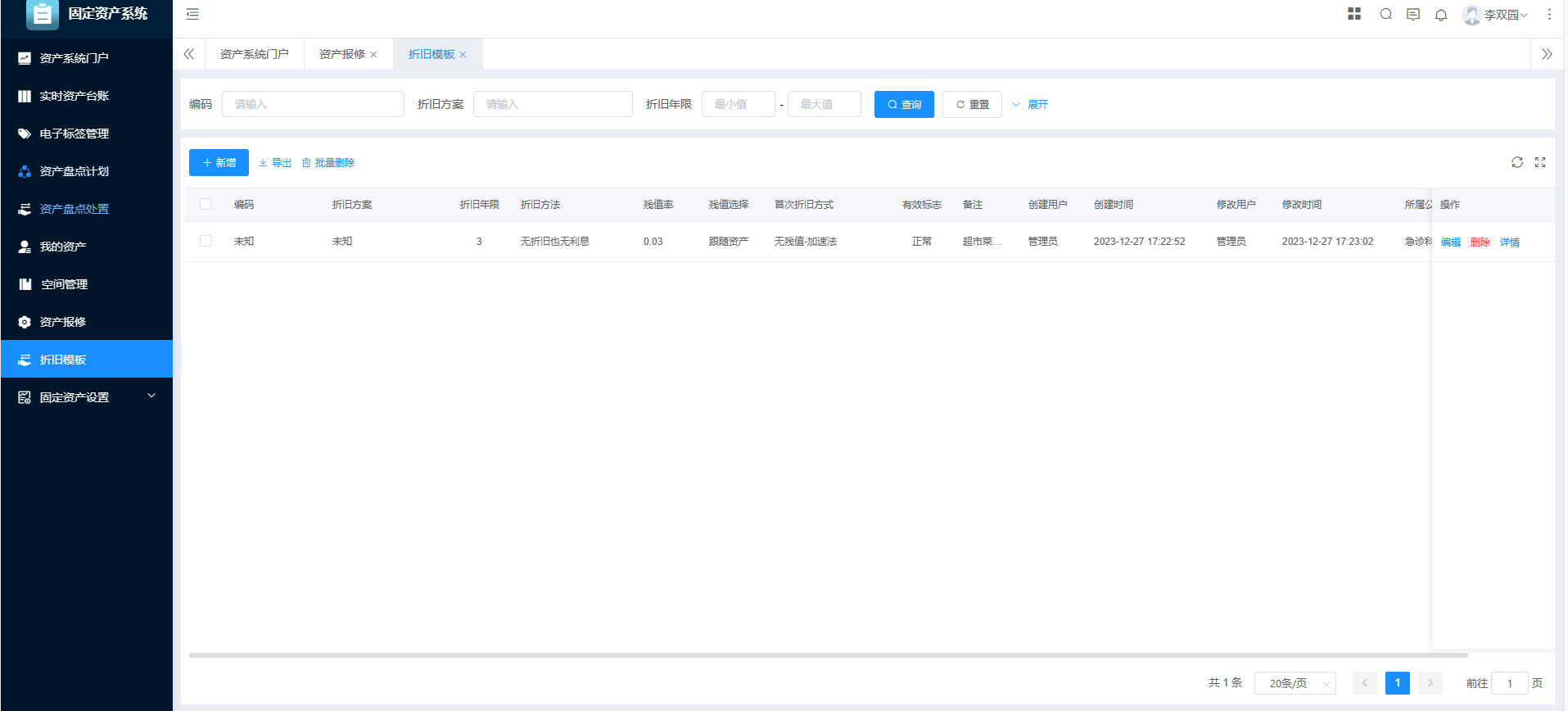
统一管理固定资产的折旧方法、折旧年限、残值率等,根据需要,填入数值,自定义资产折旧模板,通过调整模板中的参数,可以满足不同资产折旧的需求。
- 1 列表显示信息
列表区域显示所有折旧模板的相关信息,包括折旧方案编码、折旧方案名称、折旧年限、折旧方法、残值率等。
- 2 新增折旧模板
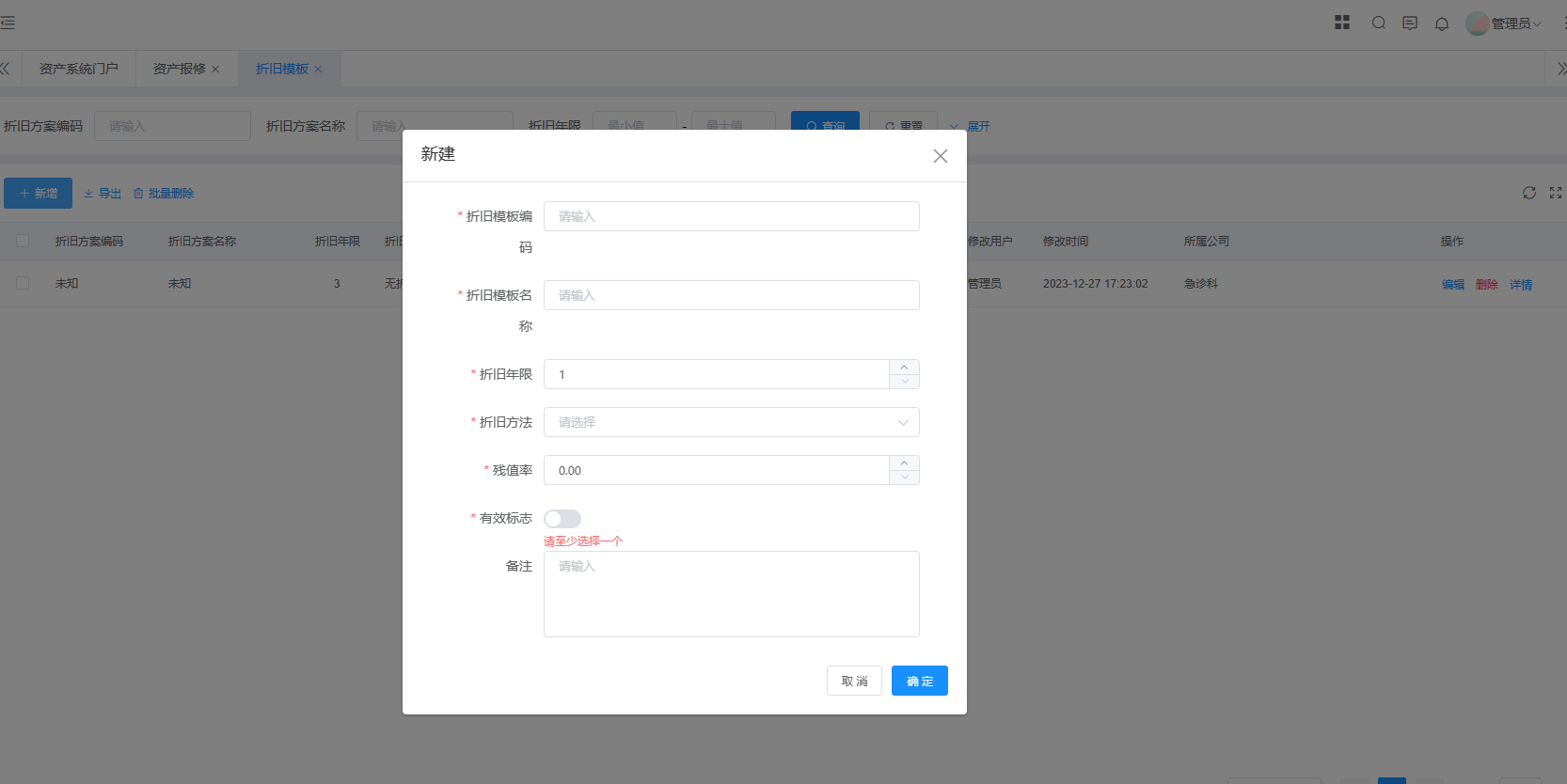
可以新增折旧模板,提供预设折旧方法模板,简化折旧计算过程,通过填写折旧年限、折旧方法、残值率等,完成新增。
- 3 删除折旧模板
可以单个或批量选择并删除不需要的折旧模板,保持折旧计算的简洁和准确。
- 4 修改折旧模板
可以根据需要,修改现有折旧模板,适应不同的折旧计算需求。
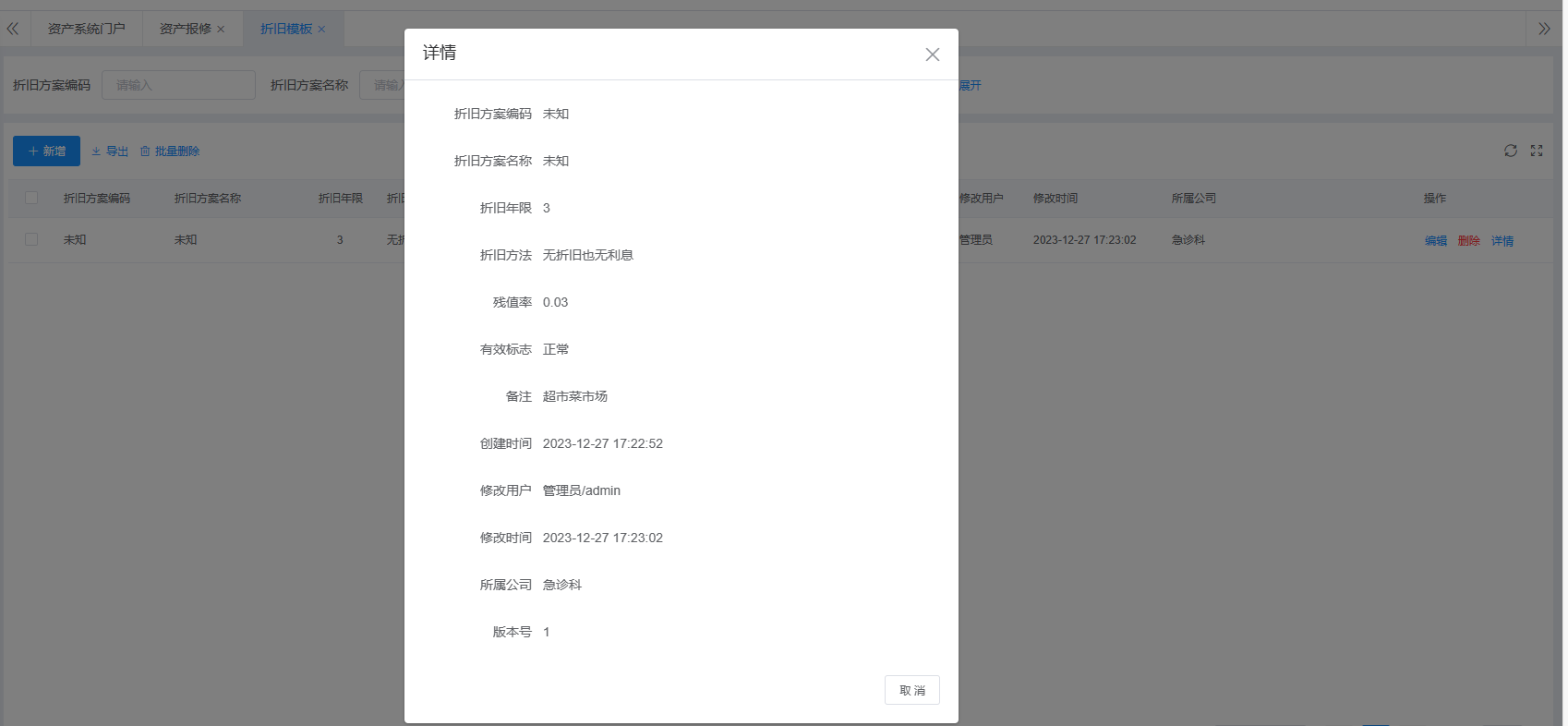
- 5 查看模板详情
点击详情,可以查看详细的折旧模板信息。
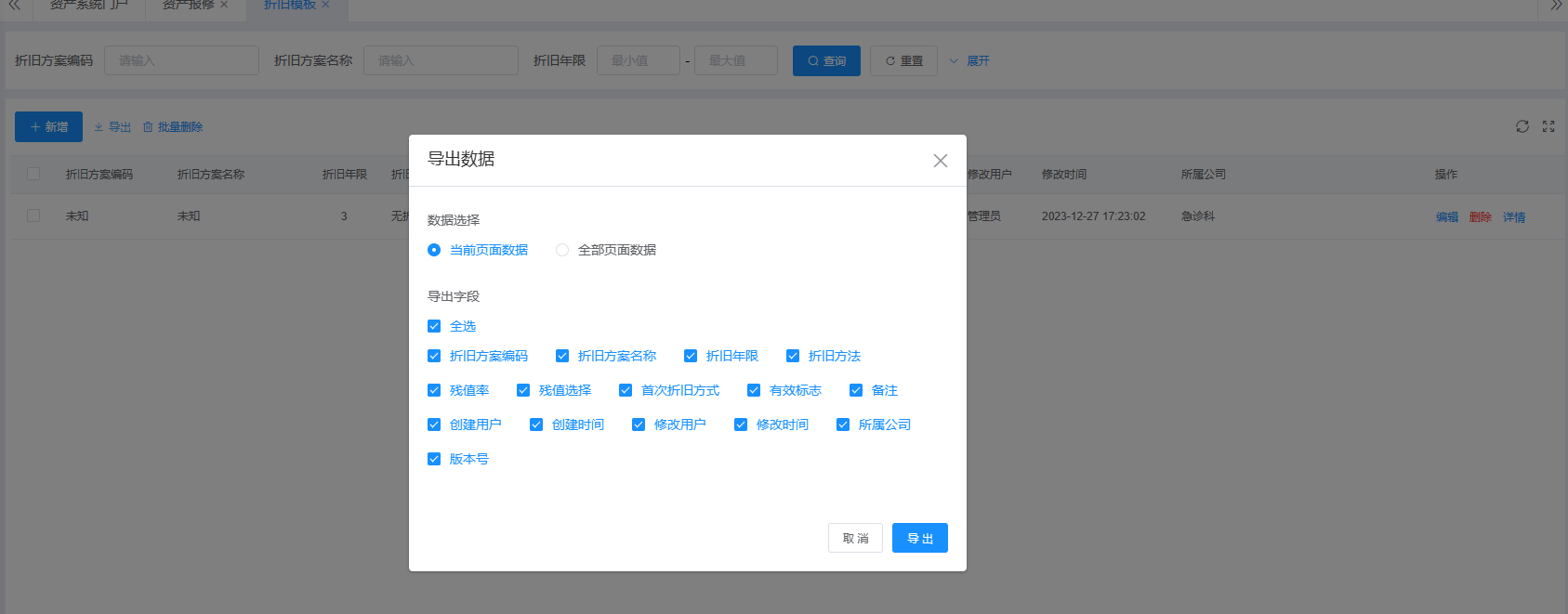
- 6 导出折旧模板
点击导出,选择数据和字段,导出需要的折旧模板信息。

- 7 查询特定模板
可以根据折旧方案编码、折旧方案名称、折旧年限、折旧方法、备注、创建用户、创建时间、修改用户、修改时间和所属公司,查询符合筛选条件的折旧模板信息。
8. 资产报修记录
登记资产维修信息,实时追踪维修进度,提供维修记录的追溯和查询功能。
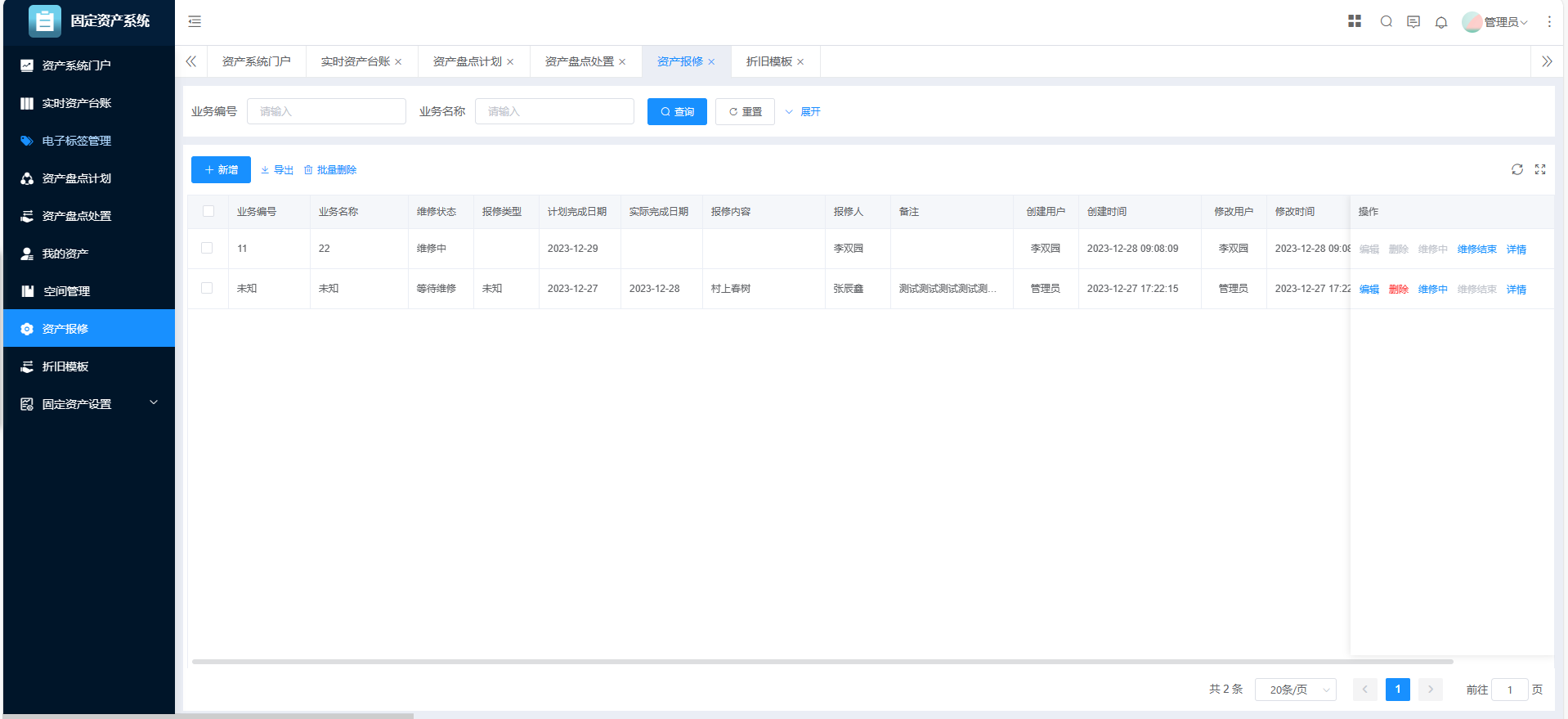
- 1 列表显示信息
列表区域显示所有资产报修的相关信息,包括:业务编号、业务名称、维修状态、报修类型、计划完成日期、实际完成日期、报修内容、报修人、备注等相关信息,实时追踪维修进度。
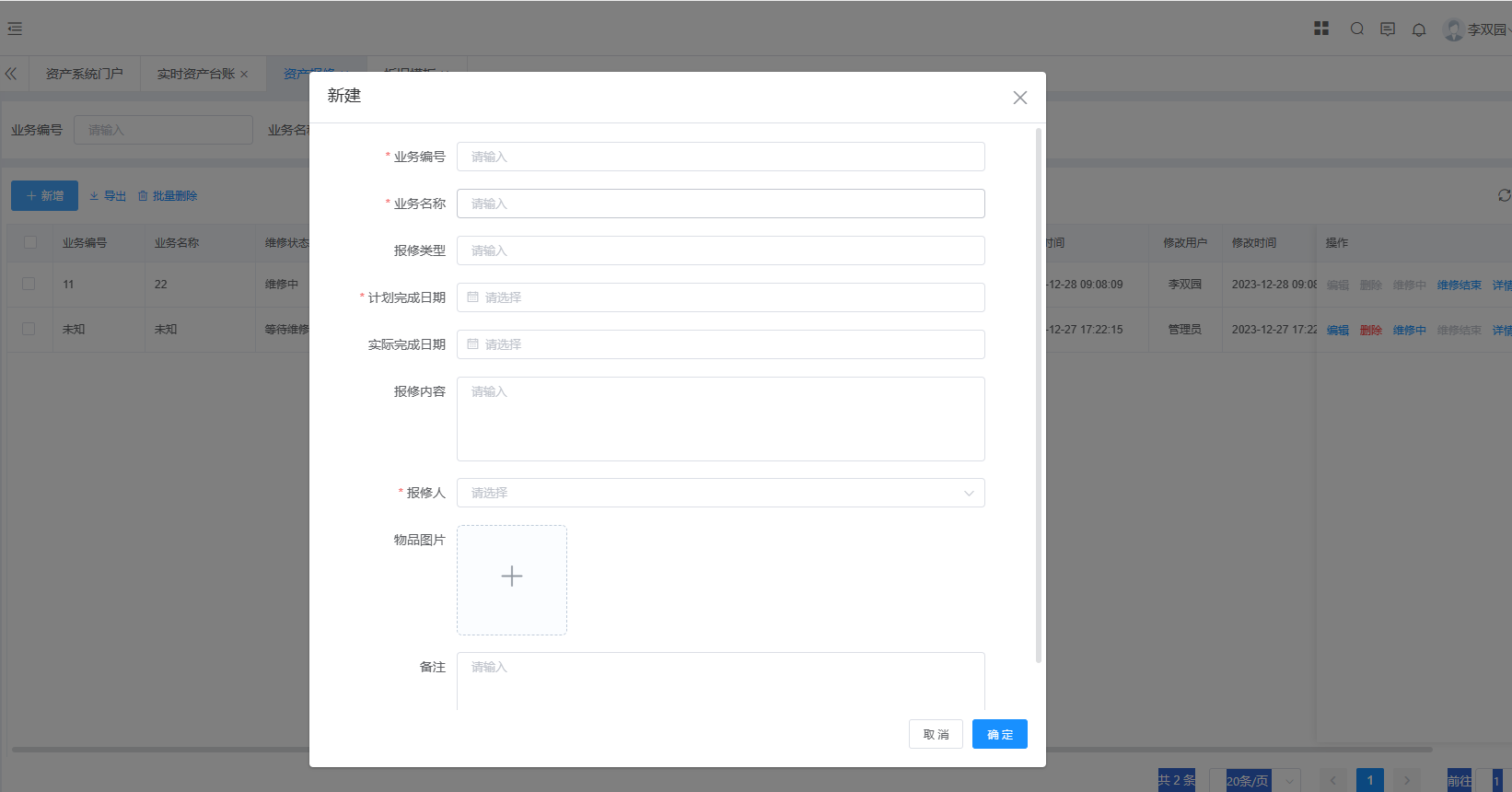
- 2 新增资产报修
新增资产报修信息的状态为等待维修,可根据实际情况后续自己调整状态,通过填写业务编号、业务名称和计划完成时间等信息,完成新增。
- 3 删除资产报修
可以删除单个新增且未进行状态变更的资产报修信息,也可以选中多条数据,批量删除。
- 4 修改报修信息
可以修改新增且未进行状态变更的资产报修信息。
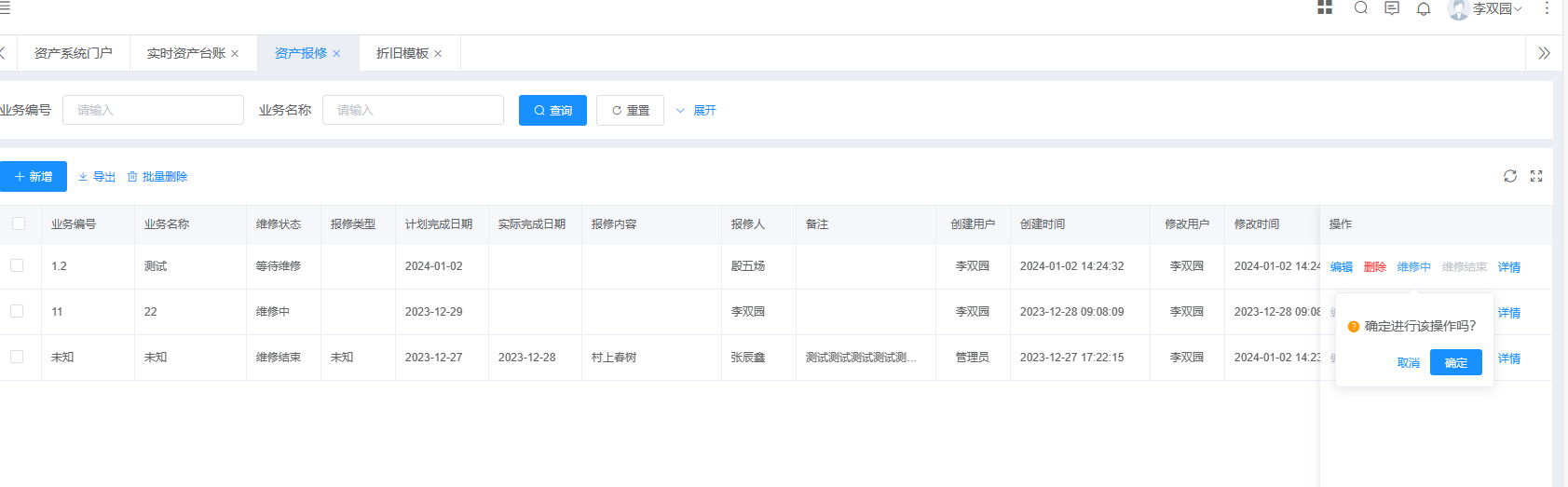
- 5 维修中
在维修过程中,点击维修中-确定,选择实际结束时间,可以手动修改维修状态,由等待维修变为维修中。
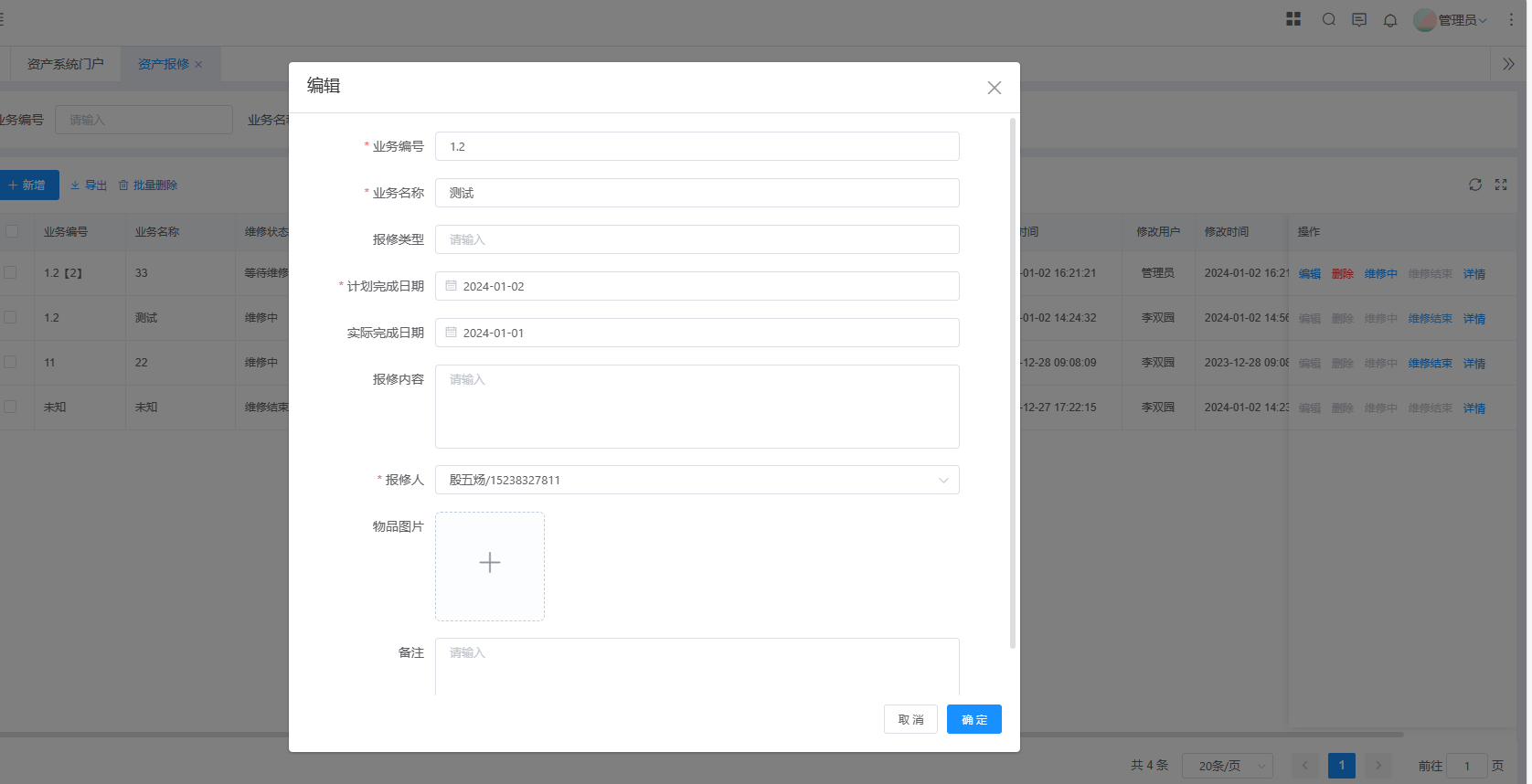
- 6 维修结束
对于维修完成的资产,点击维修结束,选择实际结束时间,可以手动修改维修状态,由维修中变为维修结束。
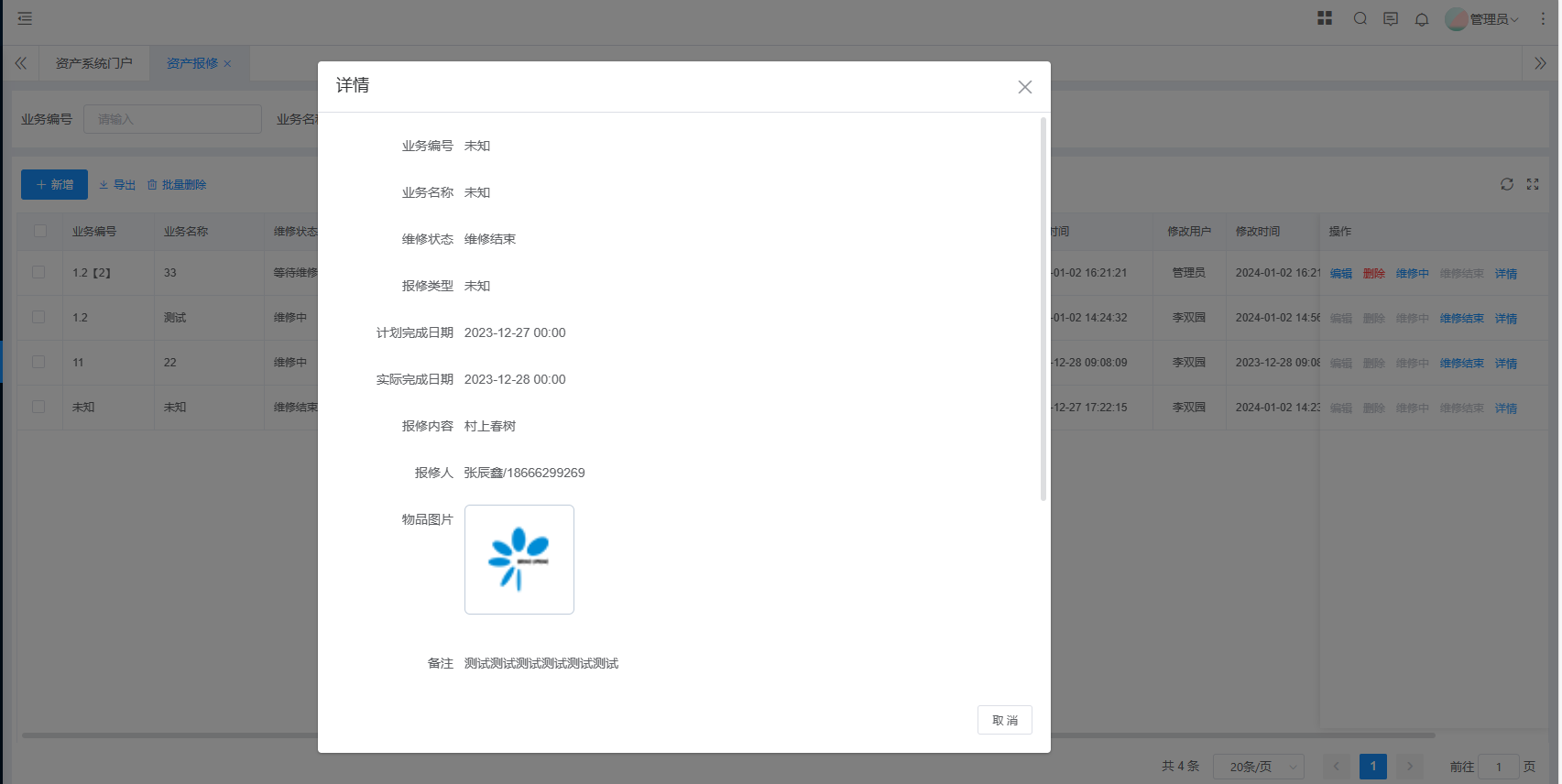
- 7 查看维修详情
点击详情,可以查看资产报修的详细信息。
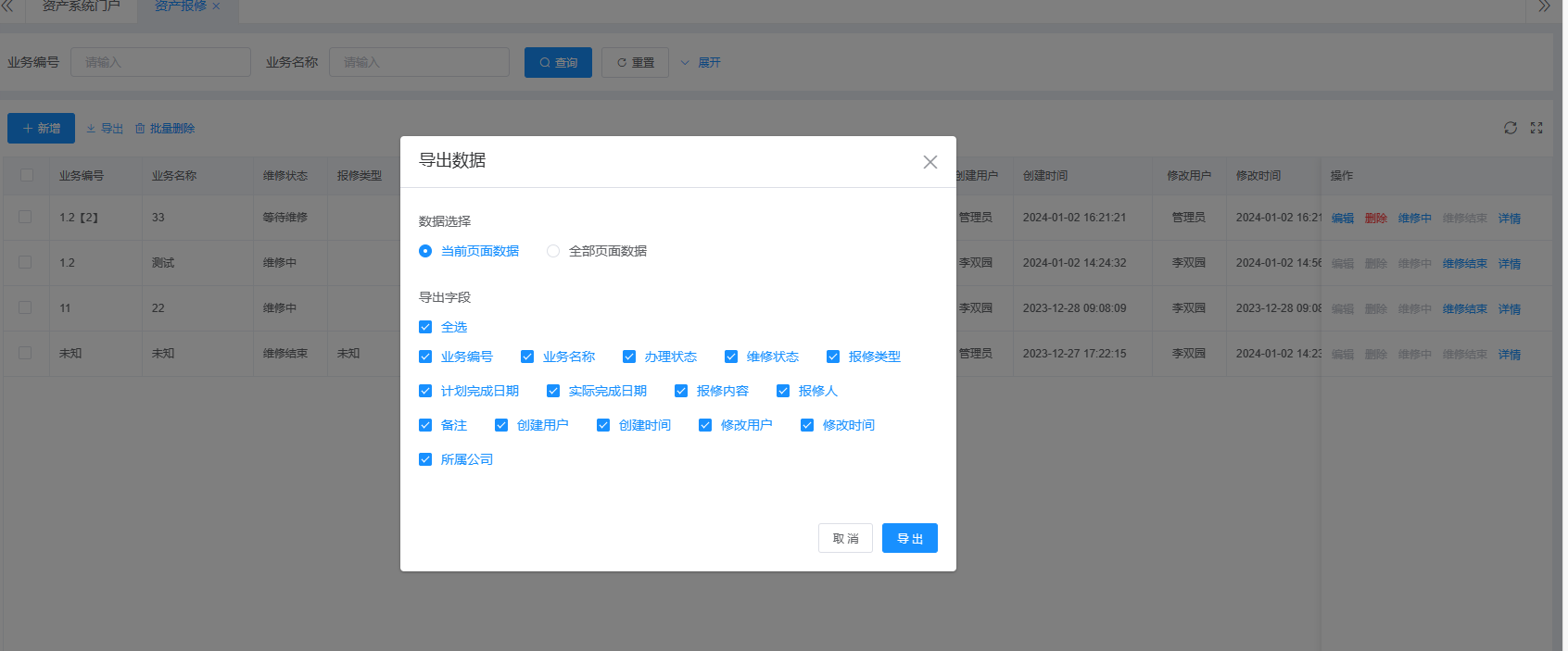
- 8 导出维修记录
点击导出,选择数据和字段,导出需要的报修信息。
- 9 查询特定维修
可以根据业务编号、业务名称、维修状态和所属公司,查询符合筛选条件的资产报修信息。
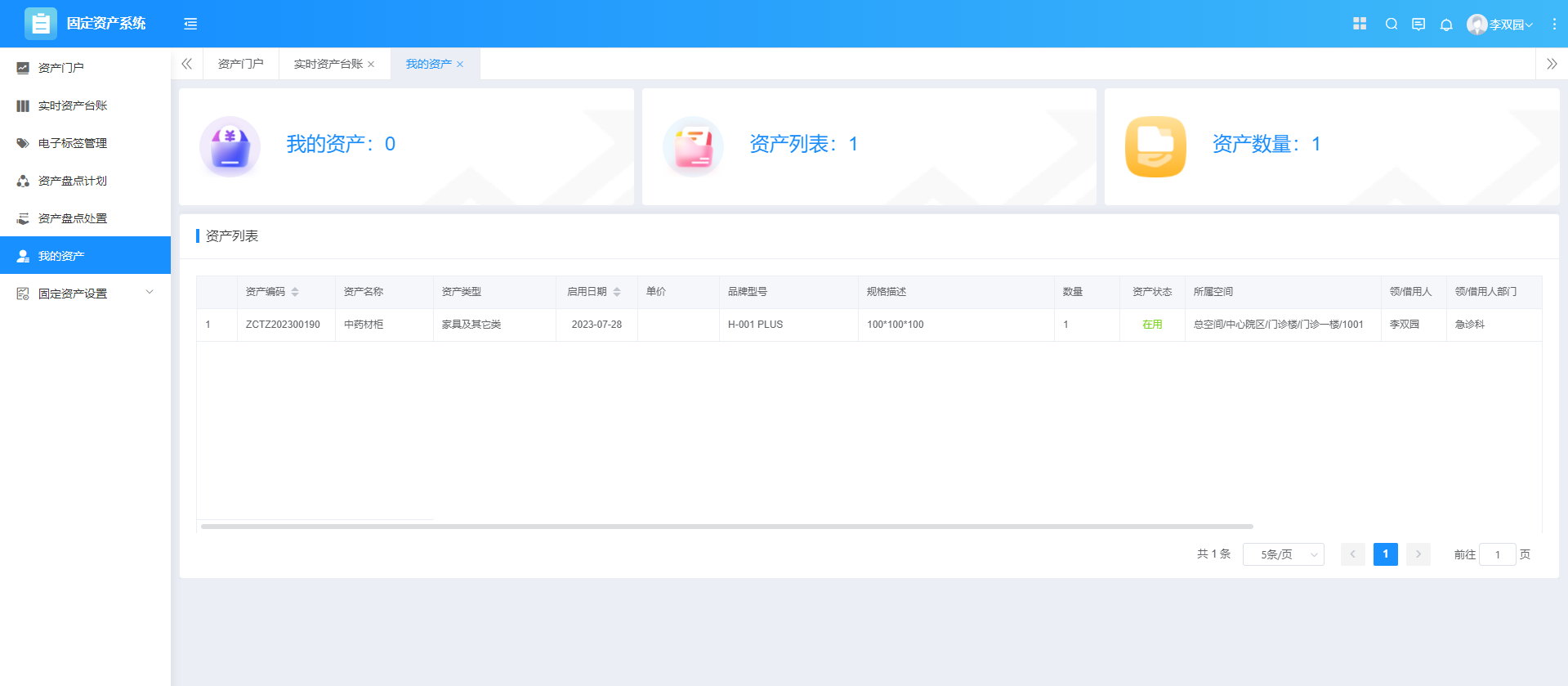
9.个人资产查询
用于显示我领用和借用的资产信息。
10. 空间管理
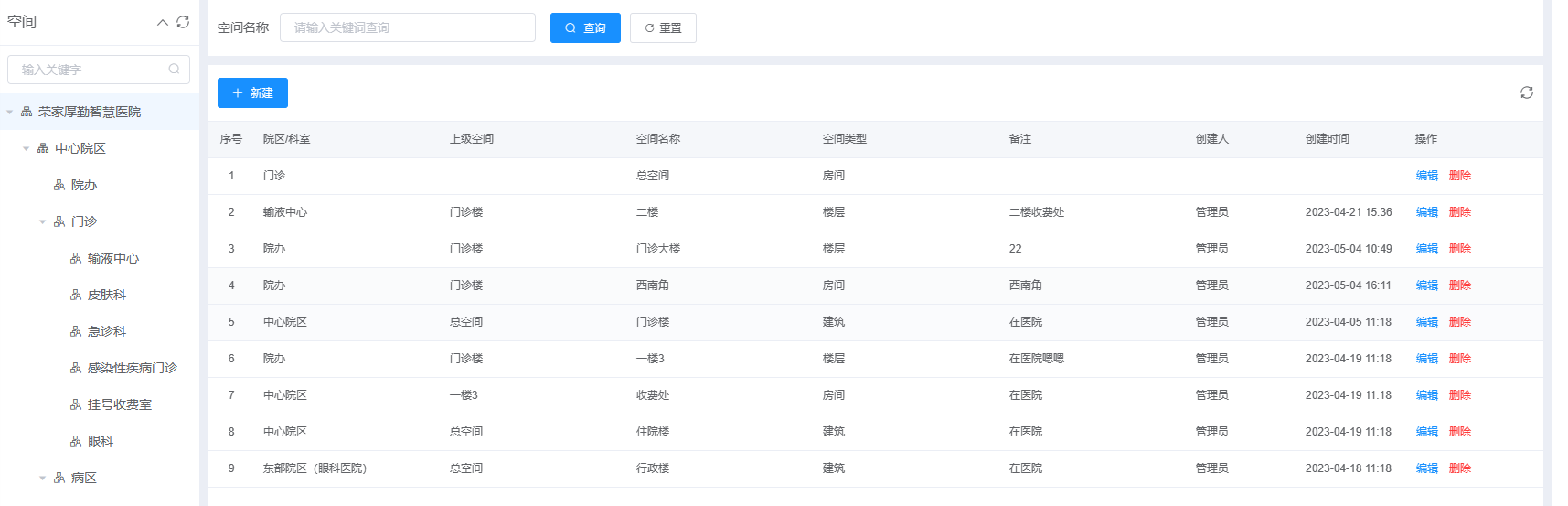
用于管理和维护院区/科室的空间信息。
- 1 列表显示信息
根据医院的组织架构分类,列表区域显示序号、院区/科室、上级空间、空间名称、空间类型、备注、创建人和创建时间。
- 2 增加空间信息
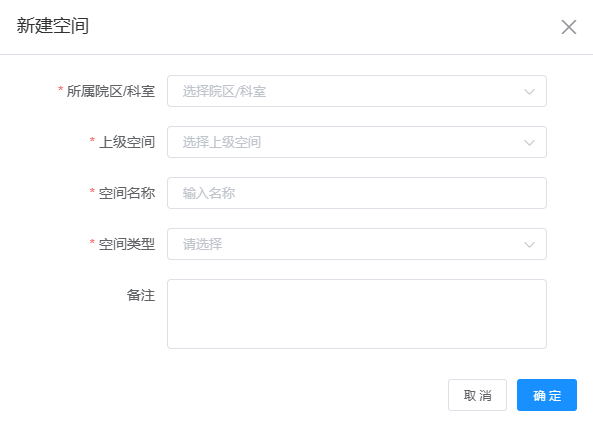
点击新增,可以新增医院的空间信息,通过选择所属院区/科室、上级空间和空间类型,填写空间名称和备注,完成创建。
- 3 删除空间信息
点击删除,可以删除该空间信息。
- 4 修改空间信息
点击编辑,可以修改医院的空间信息,包括所属院区/科室、上级空间、空间类型、空间名称和备注。
- 5 查询特定空间
输入关键词,查询符合条件的空间。
11. 按分类统计
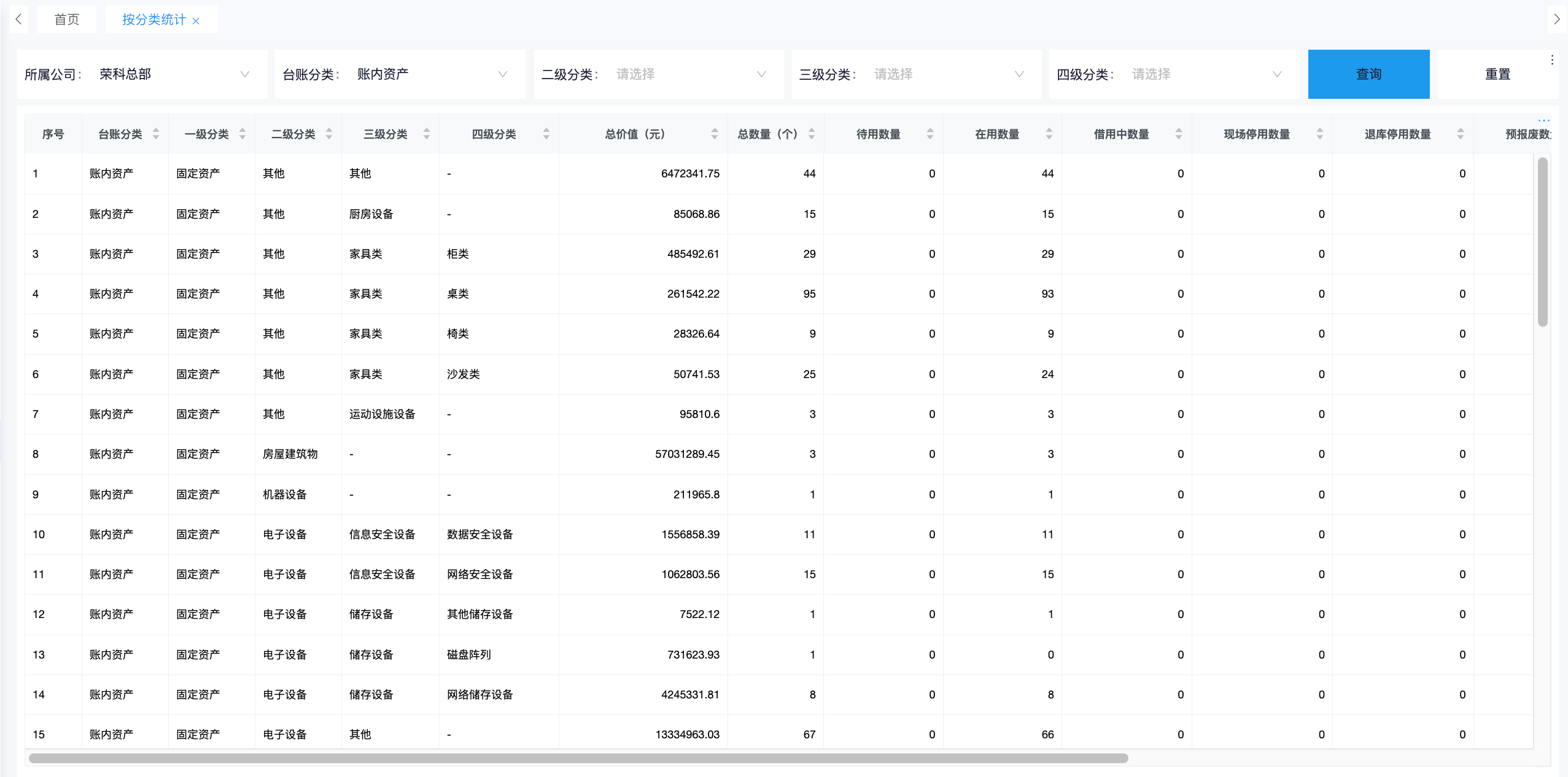
根据资产分类及各级别分类,对资产进行统计,计算出以下各项数据:总价值、总数量、待用数量、在用数量、借用中数量、现场停用数量、退库停用数量、预报废数量、报废数量、投放数量、试用数量以及库存数量。
12. 按空间统计
根据资产所处空间进行统计,计算出以下各项数据:总价值和总数量。
