售前管理
1. 售前仪表盘
实时展示售前管理综合数据与图表,包括售前任务数量、招投标项目数量、协同支持次数和执行情况等.
2. 售前文档知识库
售前相关文档管理,解决文档的存储、安全管理,支持分类、检索、上传、删除、在线查看及发布等。支持文档共享及权限控制。
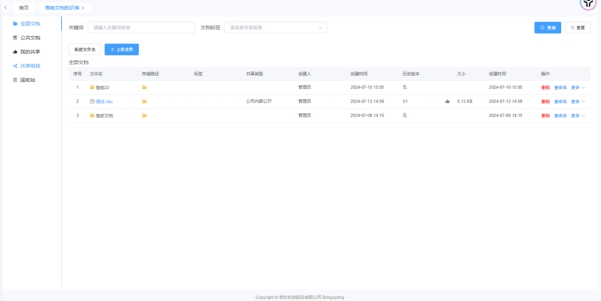
2.1 全部文档
(1) 列表显示信息
列表区域显示全部售前文档信息,包括文档名称、存储路径、标签、共享类型、创建人、创建时间、历史版本、大小和操作。
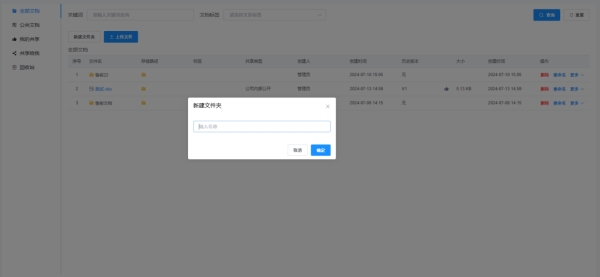
(2) 新建售前文件夹
点击新建文件夹按钮,页面出现新建文件夹弹窗,在弹窗中输入文件夹名称,点击确认即可创建文件夹成功。点击取消按钮则取消创建。
(3) 上传售前文件
点击上传售前文件,从本地文件中选取需要上传的文件,选择完成后点击确定,即可上传成功。成功上传后可对文档进行删除、重命名、移动、预览、下载、编辑、设置权限、共享管理的操作。
(4) 删除文件
在列表中,对于要删除的文件,点击删除按钮,二次确认后即可删除该文件。
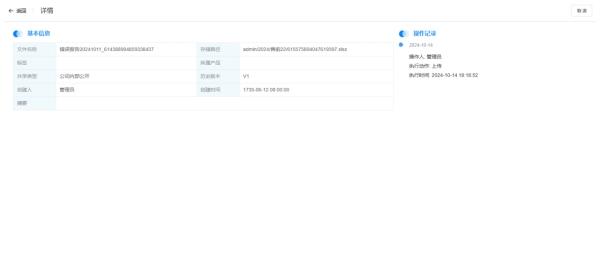
(5) 查看文档详情
点击文件名,页面跳转详情页面,详情页面展示该文档的相关信息和操作记录。
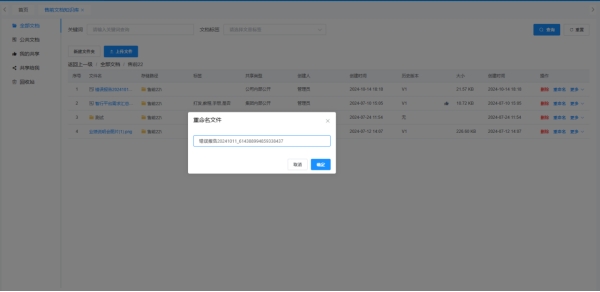
(6) 重命名文档
对于需要重命名的文档,点击文档后的重命名按钮,页面弹出重命名弹窗,在弹窗中输入文档名称,点击确认按钮即可重命名成功。点击取消按钮则取消重命名操作。
(7) 预览文档
点击文档后的预览按钮,页面自动打开该文档,可以在线查看当前文档内容。
(8) 下载文档
点击文档后的下载按钮,可以下载文档到本地电脑中。
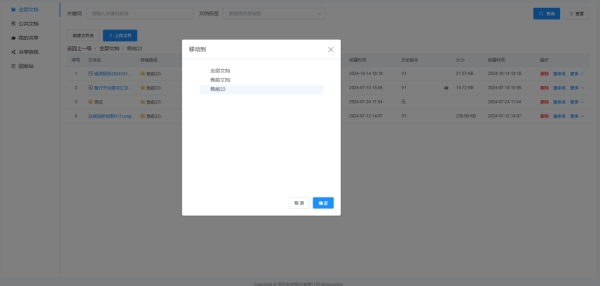
(9) 移动文档
点击文档后的移动到按钮,可以移动文档所在文件夹的位置。点击按钮后,页面出现移动弹窗,在弹窗中选择需要移动的文件夹位置,选择完成后点击确认,即可移动成功。点击取消则取消移动。
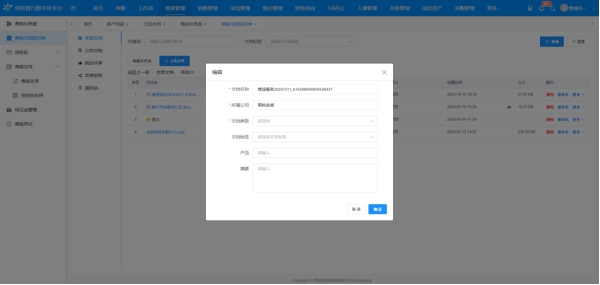
(10) 编辑文档
点击文档后的编辑按钮,可以编辑文档相关信息。点击按钮后,页面出现编辑弹窗,在弹窗中输入文档相关信息,输入完成后点击确认,即可编辑成功。点击取消则取消编辑。
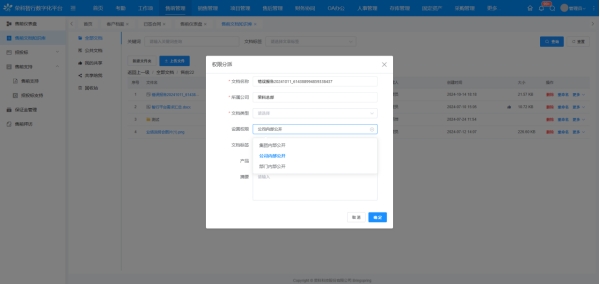
(11) 文档设置权限
点击文档后的设置权限按钮,可以设置文档查看权限。点击按钮后,页面出现权限分派弹窗,在弹窗中设置权限信息,设置完成后点击确认,即可设置成功。点击取消则取消设置。
(12) 查询特定文档
根据关键词和文档标签可以查询特定文档信息。对公共文档进行展示和管理。如图所示。
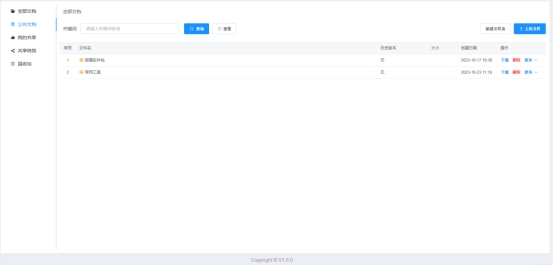
2.2 公共文档
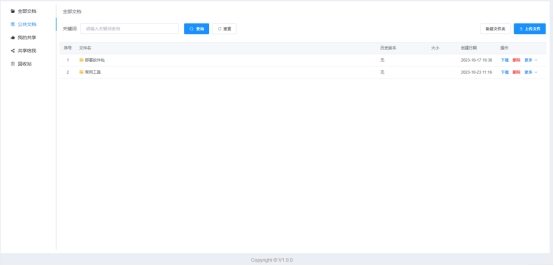
对公共文档进行展示和管理。如图所示。
(1) 列表显示信息
列表显示序号、文件名、存储路径,标签,创建人,创建时间,历史版本和大小。
(2) 下载文档
点击列表中的下载按钮,可将当前文档下载到本地中。
(3) 重命名文档
点击重命名按钮,可以对当前文件夹进行重命名,命名完成后点击确认按钮即可重命名成功,点击取消则取消重命名。
(4) 删除文档
点击删除按钮,页面弹出二次确认弹窗,点击确认即可删除当前文件夹/文件,点击取消则取消删除,弹窗消失。
(5) 移动文档
点击移动按钮,页面弹窗显示文件目录,选择要移动的目录,点击确定则可以移动成功,点击取消则取消移动,弹窗消失。
(6) 新建文件夹
点击新建文件夹按钮,页面出现文件夹命名弹窗,命名后即可新建成功。点击取消则取消新建,弹窗消失。
(7) 上传文件
点击上传按钮,选择需要上传的文件,点击确定即可上传成功,点击取消则取消上传,弹窗消失。
(8) 查看文件详情
点击文件标题,即可预览文件详情信息。
2.3 我的共享
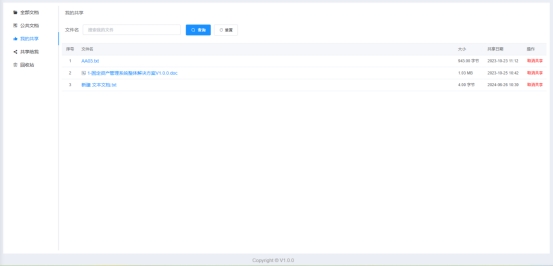
我的共享展示和管理所有我已共享的文档信息。如图所示。
(1) 列表显示信息
列表显示序号、文件名、历史版本、大小、共享日期、操作。
(2) 取消共享
点击列表中的取消共享按钮,页面弹窗二次确认取消操作,点击确认则可取消当前文件的共享,点击取消则取消操作,弹窗消失。
(3) 查看文件详情
点击文件标题,即可预览文件详情信息。
2.4 共享给我
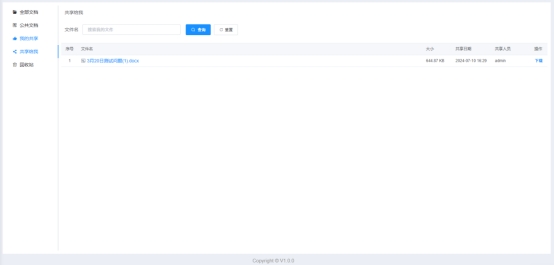
展示和管理所有已共享给我的文档信息,如图所示。
(1) 列表显示信息
列表显示序号、文件名、历史版本、大小、共享日期、操作。
(2) 下载
点击列表中的下载按钮,即可下载当期文件到本地中。
(3) 查看文件详情
点击文件标题,即可预览文件详情信息。
2.5 回收站
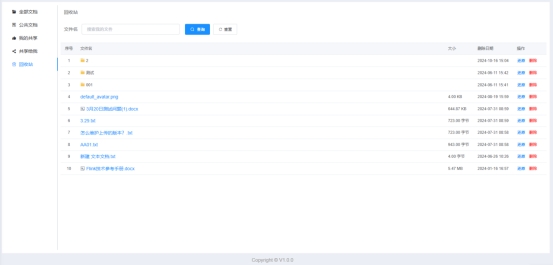
显示和管理所有已删除的文件/文件夹信息。如图所示
(1) 列表显示信息
列表显示序号、文件名、大小、删除日期、操作。
(2) 还原
点击列表中的还原按钮,页面弹窗二次确认还原操作,点击确认按钮则还原成功,点击取消则取消还原操作,弹窗消失。
(3) 删除
点击列表中的删除操作,页面弹窗二次确认删除操作,点击确认按钮则删除成功,点击取消则取消删除,弹窗消失。
(4) 查看文件详情
点击文件标题,即可预览文件详情信息。
3. 招投标
3.1 调研论证
管理所有的调研论证申请,可以发起申请、查询、导出调研论证报表。
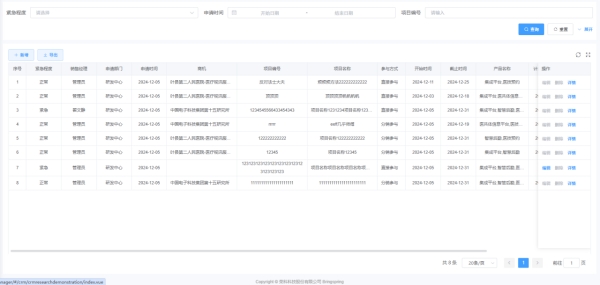
(1) 列表显示信息
列表中显示序号、紧急程度、销售经理、申请部门、申请时间、商机、项目编号、项目名称、参与方式、开始时间、截止时间、产品名称、计划完成时间、负责人、制作类型、状态、操作。
(2) 新增调研论证申请
点击新增按钮,可以新增调研论证申请。点击后页面跳转到新增页面,根据页面表单内容,填写相关信息。填写完成后,点击暂存按钮,该条申请内容保存,状态为等待提交状态。点击提交按钮,该条申请则正常保存提交并进入审批流程,状态为等待审核。点击取消按钮,则取消新增操作,该条数据不保存。
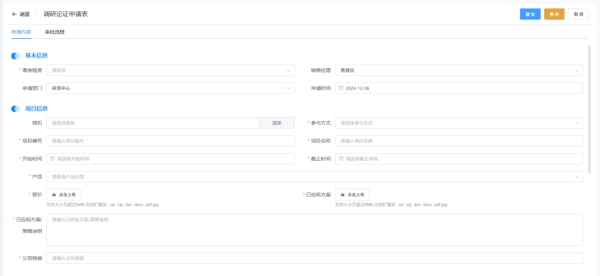
(3) 编辑调研论证申请表
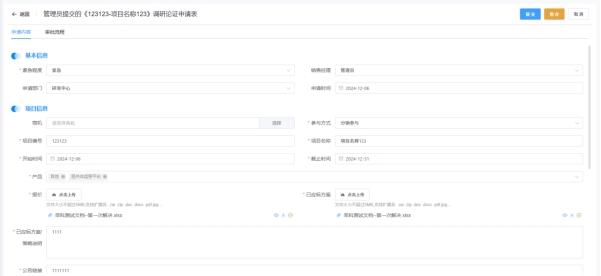
对于等待提交状态和流程撤回的调研论证申请表单,可以进行编辑操作。点击编辑按钮,页面跳转编辑表单页面,在编辑页面可以对表单内容进行修改,修改完成后点击暂存按钮,则修改后的数据保存,该条申请状态为等待提交状态。修改完成后点击提交按钮,则修改内容保存并提交申请进入审批流程,该条数据状态为等待审核状态。点击取消按钮,则取消修改操作。
(4) 删除调研论证申请表
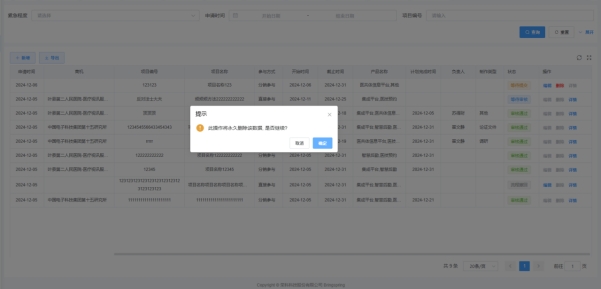
对于等待提交状态的申请表单,可以进行删除操作。点击删除按钮,页面弹窗二次确认是否删除,点击确认则该条数据删除成功。点击取消则取消删除操作。
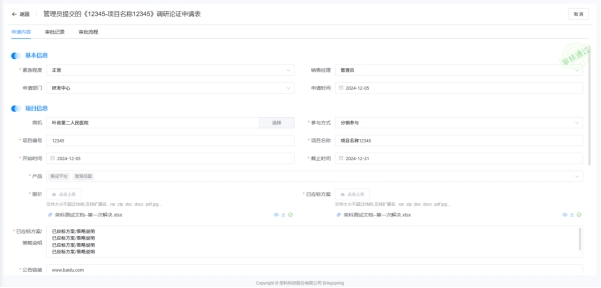
(5) 查看调研论证申请表详情
点击详情按钮,页面跳转调研论证申请表详情页,在详情页中可以查看申请表单的详细内容。
(6) 查询申请数据
可以对紧急程度、申请时间、项目编号、项目名称、参与方式、开始时间、截止时间、计划完成时间、制作类型进行筛选,查询符合条件的调研论证申请数据。
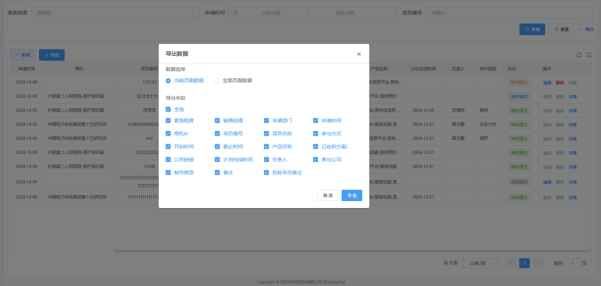
(7) 导出申请数据
点击导出按钮,页面出现导出弹窗,在弹窗中勾选需要导出的报表字段,选择完成后点击导出按钮,页面按照选择项导出相关报表内容,并以excel表格形式下载保存到本地中。
3.2 厂家授权
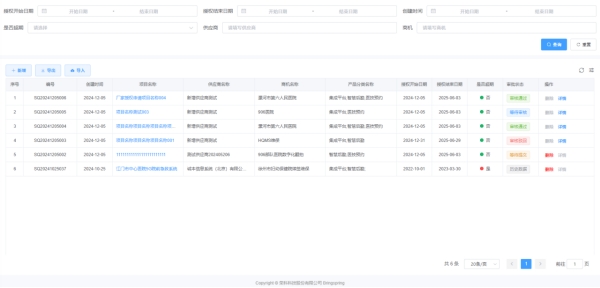
管理所有的厂家授权申请,可以发起申请、查询、导入导出厂家授权申请报表。
(1) 列表显示信息
列表中显示序号、编号、创建时间、项目名称、供应商名称、商机名称、产品分类名称、授权开始日期、授权结束日期、是否超期、审批状态、操作。
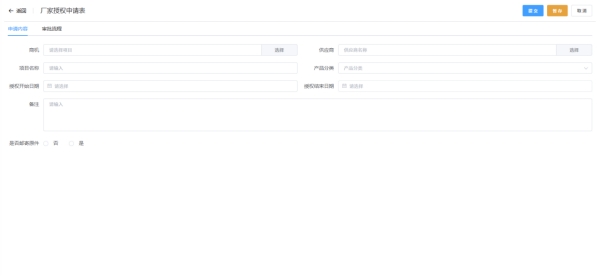
(2) 新增厂家授权申请
点击新增按钮,可以新增厂家授权申请。点击后页面跳转到新增厂家授权申请表单页面,在页面中可以填写表单相关内容。填写完成后点击暂存按钮,则内容保存成功,该条数据展示到列表上,状态为等待提交状态。点击提交按钮,页面内容保存成功并提交进入审批流程,该条数据显示到列表中,状态为等待审核状态。点击取消按钮则取消新增操作。
(3) 删除厂家授权申请表
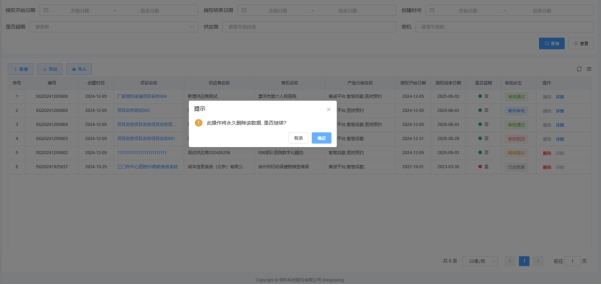
对与等待提交状态和历史数据状态的数据,可以进行删除操作。点击删除按钮,页面出现二次确认弹窗,点击确认则确认删除该条数据,点击取消按钮则取消删除。
(4) 查看厂家授权申请详情
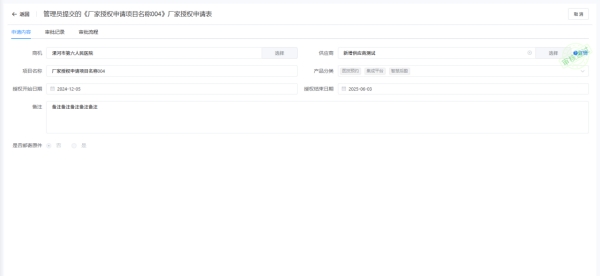
点击列表中的详情按钮,页面跳转厂家授权申请表详情页,在详情页中可以查看厂家授权申请表单详细内容。
(5) 查询申请数据
可以对授权开始日期、授权结束日期、创建时间、是否超期、供应商、商机进行筛选,查询符合条件的厂家授权申请表数据。
(6) 导入厂家授权申请数据
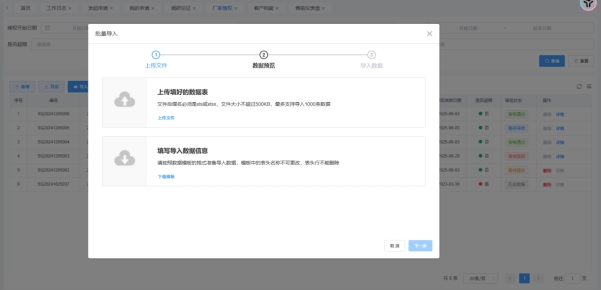
点击导入按钮,页面出现批量导入弹窗,在弹窗中下载模版,并按照模版输入需要导入的数据,输入完成后将该表格上传,上传后点击下一步预览数据,数据预览没有问题后即可确认导入数据。导入成功后,列表中显示所有已导入的申请表单数据,状态为历史数据状态。
(7) 导出厂家授权申请表单
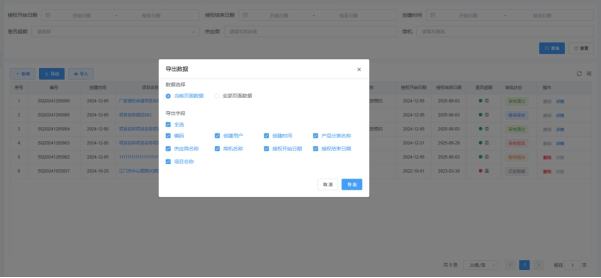
点击导出按钮,页面出现导出数据弹窗,在弹窗中可以勾选需要导出的报表字段,选择完成后点击导出按钮,则页面按照勾选内容导出相关内容,并形成Excel表单下载保存到本地中。点击取消按钮则取消导出操作。
4. 售前支持
4.1 售前支持
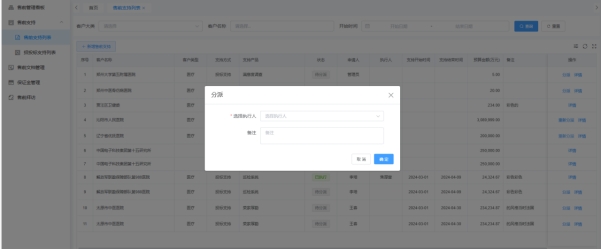
管理售前支持申请,并对申请进行人员分派。
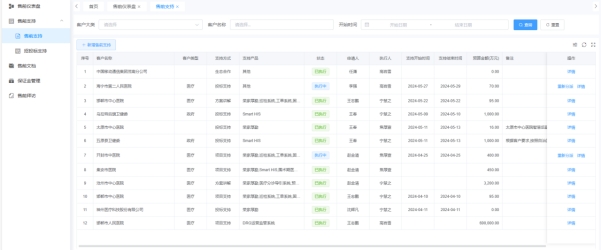
(1) 列表显示信息
列表区域售前工程师显示分配给自己的售前支持;售前主管显示自己公司的支持申请,其他人员显示自己创建的申请,内容包括客户名称、客户类型、支持方式、支持产品、状态、申请人、执行人等相关信息。
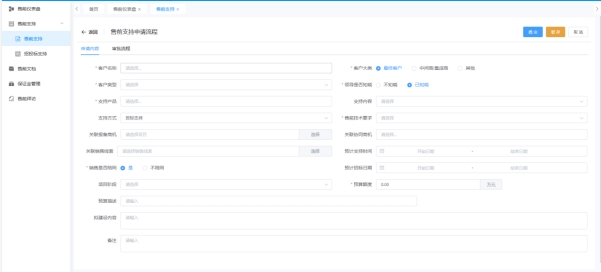
(2) 新增售前支持
点击新增售前支持,填写表单信息,点击完成,提交申请;点击暂存,存为草稿状态。可对存为草稿状态的售前支持申请进行增删改操作。
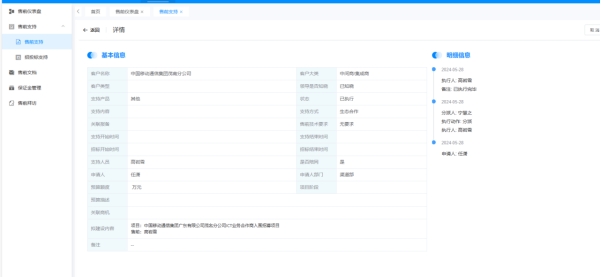
(3) 查看申请详情
点击详情,查看该申请的详细信息和动态明细信息。
(4) 查询特定申请
可以根据客户大类、客户名称和开始时间,查询符合筛选条件的售前支持申请信息。
(5) 售前任务分派
点击分派,售前主管将该任务分配给相应的售前人员进行处理。
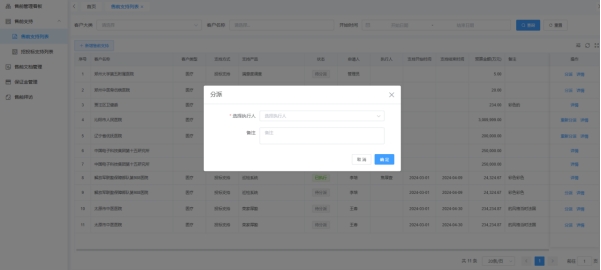
(6) 任务重新分派
点击重新分派,将该任务重新调度,分配给新的售前人员进行处理。
4.2 招投标支持
管理招投标支持申请,并将申请分派给相应的售前人员进行处理。
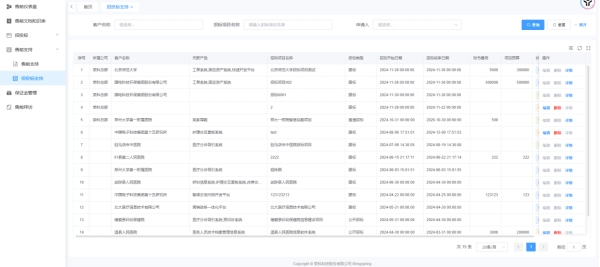
(1) 列表显示信息
列表区域售前工程师显示分配给自己的招投标支持申请;售前主管显示自己公司的申请,其他人员显示自己创建的申请,内容包括客户名称、关联产品、招标项目名称、招标类型、招标开始日期等。
(2) 查看申请详情
点击详情,查看该申请的申请内容,审批记录和审批流程。
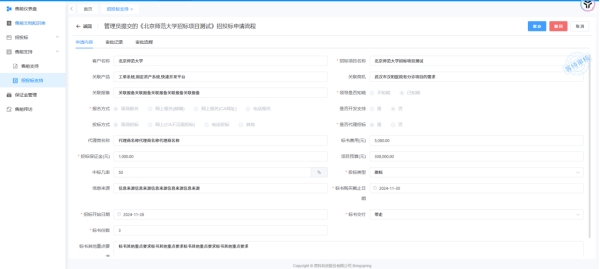
(3) 查询特点申请
根据客户名称、招标项目名称、招标开始日期、申请人和是否中标,查询符合筛选条件的申请信息。
(4) 编辑草稿申请
可对自己申请且存为草稿状态的售前支持申请进行增删改操作。
(5) 任务分派
点击分派,售前主管将该任务分配给相应的售前人员进行处理。
(6) 任务重新分派
点击重新分派,将该任务重新调度,分配给新的售前人员进行处理。
5. 保证金管理
记录项目投标保证金的支出和退还记录,用于记录相关项目资金支出及退还,登记投标保证金并记录保证金的回款情况
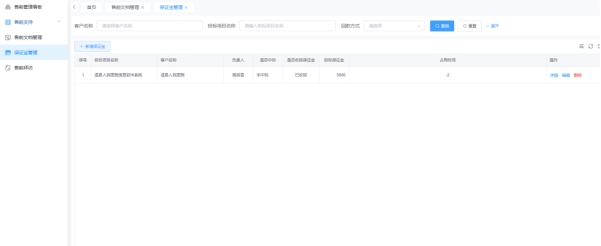
(1) 列表区域显示
列表区域显示保证金信息,内容包括招投标项目名称、客户名称、负责人、是否中标、是否收回保证金、投标保证金和占用时间。
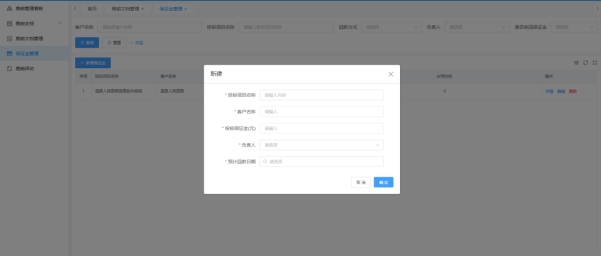
(2) 新增保证金
点击新增保证金,填写表单信息,点击确定,完成新增。对新增的保证金信息可以进行修改、删除操作。
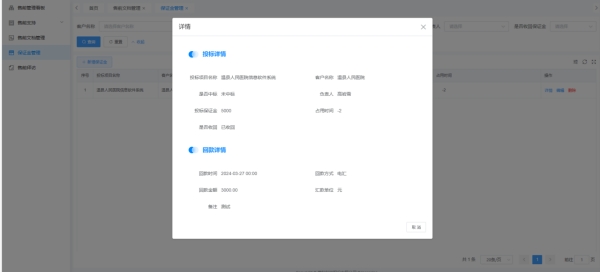
(3) 查看详情
点击详情,查看保证金的详细信息,包括投标详情和回款详情。
(4) 查询特点信息
根据客户名称、投标项目名称、回款方式、负责人和是否收回保证金,查询符合筛选条件的保证金信息。
6. 售前询价
主要用于处理客户在购买产品或服务前的询价需求。
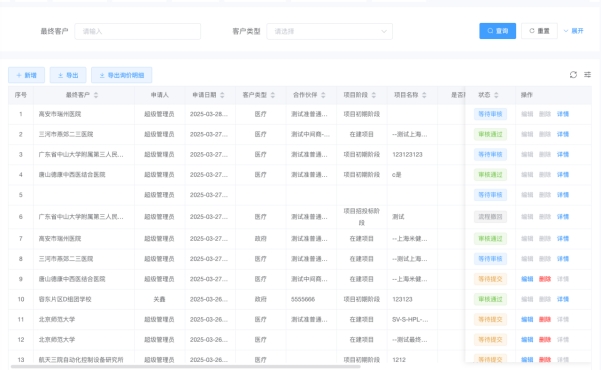
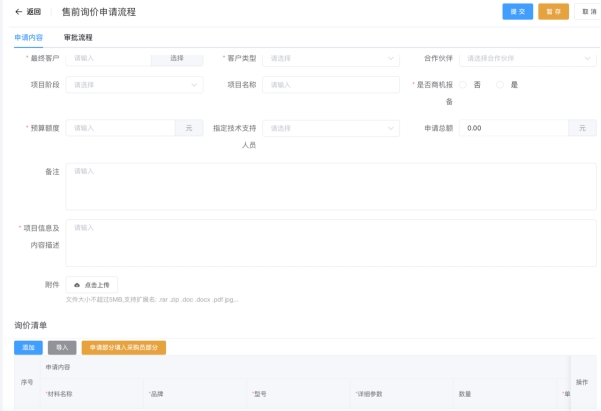
(1) 新增询价申请
点击新增,填写客户信息,项目信息,预算信息和询价的具体清单,暂存后,存为草稿状态;提交后,等待流程审批。
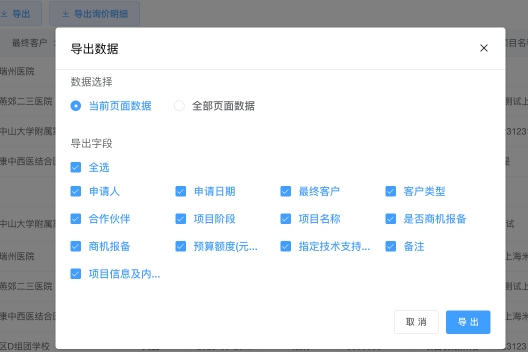
(2) 导出申请信息
点击“导出”,选择申请表单的相信信息,完成批量导出。
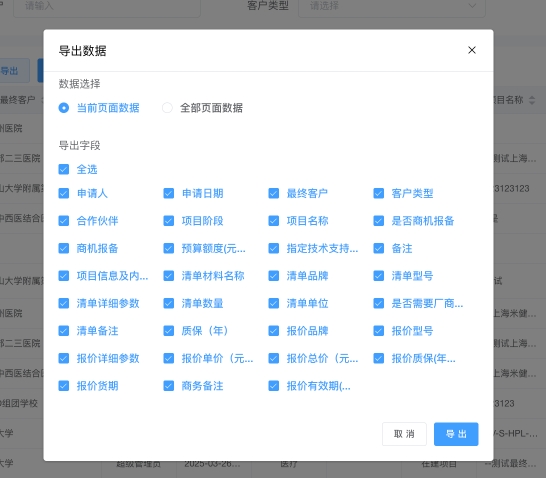
(3) 导出询价明细
点击“导出询价明细”,选择申请表单的申请信息和询价的申请信息,完成批量导出。
(4) 查询特定信息
可以根据最终客户,客户类型,合作伙伴,项目阶段,项目名称,商机报备,项目信息及内容描述和指定技术支持人员查询特定信息。
7. 售前拜访
售前人员外出拜访记录的查询与管理,用于商机及售前拜访等
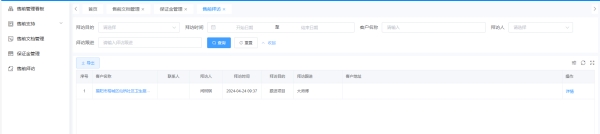
(1) 列表显示信息
售前人员显示自己的打卡、拜访记录,售前负责人显示所有数据,内容包括客户名称。联系人、拜访人、拜访时间、拜访目的、拜访跟进和客户地址。
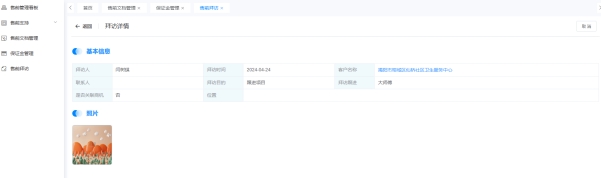
(2) 查看拜访详情
点击详情,查看该售前拜访的详细信息,包括基本信息和照片。
(3) 查询特定记录
跟进拜访目的、拜访时间、客户名称、拜访人和拜访跟进,查询符合筛选条件的售前拜访记录。