人事管理
1. 人事仪表盘
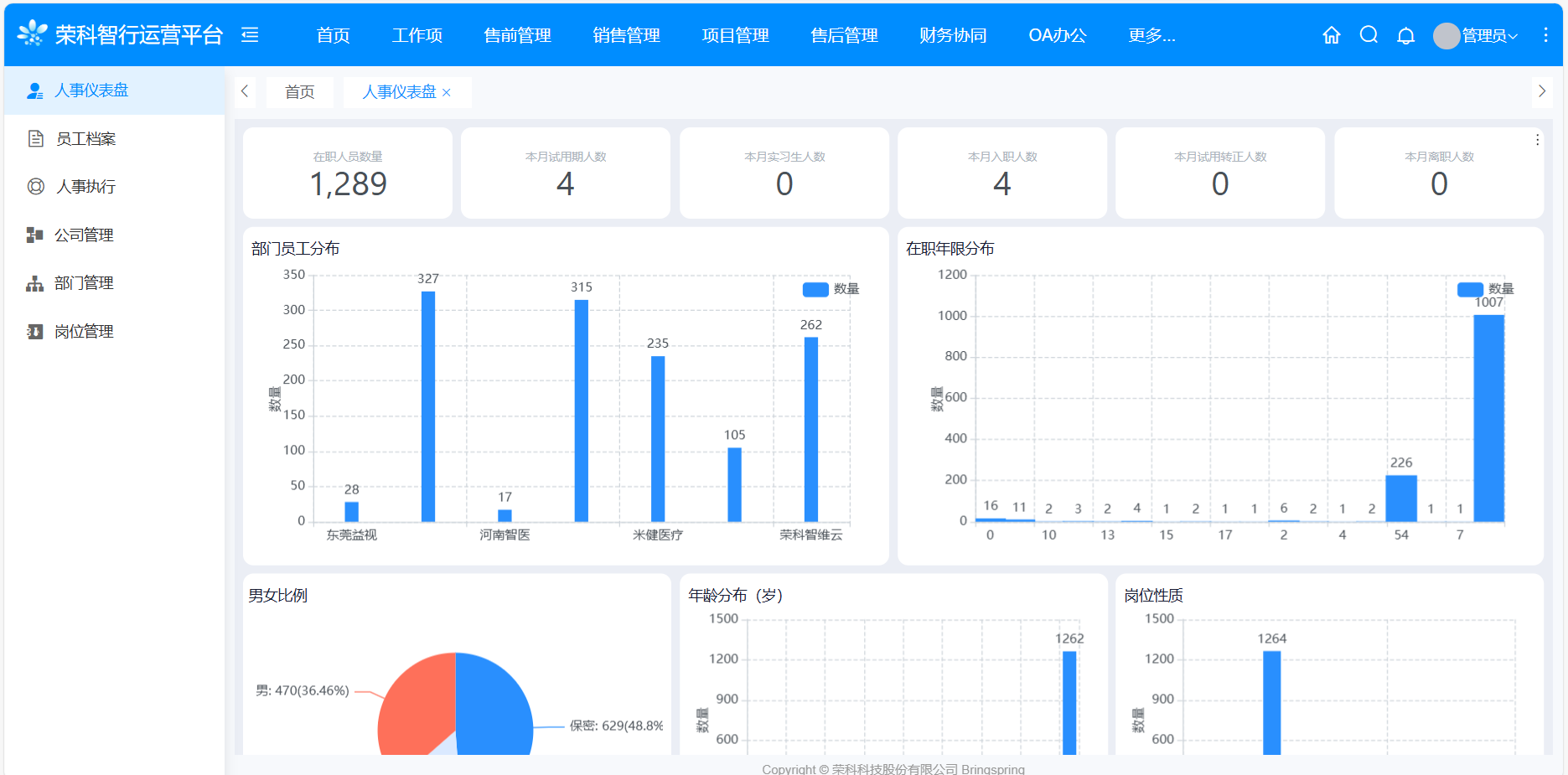
人事管理管理仪表盘主要给公司领导层使用,功能统计人事管理的相关数据。主要包含在职人员数量、本月试用期人数、本月实习生人数、本月入职人数、本月试用转正人数、本月离职人数等等数据。并且通过饼状图、线型图等等可视化图型结构,展示了巡检部分员工分布、在职年限分布、男女比例等等数据信息。
2. 员工档案
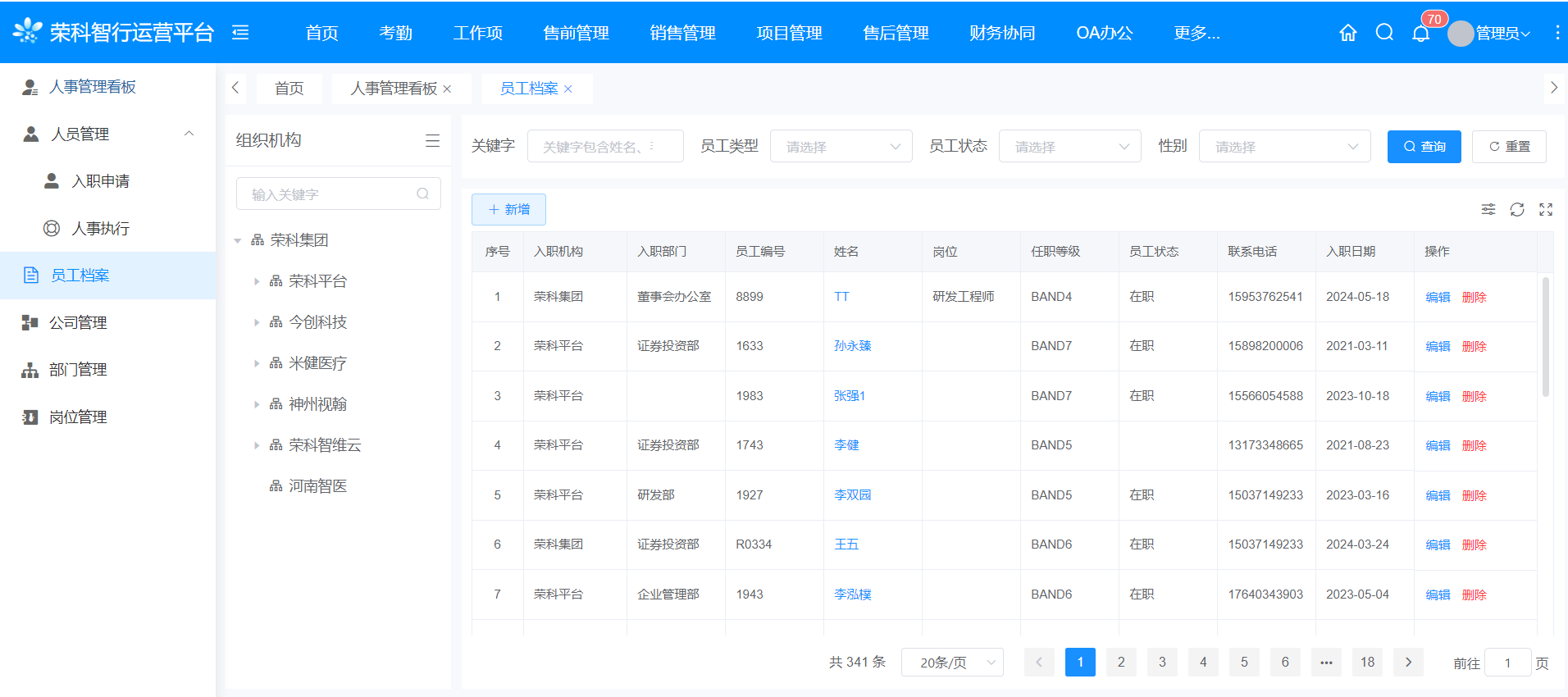
员工档案可查看荣科集团所有员工的详情信息。
- 1 页面显示信息
员工档案页面包括组织机构、入职机构、入职部门、员工编号、姓名、岗位、任职等级、员工状态、操作、员工状态、联系电话、入职日期、操作等相关信息。
- 2 组织机构
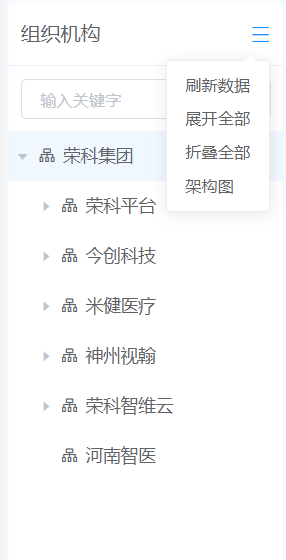
左侧的组织机构显示荣科集团各个子公司即部门。可以进行刷新数据、展开全部、折叠全部、架构图的操作。也可以在上方搜索框中进行关键字搜索,点击相应的部门,主页即可展示其对应的部门成员。
- 3 查询特定员工档案信息
可输入关键字、员工类型、员工状态、性别信息,查询符合筛选条件的员工档案信息。
- 4 新增员工档案
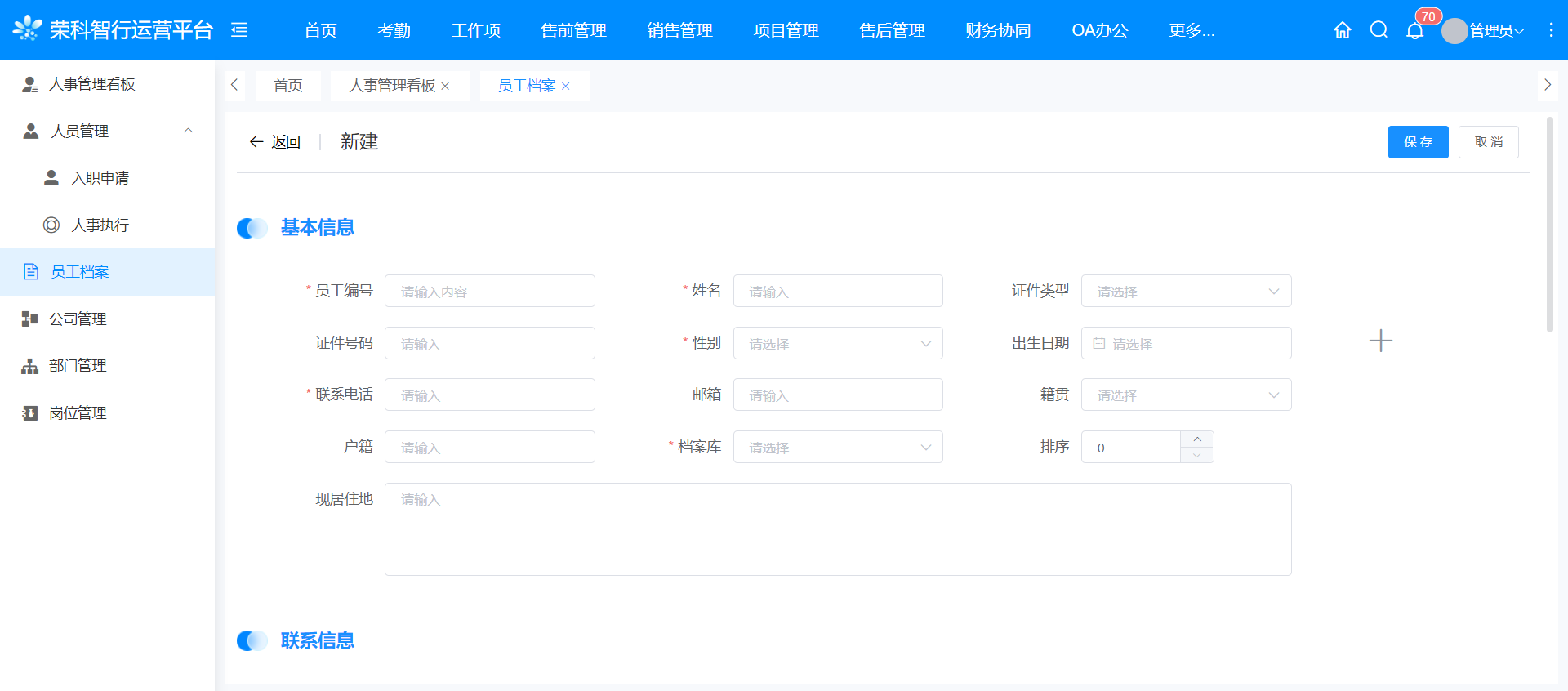
点击“新增”,填写表单信息,点击确定,即可新增员工档案。
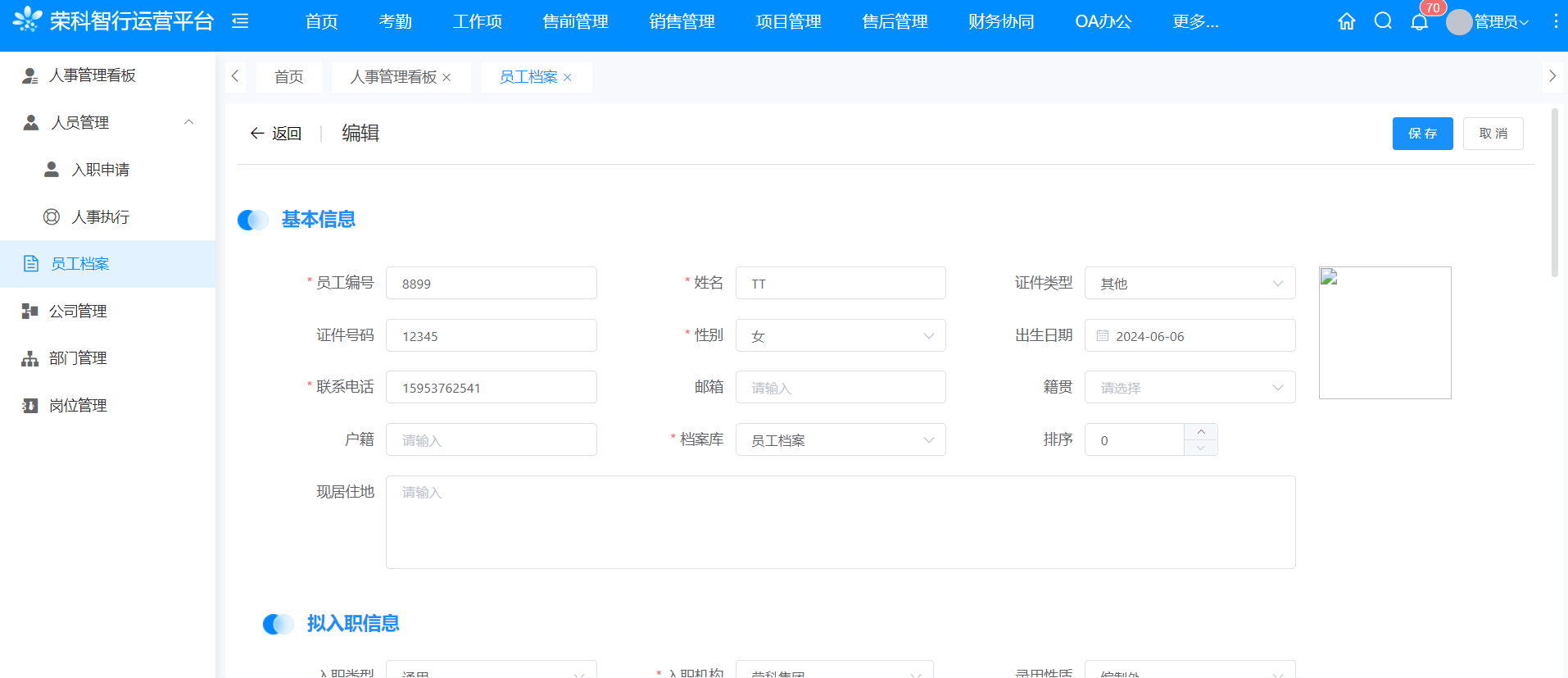
- 5 编辑指定员工档案信息
当更新某一员工档案信息时,点击编辑按钮,进行对应的增删改查,点击保存,则员工档案信息更新成功。
- 6 删除指定员工档案信息
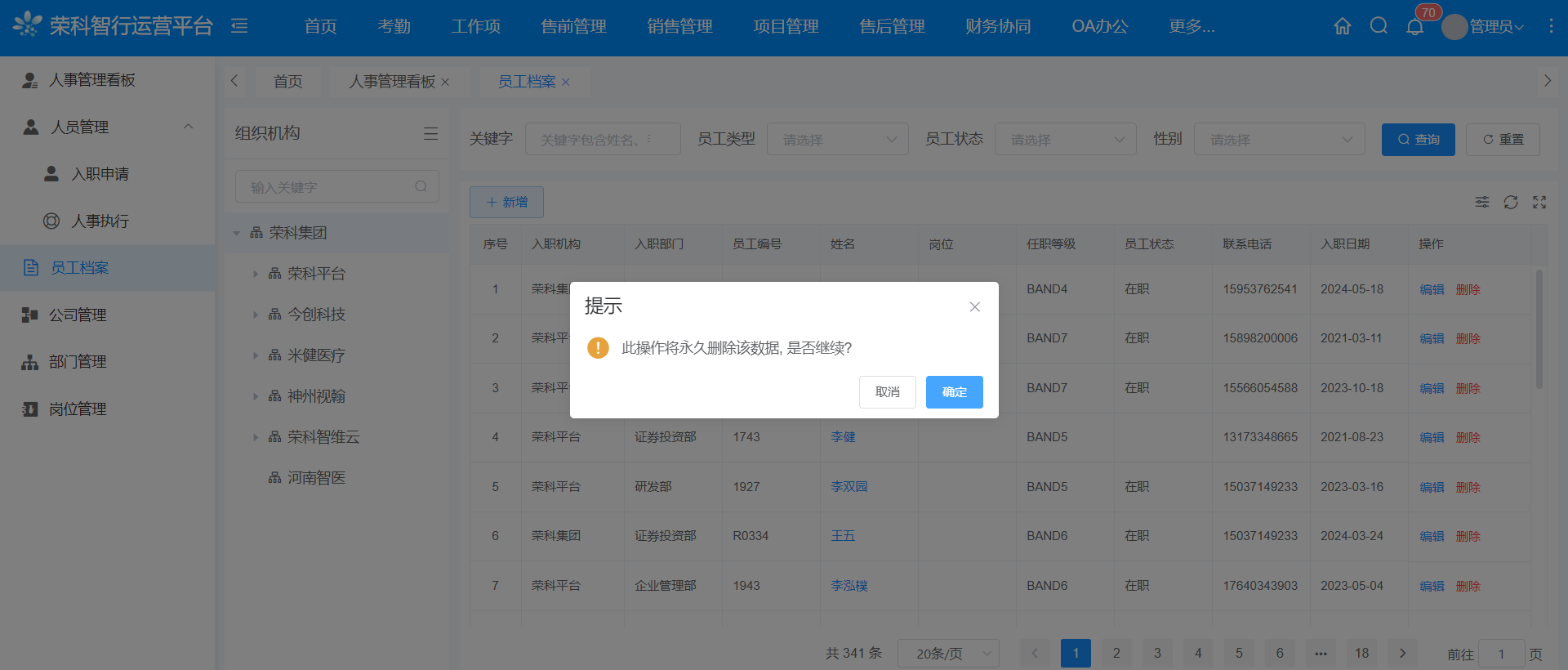
点击删除按钮,点击确定,即可删除指定员工的档案信息。
- 7 查看员工档案详情
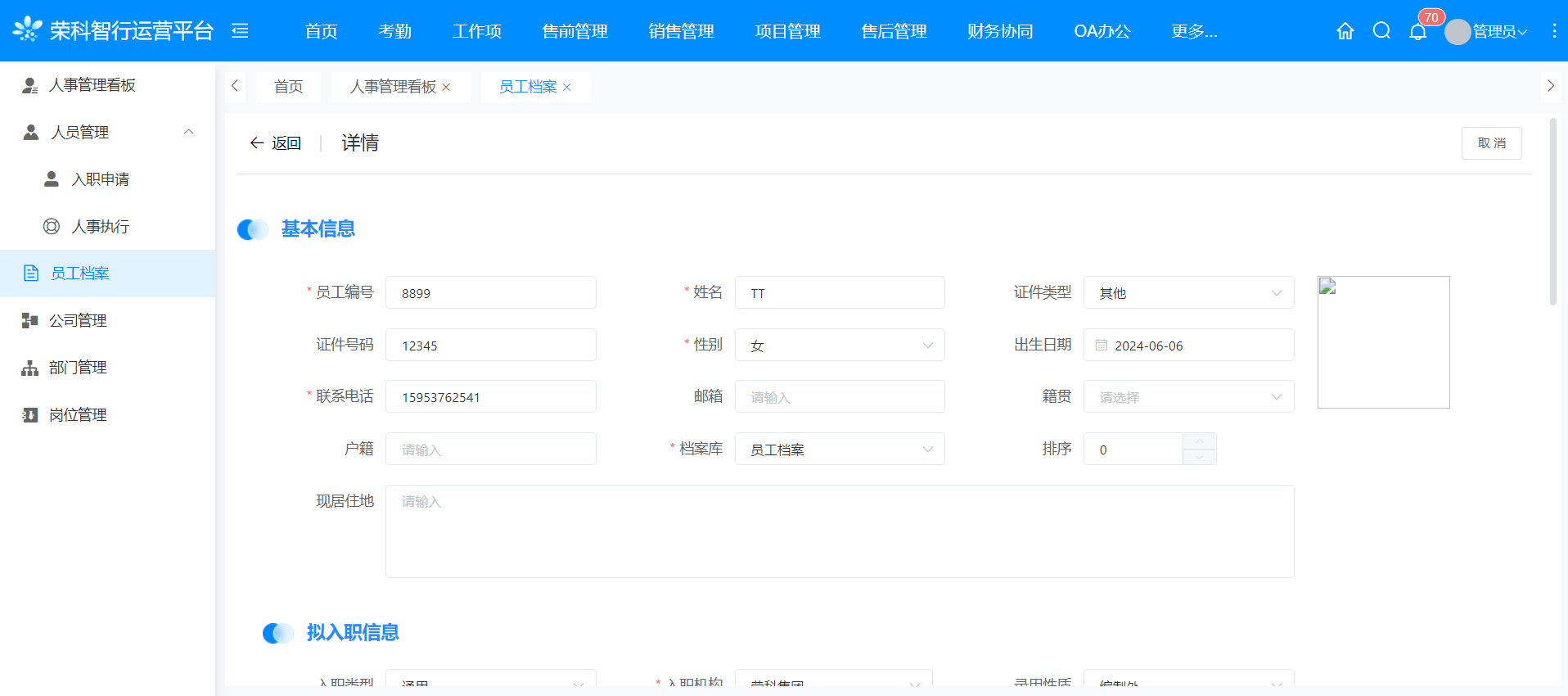
点击指定员工姓名,则进入其信息详情页面。
3. 人事执行
人事执行,展示的是待入职、待转正、待转岗、待离职的员工列表。并且在此页面,可进行相关操作,改变员工的状态。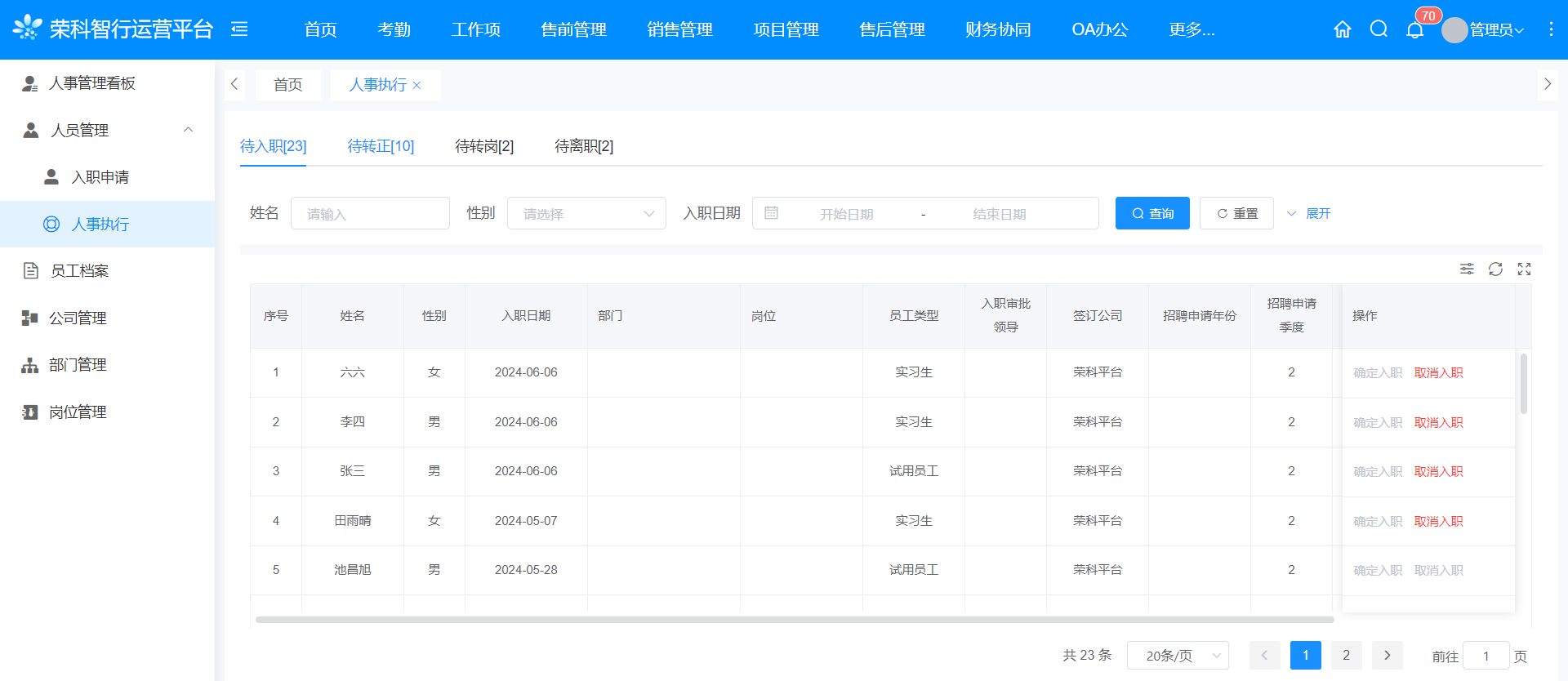
3.1 待入职
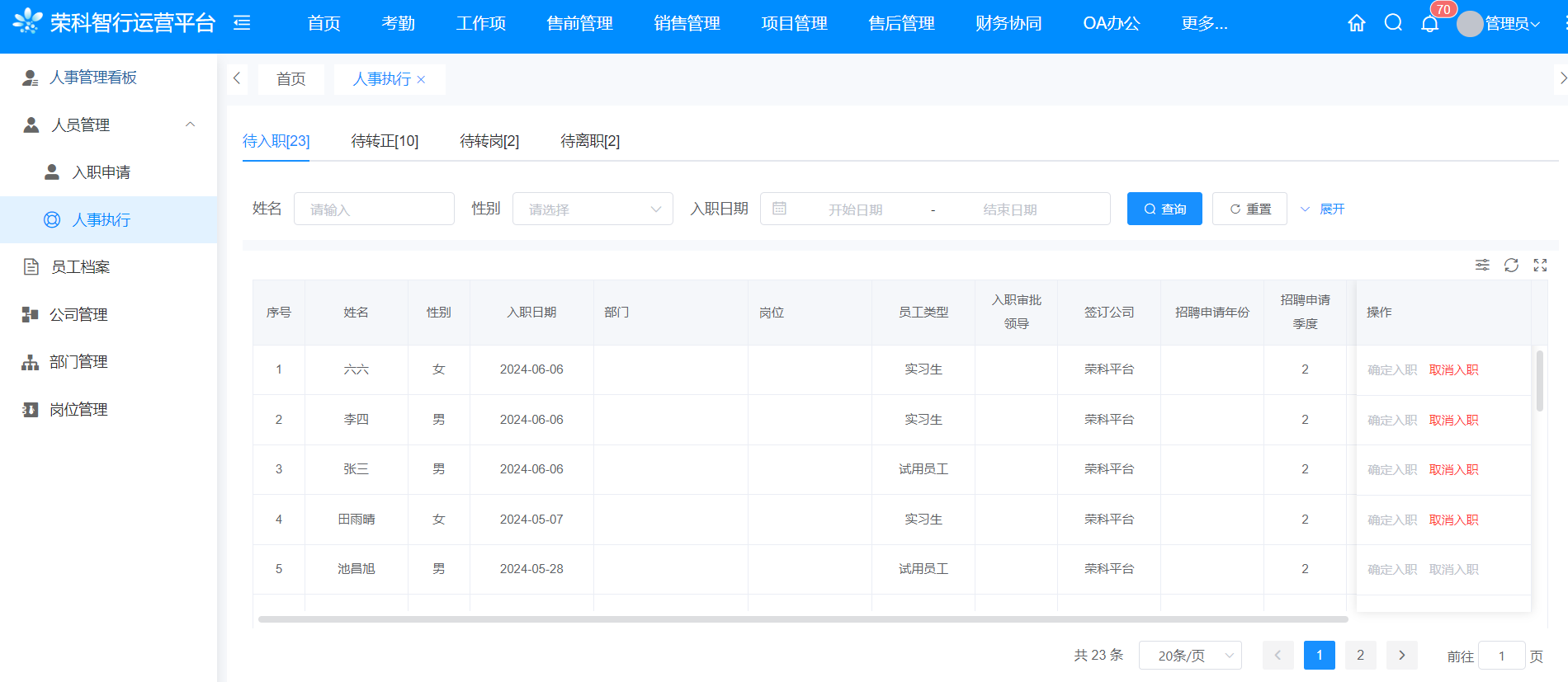
在此页面展示待入职的成员,并可以进行确认入职和取消入职的操作。
- 1.1 显示信息
待入职页面包括姓名、性别、入职日期、部门、岗位、员工类型、入职审批领导、签订公司、招聘申请年份、招聘申请季度、部门现有人数、状态、操作等相关信息。
- 1.2 查询特定员工
可输入姓名、性别、入职日期、岗位、部门、员工类型、入职审批领导字段,查询符合筛选条件的员工。
- 1.3 确定入职操作
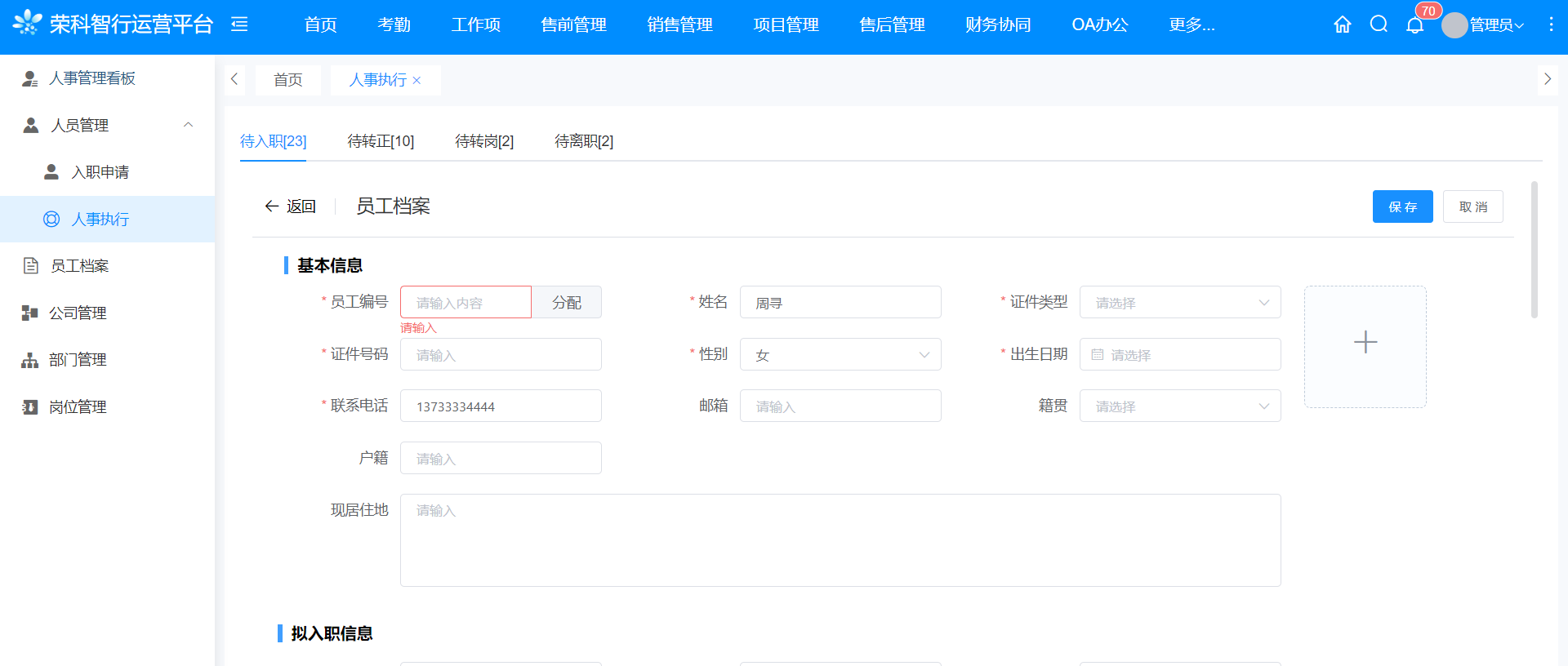
当给指定员工进行入职操作,点击“确定入职”,填写相关表单,即入职成功。
- 1.4 取消入职操作
当指定员工不符合入职要求时,点击取消入职,即操作成功。
3.2 待转正
在此页面下展示试用期的成员,并可以对其进行转正操作。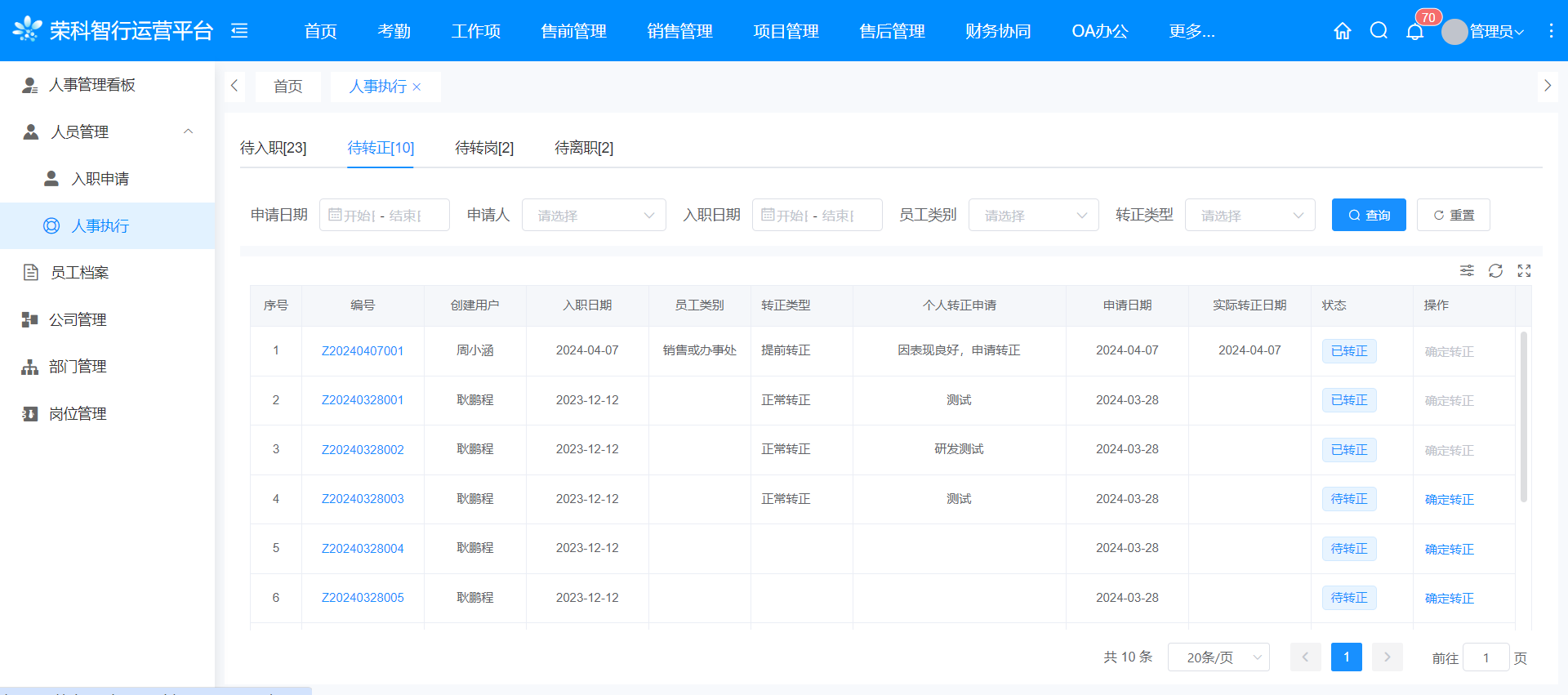
- 2.1 显示信息
待入职页面包括编号、创建用户、入职日期、员工类别、转正类型、个人转正申请、申请日期、实际转正日期、状态、操作等相关信息。
- 2.2 查询特定员工
可输入申请日期、申请人、入职日期、员工类别、转正日期字段,查询符合筛选条件的员工。
- 2.3 确定转正操作
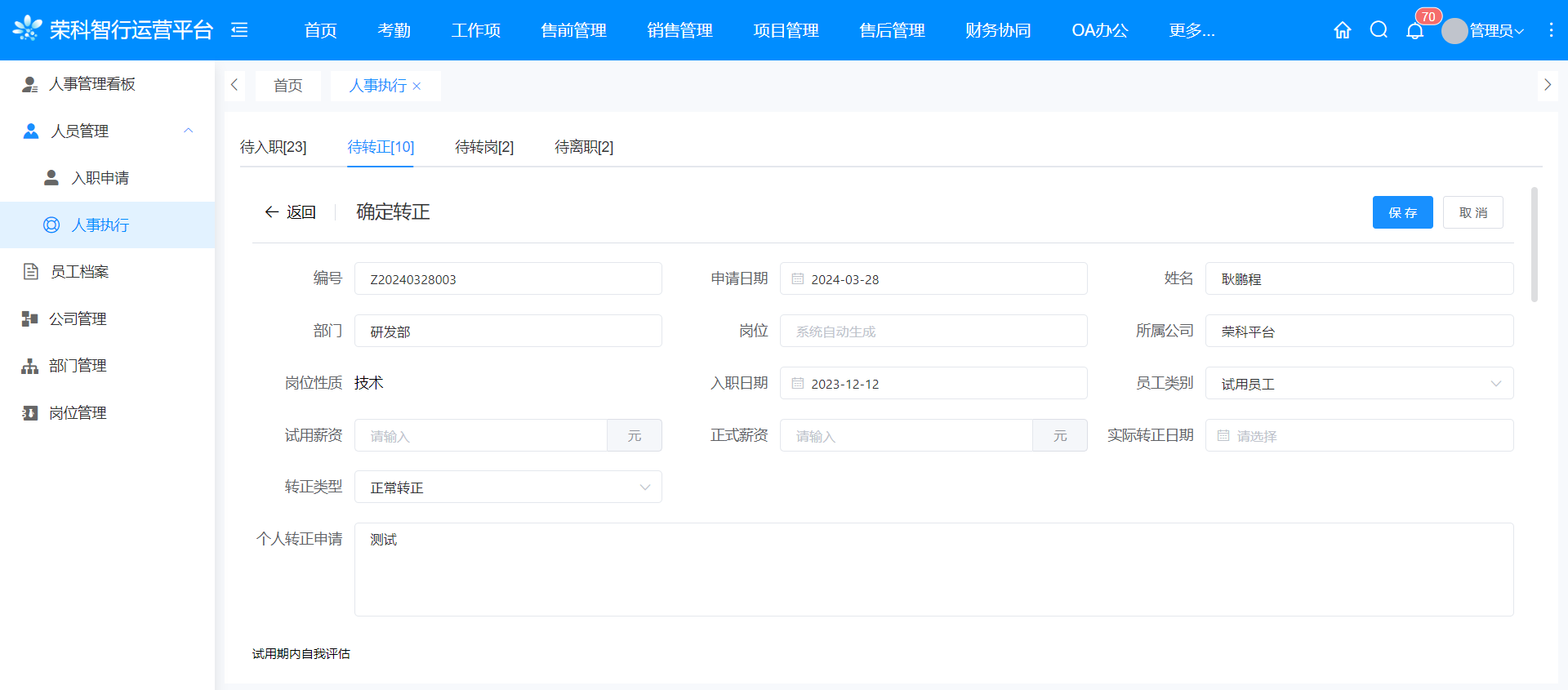
当给指定员工进行转正操作,点击“确定转正”,填写相关表单,即转正成功。
3.3 待转岗
在此页面下展示待转岗的成员,并可以对其进行转岗操作。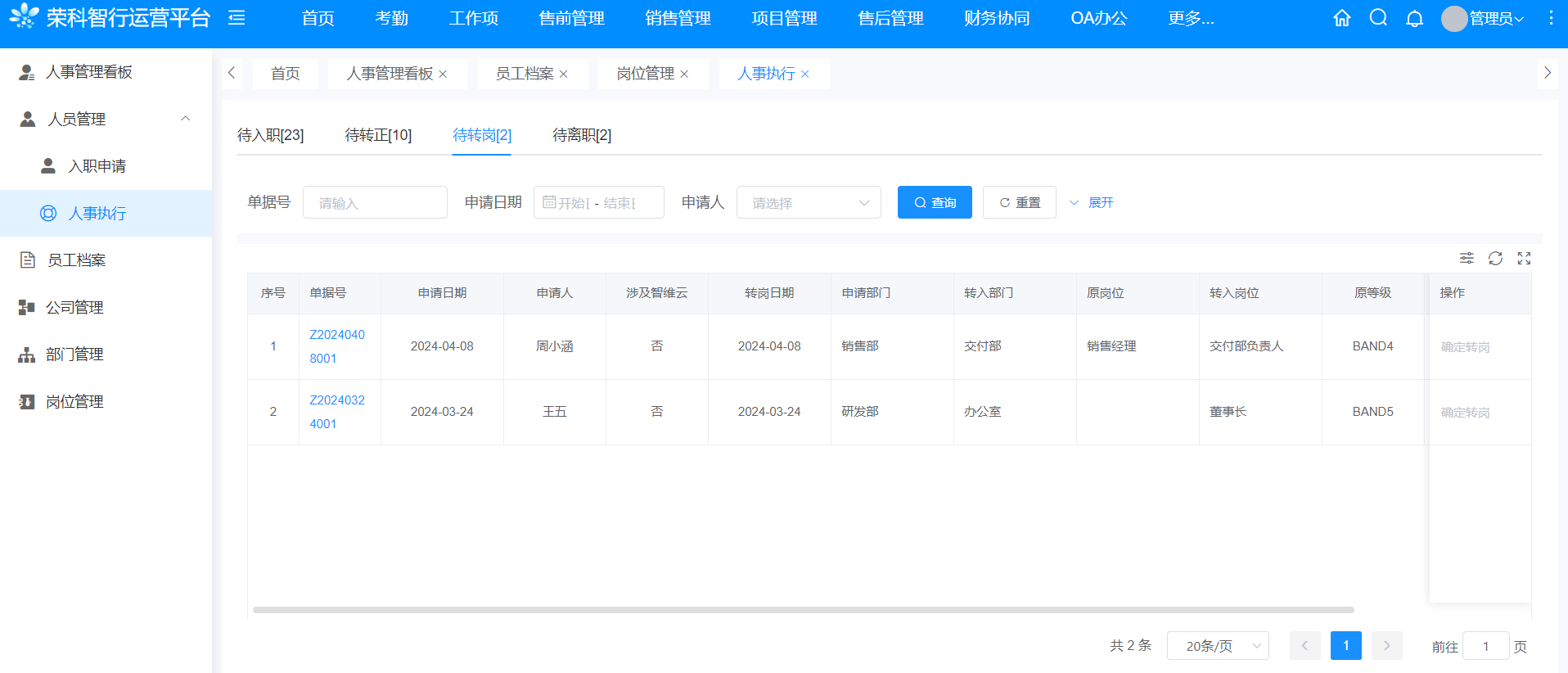
- 3.1 显示信息
待转岗页面包括单据号、申请日期、申请人、涉及智维云、转岗日期、转入部门等相关信息。
- 3.2 查询特定员工
可输入单据号、申请日期、申请人、涉及智维云、转岗日期等字段,查询符合筛选条件的员工。
- 3.3 确定转岗操作
当给指定员工进行转正操作,点击“确定转岗”,填写相关表单,即转岗成功。
3.4 待离职
在此页面下展示待离职的成员,并可以对其进行离职操作。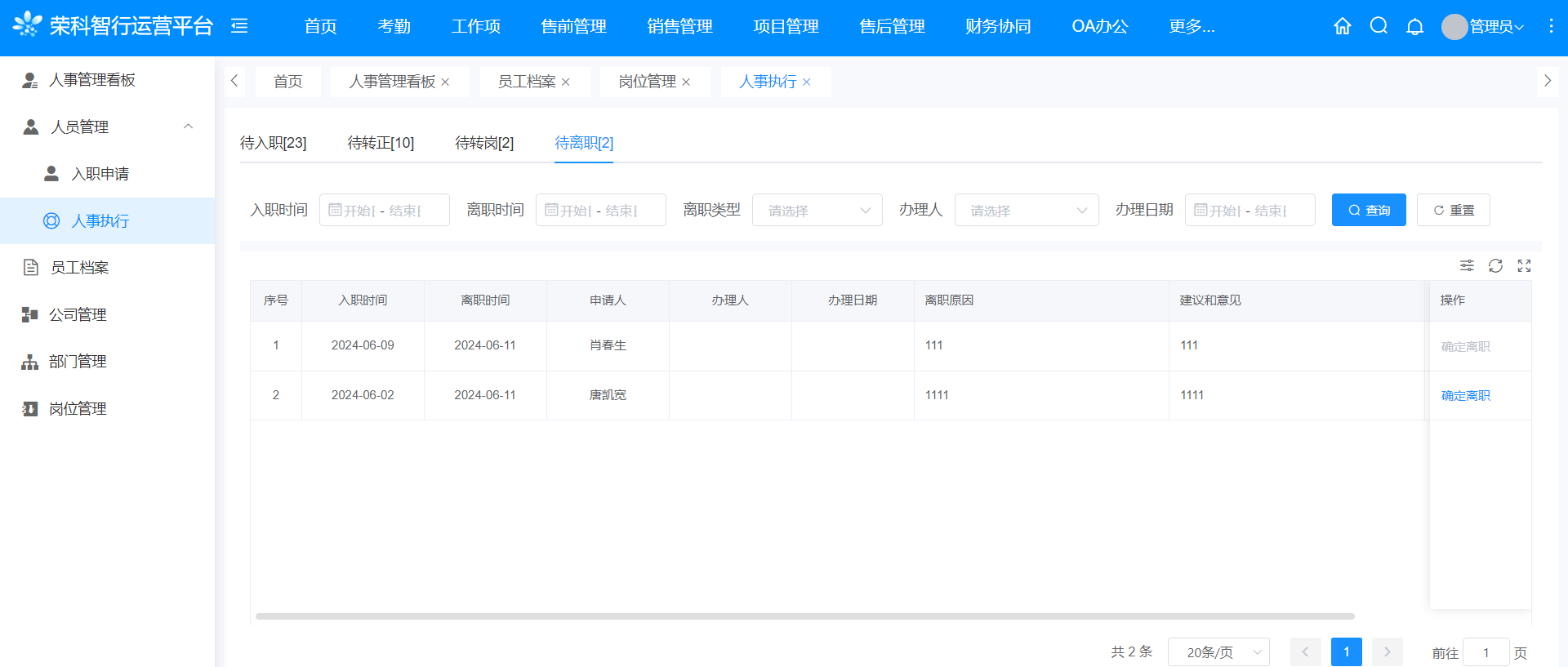
- 4.1 显示信息
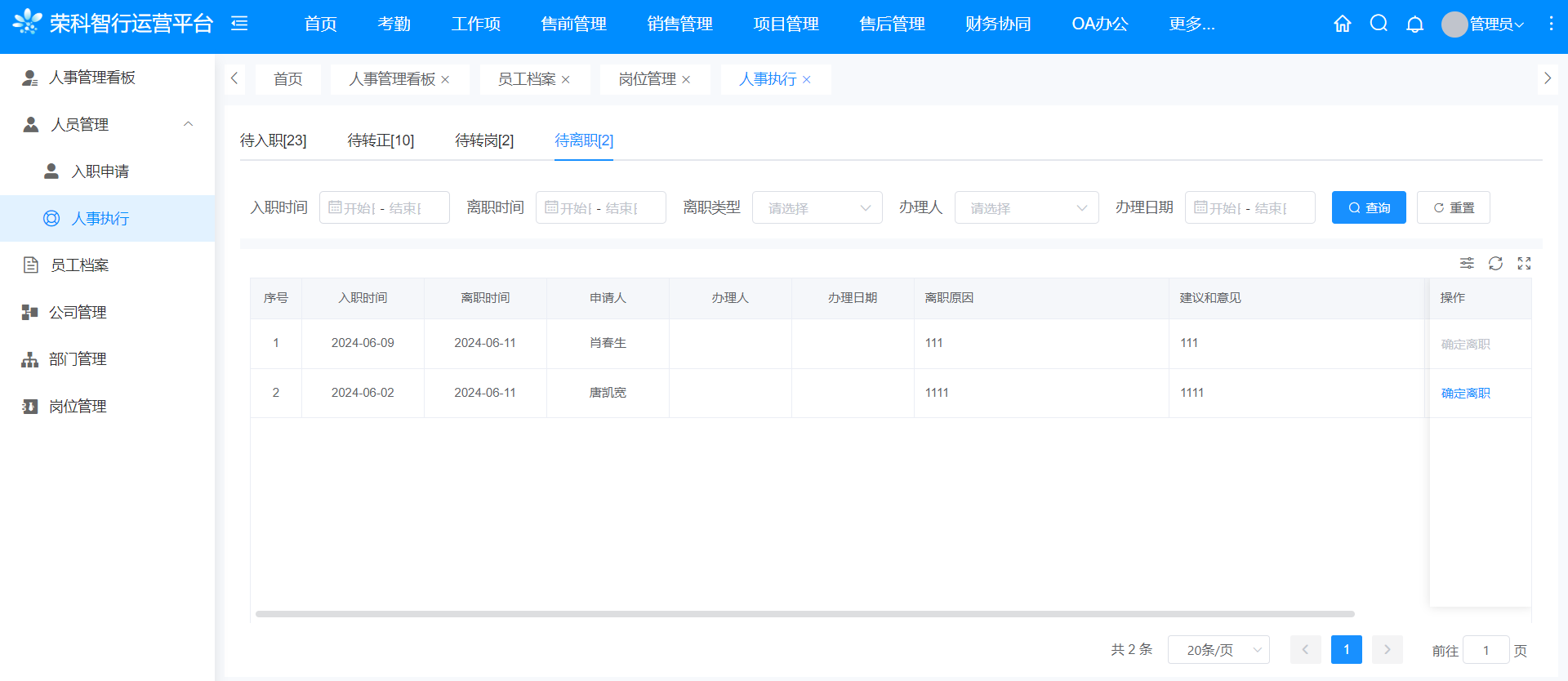
待离职页面包括入职时间、离职时间、申请人、办理人、办理日期、离职原因、建议和意见等相关信息。
- 4.2 查询指定员工
可输入入职时间、离职时间、离职类型、办理人、办理日期字段,查询符合筛选条件的员工。
- 4.3 确定离职操作
当给指定员工进行离职操作,点击“确定离职”,填写相关表单,即离职成功。
4. 离职交接
用于处理离职员工的工作交接、资产交接和财务事项,数据来源于离职申请。
- 1 列表区域显示
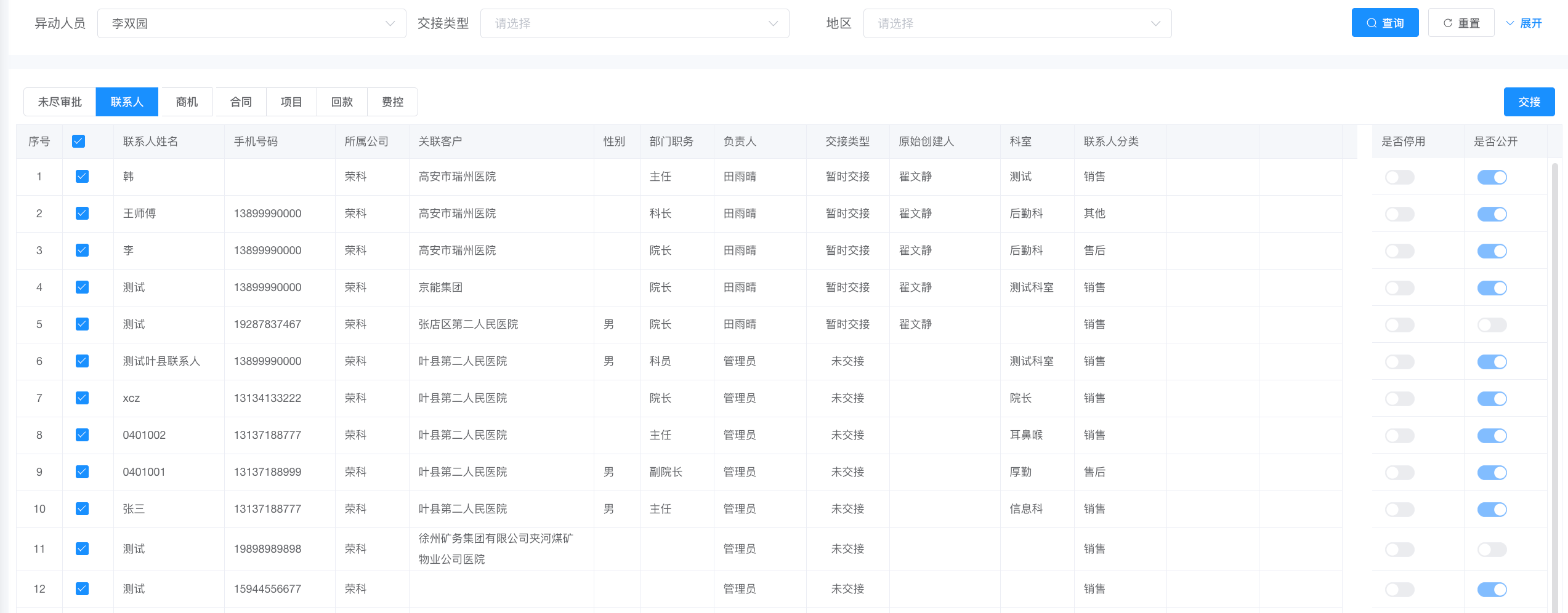
选择相应的异动人员,列表显示该人员相关信息,包括未尽审批,联系人,商机,合同,项目,回款和费控。
- 2 事项交接
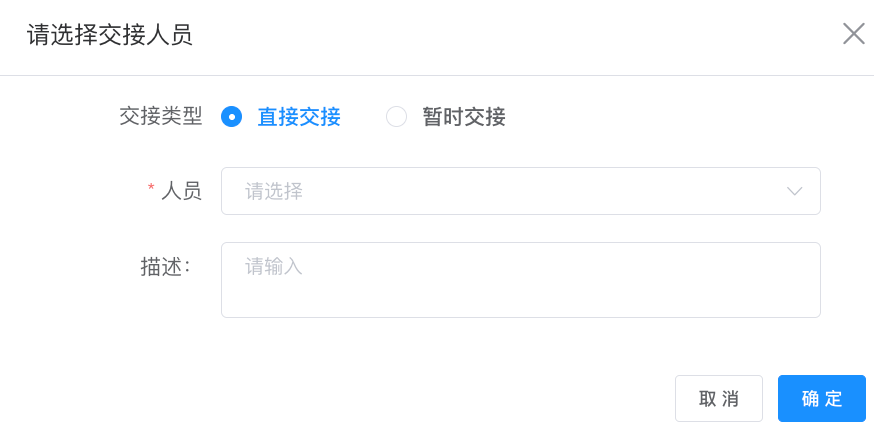
选定异动人员后,系统会显示其相关信息。可批量选择相关事项,然后点击“交接”按钮,并在弹出的对话框中选择交接人员。
- 3 查询交接事项
支持根据异动人员,交接类型,地区和产品大类进行查询。
5. 公司管理
用于管理和维护公司的基本信息。
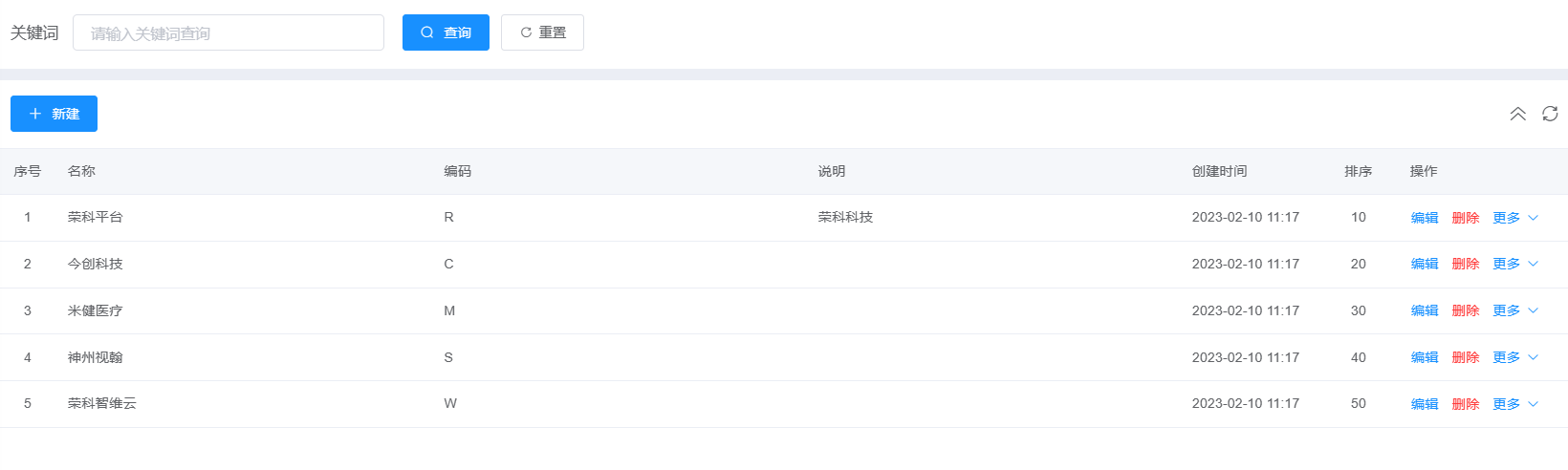
- 1 列表显示内容
显示公司的名称、编码、说明、创建时间和排序。
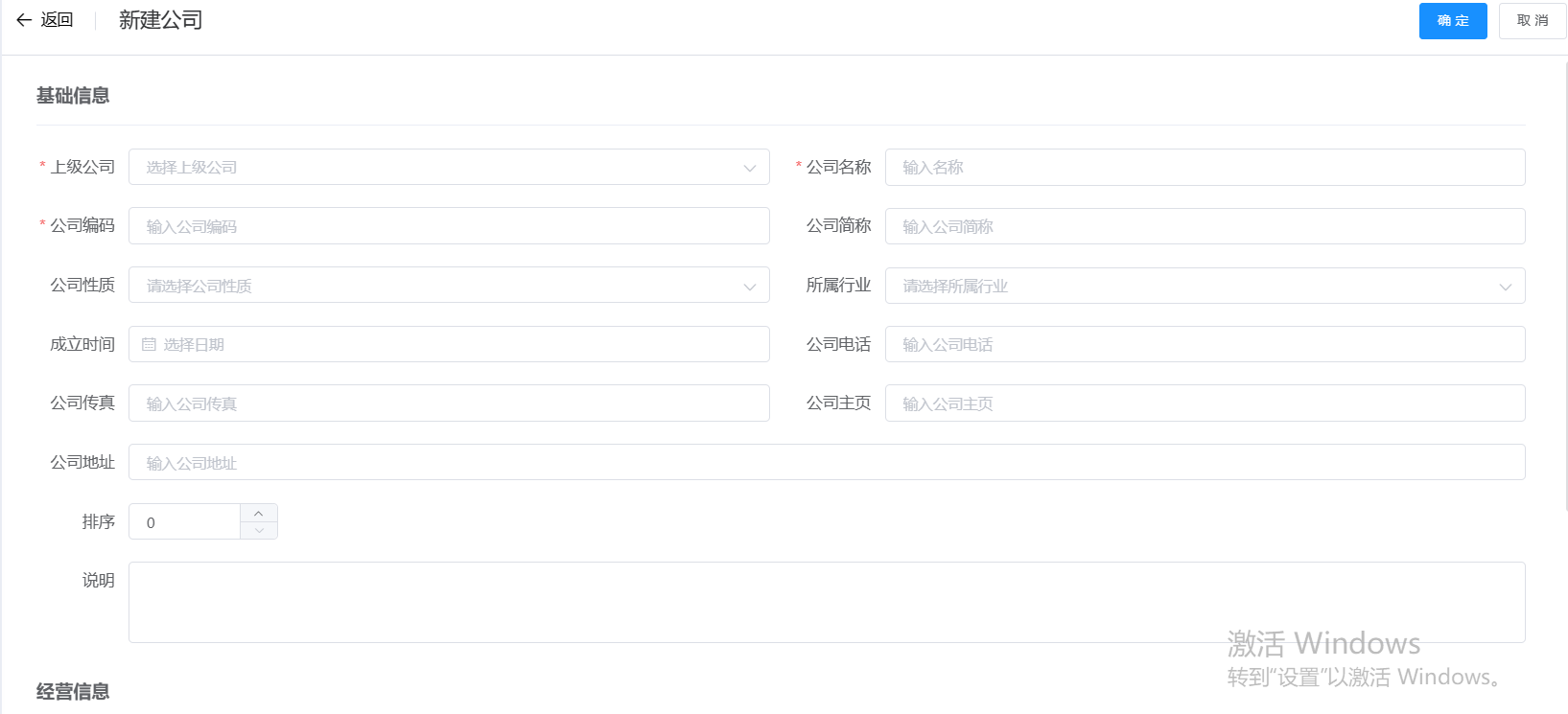
- 2 新建公司信息
点击新建,填写公司的基础信息和经营信息,添加公司。
- 3 删除公司信息
点击删除,删除已有公司。
- 4 编辑公司信息
点击编辑,可以编辑公司的基础信息和经营信息。
- 5 查询公司信息
页面上方输入关键词,查询公司。
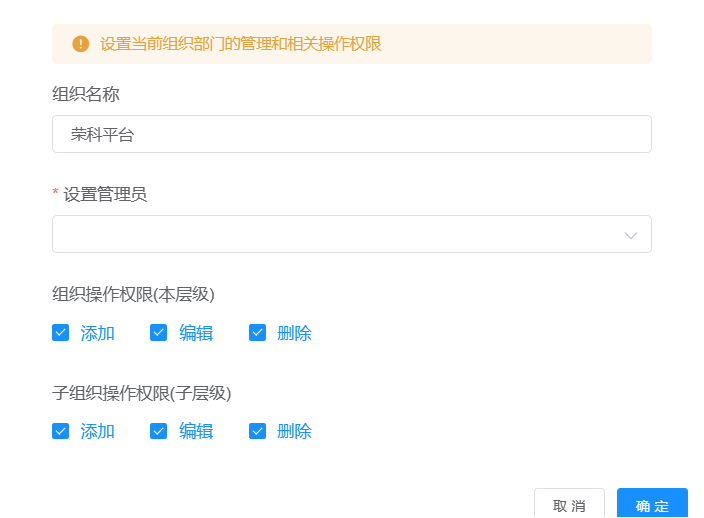
- 6 分级管理
点击更多,可以设置当前组织部门的管理员、组织和子组织的操作权限。
6. 部门管理
用于管理和维护公司部门信息。
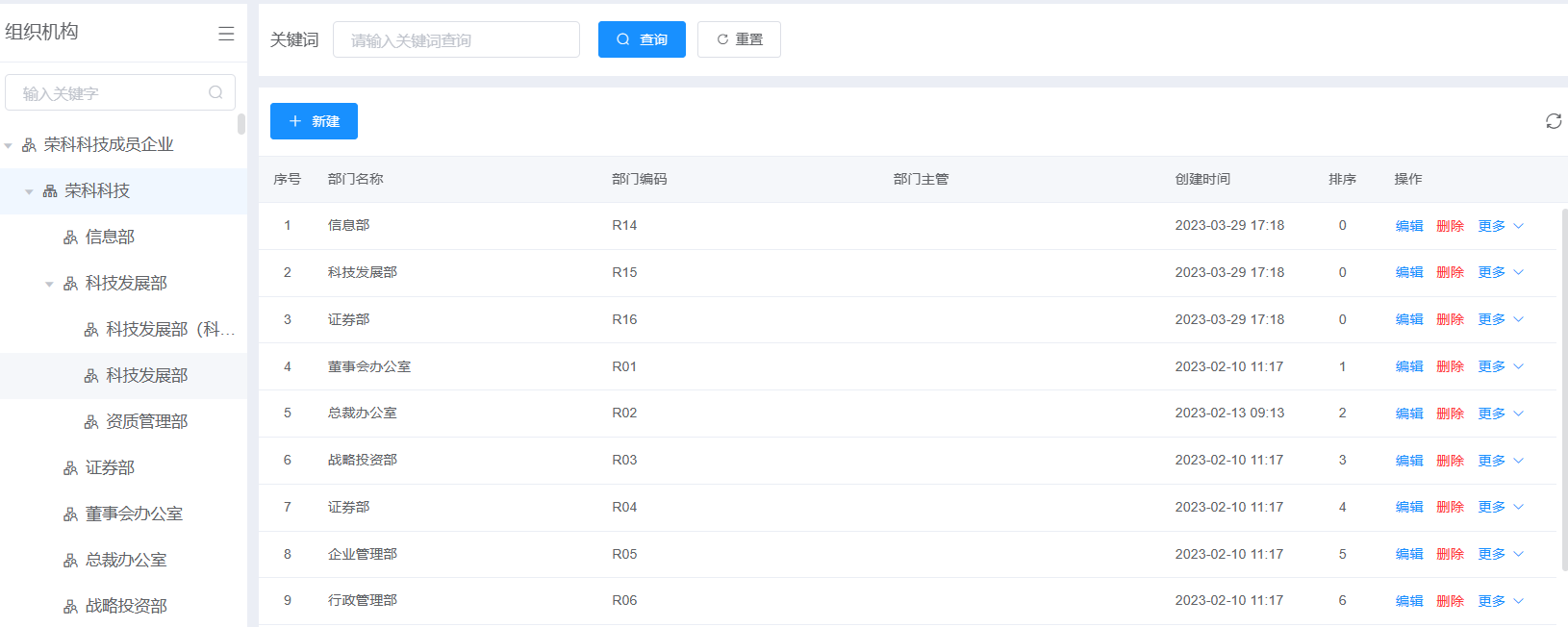
- 1 列表显示内容
按照组织架构展示每个公司的部门名称、部门编码、部门主管、创建时间和排序。
- 2 新建部门信息
点击新建,填写部门的所属上级、部门名称、部门主管、排序和说明,添加公司部门。
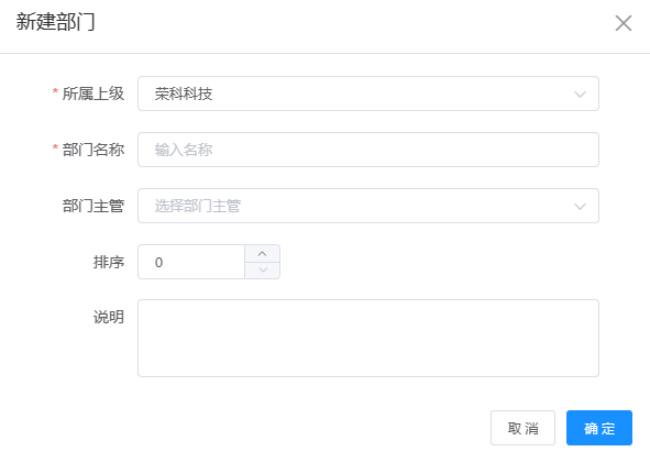
选择部门主管,该部门其他人员关注的客户信息,会在部门主管移动端和PC端“下属关注”界面显示。
- 3 删除部门信息
点击删除,删除已有部门。
- 4 编辑部门信息
点击编辑,可以编辑部门的所属上级、部门名称、部门主管和说明。如图 92所示。
- 5 查询部门信息
在组织架构或页面上方输入关键词,查询部门。
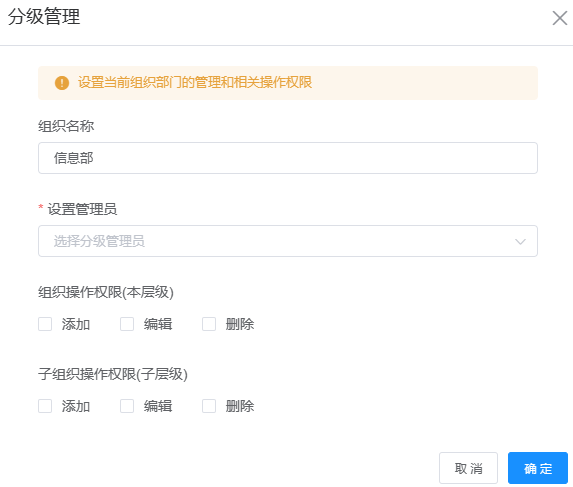
- 6 分级管理
点击更多,可以设置当前组织部门的管理员、组织和子组织的操作权限。
7. 岗位管理
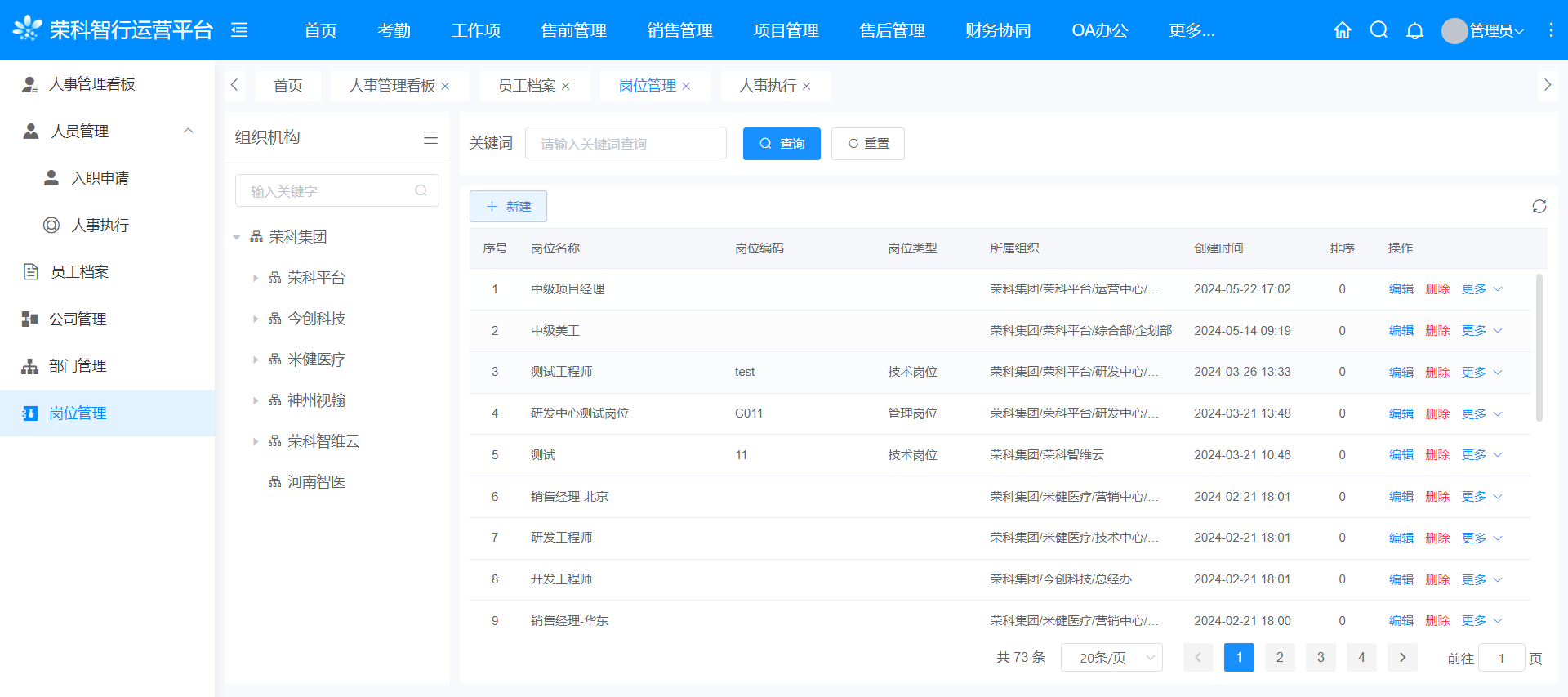
在此页面显示荣科集团的所有岗位信息,并可以进行增删改查。
- 1 页面显示信息
员工档案页面包括岗位名称、岗位编码、岗位类型、所属组织、创建时间、排序、操作等相关信息。
- 2 组织机构
左侧的组织机构显示荣科集团各个子公司即部门。可以进行刷新数据、展开全部、折叠全部、架构图的操作。也可以在上方搜索框中进行关键字搜索,点击相应的部门,主页即可展示该部门的岗位信息。
- 3 查询特定岗位信息
可输入岗位名称/岗位编码,查询符合筛选条件的岗位信息。
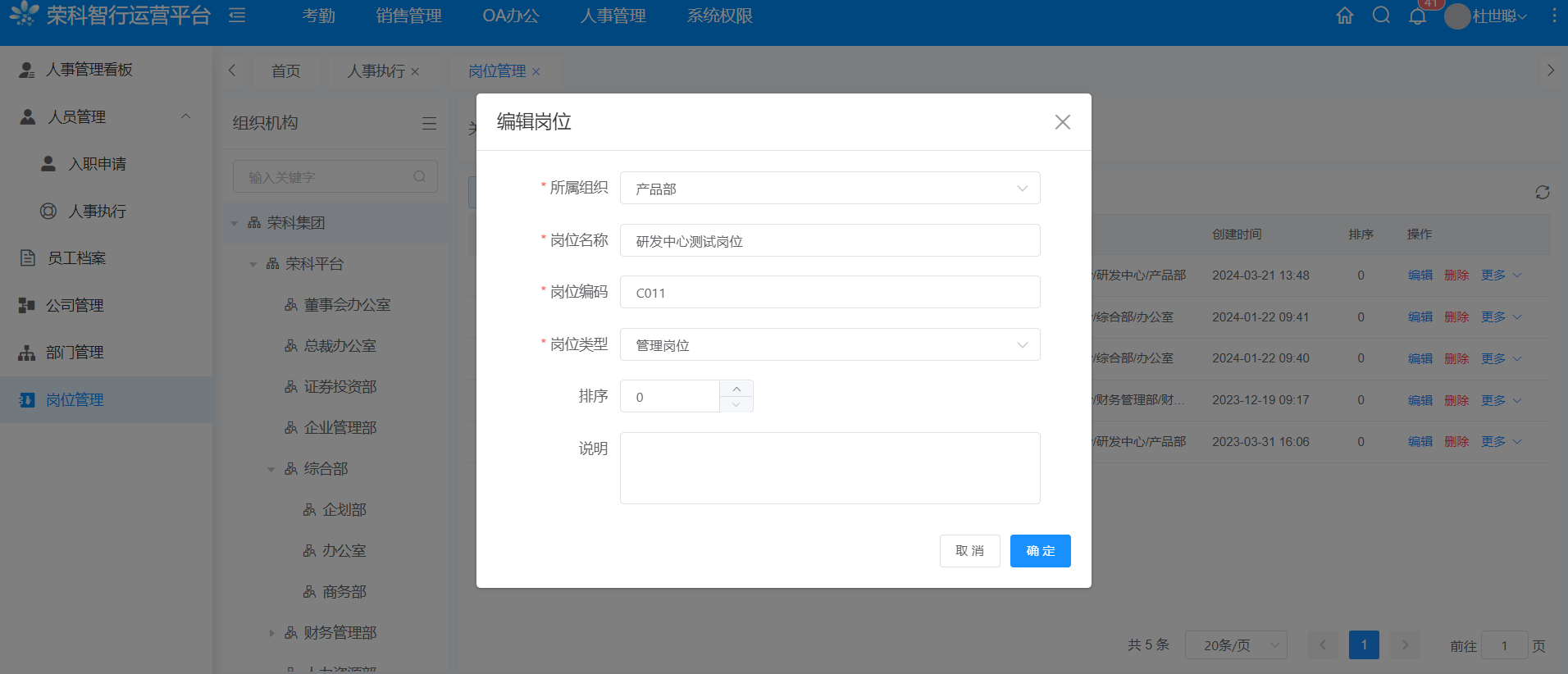
- 4 编辑岗位信息
点击需更新的岗位的“编辑”按钮,更新相关表单信息,点击确定,即更新完毕。
- 5 删除岗位
点击待删除岗位中的删除按钮,即可完成操作。
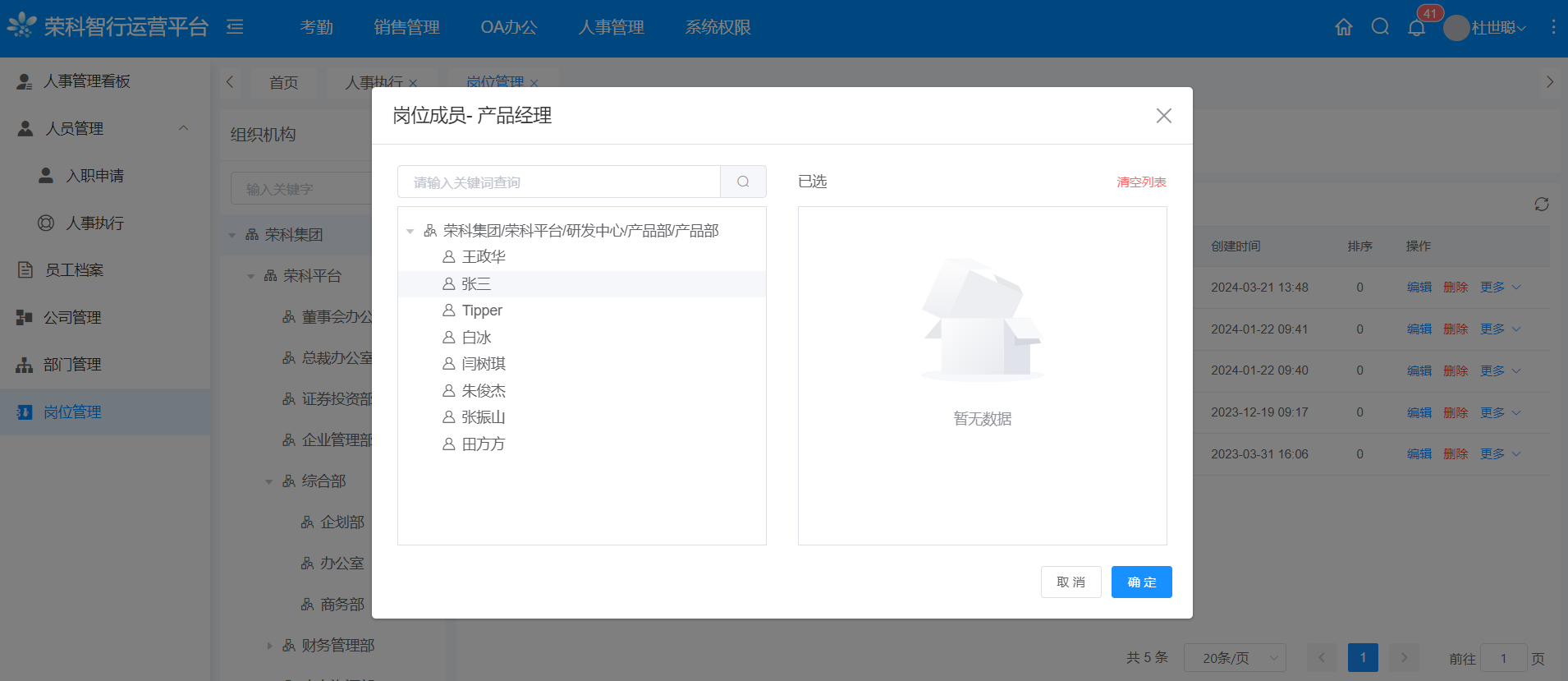
- 6 查看岗位成员
点击待查看成员部门的“更多”按钮,点击“查看成员”,即可查看该岗位的具体成员。
8. 带教计划
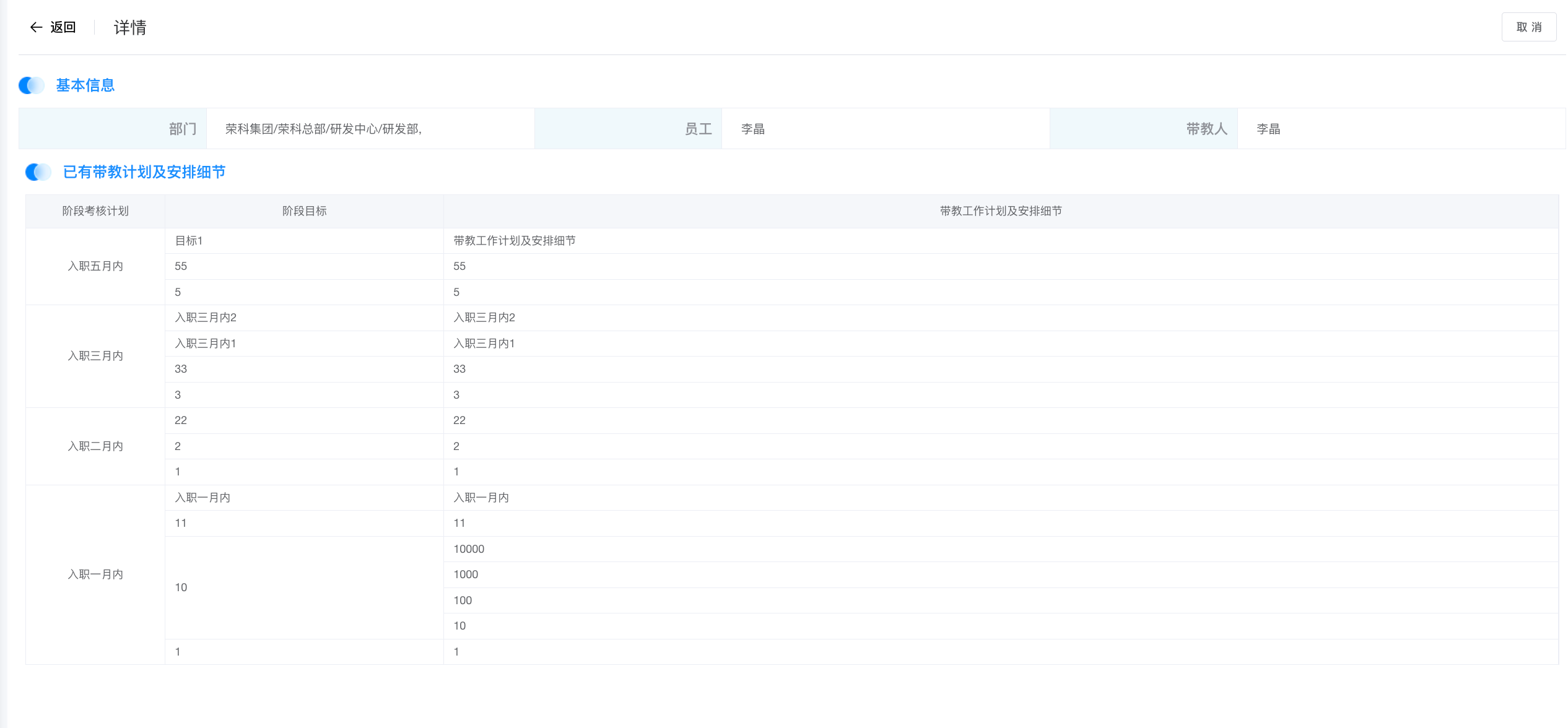
带教计划记录老员工带新员工,并对带教计划和细节安排进行记录。通过 结构化师徒制 快速提升新员工/转岗员工能力,传承企业经验,缩短适应周期。
- 1 查看带教详情
点击“详情”,查看带教计划的详细信息,包括基本信息和已有带教计划及安排细节。
- 2 批量导出计划
点击“导出‘,选择导出数据和导出字段,完成批量导出。
- 3 查询带教计划
支持根据带教人,员工和描述进行查询。
9. 试用期考核模版
制定试用期考核模板,明确考核要点、考核要素及其权重。在后续对员工进行试用期考核时,依据模板进行评价打分。
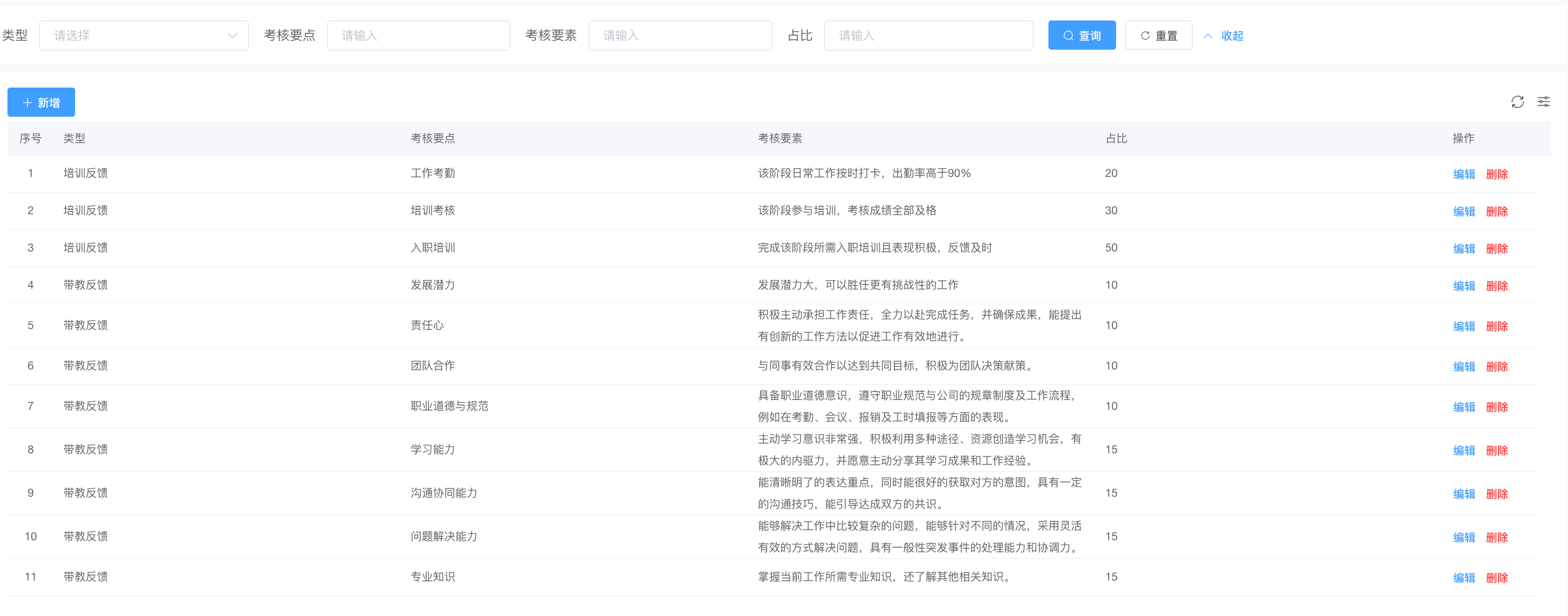
- 1 新增考核模版
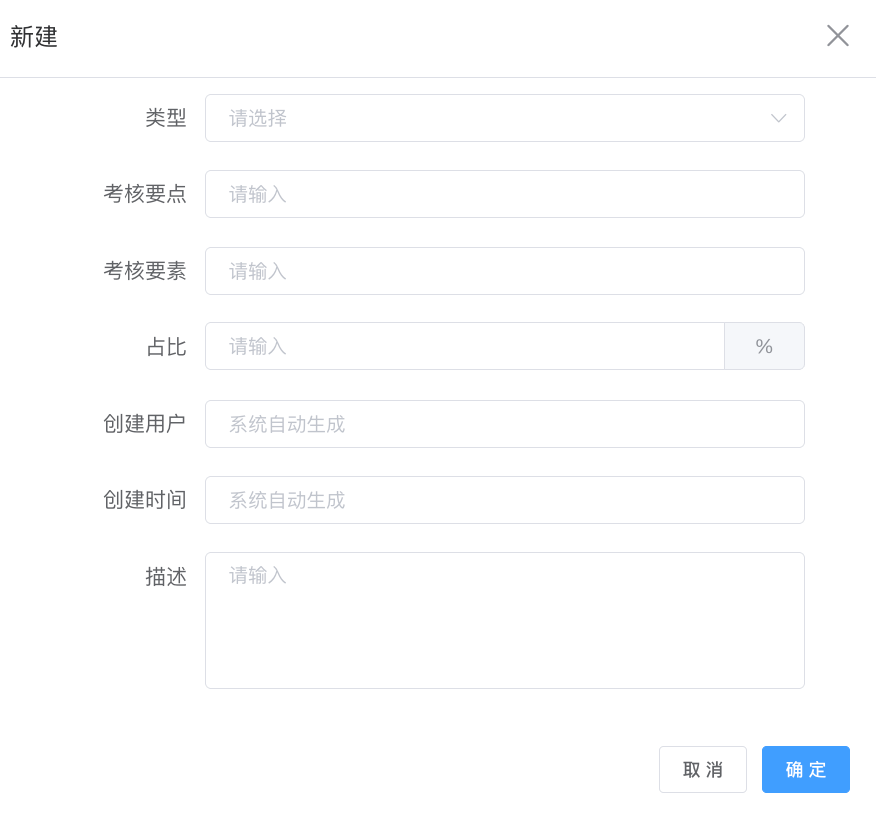
点击“新增”,选择类型和占比,填写考核要点,考核要素和描述,完成新增。
点击“编辑”,可修改现有考核模版;
点击“删除”,可删除现有考核模版。
- 2 查询考核模版
支持根据考核要点,考核要素和占比进行查询。
10. 试用期考核
根据考核模板生成考核内容,发起考核申请,并由带教人,直属领导和人事对考核内容进行评价和打分。
- 1 发起考核申请
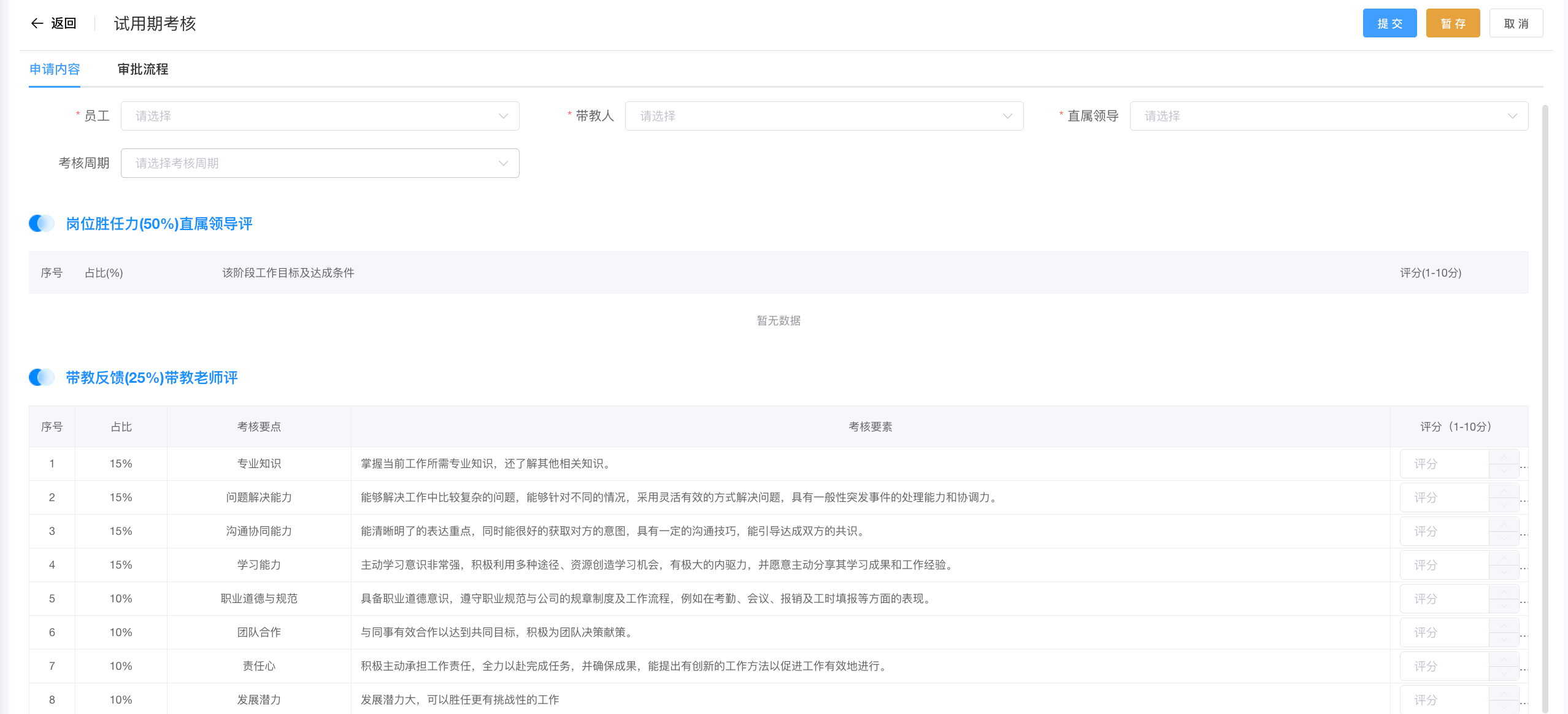
点击“新增”按钮,选择试用期考核的员工、带教人、直属领导以及考核周期。完成新增操作后,需等待审批流程。在直属领导、带教老师和人力资源部门进行审批时,需要对试用期表现进行评价。
对于审批中的流程,发起人可进行催办和撤回操作。
- 2 查看考核详情
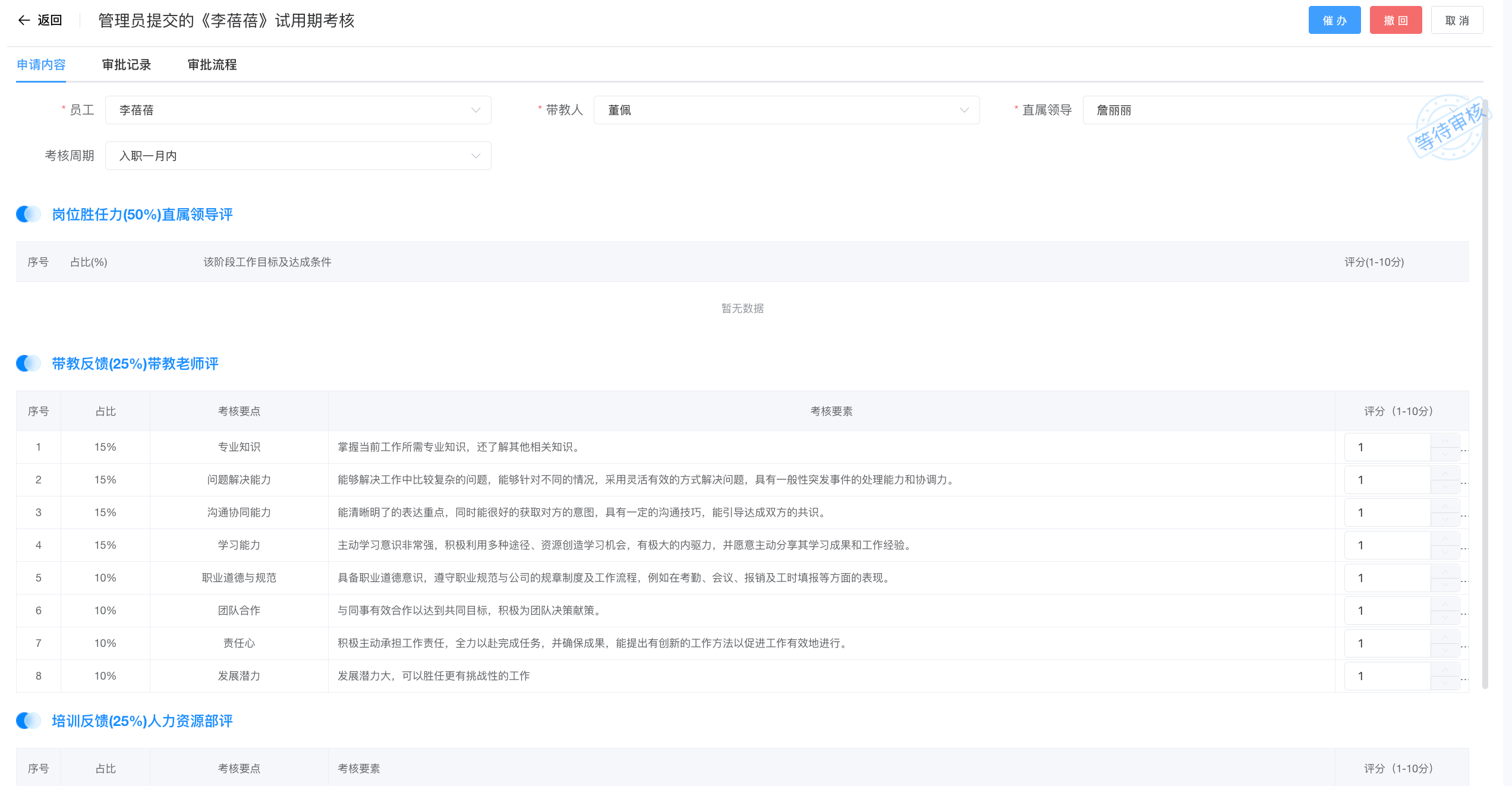
点击“详情”,可以查看考核的详情信息,包括申请信息,评价信息和审批流程。
- 3 导出考核明细
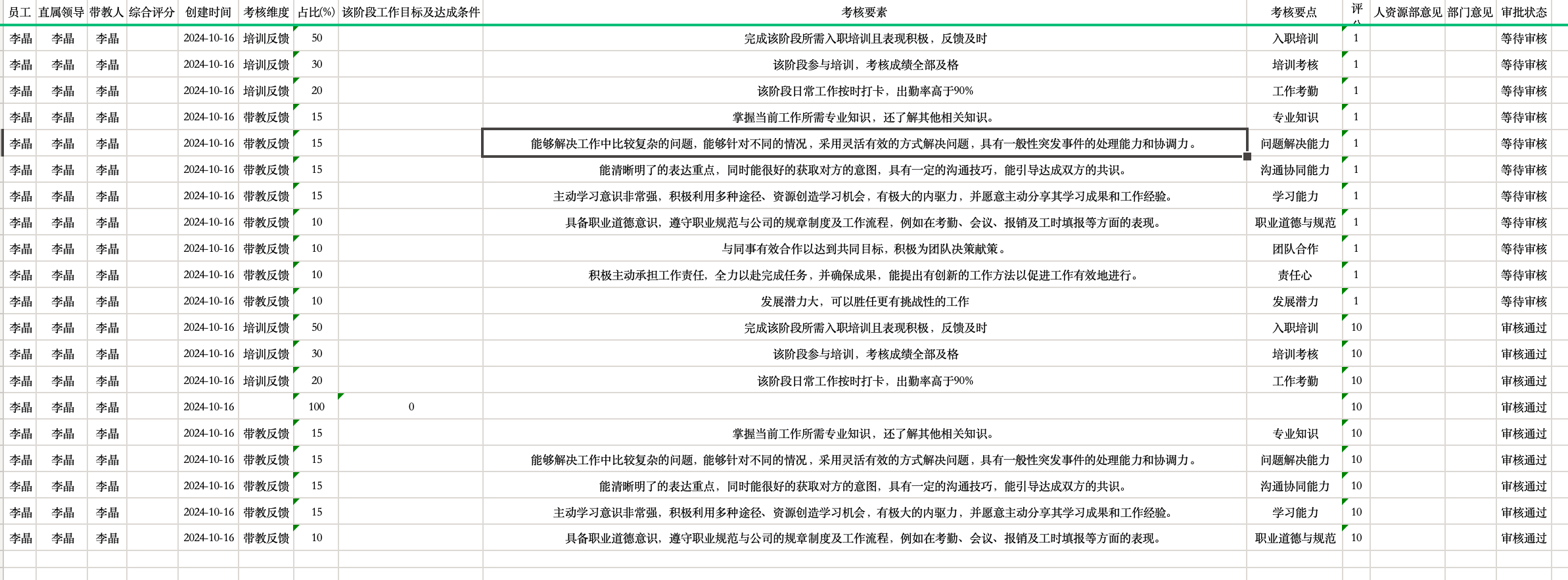
点击导出,选择导出数据和导出字段,可批量导出考核信息。
- 4 查询考核信息
支持根据员工,带教人和直属领导进行查询。
11. 人事申请
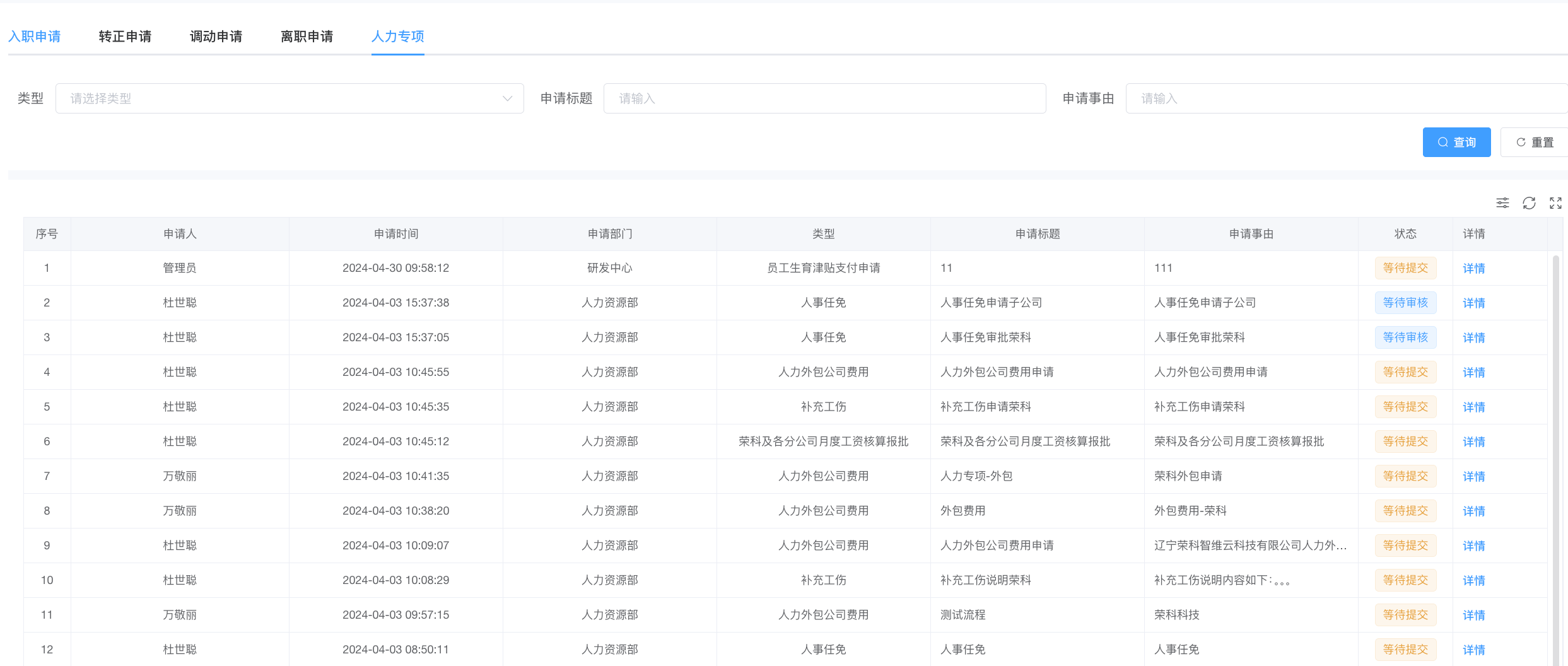
查看人事部门的所有申请记录。
- 1 列表显示内容
分为不同yba页,页面显示所有的申请记录。
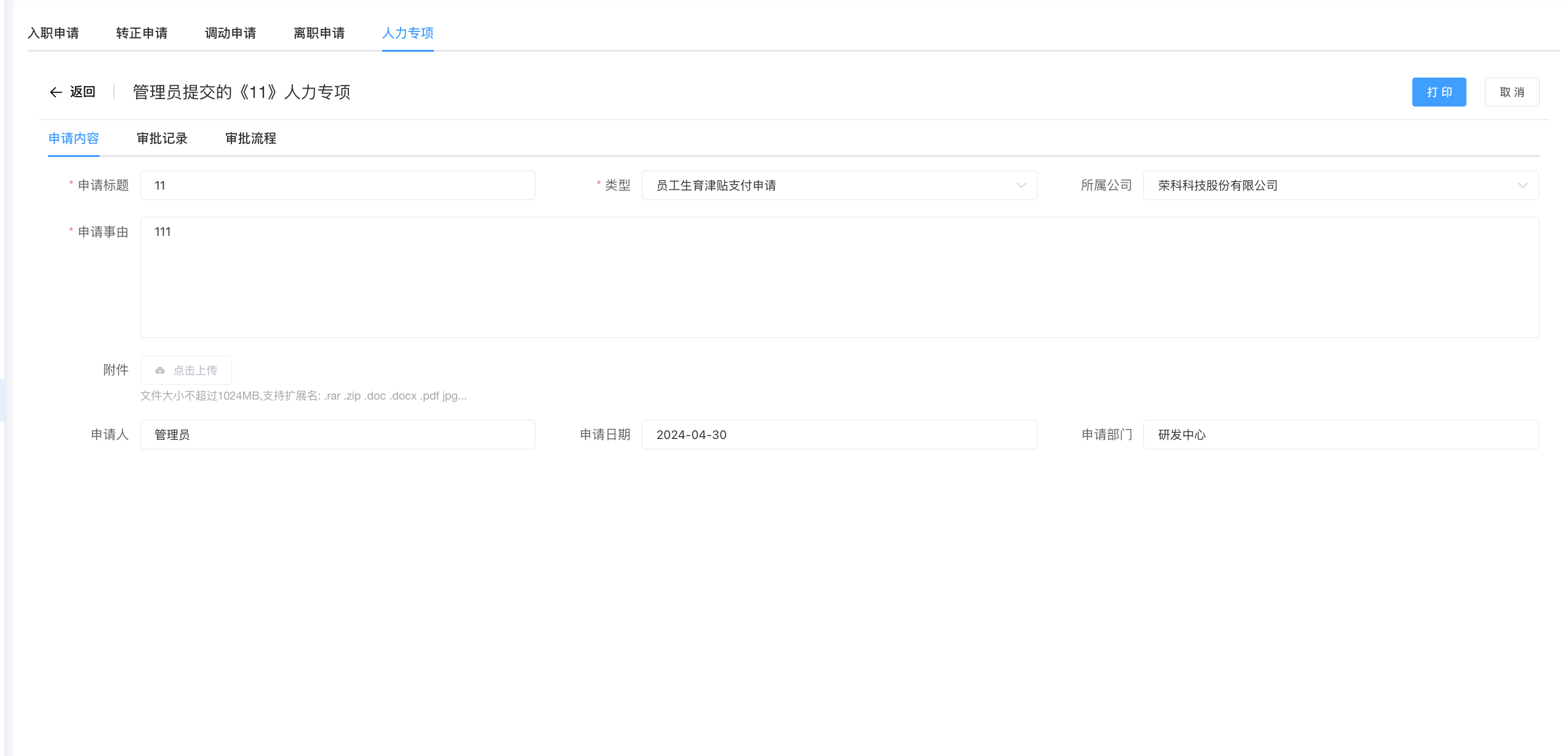
- 2 查看申请详情
点击“详情”,查看申请的详细信息,包括申请内容,审批记录和审批流程。
- 3 查询申请信息
至此好根据类型,申请标题和申请事由进行查询。