应用部署
1.Docker 部署
datart 在 dockerhub 中的公共镜像地址为 datart/datart。如果你本地已经安装了 docker,执行以下命令可以一键安装: docker run -p 8080:8080 datart/datart 镜像启动成功后,在浏览器中访问 http://docker_ip:8080 进入登录页。镜像中提供初始账户,用户名 demo 密码 123456
1.1 配置应用数据库
在默认情况下,Datart 使用内置的 H2 作为应用程序数据库。 如果将 datart 用于生产环境,建议使用 MySQL 作为应用程序数据库。配置步骤如下: 新建一个名为 datart.conf 的空文件,将以下内容填写完整,然后粘贴到到文件中
应用数据库配置
datasource.ip=localhost # 数据库IP或域名 datasource.port=3306 # 数据库端口 datasource.database=datart # 数据库名称 datasource.username=root # 用户名 datasource.password=root # 密码
应用服务器配置
server.port=8080 # 服务器端口 server.address=0.0.0.0 # 服务器地址(内网地址)
datart 全局配置
datart.address=http://127.0.0.1:8080 # 应用主页地址(公网地址) datart.send-mail=false # 注册账户时是否需要邮件激活 datart.webdriver-path=http://127.0.0.1:4444/wd/hub # ChromeDriver 地址(用于截图) 运行以下命令,使用新建的 datart.conf 配置启动镜像 docker run -d --name datart -v your_path/datart.conf:/datart/config/datart.conf -p 8080:8080 datart/datart
1.2 文件挂载
在默认情况下,用户在应用中生成文件(头像、文件数据源等)保存在 files 路径下。为保证在应用升级时这些文件得以保留, 可以将这个路径挂载到容器外部;在启动命令中增加参数 -v your_path/files:/datart/files 即可。以下是完整命令: docker run -d --name datart -v your_path/datart.conf:/datart/config/datart.conf -v your_path/files:/datart/files -p 8080:8080 datart/datart
2. 本地部署
2.1 环境准备
JDK 1.8+ MySql5.7+ datart 安装包(windows:datart-server-1.0.0-rc.3-install.zip,linux:datart-1.0.0-rc.3.tar.gz) Chrome 和 WebDriver (可选) Redis (可选)
2.2 文件结构
首先解压安装包 unzip datart-server-*-install.zip 解压之后的文件结构如下 ├── bin # 执行脚本目录 ├── config # 配置文件目录 ├── (files) # 应用生成文件目录;应用运行后生成 ├── lib # 项目依赖目录 ├── (logs) # 日志目录;应用运行后生成 ├── static # 静态资源目录 ├── nohup.out # 缺省日志输出文件 ├── Deployment.md # 部署说明 ├── Dockerfile └── LICENSE
2.3 数据库
1)在数据库创建一个 datart 数据库,名称可自定义
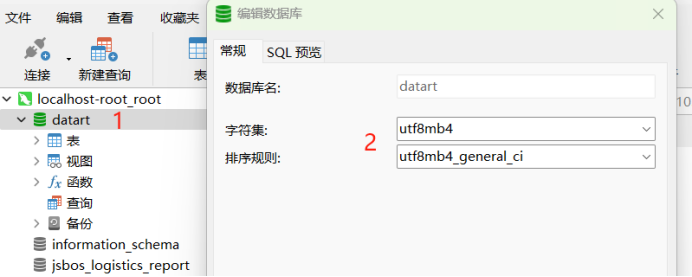
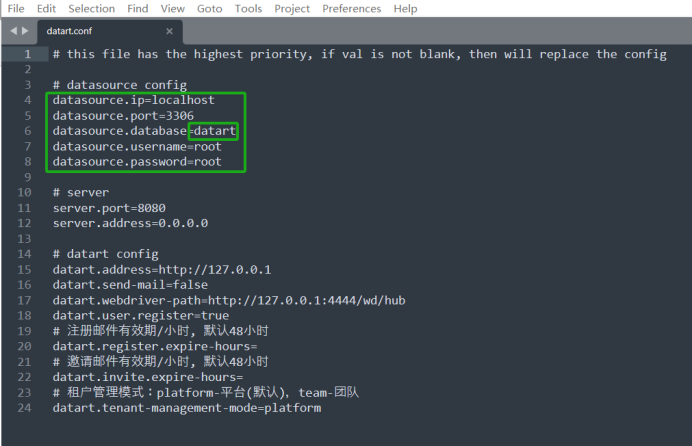
2)配置datart相关基础数据库信息,第一次连接时,如没有表结构会创建相应的表,但数据库需要手动新建。数据库名称要与第一步创建的相同,
将datart解压文件放到相应磁盘目录,找到 config/datart.conf 文件,修改相关数据库链接
2.4将datart注册为windows系统服务
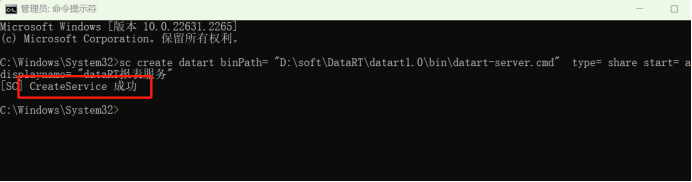
以管理员身份运行cmd命令,其中 binPath 为当前文件存放目录
输入sc create datart binPath= "D:\soft\DataRT\datart1.0\bin\datart-server.cmd" type= share start= auto displayname= "dataRT报表服务"
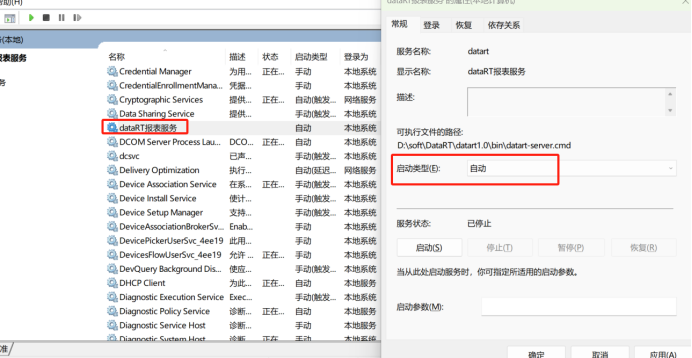
4)搜索框搜索服务,找到刚才注册服务,设置为自动即可
2.5.将datart注册为Linux系统服务
将datart文件放到相应磁盘位置,解压缩
2.5.1.选择目录
cd /etc/systemd/system
2.5.2.创建datart.service 文件 datart为当前服务名称
touch datart.service
2.5.3.service内容编辑
[Unit] Description=datart after=network.target
[Service] Type=forking ExecStart=/rkhome/datart/bin/datart-server.sh start ExecReload=/rkhome/datart/bin/datart-server.sh restart ExecStop=/rkhome/datart/bin/datart-server.sh stop
[Install] WantedBy=multi-user.target
2.5.4.文件授权
chmod +x datart.service
2.5.5.开机启动
systemctl enable datart.service #添加开机启动服务 systemctl disable datart.service #取消开机启动 sudo systemctl daemon-reload 重置生效
2.5.6.服务启动
systemctl start datart.service # 启动服务 systemctl stop datart.service #关闭服务 systemctl restart datart.service # 重启服务 systemctl status datart.service #查看服务状态
2.6 启动应用
运行 bin 目录下的脚本来启动应用,Linux 用户使用 bin/datart-server.sh,Windows 用户使用 bin/datart-server.cmd。以 Linux 系统举例,命令列表如下:
    ${DATART_HOME}/bin/datart-server.sh start       # 启动
    ${DATART_HOME}/bin/datart-server.sh stop        # 停止
    ${DATART_HOME}/bin/datart-server.sh status      # 查看状态
    ${DATART_HOME}/bin/datart-server.sh restart     # 重启
2.6.1 直接运行
安装包解压后,即可直接运行脚本启动应用。需要注意的是,直接启动时使用的是内置的 H2 数据库作为应用数据库,升级应用时无法迁移数据,不建议在生产环境使用 启动之后通过 http://127.0.0.1:8080 地址访问应用主页,内置初始账户,用户名 demo 密码 123456
2.6.2 配置应用数据库
datart 目前支持配置 MySQL 作为应用数据库;需要 MySQL 5.7 及以上版本。配置步骤如下:
创建数据库,指定数据库编码为 utf8
mysql> CREATE DATABASE datart CHARACTER SET 'utf8' COLLATE 'utf8_general_ci';
注意:1.0.0-beta.2 版本以前,需要手动执行bin/datart.sql来初始化数据库。此版本及以上版本,创建好数据库即可,在初次连接时会自动初始化数据库
首次连接数据库(或者版本升级)时,建议使用一个权限较高的数据库账号登录(建议 root 账号)。因为首次连接会执行数据库初始化脚本, 如果使用的数据库账号权限太低,会导致数据库初始化失败
编辑 config/datart.conf 文件完成配置 datasource.ip=localhost # 数据库IP或域名 datasource.port=3306 # 数据库端口 datasource.database=datart # 数据库名称 datasource.username=root # 用户名 datasource.password=root # 密码
3. 详细配置
datart 的所有应用配置文件在 config 目录下。如果需要使用 datart 的全部功能,在这之前先了解一下如何进行配置 config 目录结构如下: ├── datart.conf ├── jdbc-driver-ext.yml ├── logback.xml └── profiles └── application-config.yml datart.conf 为快捷配置文件;如果你只想快速体验 datart 的功能,配置它就足够了。 datart.conf 本质上是 application-config.yml 中常用配置的快捷方式 jdbc-driver-ext.yml 为 JDBC 数据源扩展文件;详细内容请参考数据源和扩展 JDBC 数据源 logback.xml 为日志配置文件 application-config.yml 为应用配置文件,包含所有的应用配置。建议将所有的应用配置文件拷贝都放置到 profiles 目录下
3.1 快捷配置
datart.conf 为快捷配置文件;所有配置参数如下:
====== 应用数据库配置 ======
数据库IP或域名
datasource.ip=localhost
数据库端口
datasource.port=3306
数据库名称
datasource.database=datart
用户名
datasource.username=root
密码
datasource.password=root
====== 应用服务器配置 ======
服务器端口
server.port=8080
服务器地址
Web 服务所绑定的本机网卡地址,一般为内网地址
server.address=0.0.0.0
====== datart 全局配置 ======
应用主页地址
浏览器访问应用主页输入的地址,一般为公网地址
datart.address=http://127.0.0.1:8080
Chrome WebDriver 地址
datart.webdriver-path=http://127.0.0.1:4444/wd/hub
是否允许注册账户
datart.user.register=true
注册账户时,是否需要邮件激活
datart.send-mail=false
注册邮件有效期/小时, 默认48小时
datart.register.expire-hours=
邀请邮件有效期/小时, 默认48小时
datart.invite.expire-hours=
租户管理模式:platform-平台(默认),team-团队
datart.tenant-management-mode=platform
3.2 应用配置
application-config.yml 为应用配置文件,里面包含 datart 应用的所有配置。 datart.conf 中的内容实际上是 application-config.yml 部分配置项的快捷方式。
在编辑配置时需要注意以下事项: 一定要严格遵循 yml 格式,注意空格与缩进,错误配置会导致程序无法正常启动 application-config.yml 直接由 spring-boot 处理,其中的 oauth2, redis, mail 等配置项完全遵循 spring-boot-autoconfigure 配置
3.2.1 应用数据库配置
    spring.datasource 为应用数据库配置

    spring:
    datasource:
    # 驱动类名称
    driver-class-name: com.mysql.cj.jdbc.Driver
    # 数据源类型
    type: com.alibaba.druid.pool.DruidDataSource
    # 连接字符串
    url: jdbc:mysql://${datasource.ip:null}:${datasource.port:3306}/${datasource.database:datart}?&allowMultiQueries=true&characterEncoding=utf-8
    # 用户名
    username: ${datasource.username:root}
    # 密码
    password: ${datasource.password:123456}
    注意:请务必保留 url 中的allowMultiQueries=true参数

    默认情况下,会读取 datart.conf 中的应用数据库配置项填充到模板中
3.2.2 应用服务器配置
    server:
    # Web 服务绑定端口
    port: ${server.port:8080}
    # Web 服务绑定地址
    address: ${server.ip:0.0.0.0}
    需要注意,所绑定的地址为本地网卡 IP 地址,一般为内网地址

    同样在默认情况下,会读取 datart.conf 中的应用服务器配置项填充到模板中
3.2.3 datart 全局配置
    配置服务端访问地址,创建分享,激活/邀请用户时,将使用这个地址作为服务端访问地址。
    datart:
    server:
    # 应用主页地址;一般为公网地址
    address: ${datart.address:http://127.0.0.1:8080}

    # 租户管理模式
    #   platform: 平台模式
    #   team: 团队模式
    tenant-management-mode: platform

    user:
    # 是否允许注册用户
    register: true
    active:
    # 注册用户时是否需要邮件激活
    send-mail: false
    invite:
    # 邀请加入组织邮件有效期(小时)
    expire-hours: 48

    security:
    token:
    # 加密密钥
    secret: "sHAS$as@fsdkKjd"
    # 登录会话有效时长(分钟)
    timeout-min: 30

    env:
    # 应用生成文件保存路径
    file-path: ${user.dir}/files

    migration:
    # 是否自动执行数据库升级脚本
    enable: true
    应用主页地址:应用程序新建分享链接、截图、定时任务、激活账户、邀请成员时会使用到该地址
    租户管理模式:参考租户管理模式中的详细介绍
    邮件激活:如果没有配置邮件服务,请把它设为 false
    加密密钥:
    密钥被用于应用鉴权 token 和 JDBC 数据源密码加密
    密钥在应用投入使用之后不建议修改,会导致解密错误
    如果是集群部署 datart,同一个集群内的密钥要保持统一
3.2.4 邮件服务配置
    邮件服务用于定时任务邮件发送,用户激活,组织成员邀请,如果需要使用这些功能,请务必正确地配置邮件服务

    spring:
    mail:
    host: { 邮箱服务地址 }
    port: { 端口号 }
    username: { 邮箱地址 }
    fromAddress:
    password: { 邮箱服务密码 }
    senderName: { 发送者昵称 }

    properties:
      smtp:
        starttls:
          enable: true
          required: true
        auth: true
      mail:
        smtp:
          ssl:
            enable: true

    username 为邮箱地址,
    password 为邮箱服务密码,需要注意的是常见免费邮箱(如 163 邮箱、QQ 邮箱、gmail 等)这里应填客户端独立密码,
    可前往对应邮箱账号设置页面开启 SMTP 服务,并申请客户端授权码(或独立密码,各邮箱提供商叫法不同)
以下为常见免费邮箱 SMTP 服务地址及端口:
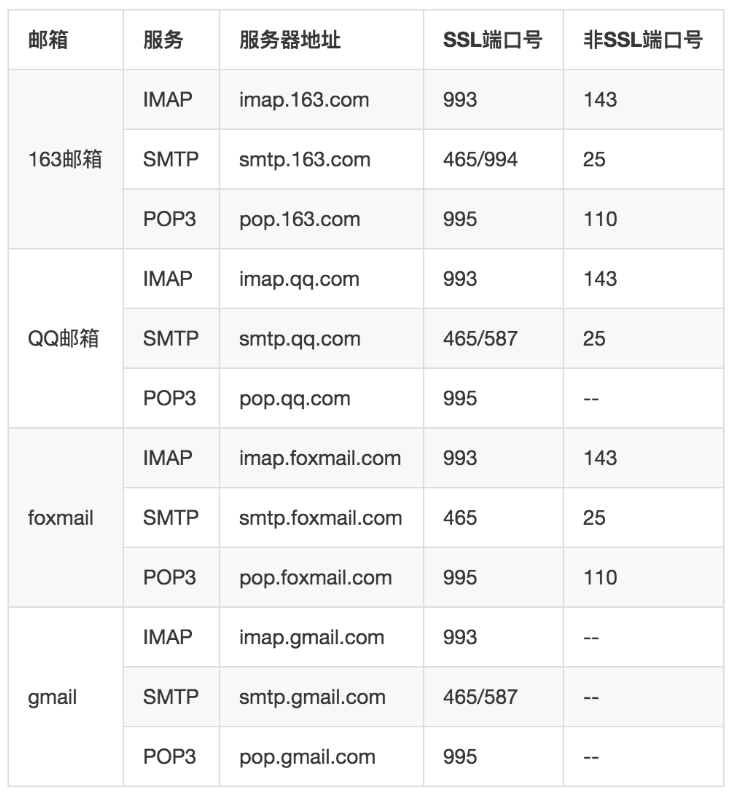
3.2.5 截图配置
在 datart 中,导出截图、导出 PDF、定时邮件发送截图,都需要完成截图配置后才能正常使用
    datart:
    screenshot:
    # 截图超时时间(秒)
    timeout-seconds: 60
    # 工具类型;目前仅支持 CHROME
    webdriver-type: CHROME
    # WebDriver 可执行文件地址;填写服务器路径或远程地址都可以
    webdriver-path: { Web Driver Path }
    datart 没有内置 Chrome 浏览器,需要自行安装

    请确保 Chrome 版本和 WebDriver 版本匹配。推荐使用 docker 镜像 selenium/standalone-chrome 来配置远程截图服务,参考以下步骤:

    执行命令 docker run -p 4444:4444 -d --name selenium-chrome --shm-size="2g" selenium/standalone-chrome

    配置 webdriver-path: "http://{IP}:4444/wd/hub"
3.2.6 缓存(Redis)配置
配置了 Redis 之后,可以在数据视图的高级配置中中开启缓存
    spring:
    redis:
    port: 6379
    host: { HOST }
3.2.7 单点登录配置
datart 支持配置基于 OAuth2 和 LDAP 的单点登录方式。
用户首次使用所配置的单点登录方式登录成功后,datart 会使用用户的邮箱注册一个新账户。在此之后的登录都视为该账户登录。
3.2.7.1 OAuth2
启用 OAuth2 登录需要在 spring.security.oauth2.client 下配置客户端信息,可以配置多个 OAuth2 客户端。 在配置之前,需要到提供 OAuth2 服务的网站获取 Client ID 和 Client Secret
下面为一个 OAuth2 客户端的配置示例:
    spring:
    security:
    oauth2:
    client:
    registration:
    cas:
    provider: cas
    client-id: "xxxxx"
    client-name: "Sign in with CAS"
    client-secret: "xxx"
    authorization-grant-type: authorization_code
    client-authentication-method: post
    redirect-uri: "{baseUrl}/login/oauth2/code/{registrationId}"
    scope: userinfo
    authorization-uri: https://cas.xxx.com/cas/oauth2.0/authorize
    token-uri: https://cas.xxx.com/cas/oauth2.0/accessToken
    user-info-uri: https://cas.xxx.com/cas/oauth2.0/profile
    user-name-attribute: id
    userMapping:
    email: "attributes.email"
    name: "attributes.name"
    avatar: "attributes.avatar"
    在 spring.security.oauth2.client 底下有 registration 和 provider 两个配置项,registration 包含所有客户端的注册信息,
    provider 包含所有客户端所访问的 OAuth2 服务提供者的相关信息。下方表格将参照示例说明每一个配置项的作用:

    配置项	说明
    registration.[registrationId]	注册 ID;自定义名称,示例中命名为 cas
    registration.[registrationId].provider	关联服务提供者 ID;通过此项来关联到 provider 下配置的具体服务提供者
    registration.[registrationId].client-id	客户端 ID;从 OAuth2 服务网站获取的 Client ID
    registration.[registrationId].client-name	客户端名称;内容自定义
    registration.[registrationId].client-secret	客户端密钥;从 OAuth2 服务网站获取的 Client Secret
    registration.[registrationId].authorization-grant-type	授权许可类型;示例中为 authorization_code,更多信息请参考 The OAuth 2.0 Authorization Framework Authorization Grant types
    registration.[registrationId].client-authentication-method	客户端认证方法;http method,示例中为 post
    registration.[registrationId].redirect-uri	认证成功回调地址;支持模板语法
    registration.[registrationId].scope	请求范围;指从授权请求获取的内容范围,例如 openid、email 或 profile。示例中从授权请求获取了 userinfo
    provider.[providerId]	服务提供者 ID;自定义名称,示例中命名为 cas
    provider.[providerId].authorization-uri	授权请求的 URL
    provider.[providerId].token-uri	获取 Token 请求的 URL
    provider.[providerId].user-info-uri	获取用户信息请求的 URL
    provider.[providerId].user-name-attribute	用户信息中用于标记用户名称或 ID 的属性。示例中为 id
    provider.[providerId].userMapping	用户信息与 datart 用户的属性映射设置。datart 通过该映射配置来定位到系统中的具体用户
    如想了解更多信息,可以参考 spring security oauth2 官方文档。
3.2.7.2 LDAP
启用 LDAP 登录需要在 spring.ldap 下配置客户端信息。下面为开启 LDAP 登录的配置示例:
    spring:
    ldap:
    urls: ldap://192.168.100.6:389
    base: dc=example,dc=com
    username: cn=admin,dc=example,dc=com
    password: 123456
    attribute-mapping:
    配置项	说明
    urls	LDAP 服务器 URL;格式固定为 ldap://服务IP或域名:端口
    base	基本专有名称(DN)
    username	使用 LDAP 服务器进行身份验证时使用的用户名(principal);常规情况下为管理员用户的 DN(例如 cn=Administrator)
    password	使用 LDAP 服务器进行身份验证时使用的密码(credentials)
    attribute-mapping	自定义属性映射
    attribute-mapping.username	用户名对应的属性名称
3.3 日志配置
logback.xml 为日志配置文件。在此仅对必要配置项做简单介绍,进一步了解请查看 logback 官方文档
    <configuration>
        <!-- 日志文件路径 -->
        <property name="LOG_HOME" value="./logs"/>
        <!-- SQL 日志等级 -->
        <property name ="SQL_LEVEL" value="INFO"/>
    </configuration>
如果需要查看所有的查询 SQL 日志,请将 SQL_LEVEL 设置 DEBUG